- Technische Unterscheidung zwischen toten, blockierten und trägen Pixeln, um die richtige Lösung anzuwenden.
- Wiederherstellungsverfahren unter Verwendung von kontrolliertem physikalischem Druck und chromatischer Aktualisierungssoftware.
- Risikoanalyse entsprechend der Paneltechnologie (IPS, VA, TN oder OLED), um dauerhafte Schäden zu vermeiden.
- Wichtigkeit der Überprüfung der Garantiebedingungen und des Widerrufsrechts bei Online-Käufen.
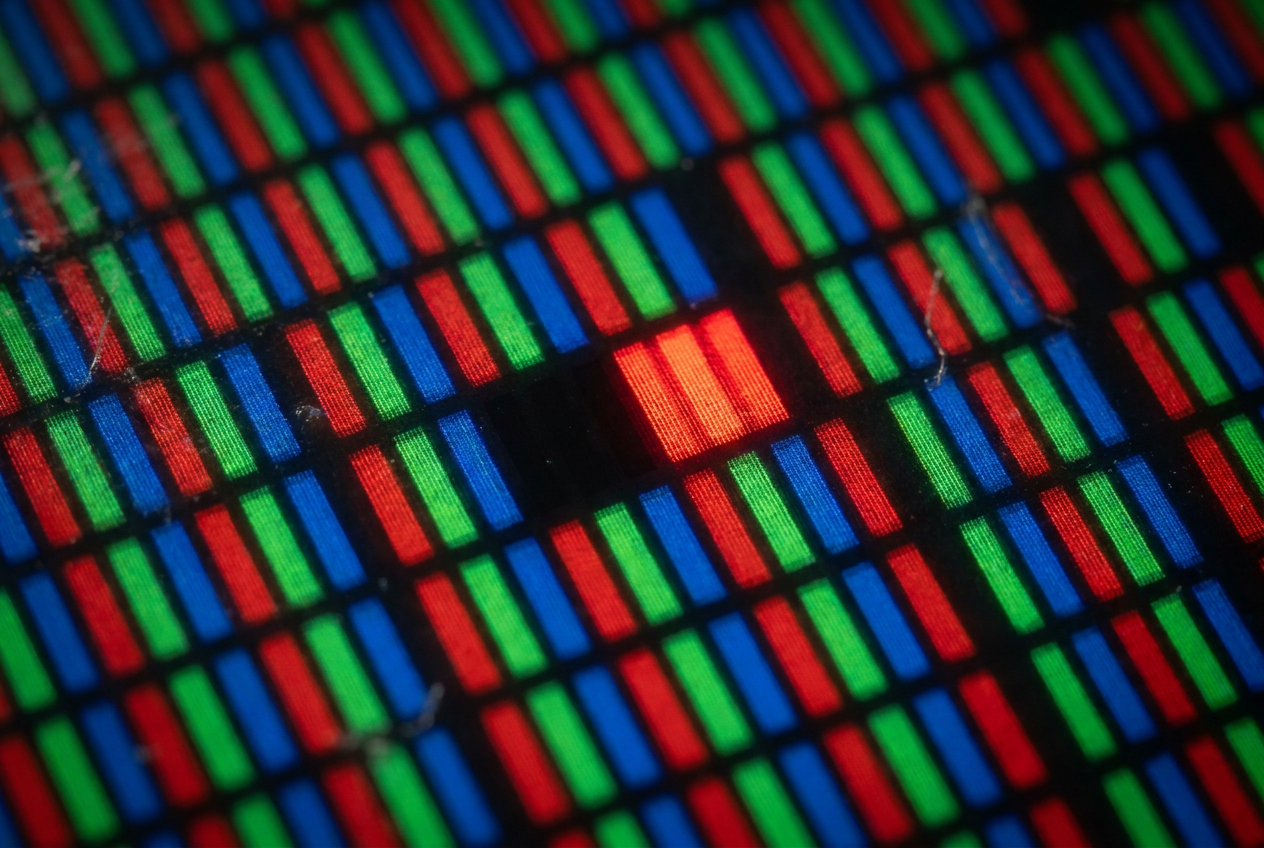
Ein schwarzer oder farbiger Fleck auf dem Bildschirm kann wirklich ärgerlich sein, besonders wenn man beim Arbeiten oder Spielen ständig auf diesen kleinen Fehler starrt. Wenn die Garantie das nicht abdeckt, ist es verständlich, dass man denkt, der Monitor sei irreparabel. Doch bevor Sie die Hoffnung aufgeben, gibt es einige einfache Reparaturmöglichkeiten , die Ihnen helfen können – und das völlig kostenlos.
Als Erstes sollten Sie nicht in Panik geraten oder panisch auf den Bildschirm drücken, da Sie dadurch die Situation verschlimmern und das Panel noch stärker beschädigen könnten. In diesem Artikel erklären wir Ihnen Schritt für Schritt, wie Sie die Art des Problems identifizieren und Ihren Monitor wieder in einwandfreiem Zustand bringen können. Dabei berücksichtigen wir stets die Risiken der jeweiligen Technologie.

Was genau passiert auf Ihrem Bildschirm?
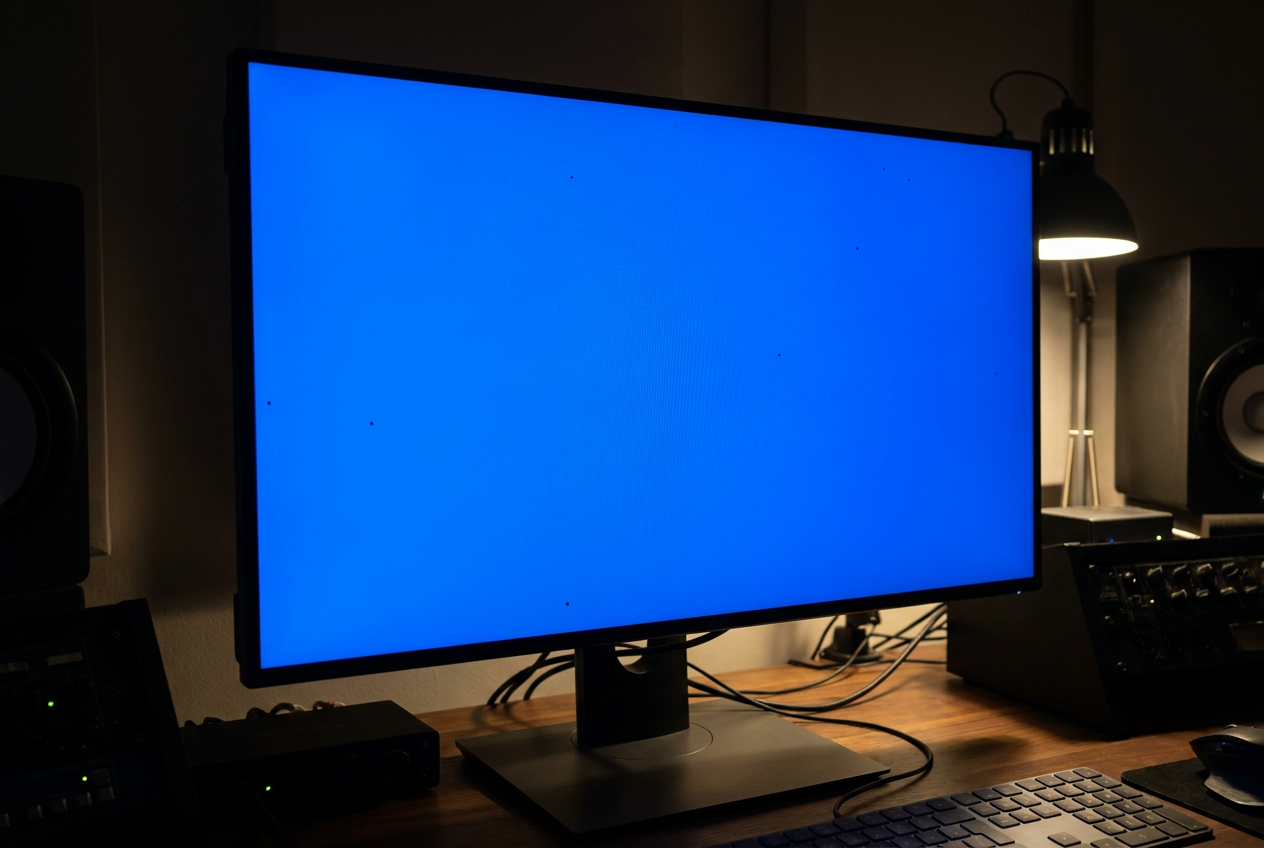
Nicht alle defekten Pixel sind gleich, obwohl wir sie der Einfachheit halber oft alle als „tote Pixel“ bezeichnen. Tatsächlich gibt es drei verschiedene Arten. Der tote Pixel ist der problematischste; er erscheint meist schwarz (oder manchmal weiß) und reagiert auf nichts, da er keine Stromversorgung mehr erhält. Dann gibt es den fixierten Pixel , der auf einer Primärfarbe (Rot, Grün oder Blau) „feststeckt“ und sich auch dann nicht ändert, wenn das Bild dies erfordert.
Es gibt auch sogenannte „ träge“ Pixel . Diese sind nicht komplett defekt oder blockiert, reagieren aber langsam oder weisen eine andere Helligkeit als die übrigen Pixel auf, was zu störenden Bildfehlern führt. Um das besser zu verstehen: Ein Pixel besteht im Grunde aus drei mikroskopisch kleinen Glühbirnen. Wenn eine davon ausfällt oder brennt, entsteht dieser unschöne Fleck im Bild , der uns wahnsinnig macht.
Häufige Ursachen dieser Ausfälle
Manchmal weisen Monitore ab Werk Mängel auf, da es aufgrund der hohen Bauteildichte in der Produktion nahezu unvermeidlich ist, dass einige Panels defekt sind . Je höher die Bildschirmauflösung, desto größer ist die Wahrscheinlichkeit eines Bauteilausfalls – rein statistisch bedingt. Es gibt jedoch auch externe Ursachen, die wir vermeiden können.
- Übermäßiger Druck: Schwere Gegenstände auf den Monitor stellen oder Reinigen Sie Ihren PC-Monitor, ohne ihn zu beschädigen. Ich habe zu fest auf das Bedienfeld gedrückt.
- Natürliche Abnutzung: Elektronische Bauteile können mit der Zeit verschleißen.
- Körperliche Auswirkungen: Durch versehentliches Anstoßen kann die interne Schaltkreisschaltung des Pixels unterbrochen werden.
- Umweltfaktoren: Plötzliche Temperaturänderungen oder extreme Luftfeuchtigkeitswerte.
- Herstellungsfehler: Fehler in den Transistoren oder im Flüssigkristallarray.
Wie man das Problem erkennt und diagnostiziert
Wenn Sie sich nicht sicher sind, ob es sich um einen Pixelfehler oder nur ein Staubkorn handelt, verwenden Sie am besten Software-Tools. Websites wie Dead Pixels Test füllen den Bildschirm mit einfarbigen Flächen (Rot, Grün, Blau, Weiß und Schwarz). So können Sie die Oberfläche genau untersuchen und feststellen, ob es Stellen gibt, die sich nicht vom Hintergrund abheben.
Ein wertvoller Tipp für alle, die einen neuen oder gebrauchten Monitor kaufen: Machen Sie direkt nach dem Einschalten einen kurzen Scan mit der Handykamera und der Zoomfunktion . So beweisen Sie, dass der Fehler bereits vorhanden war und nicht von Ihnen verursacht wurde. Das vereinfacht die Geltendmachung von Garantieansprüchen oder die Ausübung Ihres Widerrufsrechts beim Online-Kauf erheblich.
Methoden zur Behebung eines Pixelfehlers
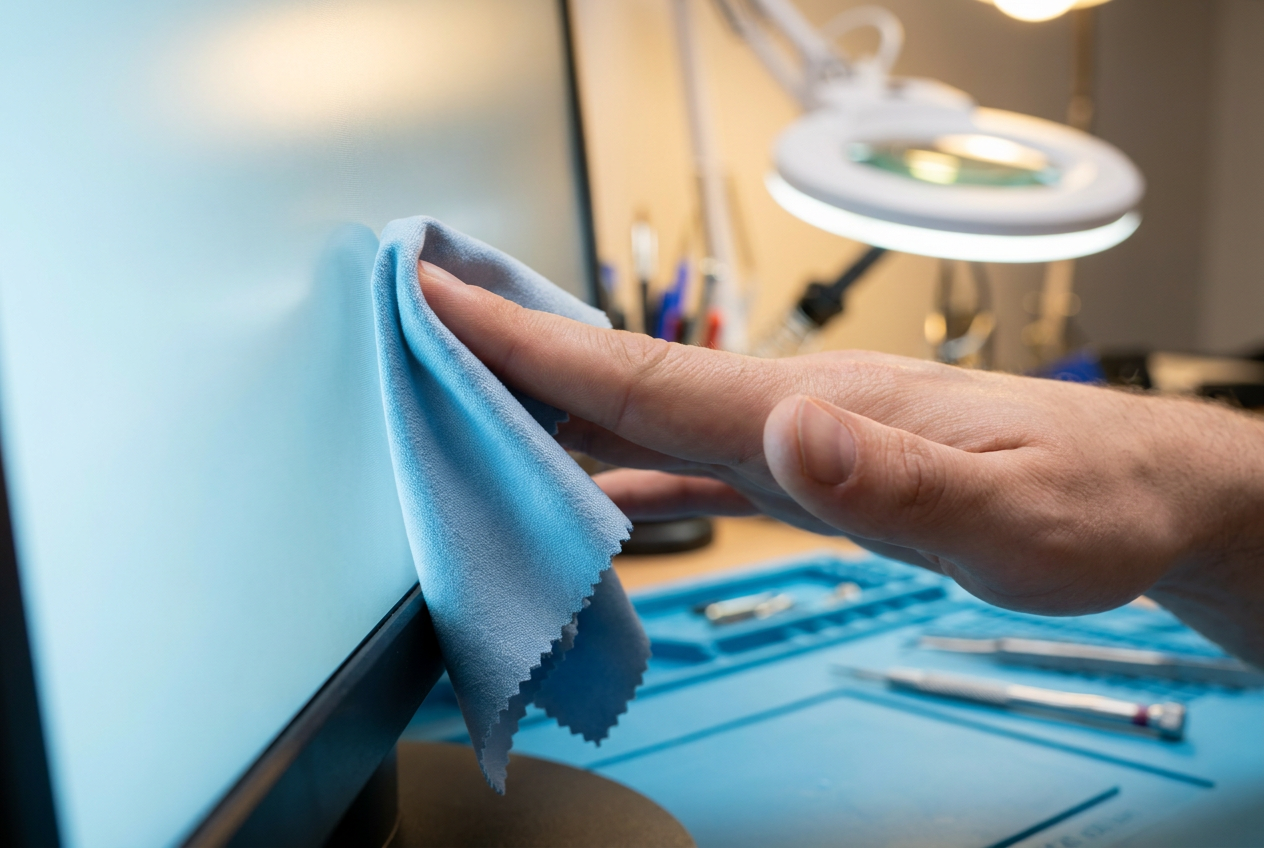
Seien wir ehrlich: Pixelfehler sind in der Regel irreparabel, da sie einen physikalischen Defekt darstellen. Liegt das Problem jedoch an einer schlechten elektrischen Verbindung , gibt es eine manuelle Methode, die bei LCD-Bildschirmen manchmal funktioniert. Schalten Sie zunächst Computer und Monitor vollständig aus. Üben Sie anschließend mit einem weichen Mikrofasertuch leichten, punktuellen Druck direkt auf die defekte Stelle aus.
Drücken Sie weiterhin fest und schalten Sie Monitor und PC ein. Sobald das Bild geladen ist, entfernen Sie das Tuch vorsichtig. Ziel ist es, die Flüssigkristalle zu bewegen und die elektrische Verbindung wiederherzustellen . Drücken Sie nicht zu fest, da Sie sonst die Antireflexionsbeschichtung zerkratzen oder weitere Pixelfehler verursachen könnten.
Lösungen für Pixelfehler
Diese Ansätze sind deutlich optimistischer und weisen eine Erfolgsquote von nahezu 50 % auf. Da das Pixel zwar Strom erhält, aber seine Farbe nicht ändert, besteht die Lösung darin, es mithilfe einer Software zu belasten . Ein sehr effektives Tool ist JScreenFix, das ein Farbfeld erzeugt, das sehr schnell (60 Mal pro Sekunde) blinkt.
Damit diese Methode funktioniert, lassen Sie Ihren Monitor vor Beginn einige Stunden abkühlen. Wechseln Sie dann in den Vollbildmodus (F11) und bewegen Sie den Mauszeiger mindestens 15 Minuten, idealerweise bis zu einer Stunde , über den defekten Pixel . Dadurch ändert die LED-Anzeige ihren Zustand schnell, was den defekten Subpixel oft wieder zum Laufen bringt.
Überlegungen je nach Paneeltyp
Nicht alle Bildschirme reagieren gleich auf diese Tricks, und die Anwendung der falschen Technik kann verheerende Folgen haben. TN-Panels sind zwar robuster, aber ihre Pixelfehler sind oft fatal. Bei IPS- und VA-Panels kann leichter Druck helfen, wobei man bei VA-Panels extrem vorsichtig sein muss, um die Lichtverteilung nicht zu beeinträchtigen.
Bei OLED-Monitoren sollten Sie hingegen jeglichen Druck vermeiden. Diese Bildschirme verwenden keine Flüssigkristalle, sondern organische Dioden. Druck auf den Bildschirm kann die Diodenstruktur beschädigen und zu dauerhaften, irreparablen Schäden führen . Für OLEDs empfiehlt sich daher ausschließlich die Nutzung der im Monitormenü integrierten Pixelreinigungs- oder Aktualisierungsfunktionen.
Wenn der Pixelfehler nach all diesen Versuchen weiterhin besteht, liegt dies höchstwahrscheinlich an einem physischen Schaden am Transistor. Falls Ihr Monitor noch Garantie hat, prüfen Sie die Herstellerrichtlinien, da manche Hersteller eine Mindestanzahl an Pixelfehlern voraussetzen , bevor sie einen Panel-Austausch akzeptieren. Besteht keine Garantie mehr, überlegen Sie, ob die Position des Pixelfehlers so störend ist, dass sich der Kauf eines neuen Monitors lohnt, oder ob Sie sich mit der Zeit daran gewöhnen können.