- Beherrschen Sie Nanos effektivste Tastenkombinationen zum Speichern, Beenden und Bearbeiten von Text im Terminal.
- Erfahren Sie, wie Sie typische Berechtigungsfehler vermeiden und kritische Dateien sicher verwalten.
- Entdecken Sie erweiterte Funktionen wie Suchen, Ersetzen, Kopieren, Ausschneiden und Arbeiten auf Remote-Servern.
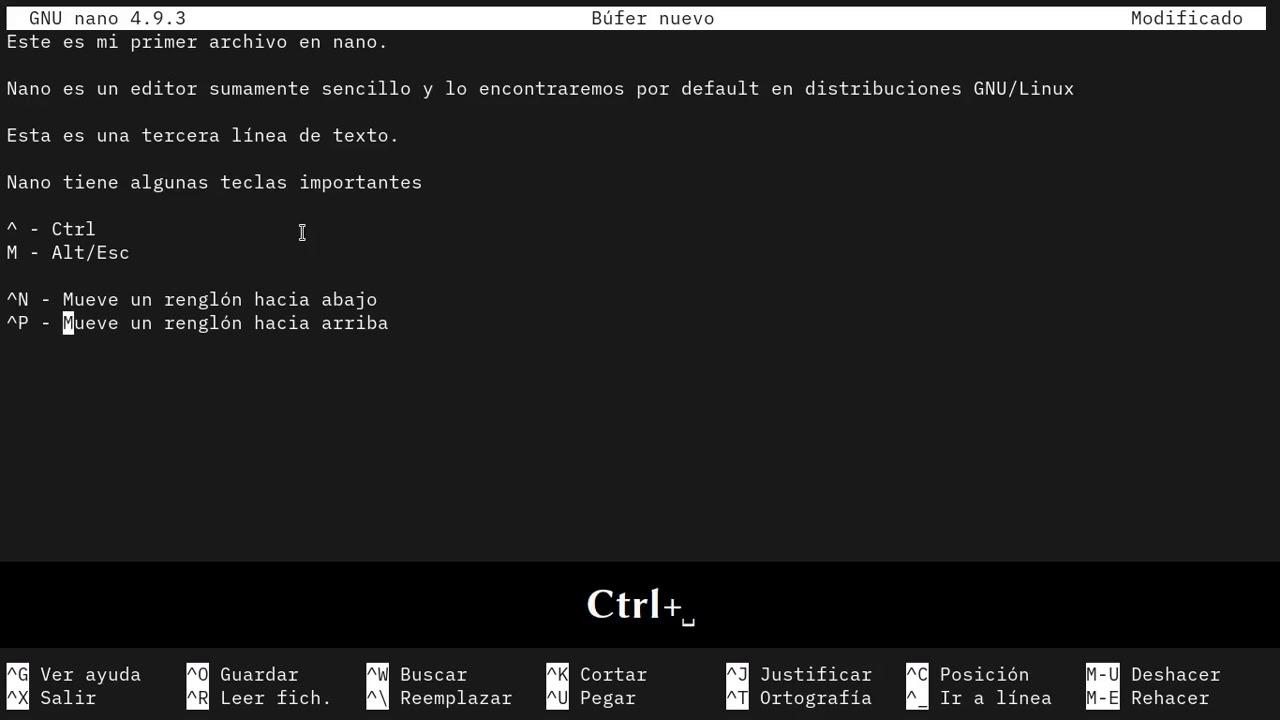
Haben Sie schon einmal eine Datei im Terminal bearbeitet und wussten nicht, wie Sie Ihre Änderungen speichern oder das Programm beenden können, ohne Ihre Arbeit zu verlieren? Keine Sorge, damit sind Sie nicht allein. Der Nano-Editor ist in Linux- und Unix-Umgebungen einer der am weitesten verbreiteten Editoren, gerade weil er so benutzerfreundlich ist – besonders für Einsteiger in die Kommandozeile. Dennoch gibt es wichtige Details und Tricks, die es wert sind, beherrscht zu werden, um ihn optimal und ohne Komplikationen oder Überraschungen nutzen zu können.
In diesem Artikel erfahren Sie Schritt für Schritt und verständlich alles, was Sie zum Bearbeiten, Speichern und Beenden von Dateien in Nano wissen müssen – inklusive wichtiger Tastenkombinationen, erweiterter Optionen und Lösungen für häufige Fehler. Wenn Sie alle Funktionen von Nano im Terminal optimal nutzen möchten, lesen Sie weiter, denn Sie finden hier wichtige Punkte, die in den meisten Anleitungen fehlen.
Was ist Nano und warum ist es so beliebt?
Nano ist ein Texteditor, der auf der Linux- und Unix-Konsole läuft und auf die Bedürfnisse derjenigen zugeschnitten ist, die Dateien schnell und bequem bearbeiten möchten. Ohne die Komplikationen von Tools wie Vim oder Emacs. Seine Beliebtheit beruht auf einer intuitiven Benutzeroberfläche, deutlich sichtbaren Tastaturkürzeln auf dem Bildschirm und wichtigen Funktionen zur ablenkungsfreien Verwaltung von Konfigurationsdateien, Skripten, Notizen oder Code.
Es ist standardmäßig in den meisten Linux-Distributionen enthalten (u. a. Ubuntu, Debian, CentOS, Fedora) und wird von immer mehr Benutzern sogar auf Remote-Servern oder virtuellen Maschinen bevorzugt, gerade wegen seiner Leichtigkeit und Benutzerfreundlichkeit.
So erkennen Sie, ob Nano installiert ist und wie Sie es installieren
Auf den meisten Linux-Systemen ist Nano üblicherweise vorinstalliert . Um dies zu überprüfen, führen Sie einfach folgenden Befehl im Terminal aus:
nano --version
Wenn Sie Informationen mit der Versionsnummer sehen, können Sie die Software verwenden. Falls sie nicht installiert ist, benötigen Sie lediglich den passenden Paketmanager für Ihr System.
- Auf Debian, Ubuntu oder Derivaten:
sudo apt-get install nano - Unter CentOS oder RHEL:
sudo yum install nano - In Systemen mit
dnf:sudo dnf install nano - Unter macOS ist es normalerweise standardmäßig verfügbar, aber wenn nicht:
brew install nano(erfordert Homebrew)
So öffnen Sie Dateien und beginnen mit der Bearbeitung in Nano
Um mit Nano eine vorhandene Datei zu öffnen oder eine neue zu erstellen, geben Sie einfach Folgendes in das Terminal ein:
nano nombre_del_archivo.txt
Wenn die Datei bereits vorhanden ist, wird sie automatisch geöffnet und ist zur Bearbeitung bereit. Wenn die Datei nicht vorhanden ist, erstellt Nano sie, sobald Sie die Änderungen speichern.Sie können auch einen vollständigen Pfad angeben, zum Beispiel nano /etc/mi_config.cfg o nano ~/documentos/nota.txt.
Möchten Sie eine Datei öffnen und auf dem Bildschirm sehen, in welcher Zeile und Spalte sich der Cursor befindet? Fügen Sie die Option -c:
nano -c nombre_del_archivo.txt
Die Nano-Oberfläche: So navigieren Sie und zeigen Verknüpfungen an
Nano zeichnet sich dadurch aus, dass am unteren Bildschirmrand stets eine Liste der nützlichsten Tastenkombinationen angezeigt wird . Diese Tastenkombinationen werden üblicherweise durch das Symbol ^ (für Strg) neben einem Buchstaben dargestellt, z. B. ^O für Strg + O.
- Richtungspfeile: Zum Bewegen durch den Text (oben, unten, links, rechts).
- Strg + F und Strg + B: Eine Position vorwärts oder rückwärts bewegen.
- Strg + P und Strg + N: Gehen Sie eine Linie auf und ab.
- Strg + Y und Strg + V: Eine ganze Seite nach oben oder unten bewegen.
So speichern Sie Änderungen in Nano
Es ist ganz einfach, Ihre Änderungen in Nano zu speichern:
- Strg + O (Ausschreiben): Speichern Sie die Datei unter dem ursprünglichen Namen oder lassen Sie ihn ändern. Nach dem Drücken der Kombination erscheint eine Zeile, in der Sie nach dem Namen gefragt werden (Sie können ihn ändern, wenn Sie ihn als neue Datei speichern möchten). Anschließend müssen Sie nur noch drücken Enter zu bestätigen.
Ein weiterer Vorteil des Speicherns ist, dass Sie bei Bedarf in bestimmten Formaten speichern können, indem Sie Alt+D unter DOS oder Alt+M unter Mac verwenden. Um ein Backup zu erstellen, verwenden Sie Alt+B.
Bearbeiten Sie eine Systemdatei und erhalten einen Berechtigungsfehler? Wenn Sie die Meldung "Zugriff verweigert" erhalten, benötigen Sie höchstwahrscheinlich Superuser-Berechtigungen. Schließen Sie die Datei (Strg + X), wählen Sie Nein wenn Sie gefragt werden, ob Sie speichern möchten, und öffnen Sie es erneut mit sudo nano /ruta/del/archivo. Wenn Sie Ihre aktuellen Änderungen nicht verlieren möchten, können Sie eine Kopie in Ihrem Home-Ordner speichern und diese dann mit sudo mv.
So beenden Sie Nano (mit und ohne Speichern)
Um Nano zu beenden, lautet der universelle Befehl:
- Strg + X: Sie werden aufgefordert, zu bestätigen, ob Sie Änderungen vorgenommen haben. Wenn Sie nicht gespeichert haben, werden Sie gefragt, ob Sie speichern möchten, indem Sie auf drücken. Y o Nund anschließend den Dateinamen, wenn Sie speichern möchten. Wenn Sie nichts bearbeitet haben, wird das Programm direkt beendet.
Gibt es eine Tastenkombination zum Speichern und Beenden? Derzeit nicht. Sie müssen zuerst speichern (Strg+O) und dann beenden (Strg+X) . Um eine Aktion abzubrechen oder einen Befehl zu unterbrechen, verwenden Sie Strg+C.
Schnellbearbeitung: Kopieren, Ausschneiden und Einfügen in Nano
Mit Nano können Sie Text mit einfachen Kombinationen bearbeiten:
- Strg + K: Schneiden Sie eine Linie oder einen Block.
- Alt+6: Kopieren Sie die ausgewählte Zeile oder den ausgewählten Block.
- Strg + U: An der Cursorposition einfügen.
- Alt + A: Markiert, wo mit der Auswahl begonnen werden soll, um einen Block zu kopieren oder auszuschneiden.
Beispielsweise können Sie mit Alt + A auswählen , mit den Pfeiltasten navigieren und entscheiden, ob Sie ausschneiden ( Strg + K ) oder kopieren ( Alt + 6 ) möchten. Bei Bedarf fügen Sie mit Strg + U ein.
Suchen und Ersetzen von Text in Nano
Müssen Sie ein bestimmtes Wort oder eine bestimmte Phrase finden? Presse Strg + W, geben Sie das Wort oder die Phrase ein und drücken Sie EnterUm die nächste Übereinstimmung zu finden, wiederholen Sie Strg + W oder verwenden Alt + W.
Möchten Sie Text ersetzen? Verwenden Strg + \ und folgen Sie den Schritten, um das zu ersetzende Wort und seinen Ersatz einzugeben. Sie können wählen, ob nur das aktuelle Wort ersetzt werden soll (Y) oder alle (A).
Die nützlichsten Nano-Befehle und ihre Funktionen
- Strg + G: Öffnen Sie die Nano-Hilfe.
- Strg + C: Bricht eine Aktion ab oder zeigt die Cursorposition an.
- Strg + U: Fügen Sie ein, was Sie ausgeschnitten oder kopiert haben.
- Strg + L: Zeichnet den Bildschirm neu.
- Strg + J: Begründen Sie den Absatz.
- Strg + M: Fügt einen Zeilenumbruch ein.
- Strg + _: Springen Sie zu einer bestimmten Zeile.
- Strg + X: Schließen Sie Nano.
- Strg + R: Fügen Sie Inhalt aus einer anderen Datei ein.
- Strg + W: Suche nach Text.
- Strg + Y und Strg + V: Navigieren Sie zwischen den Seiten.
- Strg + T: Rechtschreibprüfung.
Fallstudien: Bearbeiten von Dateien in Nano
Nano eignet sich hervorragend zum Bearbeiten verschiedenster Dateien, von Konfigurationsdateien ( z. B. `/etc/ssh/sshd_config` ) über Skripte und HTML-Seiten bis hin zu kurzen Notizen . Öffnen Sie einfach die Datei, ändern Sie die gewünschten Änderungen, speichern Sie mit Strg+O und beenden Sie mit Strg+X . Bei Systemdateien führen Sie Nano mit Administratorrechten aus (z. B. `sudo nano /pfad/zur/datei` ), um Berechtigungsfehler zu vermeiden.
Ein Trick: Nutzen Sie die Option -w um zu verhindern, dass Nano in Konfigurationsdateien, die keine Zeilenumbrüche unterstützen, automatisch Text umbricht. Weitere Informationen zu Code-Editoren und deren Konfiguration finden Sie in unserem Tutorial unter Was ist Brackets IDE?.
Häufige Fehler und wie man sie behebt
Der häufigste Fehler ist „Fehler beim Schreiben: Zugriff verweigert“.. Dies bedeutet, dass Sie nicht berechtigt sind, die Datei zu ändern. Die Lösung besteht darin, sie zu schließen (Strg + X), anzugeben, dass Sie sie nicht speichern möchten (N), und sie erneut zu öffnen mit sudo. Wenn Sie die Änderungen behalten möchten, speichern Sie sie in Ihrem Home-Ordner und verschieben Sie sie mit sudo mv.
Haben Sie vergessen zu speichern und versehentlich das Programm beendet? Nano fragt immer nach einer Bestätigung, wenn Sie Änderungen vorgenommen haben, sodass Sie speichern (J) oder nicht speichern (N) können.
Mit diesem Wissen können Sie auch in Situationen mit eingeschränkten Berechtigungen oder vertraulichen Dateien sicher bearbeiten, speichern und beenden. So steigern Sie Ihre Effizienz bei der Terminalverwaltung, ohne dass Sie komplexe Tools benötigen.
