- Einstellungen zur Akkuoptimierung, um Prozesse am Laufen zu halten.
- Nutzung von Multitasking-Sperrfunktionen und Entwicklereinstellungen.
- Tiefgreifendes Fahrwerksmanagement in spezifischen Anpassungsebenen.

Das ist Ihnen sicher auch schon passiert: Sie öffnen Ihr Smartphone und stellen fest, dass die App, die Sie für die Arbeit oder wichtige Benachrichtigungen benötigen, im Ruhemodus ist. Android ist zwar ein sehr intelligentes System, übertreibt es aber manchmal mit dem Ressourcenmanagement und beendet Prozesse, die wir für unerlässlich halten, nur um ein paar Minuten Akkulaufzeit herauszuholen.
Dieses Verhalten ist kein Fehler, sondern eine Systemfunktion, die das Gerät vor Überhitzung und den Akku vor zu schneller Entladung schützen soll. Wenn Sie jedoch auf eine Messaging- oder Liefer-App angewiesen sind, kann es sehr ärgerlich sein, wenn diese vom System deaktiviert wird . Glücklicherweise gibt es verschiedene Tricks und Einstellungen – von ganz einfachen bis hin zu etwas versteckteren –, mit denen Sie die volle Kontrolle erlangen können.
Das Problem der Energieoptimierung
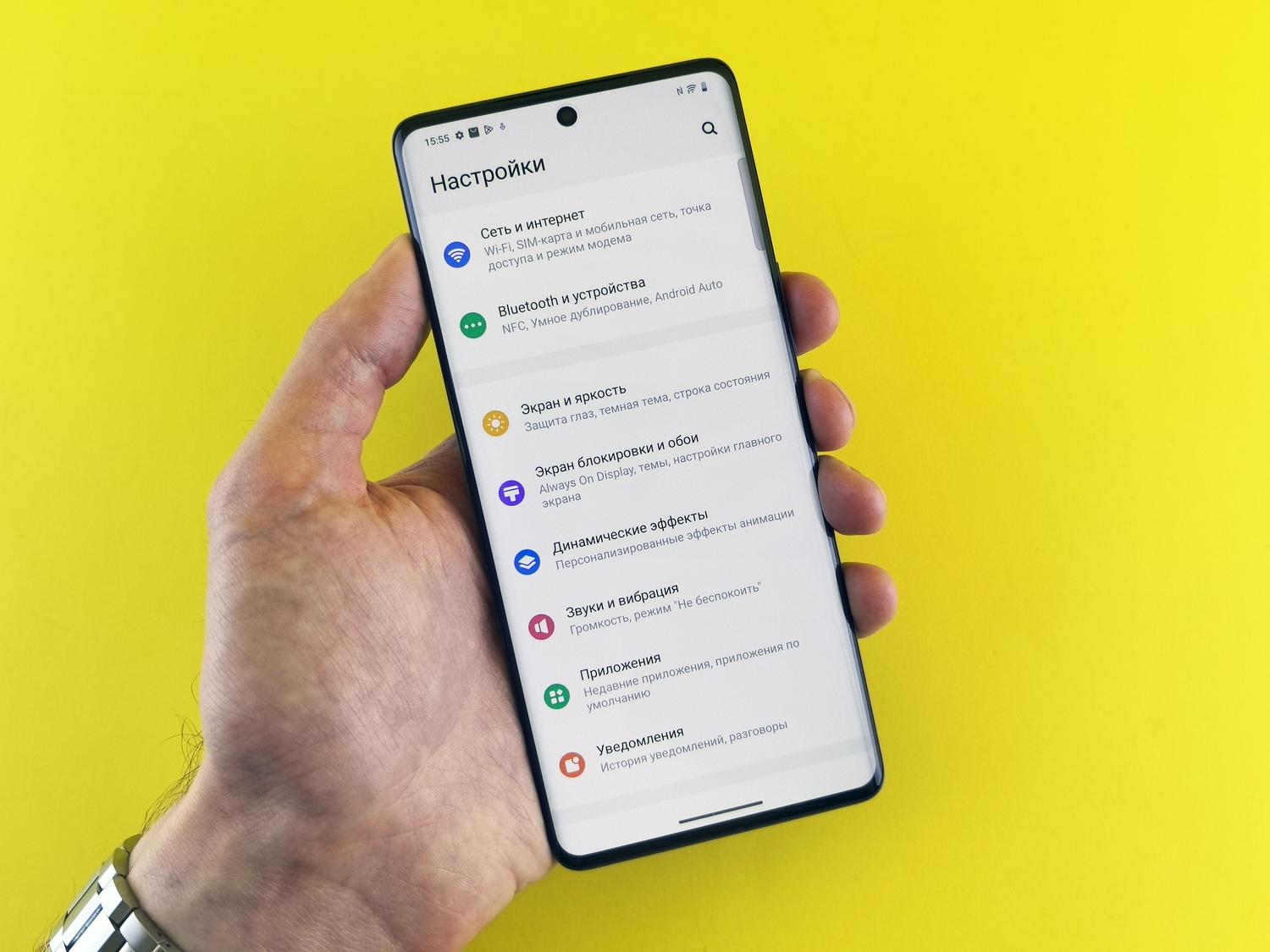
Der Kern des Problems liegt im „Doze“-System und der RAM-Verwaltung. Android überwacht permanent, welche Apps im Hintergrund laufen und welche nicht. Erkennt das System, dass eine App längere Zeit im Hintergrund aktiv ist, versetzt es sie in den Ruhemodus, um Speicher freizugeben. Ist zusätzlich der allgemeine Energiesparmodus aktiviert, greift das System noch stärker ein und beschränkt die Datensynchronisierung sowie den Zugriff auf den Standort.
Wenn Sie keine Benachrichtigungen mehr erhalten, liegt das höchstwahrscheinlich daran, dass das System die App als nicht prioritär eingestuft hat. Um das Problem zu beheben, sollten Sie zunächst die allgemeinen Energiesparfunktionen deaktivieren , falls Sie die maximale Leistung benötigen. Dies kann die Akkulaufzeit Ihres Geräts beeinträchtigen.
Schritte, um zu verhindern, dass eine App schließt
Wenn Sie die globalen Energiesparoptionen nicht deaktivieren möchten, können Sie die Einstellungen für jede App einzeln anpassen. Dies ist die präziseste Methode, um sicherzustellen, dass Android nicht in Funktionen eingreift, die nicht beeinträchtigt werden sollten.
- Öffnen Sie das Menü „Einstellungen“ und suchen Sie nach dem Abschnitt „Anwendungen“.
- Wählen Sie das Werkzeug aus, das Probleme bereitet, und gehen Sie zum Abschnitt „Batterie“.
- Suchen Sie die Optimierungsoption und wählen Sie sie aus. „Nicht optimieren“Dies signalisiert dem System, dass die App trotz ihres Energieverbrauchs nicht geschlossen werden sollte.
Bei einigen Geräten ist der Pfad etwas anders: Einstellungen > Apps > App-Akkunutzung > Deaktivieren Sie „Hintergrundnutzung zulassen“ (im Sinne einer Einschränkung) oder suchen Sie nach der Option „Keine Einschränkungen“.
Tipps und Tricks basierend auf Ihrer Handymarke

Nicht alle Android-Geräte verhalten sich gleich. Benutzeroberflächen wie MIUI (Xiaomi), One UI (Samsung) oder ColorOS (OPPO) haben ihre eigenen Regeln. Samsung-Geräte verfügen beispielsweise über die Funktion „Tiefschlaf-Apps “. Wenn Ihre App dort aufgeführt ist, wird sie nicht im Hintergrund ausgeführt, es sei denn, Sie öffnen sie manuell. Gehen Sie dazu zu Gerätewartung > Akku > Tiefschlaf-Apps und entfernen Sie die App aus dieser Liste.
Für Xiaomi-, Redmi- oder POCO-Geräte gibt es einen einfachen Trick: Öffnen Sie die Multitasking-Ansicht (in der alle geöffneten Apps angezeigt werden), tippen und halten Sie das App-Fenster, das Sie schützen möchten, und tippen Sie dann auf das Schloss-Symbol . Dadurch wird dem System signalisiert, dass die App nicht geschlossen werden soll, um Arbeitsspeicher freizugeben.
Erweiterte Einstellungen für Experten
Sollte keine der oben genannten Lösungen funktionieren, können wir uns in die tieferliegenden Systemeinstellungen begeben: die Entwickleroptionen. Um diese zu aktivieren, gehen Sie zu „Über das Telefon“ und tippen Sie siebenmal auf die Build-Nummer, bis Ihr Telefon Sie darüber informiert, dass Sie nun Entwickler sind.
Sobald Sie sich in diesem versteckten Menü befinden, stehen Ihnen mehrere leistungsstarke Werkzeuge zur Verfügung:
- Hintergrundprozesslimit: Sie können festlegen, wie viele Apps gleichzeitig aktiv sein dürfen. Wenn Sie „Keine Prozesse“ auswählen, ist Ihr Smartphone extrem schnell, allerdings werden alle Apps sofort geschlossen, sobald Sie die jeweilige App beenden.
- Hintergrundnutzungsprüfung: Hier können Sie sehen, welche Software zur Energieeinsparung zum Schließen gezwungen wird, und den Schalter für die Anwendungen deaktivieren, die Sie weiterhin ausführen möchten.
- Die Ausführung zwischengespeicherter Anwendungen unterbrechen: Es handelt sich um eine Option zur Optimierung der Akkulaufzeit. Sollten Sie jedoch feststellen, dass Ihre Apps ewig zum Starten brauchen, weil sie ständig im Ruhezustand sind, Prüfen Sie, ob diese Option Störungen verursacht..
Das Gleichgewicht zwischen Leistung und Akkulaufzeit
Es ist wichtig zu verstehen, dass das Schließen von Apps nicht unbedingt schlecht ist. Tatsächlich bietet es klare Vorteile, wie z. B. die Vermeidung einer Prozessorüberlastung, die Reduzierung des Überhitzungsrisikos und den Schutz Ihrer Privatsphäre, da einige Apps so daran gehindert werden, im Hintergrund ohne Ihr Wissen Daten zu sammeln. Darüber hinaus kann das Löschen von App-Caches und -Daten helfen, wenn das Problem eher mit der Leistung als mit dem Stromverbrauch zusammenhängt.
Damit Ihr Smartphone reibungslos läuft, empfiehlt es sich, diese Einstellungen mit der Gewohnheit zu kombinieren, unnötige Apps oder Apps, die Sie nicht mehr nutzen, zu deinstallieren. Falls eine App vorinstalliert ist und sich nicht löschen lässt, deaktivieren Sie sie am besten vollständig in den Einstellungen, damit sie keine Prozessorleistung verbraucht.
Um zu verhindern, dass Android Ihre Apps anhält, ist es wichtig, zwischen individueller Akkuoptimierung, Sperrung von Multitasking und, in extremen Fällen, Konfiguration der Entwickleroptionen zu wechseln und dabei stets das Bedürfnis nach Echtzeitbenachrichtigungen mit dem Akkuverbrauch und dem Zustand der Hardware in Einklang zu bringen.