- VeraCrypt ist kostenlos, offen und plattformübergreifend mit starker Verschlüsselung (AES, Serpent, Twofish).
- Ermöglicht Container, USB-/Partitionsverschlüsselung und Systemfestplattenschutz.
- Die Leistung mit AES-NI ist ausgezeichnet und die tägliche Nutzung verläuft reibungslos.
- Enthält erweiterte Optionen wie versteckte Volumes und Unterstützung für Dateien >4 GB.
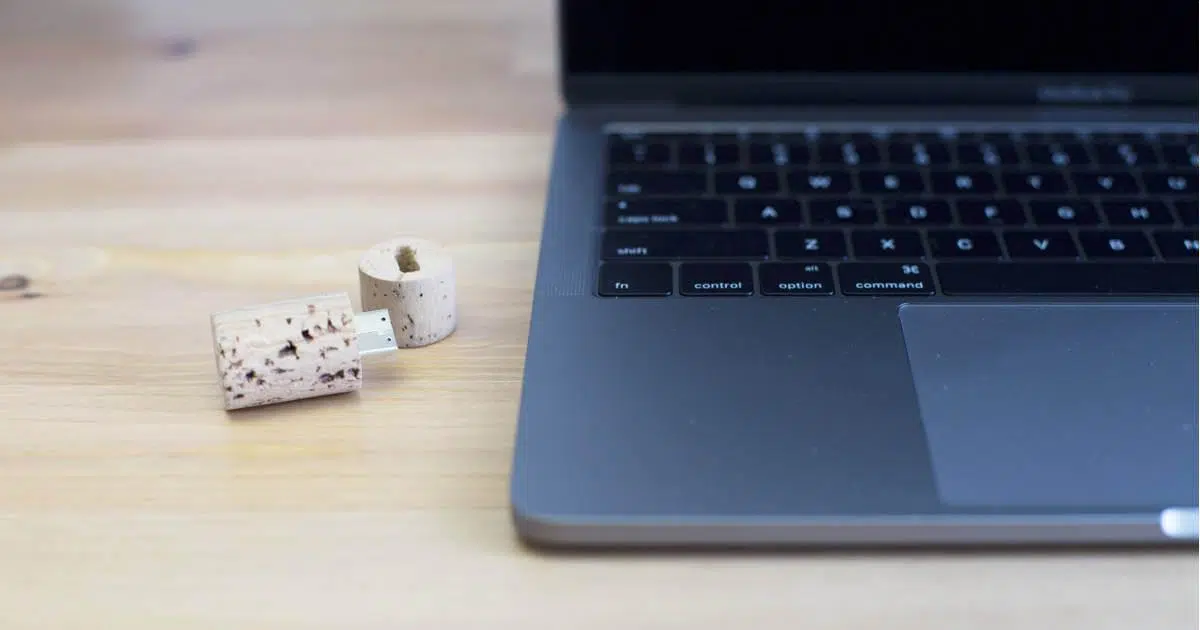
Das Verschlüsseln eines USB-Sticks ist eine Sicherheitsmaßnahme, die im Alltag einen echten Unterschied macht. Mit VeraCrypt, einer kostenlosen und bewährten Lösung, können Sie verschlüsselte Container erstellen oder ganze Datenträger mit minimalem Aufwand und modernen Algorithmen schützen, die absolute Vertraulichkeit garantieren.
Obwohl TrueCrypt jahrelang der Standard war, wurde seine Entwicklung eingestellt. Heute lebt sein Erbe in VeraCrypt weiter, das den Code pflegt, Verbesserungen hinzufügt und für Windows, macOS und Linux verfügbar ist. Wenn Sie Ihre Daten zu Hause, im Büro oder in der Cloud vor neugierigen Blicken schützen möchten, finden Sie hier eine vollständige Anleitung mit Schritt-für-Schritt-Anweisungen, Empfehlungen und Alternativen.
Warum sollten Sie sich heute für VeraCrypt entscheiden?
Vor zehn Jahren war TrueCrypt das führende Tool zur Verschlüsselung von USB-Sticks und Festplatten. 2014 stellten die Entwickler das Projekt jedoch ein, und die letzte Version (7.2) ermöglicht lediglich die Entschlüsselung bestehender Volumes, ohne die Erstellung neuer . Aus dieser Abspaltung entstand VeraCrypt, das die Entwicklung fortsetzt, Fehler behebt, den Code prüft und die Leistung verbessert.
VeraCrypt ist kostenlos, Open Source und plattformübergreifend (Windows, macOS, Linux). Neben Transparenz bietet es volle Kompatibilität mit aktueller Hardware und Unterstützung für drei sehr starke Verschlüsselungsverfahren: AES, Serpent und Twofish . Der Quellcode ist zugänglich, was Vertrauen bei Nutzern schafft, die Software ohne Blackboxes oder potenzielle Hintertüren bevorzugen.
Ein weiterer überzeugender Grund ist die Leistung. Moderne CPUs beschleunigen die AES-Verschlüsselung dank AES-NI, wodurch Leistungseinbußen minimiert werden. Auf Systemen mit dieser Funktion übertreffen die Lese- und Schreibgeschwindigkeiten problemlos die Leistung herkömmlicher Festplatten , sodass die Verschlüsselung im Alltag nahezu nahtlos funktioniert.
Download, Installation und Ersteinrichtung
Laden Sie VeraCrypt von der offiziellen Website herunter: Dort finden Sie Installationsprogramme für Windows, macOS, Linux und sogar den Quellcode. Das Programm ist komplett kostenlos. Alternativ können Sie die portable Version wählen und auf einem USB-Stick speichern, um es ohne Installation überall dort zu verwenden, wo Sie es benötigen.
Nach der Installation empfiehlt es sich, die Benutzeroberfläche auf Spanisch umzustellen. Unter Windows gehen Sie zu „Einstellungen“ > „Sprache“ und wählen Sie „Spanisch“. Dieser kleine Schritt erleichtert die Vorgehensweise in der Anleitung und hilft, Fehler bei der Konfiguration von Verschlüsselungsoptionen oder Dateisystemen zu vermeiden.
Wichtiger Hinweis: Wenn Sie einen gesamten USB-Stick verschlüsseln oder einen Container darauf erstellen möchten, sichern Sie Ihre Daten, da einige Vorgänge den Stick formatieren. Löschen Sie vor dem Starten des Computers alle Daten, die Sie behalten möchten, damit Sie diese später in das verschlüsselte Volume importieren können.
Hauptmerkmale und Wirksamkeit der Verschlüsselung
VeraCrypt bietet vielfältige Möglichkeiten zum Schutz Ihrer Daten. Sie können eine verschlüsselte Containerdatei erstellen, die als „virtuelle Festplatte“ fungiert, eine Partition oder das gesamte Gerät (USB-Stick, SD-Karte, externe Festplatte) verschlüsseln und sogar die Systempartition schützen, sodass das gesamte Betriebssystem verschlüsselt startet.
- Verschlüsselte Container in einer Datei: Ideal zum einfachen Verschieben, Senden per E-Mail oder Hochladen auf FTP/Samba. Sie kopieren eine einzelne Datei, die sich nach dem Einbinden wie jedes andere Laufwerk verhält.
- USB- und SD-Kartenverschlüsselung: Verschlüsselt das gesamte Gerät oder eine Partition. Unter Windows wird eine Formatierungsaufforderung angezeigt. Führen Sie diese nicht aus. Mounten Sie das Gerät mit VeraCrypt und geben Sie das Kennwort/den Schlüssel ein. Der Zugriff erfolgt dann wie gewohnt.
- Systemfestplattenverschlüsselung: Ähnlich wie BitLocker verschlüsselt es die gesamte Festplatte/SSD Ihres Computers, um Ihr System, Ihre Profile und Ihre Dokumente zu schützen.
- Echtzeit-Transparenz: Die Verschlüsselung/Entschlüsselung erfolgt im laufenden Betrieb; Sie arbeiten, als wäre es ein normaler Ordner.
- Beschleunigte Leistung: Wenn Ihre CPU AES-NI unterstützt, läuft der AES-Algorithmus reibungslos und verbessert das Lesen und Schreiben erheblich.
- Verstecktes Volumen: Eine zusätzliche Ebene für Zwangsszenarien; Sie können ein Scheinkennwort preisgeben, ohne den sensiblen Bereich preiszugeben.
VeraCrypt ist dank seiner robusten Algorithmen, regelmäßigen Prüfungen und plattformübergreifenden Flexibilität eine äußerst zuverlässige Wahl für Privatanwender und Unternehmen. Die Benutzerfreundlichkeit hat sich im Laufe der Jahre verbessert, während gleichzeitig weiterhin fortschrittliche Anpassungsmöglichkeiten zur Feinabstimmung von Verschlüsselung, Hashing und Authentifizierung bestehen.
Vor- und Nachteile: Das Gute und was Sie wissen sollten
Zu seinen Vorteilen zählen die kostenlose und quelloffene Verfügbarkeit, die spanische Unterstützung, die hohe Sicherheit sowie die Kompatibilität mit Windows, Linux und macOS. Es ermöglicht zudem die Auswahl verschiedener Algorithmen und Nutzungsmodi (Container, Partitionen, System) und bietet Ihnen somit die volle Kontrolle über den Schutz Ihrer Daten.
Nachteilig ist, dass es etwas Einarbeitungszeit erfordert, insbesondere wenn man Funktionen wie versteckte Volumes oder die Verschlüsselung ganzer Laufwerke nutzen möchte. Für die Verschlüsselung einzelner Dateien ist es zudem oft praktischer, passwortgeschützte Komprimierung (wie 7-Zip) zu verwenden, wenn man nur ein paar Dokumente vorübergehend schützen muss.
Schritt-für-Schritt-Anleitung: Erstellen eines verschlüsselten Containers
Diese Methode erstellt eine Datei mit Ihren verschlüsselten Daten, die nach dem Einbinden als neues Laufwerk in Ihrem System erscheint. Sie ist ein praktischer Einstieg: portabel, einfach und ohne Änderung der Speicherpartitionsstruktur.
- Öffnen Sie VeraCrypt und klicken Sie auf «Volumen erstellen»Der Erstellungsassistent wird geöffnet.
- Wählen «Erstellen Sie einen verschlüsselten Dateicontainer» und fahren Sie mit „Weiter“ fort.
- wählen Allgemeines VeraCrypt-Volumen (der Standard) und geht weiter.
- Tippen Sie unter „Volume-Standort“ auf "Datei aussuchen", navigieren Sie zu Ihrem Flash-Laufwerk oder einem anderen Ordner und geben Sie ihm einen Namen (z. B. „encrypted_data.vc“).
- Unter "Verschlüsselungsalgorithmus" können Sie AES (empfohlen für den allgemeinen Gebrauch) und bei „Hash-Algorithmus“ der Standardwert (SHA-512) oder SHA-256, wenn Sie nach einem guten Gleichgewicht zwischen Sicherheit und Geschwindigkeit suchen.
- Definiere das Behältergröße (z. B. 300 MB, 2 GB usw.).
- Wählen Sie die Zugriffsmethode: Passwort und/oder SchlüsseldateiNormalerweise reicht ein sicheres Passwort aus, aber Sie können mit der Verwendung von Schlüsseldateien noch einen Schritt weiter gehen.
- Wenn Sie "Schlüsseldatei verwenden" aktivieren, klicken Sie auf «Schlüsseldateien…» Klicken Sie anschließend auf „Generieren“. Bewegen Sie Ihre Maus etwa 30 Sekunden lang im Fenster und erstellen Sie die Schlüsseldatei (dies erhöht die Entropie). Speichern Sie diese Datei an einem sicheren und unauffälligen Ort.
- Der Assistent fragt Sie nach dem Dateisystem: Wenn Sie Dateien größer als 4 GB benötigen, Verwenden Sie exFAT oder NTFS; wenn nicht, ist FAT gültig.
- Klicken Sie auf "Format". Wenn Sie fertig sind, bestätigen Sie mit „OK“ und schließen Sie mit „Beenden“.
Falls Sie eine detailliertere Anleitung zur Verwendung der Schlüsseldatei bevorzugen, entsprechen diese Schritte den in anderen Anleitungen (16-36) nummerierten Schritten: Wählen Sie „Verschlüsselte virtuelle Festplatte erstellen“, geben Sie Pfad und Namen an, bestätigen Sie die AES-Verschlüsselung, legen Sie die Größe fest (z. B. 300 MB), aktivieren Sie „Schlüsseldatei verwenden“ , generieren Sie die Datei, indem Sie die Maus bewegen, um Zufallszahlen hinzuzufügen, speichern Sie sie an einem unauffälligen Ort, fügen Sie sie dem Schlüsseldateifeld hinzu, wählen Sie das Format (NTFS, wenn Sie große Dateien verarbeiten) und formatieren Sie den Container, bevor Sie den Vorgang abschließen.
Einbinden, Verwenden und Aushängen des Volumes
Nachdem der Container erstellt wurde, klicken Sie im Hauptfenster auf „Datei auswählen “, wählen Sie den Container und einen verfügbaren Laufwerksbuchstaben aus. Klicken Sie anschließend auf „Einbinden“, geben Sie das Kennwort – und gegebenenfalls die Schlüsseldatei – ein und greifen Sie auf das Volume wie auf eine normale Festplatte zu.
Alle kopierten Daten werden automatisch verschlüsselt, ohne dass zusätzliche Schritte erforderlich sind. Nach Abschluss der Datenübertragung kehren Sie zu VeraCrypt zurück und klicken auf „Aushängen“ oder „Alle aushängen“, um das Laufwerk zu schließen. Dadurch wird sichergestellt, dass das Volume unzugänglich bleibt, wenn Sie das USB-Laufwerk entfernen oder Ihren Computer herunterfahren.
Verstecktes Volumen: Wann und wie man es verwendet
Ein verstecktes Volume bietet zusätzliche Möglichkeiten zur glaubhaften Abstreitbarkeit. Sie erstellen ein „externes“ Volume mit einem Passwort und darin ein „verstecktes“ Volume mit einem anderen Passwort. Sollten Sie gezwungen sein, den Schlüssel preiszugeben, können Sie lediglich das externe Volume als Köder öffnen. Das versteckte Volume ist bei korrekter Konfiguration und sorgfältiger Verwendung nicht erkennbar.
- Assistent > «Volumen erstellen» > «Erstellen Sie einen verschlüsselten Dateicontainer».
- Wählen «Verstecktes VeraCrypt-Volume» und „Normalmodus“, um es von Grund auf neu zu erstellen.
- Erstellen Sie zuerst das äußere Volume: Definieren Sie Verschlüsselung, Hash, Größe, Passwort/Schlüssel und Format.
- Der Assistent erstellt dann das interne: wählt dessen Verschlüsselung/Hash, eine kleinere Größe als das externe und legt sein eigenes Passwort fest.
Wichtig: Der externe Speicher darf niemals über den reservierten Speicherplatz des versteckten Speicherbereichs hinaus belegt werden. Wenn beispielsweise der externe Speicherbereich 50 MB und der versteckte Speicherbereich 25 MB belegt, wird der 25-MB-Puffer überschritten, was zu einer Beschädigung des versteckten Bereichs führt . Halten Sie daher immer einen Puffer bereit, um ein versehentliches Überschreiben zu vermeiden.
Verschlüsseln Sie einen gesamten USB-Stick (oder eine Partition)
Wenn Sie den gesamten USB-Stick verschlüsseln möchten, ist der Vorgang genauso einfach, allerdings wird er dabei formatiert (es sei denn, Sie wählen den Datenerhaltungsmodus). Dies ist nützlich, wenn Sie den gesamten USB-Stick als verschlüsselten Speicher verwenden und nicht einzelne Container verwalten möchten.
- Stecken Sie den USB-Stick ein, öffnen Sie VeraCrypt und wählen Sie «Volumen erstellen».
- wählen «Sekundäre Partition/Laufwerk verschlüsseln» (nicht das System).
- Wählen Sie „Gemeinsames VeraCrypt-Volume“ (oder „Versteckt“, falls erforderlich) und fahren Sie fort.
- Klicken Sie auf «Gerät auswählen», wählen Sie die Partition des USB-Sticks aus (z. B. E:) und akzeptieren Sie.
- Der Assistent bietet zwei Optionen: Erstellen Sie ein verschlüsseltes Volume und formatieren Sie es (schnell, löscht alles) oder „Partition verschlüsseln und Daten behalten“ (langsamer, versucht, keine Dateien zu verlieren).
- Wählen Sie Verschlüsselung und Hash (AES + SHA‑512/256 ist eine sichere Wahl), definieren Sie die Authentifizierung per Passwort und/oder Schlüsseldatei und drücken Sie "Format".
Nach Abschluss des Vorgangs kann Windows anzeigen, dass das Laufwerk „nicht zugänglich“ ist. Das ist normal: Sie müssen es mit Ihrem Passwort von VeraCrypt einbinden . Anschließend werden zwei Laufwerksbuchstaben angezeigt: der Buchstabe des Hardware-Laufwerks (z. B. E:) und ein weiterer für das eingebundene verschlüsselte Volume (z. B. F:). Verwenden Sie immer den von VeraCrypt eingebundenen Laufwerksbuchstaben.
Systemfestplatte verschlüsseln (mit Passwort booten)
Bei Laptops oder Desktop-Computern mit sensiblen Daten ist die Verschlüsselung der Windows-Partition oder der gesamten Festplatte eine sinnvolle Vorsichtsmaßnahme. Erstellen Sie jedoch unbedingt vorher eine Datensicherung und bewahren Sie die vom Installationsassistenten bereitgestellte Rettungsdiskette auf, um im Problemfall wieder auf Ihr System zugreifen zu können.
- Assistent > «Volumen erstellen» > «Gesamte Systempartition/gesamtes Systemlaufwerk verschlüsseln».
- Modus auswählen Normal u Oculto (Letzteres erstellt ein verdecktes Betriebssystem für Zwangssituationen).
- Entscheiden Sie, ob nur die Windows-Partition oder die gesamte Festplatte verschlüsselt werden soll.
- Wenn Sie über Multiboot verfügen, geben Sie es an. Wenn nicht, wählen Sie „Single Boot“.
- Wählen Sie Verschlüsselung und Hash, definieren Sie Ihr Passwort und generieren Sie die Rettungsscheibe.
- Der Assistent führt einen Test durch und fragt Sie nach dem Neustart nach Ihrem Kennwort, bevor Windows geladen wird.
Die Leistungseinbußen sind bei Unterstützung von AES und AES-NI minimal. Moderne Systeme bieten mittlerweile so hohe Verschlüsselungsstärken, dass selbst SSDs diese Grenze nicht erreichen . Daher ist AES in den meisten Fällen die Standardempfehlung.
Alternativen unter Windows: EFS, Keyed ZIP und Dienstprogramme
Wenn Sie in Windows 10/11 nur einen lokalen Ordner schützen möchten, bietet das System EFS („Inhalte verschlüsseln, um Daten zu schützen“), das Sie unter Eigenschaften > Erweitert finden. Diese Option verschlüsselt auf Benutzerebene, sodass Dateien beim Anmelden transparent geöffnet werden.
Für das Teilen einzelner oder weniger passwortgeschützter Dateien ist 7-Zip schnell und einfach: Sie erstellen ein ZIP-/7z-Archiv mit AES-256-Verschlüsselung und können es anschließend per E-Mail versenden oder zur zusätzlichen Sicherung in die Cloud hochladen. Es bietet keine Verschlüsselung für große Datenmengen, ist aber für den gelegentlichen Gebrauch völlig ausreichend.
Andere Programme wie Anvi Folder Locker ermöglichen das einfache Schützen und Ausblenden von Ordnern per Rechtsklick. Sie sind zwar einfach, aber für wirklich sensible Daten bietet eine VeraCrypt-Volume- oder Festplattenverschlüsselung eine höhere technische Sicherheit.
Kurzer Vergleich: BitLocker (Windows Pro/Enterprise) ist integriert und funktioniert nach dem Prinzip „einschalten und vergessen“. Es eignet sich ideal zur unkomplizierten Verschlüsselung Ihres Computers, ist aber proprietär. 7-Zip ist für einzelne Pakete mit AES-256-Verschlüsselung geeignet. VeraCrypt ist die flexibelste, offenste und leistungsstärkste Option für Container und Datenträger auf verschiedenen Systemen.
Schützen Sie einen USB-Stick in Ubuntu mit dem Disks-Tool
Wenn Sie mit Linux arbeiten, enthält Ubuntu das Dienstprogramm Disks, mit dem Sie ein USB-Laufwerk mit LUKS + Ext4 formatieren und verschlüsseln können, ohne dass Sie etwas anderes installieren müssen.
- Schließen Sie den USB-Anschluss an und öffnen Sie Scheiben; wählen Sie Ihren Speicher aus der Liste aus.
- Drücken Sie die Einstellungstaste und wählen Sie Volume formatieren.
- Aktivieren Sie Secure Erase, wenn Sie mit Nullen überschreiben möchten (langsam) und wählen Sie unter Typ «Verschlüsselt, Linux-kompatibel (LUKS + Ext4)».
- Geben Sie ein sicheres Passwort (Großbuchstaben, Kleinbuchstaben, Zahlen und Symbole) ein und weisen Sie dem Volume eine Bezeichnung zu.
- Presse "Format" und warten Sie, bis der Vorgang abgeschlossen ist. Die Dauer hängt von der Größe und Geschwindigkeit des USB-Sticks ab.
Nach Abschluss der Installation verfügen Sie über einen USB-Stick, der beim Anschluss an Ubuntu zur Eingabe des Passworts auffordert. Dies ist eine gute Alternative, wenn Ihr Workflow auf Linux basiert und Sie native LUKS-Kompatibilität benötigen.
Wann sollte verschlüsselt werden: Anwendungsfälle und Vorschriften
Verschlüsselung bietet in vielen Situationen einen wirksamen Schutz. Wenn Sie Dokumente in die Cloud hochladen, verringert die vorherige Verschlüsselung die Auswirkungen eines möglichen Datenlecks auf den Anbieter. Auf gemeinsam genutzten Computern verhindert sie, dass andere Nutzer die Daten einsehen. Und selbst wenn Schadsoftware eindringt, kann sie ohne den Schlüssel Ihre sensiblen Informationen nicht lesen.
Dies ist auch beim Zugriff auf Konten entscheidend: Wenn ein Angreifer Zugangsdaten stiehlt und auf unverschlüsselte Dateien zugreift, ist der Schaden umso größer. Verfahren zur Verwaltung von Passwörtern und Verschlüsselungsschlüsseln begrenzen das Ausmaß von Sicherheitsvorfällen und lassen sich gut mit dem Prinzip der minimalen Berechtigungen kombinieren.
Bestimmte Organisationen sind gesetzlich verpflichtet, personenbezogene oder besonders sensible Daten (z. B. Ideologie, Gesundheitsdaten, Zugehörigkeiten) zu verschlüsseln, die Anforderungen zur Bekämpfung der Geldwäsche zu erfüllen oder Geschäftsgeheimnisse zu schützen. Historische spanische Vorschriften (das spanische Datenschutzgesetz und die nachfolgenden Entwicklungen im Rahmen der DSGVO) schreiben strenge Maßnahmen, ein umfassendes Schlüsselmanagement und Verfahren für den Umgang mit kryptografischen Materialien vor . Verschlüsselung ist zwar nicht immer auf allen Ebenen verpflichtend, jedoch in der Regel auf den kritischsten Ebenen erforderlich.
Schließlich besteht für alle, die Daten auf USB-Sticks oder externen Festplatten speichern, ein reales Verlustrisiko. Die Verschlüsselung dieser Datenträger minimiert die Folgen im Falle von Verlust oder Diebstahl, da die Daten ohne den Schlüssel für Dritte unzugänglich sind.
Einschränkungen und Risiken, die Sie beachten sollten
Die Achillesferse der Verschlüsselung ist der Verlust des Schlüssels oder der Schlüsseldatei: Ohne diese gibt es kein Entschlüsseln. Verwenden Sie Passwortmanager und erstellen Sie sichere (und redundante) Backups Ihrer Wiederherstellungsschlüssel. Berücksichtigen Sie auch die Systemleistung: Verschlüsselung benötigt Ressourcen, wobei die Auswirkungen bei AES-NI auf modernen Systemen jedoch sehr gering sind.
Beachten Sie die Kompatibilität: Nicht alle Systeme können alle Formate und Container lesen. Planen Sie im Voraus, wenn Sie zwischen Windows, macOS und Linux wechseln, und wählen Sie geeignete Dateisysteme (z. B. exFAT/NTFS für große Dateien). Denken Sie daran, dass eine beschädigte verschlüsselte Datei unwiederbringlich verloren sein kann . Erstellen Sie daher regelmäßig Backups.
Manche Lösungen basieren auf Entschlüsselungssoftware. Halten Sie die Versionen griffbereit und überprüfen Sie regelmäßig, ob Ihr Wiederherstellungsprozess funktioniert. Eine einfache Überprüfung kann Ihnen viel Ärger ersparen, falls Sie in einigen Monaten den Computer oder das Betriebssystem wechseln und auf alte Dateien zugreifen müssen.
Wenn Sie diese Tipps in die Praxis umsetzen, erhalten Sie den Schutz, auf den Sie gewartet haben: von tragbaren Behältern zum Mitnehmen in der Tasche bis hin zu vollständig passwortgeschützten Laufwerken, mit einer hervorragenden Balance zwischen Sicherheit, Leistung und Benutzerfreundlichkeit im Alltag.
