- Die CMOS-Batterie erhält die BIOS-Einstellungen und die Genauigkeit der internen Uhr (RTC) aufrecht, wenn der Computer ausgeschaltet ist.
- Die Hauptsymptome der Erschöpfung sind der Verlust von Datum und Uhrzeit oder Fehlermeldungen wie z. B. CMOS-Prüfsummenfehler beim Start.
- Die meisten modernen PCs verwenden CR2032-Knopfzellenbatterien, während ältere Geräte möglicherweise verlötete Batterien haben, die anfällig für Korrosion sind.
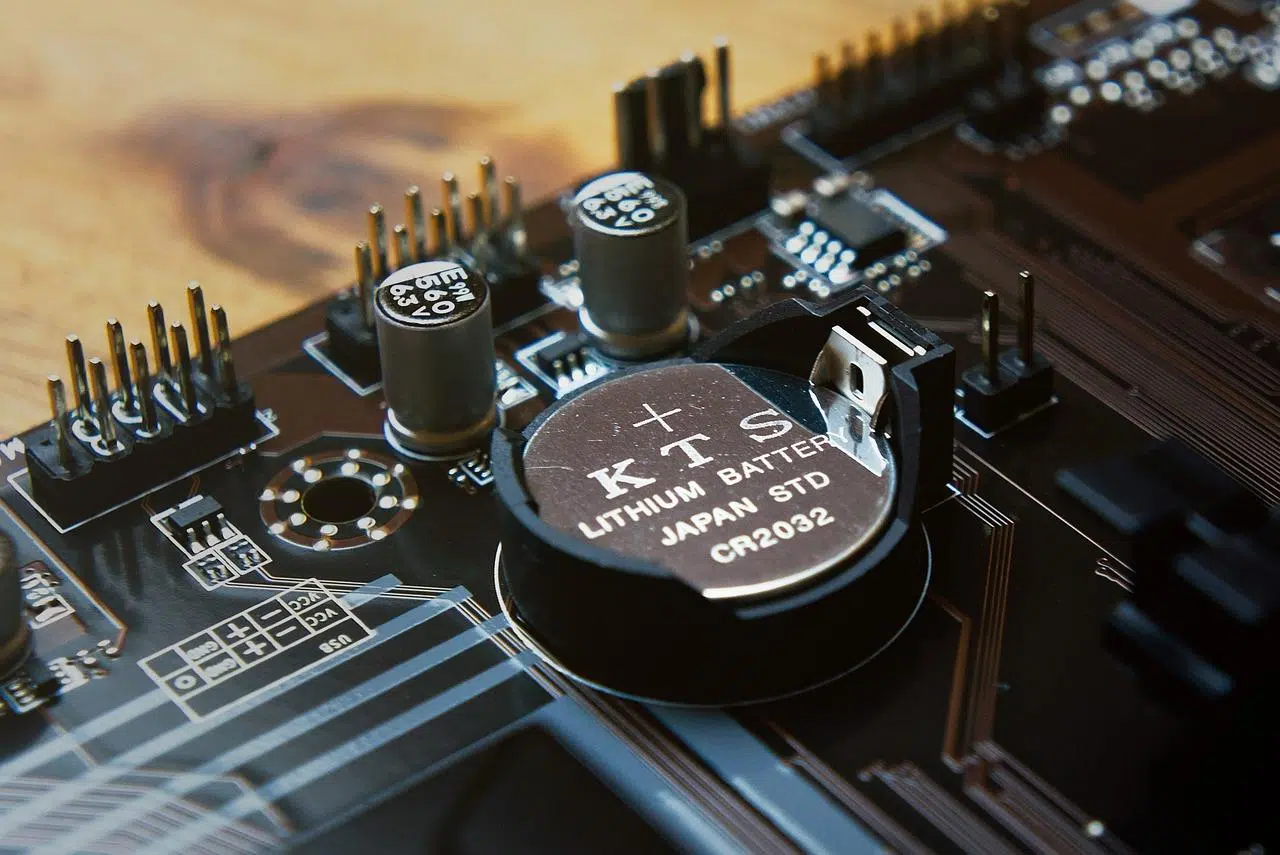
Das ist Ihnen sicher auch schon passiert: Sie schalten Ihren Computer ein und plötzlich stimmen Datum und Uhrzeit nicht mehr, oder beim Start erscheint eine unverständliche Fehlermeldung. Keine Panik, höchstwahrscheinlich ist es kein ernstes Problem; es liegt einfach daran, dass die kleine Batterie auf dem Mainboard leer ist. Dieses Bauteil, so klein und oft übersehen es auch sein mag, sorgt dafür, dass Ihr Computer auch ohne Stromanschluss weiterläuft.
In diesem Artikel gehen wir detailliert auf die Batterie ein, erklären ihre Funktion, wie man erkennt, wann sie leer ist, und – am wichtigsten – wie man sie selbst sauber austauscht. Egal, ob Sie einen modernen PC oder ein älteres Gerät mit fest verlöteten Batterien besitzen , diese Anleitung hilft Ihnen, Ihr System wieder reibungslos zum Laufen zu bringen und lästige BIOS-Fehler zu vermeiden.

Welche Funktion hat die Batterie auf dem Motherboard?
Die Batterie auf dem Motherboard versorgt die Echtzeituhr (RTC) mit Strom. Dank ihr kennt das System die Uhrzeit auch dann, wenn der PC ausgeschaltet ist. Ihre Aufgabe beschränkt sich aber nicht darauf, denn sie versorgt auch den CMOS-Speicher mit Strom , in dem die benutzerdefinierten BIOS-Einstellungen, wie beispielsweise die Bootreihenfolge der Festplatten oder die Konfiguration des Cache-Speichers, gespeichert sind.
Das BIOS ist im Grunde die Bedienungsanleitung, die der Hardware die Interaktion mit der Software erklärt. Fällt die Batterie aus, gehen diese Daten verloren. Zwar lässt sich der Computer dann noch einschalten, aber die Einstellungen müssen bei jedem Start neu konfiguriert werden. Das ist ziemlich umständlich und kann in Webbrowsern zu Verbindungsproblemen führen, da ein falsches Datum erkannt wird.
Klare Anzeichen dafür, dass Sie die Batterie wechseln müssen.
Man muss kein Computerprofi sein, um zu bemerken, dass etwas nicht stimmt. Das offensichtlichste Symptom ist, dass die Systemuhr langsamer läuft oder sich bei jedem Herunterfahren des Computers auf ein altes Datum zurücksetzt. Außerdem erscheinen häufig Warnmeldungen während des Selbsttests beim Einschalten (POST) auf dem Bildschirm, die auf das Problem hinweisen.
Zu den häufigsten Fehlermeldungen gehören „CMOS-Lesefehler“, „CMOS-Batterieausfall“ oder der klassische „CMOS-Prüfsummenfehler – Standardeinstellungen geladen“. Möglicherweise erhalten Sie auch Warnungen über fehlgeschlagene CPU-Übertaktung oder Meldungen, die auf die Installation eines neuen Prozessors hinweisen, obwohl in Wirklichkeit lediglich der Speicher des BIOS aufgrund eines Stromausfalls verloren gegangen ist.

Batterietypen je nach Alter des PCs
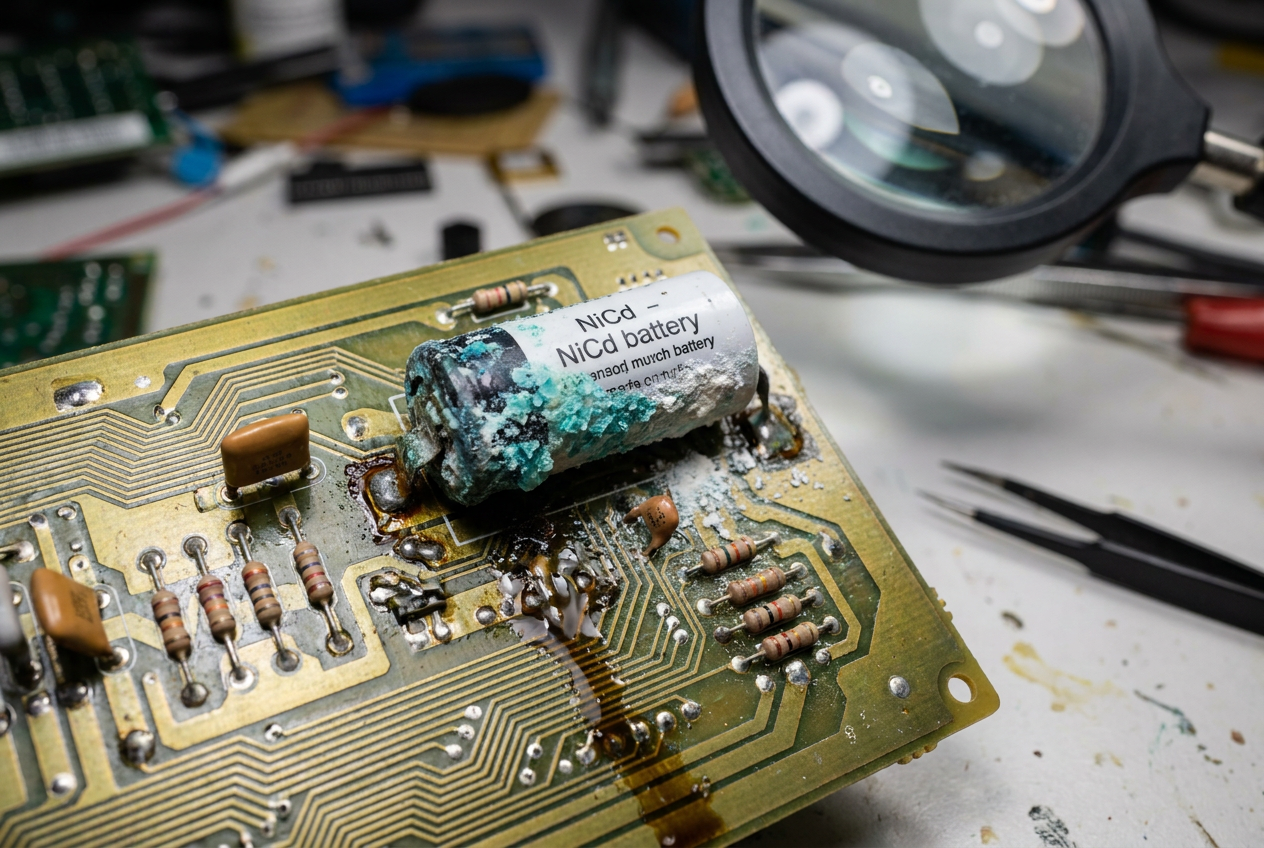
Je nach Alter Ihres Computers werden Sie auf sehr unterschiedliche Technologien stoßen. Die allermeisten modernen Computer verwenden die CR2032-Knopfzelle . Es handelt sich um eine flache, runde 3-Volt-Lithiumzelle, die extrem günstig ist und in jedem Supermarkt oder Elektronikfachgeschäft erhältlich ist.
- Knopfzellenbatterien (CR2032): Sie entsprechen dem modernen Standard, sind leicht zu entfernen und haben eine Lebensdauer von 3 bis 5 Jahren.
- Retrosysteme (NiCd und NiMH): Sehr häufig in 286er-, 388er- und 486er-Motherboards. Diese waren wiederaufladbar (3,6 V), bergen aber eine Gefahr: Mit der Zeit Sie setzen häufig ätzende Säure frei wodurch die Kupferleiterbahnen auf der Platine zerstört werden können.
- Andere Varianten: Einige ältere Modelle hatten integrierte RTC-Chips (wie den Dallas DS1287) oder kabelgebundene externe Batterien.
Schritt-für-Schritt-Anleitung zum Batteriewechsel
Bevor Sie irgendetwas ändern, empfehle ich Ihnen, das BIOS-Setup aufzurufen und die aktuellen Werte zu notieren . Da das Entfernen der Batterie das System auf die Werkseinstellungen zurücksetzt, erspart Ihnen eine Aufzeichnung Ihrer Konfiguration später viel Ärger.

Vorbereitung und Sicherheit
Als Erstes sollte das Gerät ausgeschaltet und alle Stromkabel getrennt werden . Sobald das Gehäuse geöffnet ist, ist es wichtig, ein geerdetes Metallobjekt zu berühren, um statische Aufladung abzuleiten , da selbst ein kleiner Funke empfindliche Bauteile beschädigen könnte. Antistatische Handschuhe sind hierfür ideal.
Standort und Gewinnung
Suchen Sie auf dem Motherboard nach einem runden, flachen Bauteil. Manchmal befindet es sich unter einer Erweiterungskarte oder Flachbandkabeln. Achten Sie beim Entfernen auf die Polarität (der Pluspol zeigt normalerweise nach oben). Die meisten Batterien haben eine Metallklammer , die Sie vorsichtig mit dem Finger oder einem kleinen Schraubendreher drücken können, um die Batterie herauszulösen.
Einbau des neuen Teils
Nehmen Sie die alte Batterie mit in den Laden, um sicherzustellen, dass Sie eine identische kaufen. Achten Sie beim Einsetzen der neuen Batterie darauf, dass sie fest im Sockel sitzt und sich nicht bewegt, da eine schlechte Verbindung das Problem weiterhin verursachen kann. Schließen Sie nach dem Einsetzen das Gehäuse und verbinden Sie alle Kabel wieder.
Endgültige BIOS-Einstellungen
Wenn Sie Ihren PC einschalten, gelangen Sie erneut ins BIOS. Hier müssen Sie Datum und Uhrzeit anpassen und überprüfen, ob die zuvor notierten Einstellungen noch korrekt sind. Vergessen Sie nicht, die Änderungen zu speichern (normalerweise durch Drücken von F10), bevor Sie das BIOS verlassen, damit alles im neuen CMOS-Speicher gesichert wird.

Vorgehensweise bei verlöteten oder alten Batterien
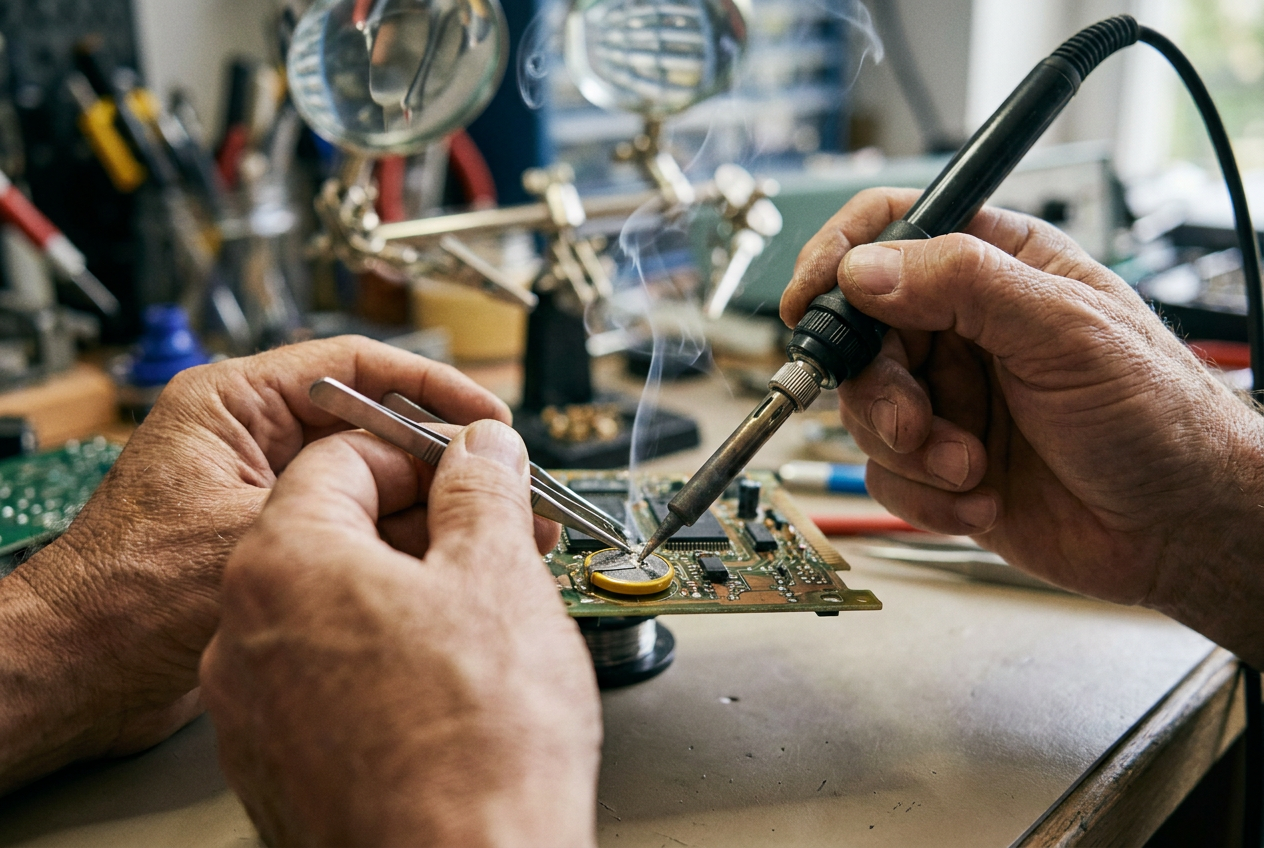
Bei älteren Geräten mit NiCd- oder NiMH-Akkus ist das Vorgehen heikler, da diese auf die Platine gelötet sind . Am wichtigsten ist es, sie so schnell wie möglich zu entfernen, um irreversible Korrosion zu verhindern. Sie haben zwei Möglichkeiten: Entweder Sie verwenden einen Batterieschneider , um den Akku vorsichtig seitlich zu entfernen, oder Sie löten die einzelnen Kontakte mit einem Lötkolben ab, ohne die Kupferleiterbahnen zu beschädigen.
Sollten Sie auslaufende Batteriesäure bemerken, reinigen Sie die betroffene Stelle mit Isopropylalkohol und einer Zahnbürste . Bei stärkerer Korrosion kann eine Mischung aus Backpulver und destilliertem Wasser oder auch weißer Essig die Säure neutralisieren. Es ist unbedingt erforderlich, die Stelle vor dem Einschalten des Geräts vollständig mit Druckluft oder saugfähigem Papier zu trocknen.
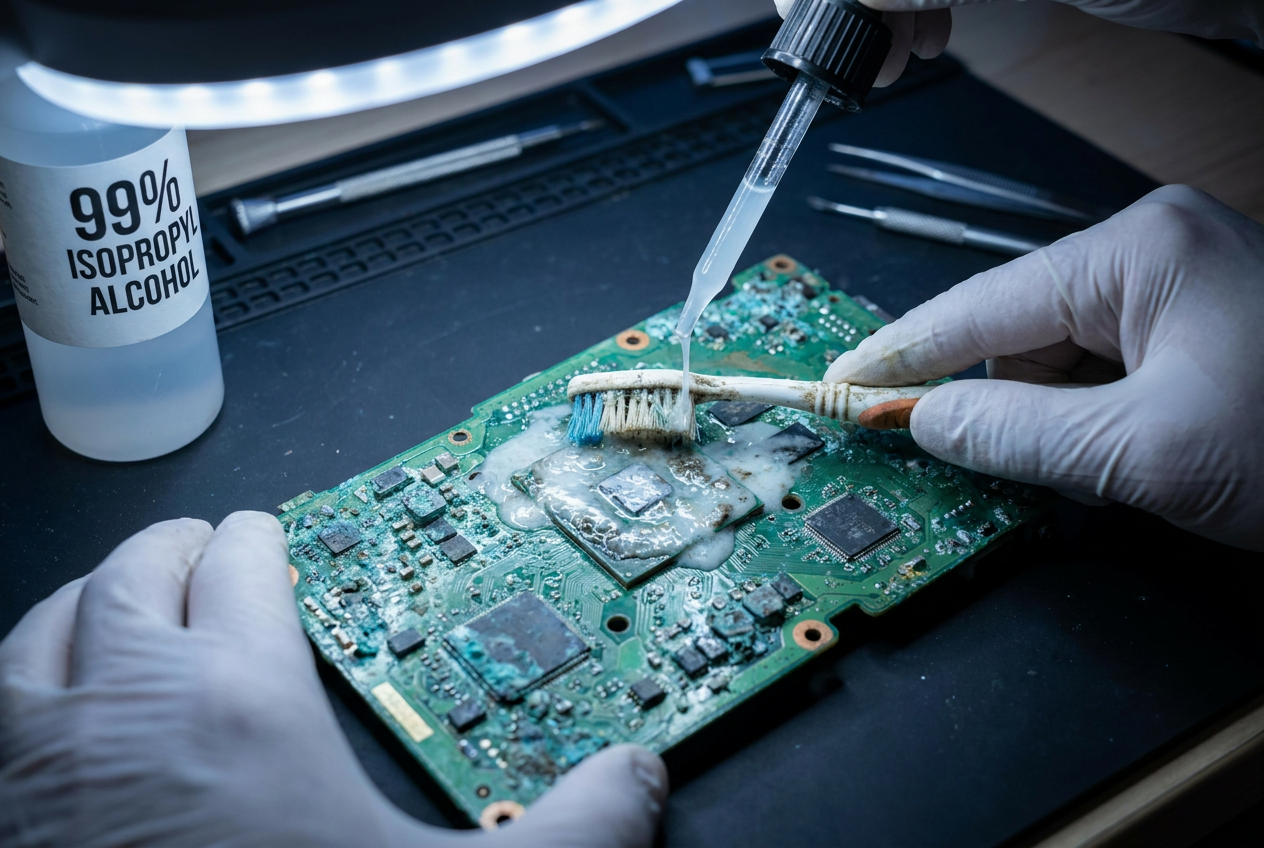
Eine aktuelle Batterie auf dem Mainboard verhindert den Verlust wichtiger Systemeinstellungen und gewährleistet die präzise Funktion der internen Uhr. Vom einfachen Austausch einer CR2032-Batterie bis hin zur sorgfältigen Reinigung korrodierter Hintergrundbeleuchtung – die Pflege dieser kleinen Komponente ist entscheidend, um Startfehler zu vermeiden und eine reibungslose Kommunikation zwischen Hardware und Software sicherzustellen.
