- Die Ermittlung der Fehlerursache (Berechtigungen, Kompatibilität, Speicherplatz oder Antivirus) ist der Schlüssel zur Behebung von Installationsfehlern.
- Die offizielle Microsoft-Problembehandlung und Windows Update beheben viele Probleme mit der Registrierung und beschädigten Diensten.
- Das Herunterladen ausschließlich von offiziellen Quellen und das Scannen von ausführbaren Dateien verringert das Risiko von Malware und Installationsabstürzen.
- Durch die Aktualisierung von Systemen und Programmen sowie durch Datensicherungen lassen sich Konflikte und damit verbundene Datenverluste vermeiden.
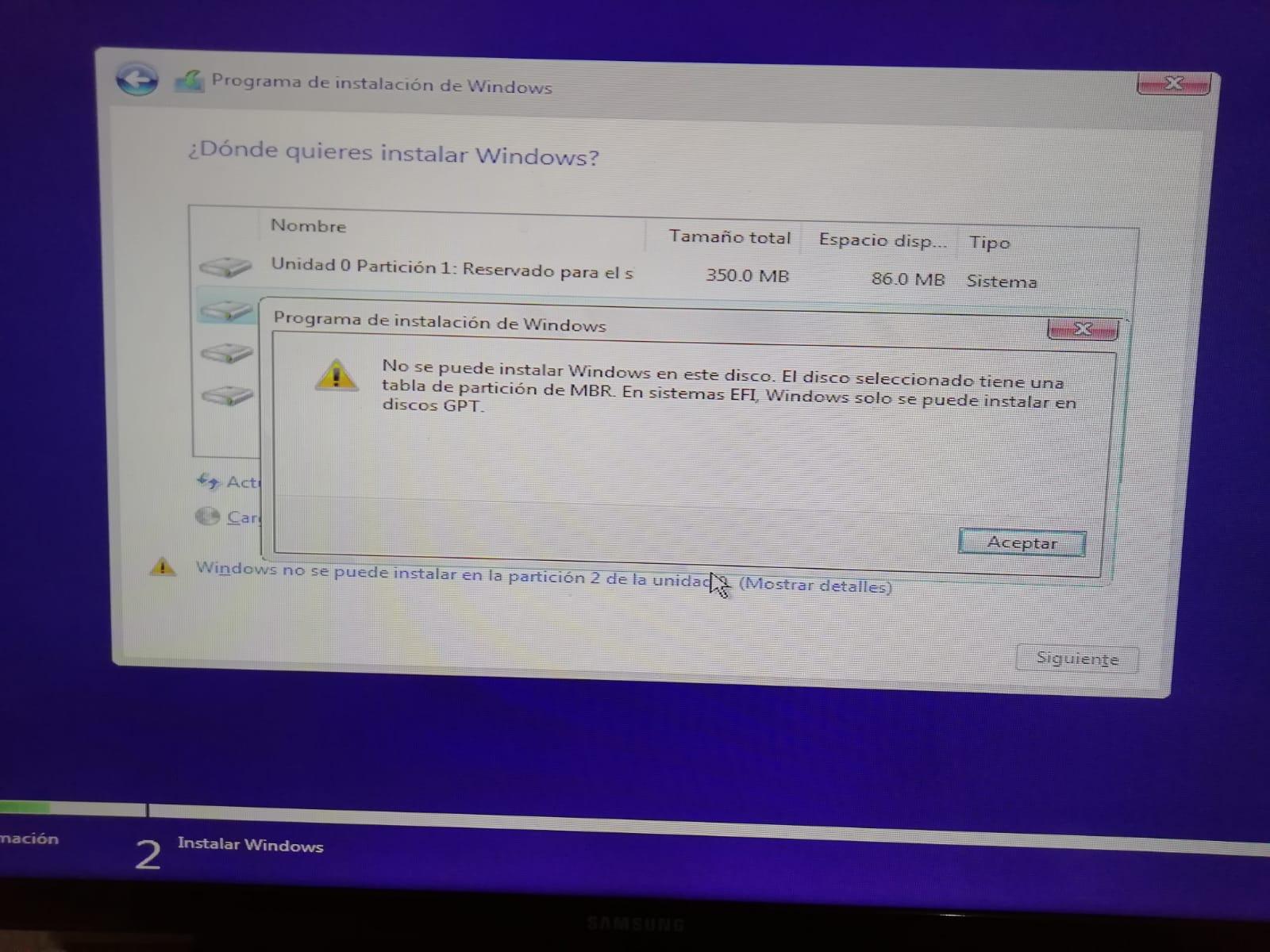
Wenn beim Versuch, ein Programm auf dem Computer zu installieren, eine Fehlermeldung erscheint, das Installationsprogramm einfriert oder gar nichts passiert, kann die Frustration enorm sein. Softwareinstallationsprobleme unter Windows sind viel häufiger, als man vielleicht denkt. Und die Ursachen können sehr unterschiedlich sein: von einfachen Berechtigungsproblemen bis hin zu Konflikten mit dem Antivirenprogramm, Systemfehlern oder sogar gefälschten Installationsprogrammen.
Es ist entscheidend zu verstehen, was schief läuft und wie man Schritt für Schritt vorgehen kann. Um Zeit- und Datenverlust zu vermeiden und vor allem die Sicherheit Ihres Computers nicht zu gefährden, bietet dieser Leitfaden einen detaillierten Überblick über die häufigsten Programminstallationsfehler, deren zugrunde liegende technische Ursachen, die Windows-Tools, die Ihnen bei der Behebung dieser Fehler helfen können, sowie eine Reihe wichtiger Sicherheits-Best Practices, die Sie sich merken sollten.
Problembehandlung für die Programminstallation von Microsoft
Windows enthält einen speziellen Assistenten (oder ermöglicht dessen Download), der für den Fall geeignet ist, dass bestimmte Anwendungen nicht installiert oder deinstalliert werden können. Die „Problembehandlung für die Programminstallation und -deinstallation“ von Microsoft wurde entwickelt, um viele häufige Installationsfehler automatisch zu beheben.insbesondere solche, die mit dem Windows Installer-Dienst und der Registrierung zusammenhängen.
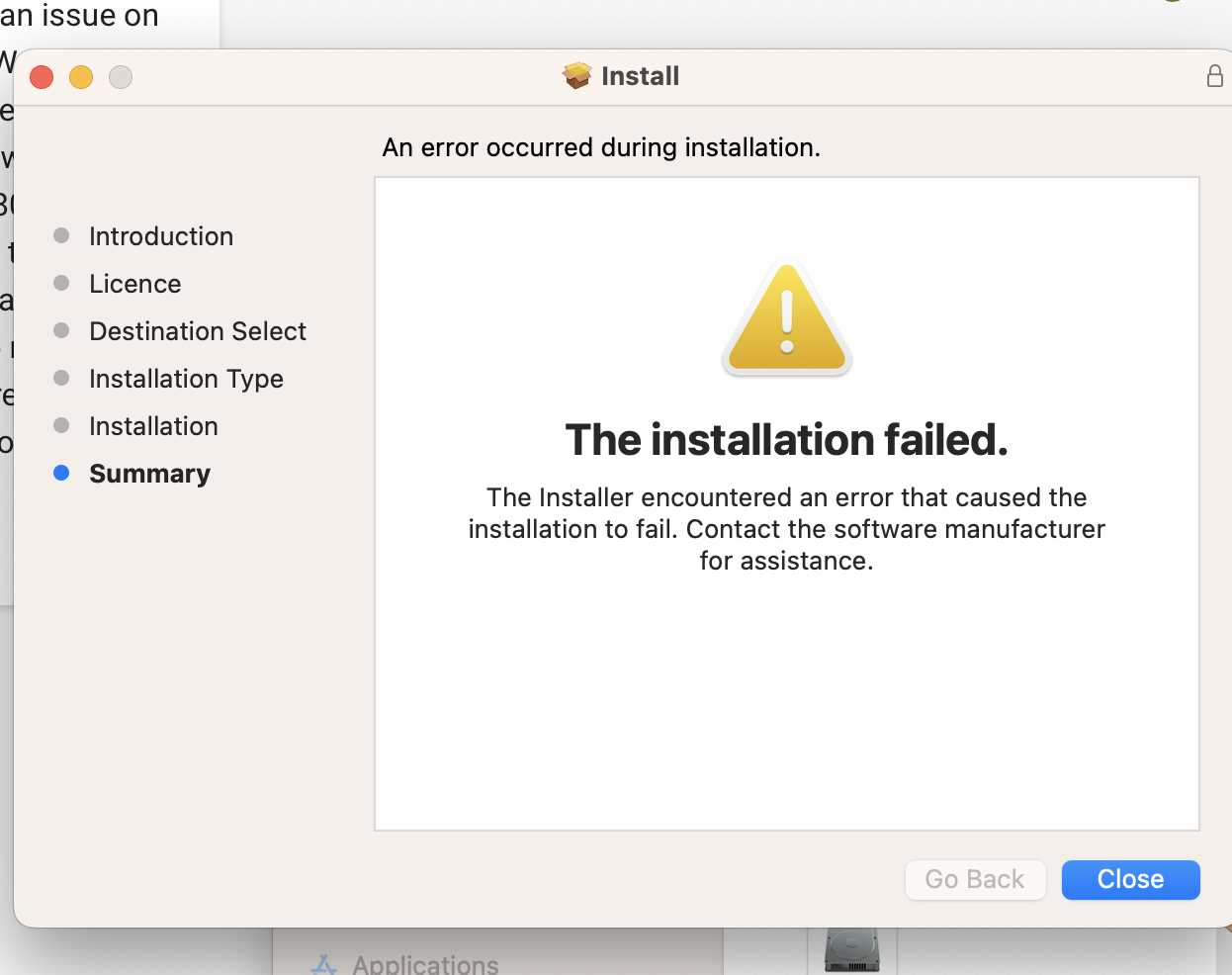
Die Bedienung ist sehr einfach: Zuerst müssen Sie das Tool von der offiziellen Microsoft-Website herunterladen.Wenn beim Start des Downloads Ihr Browser das Dialogfeld „Datei-Download“ anzeigt, wählen Sie die Option „Ausführen“ oder „Öffnen“, um den Assistenten direkt zu starten, ohne ihn speichern zu müssen.
Einmal geöffnet, Der Problemlöser führt Sie durch eine Reihe von Fragen.Wenn das Problem während der Installation, Deinstallation, bei einem bestimmten Programm usw. auftritt, und die Anwendung in einigen Fällen nicht in der Liste der installierten Programme erscheint, wird nach dem Produktcode (ProductCode) dieser Software gefragt, der normalerweise in der Eigenschaftentabelle der MSI-Datei mithilfe eines MSI-Lesetools (üblich in professionellen IT-Umgebungen) zu finden ist.
Diese Funktion ist besonders nützlich, wenn Es gibt beschädigte oder inkonsistente Registrierungsschlüssel.Das kommt viel häufiger vor, als es scheint, wenn man schon seit Jahren Programme installiert, deinstalliert und aktualisiert. Skripte zum Reinigen und Schützen Ihres PCs:
- Beschädigte Registrierungsschlüssel auf 64-Bit-Systemen die den Installer betreffen.
- Registrierungseinträge, die Programmaktualisierungsdaten steuern und sie funktionierten nach einem fehlgeschlagenen Update nicht mehr.
- Probleme, die die Installation neuer Anwendungen verhindern oder seinen Start verhindern.
- Fehler, die Sie erlauben es nicht, bereits installierte Programme ordnungsgemäß zu deinstallieren oder zu aktualisieren..
- Fehler, die Sie blockieren die Deinstallation über „Programme hinzufügen oder entfernen“ oder „Programme und Funktionen“. in der Systemsteuerung.

Es ist wichtig zu verstehen, dass dieser Assistent für Folgendes konzipiert ist: Windows 10 und ähnliche VersionenDer Windows Installer-Dienst und das MSI-Paketsystem bilden nach wie vor die Grundlage vieler traditioneller Installationen. Um Schadsoftware zu entfernen, empfiehlt sich die Verwendung von Windows Security oder eines speziellen Tools zur Schadsoftwareentfernung.
Warum lassen sich Programme unter Windows manchmal nicht installieren?
Viele Benutzer stellen nach dem Upgrade auf Windows 10 oder Windows 11 fest, Plötzlich stellen die Monteure ihre Arbeit ein, wie sie es eigentlich sollten.Manchmal erscheint ein unklarer Fehlercode, manchmal schließt sich der Prozess ohne Vorwarnung, oder es scheint einfach, als ob der Assistent erfolgreich abgeschlossen wurde, aber das Programm ist nirgends zu finden.
Die Ursachen können sehr vielfältig sein, drehen sich aber in der Regel um einige wenige Schlüsselfaktoren: Programmkompatibilität, Benutzerberechtigungen, verfügbarer Speicherplatz, Installationsrichtlinien, Virenschutz und SystemfehlerDie Herkunft des Installationsprogramms kann ebenfalls ein Faktor sein, insbesondere wenn es von unzuverlässigen Webseiten stammt oder verändert wurde.
Zusätzlich Es gibt Sicherheitspakete und einige Antivirenprogramme, die Installationen unterbrechen oder blockieren. Ohne große Erklärung. Wenn sie eine Datei als verdächtig einstufen (selbst wenn es sich tatsächlich um einen Fehlalarm handelt), können sie die Ausführung des Installationsprogramms stoppen, das Schreiben in bestimmte Ordner verhindern oder Teile des Pakets ohne Warnung löschen, was zu schwer interpretierbaren Fehlern führt.
In diesen Fällen, wenn Sie davon überzeugt sind, dass das Programm legitim ist, Eine gängige Taktik ist es, den Virenschutz vorübergehend zu deaktivieren.Schließen Sie die Installation ab und reaktivieren Sie den Schutz anschließend umgehend. Es empfiehlt sich jedoch, dies erst zu tun, nachdem Sie die ausführbare Datei gründlich überprüft haben, wie wir später anhand von Online-Analysetools sehen werden.
Häufige Installationsfehler und ihre Bedeutung
Wenn Windows während der Installation einen Fehlercode anzeigt, Diese Zahl (so kryptisch sie auch erscheinen mag) gibt in der Regel einen Hinweis darauf, was nicht stimmt.Die Identifizierung des Problems ist der erste Schritt, um die passende Lösung anzuwenden, ohne dabei blindlings vorzugehen.
Einer der Klassiker ist der Fehler 1603Windows kennzeichnet dies als einen „schwerwiegenden Installationsfehler“. Dies deutet in der Regel darauf hin, dass Das Installationsprogramm verfügt nicht über ausreichende Berechtigungen für den Zielordner oder es besteht ein Konflikt mit der Sicherheitssoftware.Die effektivste Lösung besteht darin, das Installationsprogramm als Administrator auszuführen. Sollte das Problem weiterhin bestehen, versuchen Sie, Ihr Antivirenprogramm vorübergehend zu deaktivieren oder den Installationspfad in einen Standardordner wie „C:\Programme“ zu ändern.
Eine weitere sehr häufige Variante ist die 0x80070643 Fehler, normalerweise verbunden mit Probleme mit dem .NET Framework oder mit dem Windows Installer-Dienst selbstIn diesen Fällen ist es sehr hilfreich, die zuvor erwähnte Installationsproblembehandlung auszuführen, eine Suche nach Windows-Updates zu erzwingen und gegebenenfalls das .NET Framework mithilfe der offiziellen Tools von Microsoft zu reparieren oder neu zu installieren.
Häufig findet man auch die Meldung, dass „Der Windows Installer-Dienst ist nicht erreichbar.“Dies bedeutet in der Regel, dass der Dienst beendet wurde oder sich in einem instabilen Zustand befindet. Um ihn neu zu starten, drücken Sie Win + R und geben Sie Folgendes ein: services.mscSuchen Sie „Windows Installer“, klicken Sie mit der rechten Maustaste darauf und wählen Sie „Starten“ oder „Neu starten“. Manchmal reicht das schon aus, damit die Installationen wieder normal funktionieren.
Grundlegende Überprüfungen, bevor man durchdreht
Bevor man sich mit komplexen Lösungen befasst, sollten einige einfache Schritte stets überprüft werden. Viele Installationsprobleme lassen sich durch einfache Maßnahmen wie einen Neustart oder das Freigeben von Speicherplatz beheben.Auch wenn es schwer zu glauben sein mag.
Es mag wie ein Klischee klingen, aber Ein Neustart von Windows ist nach wie vor eine der effektivsten Methoden, um gelegentlich auftretende Fehler zu beheben.Während das System läuft, sammeln sich Hintergrundprozesse, nicht ordnungsgemäß beendete Dienste, ausstehende Updates usw. an. All dies kann die Installation beeinträchtigen und zu Abstürzen oder unerwarteten Fehlern führen. Ein Neustart leert den Speicher, beendet laufende Prozesse und startet Dienste neu. Überprüfen Sie mit dem Befehl „…“, welche Prozesse im Hintergrund laufen. Task-Manager.
Ein weiterer wichtiger Punkt ist die Art des Kontos, mit dem Sie arbeiten. Windows unterscheidet zwischen Administratorkonten und Standardkonten.Erstere können Systemeinstellungen ändern, die Registrierung bearbeiten und beliebige Programme installieren oder deinstallieren. Letztere sind deutlich eingeschränkter und erfordern in vielen Fällen eine Administratorbestätigung (Eingabe einer PIN oder eines Passworts) zur Vervollständigung der Installation.
Wenn das Team Teil eines Unternehmens ist, ist es sehr wahrscheinlich, dass die Systemabteilung noch strengere Richtlinien festgelegt hat. In Unternehmensumgebungen ist es üblich, dass Benutzerkonten nicht in der Lage sind, Software selbstständig zu installieren.In diesem Fall bleibt nur die Möglichkeit, den Systemadministrator zu kontaktieren, damit dieser die Installation von seinem Konto aus autorisiert oder durchführt.
Schließlich dürfen wir den Speicherplatz nicht vergessen. Wenn die Systemeinheit fast voll ist, ist ein Ausfall der Installationen sehr wahrscheinlich. oder unvollendet bleiben. In der Systemsteuerung finden Sie unter „Programme deinstallieren“ ressourcenintensive Anwendungen, die Sie nicht mehr verwenden. Leeren Sie anschließend den Papierkorb und führen Sie ein Datenträgerbereinigungstool aus, um schnell mehrere Gigabyte Speicherplatz freizugeben. Platz in Fenstern freigeben Folgen Sie unserer Anleitung.
Kompatibilität, Anforderungen und Installationsvorbereitung
Viele Installationsfehler hängen damit zusammen Kompatibilität zwischen der Anwendung und dem BetriebssystemHeutzutage ist fast die gesamte moderne Software für 64-Bit-Systeme ausgelegt, aber es gibt immer noch 32-Bit-Windows-Computer, auf denen bestimmte Programme einfach nicht funktionieren werden.
Um herauszufinden, welchen Systemtyp Sie haben, können Sie „Windows + X“ drücken und „System“ auswählen. Im Abschnitt „Systemtyp“ sehen Sie, ob Ihr Windows 32-Bit oder 64-Bit ist und welche Architektur der Prozessor hat.Dies ist von entscheidender Bedeutung, denn:
- Ein Programm von 64-Bit (x64) läuft nur auf 64-Bit-Windows..
- Ein Programm von 32-Bit (x86) funktioniert sowohl unter 32-Bit- als auch unter 64-Bit-Windows..
Wenn Sie versuchen, eine ausschließlich für 64-Bit-Systeme entwickelte Anwendung auf einem 32-Bit-Windows-System zu installieren, Es gibt keinen Zaubertrick, der das Problem lösen wird.Diese Installation ist nicht möglich. Die einzige Alternative wäre die Neuinstallation der 64-Bit-Version des Systems (sofern Ihre Hardware dies zulässt). Unter Windows 10 können Sie dieselbe Lizenz verwenden; unter Windows 11 ist nur eine 64-Bit-Version verfügbar.
Neben dem Systemtyp müssen Sie auch die Einstellungen berücksichtigen, die Windows für die Installation von Anwendungen vorgibt. In Windows 10/11 finden Sie unter „Einstellungen“ > „Apps“ > „Apps & Features“ oben eine entsprechende Option. Es schränkt ein, ob die Installation nur aus dem Microsoft Store oder auch von überall möglich ist.Ist die Einstellung auf „Nur Microsoft Store (empfohlen)“ gewählt, werden alle von externen Websites heruntergeladenen Installationsprogramme blockiert oder es werden ständig Warnungen angezeigt.
Für Nutzer mit etwas Erfahrung, die wissen, was sie herunterladen, Die flexibelste Option ist die Auswahl von „Von überall“.Auf diese Weise können Sie herkömmliche Anwendungen ohne Einschränkungen installieren, oder Verwenden Sie Winget Bei automatisierten Installationen ist es jedoch ratsam, den gesunden Menschenverstand walten zu lassen und nicht einfach irgendeine ausführbare Datei zu öffnen, die man findet.
Vergessen Sie schließlich nicht, Folgendes zu überprüfen: MindestprogrammanforderungenUnterstützte Windows-Version, RAM-Menge, benötigter Festplattenspeicher, zusätzliche Komponenten wie .NET Framework, Visual C++ Redistributable usw. Viele Installationsprogramme warnen, wenn etwas fehlt, andere hingegen schlagen auf unklare Weise fehl, wenn sie feststellen, dass das System ihre Anforderungen nicht erfüllt.
Die Rolle von Antivirensoftware und Windows Update bei Installationsfehlern
Sicherheitsprogramme sind unerlässlich, aber Manchmal stellen sie das größte Hindernis bei der Softwareinstallation dar.Manche Antivirenprogramme blockieren wenig bekannte ausführbare Dateien, verhindern, dass diese in bestimmte Systemordner schreiben, oder melden Fehlalarme, die die Installation verhindern.
Wenn Sie vermuten, dass das Problem daher rührt, ist eine umsichtige Option folgende: Deaktivieren Sie Ihr Antivirenprogramm nur vorübergehend während des Installationsvorgangs.Führen Sie diese Schritte erst durch, nachdem Sie die Legitimität des Installationsprogramms überprüft haben. Sobald das Programm installiert ist, aktivieren Sie den Schutz erneut. Sollte Ihr Antivirenprogramm weiterhin Warnungen ausgeben, prüfen Sie, ob Sie eine Ausnahme für diese Anwendung erstellen können.
Es ist auch ratsam, den Status von Windows Update zu überprüfen. Ein System mit ausstehenden kritischen Updates oder Fehlern im Update-Dienst kann Probleme bei der Installation von Software verursachen.insbesondere wenn das Installationsprogramm von Komponenten von Windows selbst abhängt, die durch diese Updates bereitgestellt werden.
Unter Windows 10 können Sie zu „Einstellungen“ > „Update und Sicherheit“ gehen und es von dort aus starten. Problembehandlung für Windows-UpdatesGeben Sie in der Suchleiste „andere Probleme beheben“ ein, wählen Sie „Windows Update“ aus und klicken Sie auf „Problembehandlung ausführen“. Der Assistent prüft auf beschädigte Dateien, ausstehende Updates oder fehlerhafte Einstellungen und wendet nach Möglichkeit automatische Korrekturen an.
Wenn Sie feststellen, dass die Probleme nach einem bestimmten Update aufgetreten sind, besteht immer die Möglichkeit, Deinstallieren Sie das in Konflikt stehende Update.Über „Updateverlauf anzeigen“ können Sie die Liste der installierten Patches aufrufen und alle Patches entfernen, von denen Sie vermuten, dass sie die Ursache für den Installationsfehler der Anwendung sind.
Herkunft des Installateurs und häufigste Sicherheitsrisiken
Abgesehen von den technischen Fehlern gibt es einen Faktor, der nicht ignoriert werden kann: Sicherheit beim Herunterladen und Installieren von ProgrammenEin scheinbar harmloses Installationsprogramm kann einen Trojaner, einen Keylogger oder eine andere Schadsoftware enthalten, die dazu bestimmt ist, Passwörter zu stehlen oder die Kontrolle über Ihren Computer zu übernehmen.
Einer der gefährlichsten Fehler ist Das Herunterladen von Programmen von beliebigen Websites ohne Überprüfung ihrer HerkunftInoffizielle Downloadseiten, Portale für gecrackte Software oder Links aus Foren können modifizierte Installationsdateien verbreiten, die Adware, Kryptowährungs-Miner oder Hintertüren einschleusen. Laden Sie Software nach Möglichkeit von der offiziellen Website des Entwicklers oder aus seriösen App-Stores (Microsoft Store, Google Play usw.) herunter.
Ein weiterer häufiger Fehler ist die Installation veraltete Software, die seit Jahren nicht mehr aktualisiert wurdeSelbst wenn das Programm Ihre Anforderungen erfüllt, kann es ungepatchte Sicherheitslücken enthalten, die Angreifer ausnutzen könnten. Achten Sie daher nach Möglichkeit auf aktuelle Versionen und aktiv weiterentwickelte Anwendungen und prüfen Sie nach der Installation, ob Updates verfügbar sind.
Darüber hinaus ist es unerlässlich, das Gerät zu schützen. Anwendungen auf einem Computer ohne Virenschutz oder mit deaktiviertem Schutz zu installieren, ist ein Spiel mit dem Feuer.Unter Windows sollten Sie zumindest Windows Defender aktiviert und auf dem neuesten Stand haben. Alternativ können Sie auch Drittanbieterlösungen wie Avast, Bitdefender und ähnliche verwenden, die Sie stets von deren offiziellen Websites herunterladen sollten.
Achten Sie schließlich besonders auf Folgendes: von Anwendungen angeforderte BerechtigungenManche Programme fordern Zugriff auf Komponenten oder Daten an, die nicht mit ihrer Hauptfunktion zusammenhängen: Webcam, Mikrofon, Kontakte, Browserverlauf usw. Es lohnt sich zu prüfen, ob diese Berechtigungen sinnvoll sind; andernfalls ist es besser, nach einer datenschutzfreundlicheren Alternative zu suchen.
Wie man verdächtige Installationsprogramme mithilfe von Online-Tools überprüft
Sollten Sie auch nur den geringsten Zweifel an einer Installationsdatei haben, ist das heutzutage sehr einfach. Prüfen Sie vor der Ausführung, ob es sauber ist.Es gibt Online-Plattformen, die die ausführbare Datei mit Dutzenden von Antiviren-Engines gleichzeitig analysieren und einen recht zuverlässigen Bericht liefern.
Eines der bekanntesten ist VirusTotalDie Anwendung ist sehr einfach: Man geht auf die Website, lädt die Datei hoch (es gibt eine Größenbeschränkung, die aber für die meisten Installationsprogramme in der Regel ausreicht) und wartet ein paar Sekunden. Die Plattform analysiert die ausführbare Datei mit mehreren Sicherheitsmodulen und zeigt Ihnen an, ob eines davon sie als schädlich einstuft.Sie können auch eine URL einfügen, wenn Sie einen Download vor dem Herunterladen überprüfen möchten.
Ergänzend dazu gibt es Dienstleistungen wie beispielsweise Jottis Malware-Scan o Metadefender Cloud die eine ähnliche Funktion erfüllen. Die Nutzung zweier verschiedener Plattformen kann Ihnen eine zweite Meinung einbringen. und helfen Ihnen zu entscheiden, ob eine Datei vertrauenswürdig ist oder ob es besser ist, sie direkt zu löschen.
Dennoch kann kein Online-Tool den gesunden Menschenverstand ersetzen. Die beste Vorgehensweise ist nach wie vor, stets von offiziellen Quellen herunterzuladen. Seien Sie vorsichtig bei gecrackten Versionen, Installationsprogrammen von Drittanbietern oder vermeintlich portablen Editionen, die nur auf unbekannten Webseiten angeboten werden. Bei sehr beliebter Software (wie beispielsweise kostenpflichtigen Videospielen) sind raubkopierte ausführbare Dateien ein besonders häufiger Einfallstor für Schadsoftware.
Wenn Sie sich die Gewohnheit aneignen Jede dieser zweifelhaften ausführbaren Dateien durchläuft diese Plattformen.Sie erhalten dadurch eine zusätzliche Schutzebene gegen Infektionen und vermeiden ganz nebenbei viele Installationsprobleme, die durch beschädigte oder manipulierte Dateien verursacht werden.
Weitere damit zusammenhängende Softwareprobleme: Langsamkeit, Konflikte und Datenverlust
Fehler bei der Programminstallation treten oft zusammen mit anderen Problemen auf. allgemeine Softwareprobleme Folgendes sollte unter Kontrolle gehalten werden: langsame Systeme, Konflikte zwischen Anwendungen, Sicherheitslücken oder gar Datenverlust.
La Systemlangsamkeit Dies könnte an einer Ansammlung temporärer Dateien, zu vielen gleichzeitig laufenden Programmen oder sogar an im Hintergrund aktiver Schadsoftware liegen. Regelmäßiges Ausführen von Bereinigungstools, Deinstallieren nicht benötigter Programme und Überprüfen der mit Windows startenden Programme tragen zu einem reibungslosen Start neuer Installationen bei. Dienste und Leistung optimieren um Störungen zu minimieren.
Die Softwarekonflikte Diese Fehler treten auf, wenn zwei Anwendungen (oder ein Programm und ein Treiber) versuchen, dieselbe Ressource auf inkompatible Weise zu nutzen. In solchen Fällen ist es meist ratsam, alle Komponenten zu aktualisieren, doppelt installierte Programme (z. B. zwei Antivirenprogramme) zu deinstallieren oder das System auf einen Zeitpunkt vor der problematischen Installation zurückzusetzen.
Da der DatenverlustDies hängt oft mit fehlgeschlagenen Installationen, Stromausfällen oder Schadsoftware zusammen. Regelmäßige Datensicherungen, idealerweise in Kombination mit einer externen Festplatte und Cloud-Speicher, ermöglichen es Ihnen, Ihre Daten auch dann wiederherzustellen, wenn ein Programm Fehlfunktionen aufweist und wichtige Dateien beschädigt.
Schließlich dürfen wir nicht vergessen, dass Halten Sie das System und die Anwendungen auf dem neuesten Stand. Es ist einer der besten Schutzmechanismen gegen Sicherheitslücken und unerwartete Ausfälle. Jedes Update enthält in der Regel Fehlerbehebungen und Sicherheitspatches, die das Risiko eines Installationsfehlers aufgrund von Inkompatibilitäten oder bekannten Fehlern verringern.
Unter Berücksichtigung all dessen ist klar, dass Um Probleme bei der Installation von Software zu vermeiden, müssen grundlegende bewährte Vorgehensweisen (Neustart, Überprüfung der Berechtigungen, Überprüfung der Kompatibilität und des Speicherplatzes) mit robusten Sicherheitsmaßnahmen kombiniert werden. (Laden Sie nur von offiziellen Quellen herunter, scannen Sie nach verdächtigen ausführbaren Dateien und halten Sie Ihr Antivirenprogramm und Ihr System auf dem neuesten Stand.) Wenn eine Installation dennoch fehlschlägt, kann die Verwendung von Tools wie der Microsoft-Problembehandlung, Online-Analysediensten und, in professionellen Umgebungen, der IT-Abteilung oft den entscheidenden Unterschied zwischen einem endgültigen Stillstand und der schnellen Wiederherstellung eines voll funktionsfähigen Computers ausmachen.
Inhaltsverzeichnis
- Problembehandlung für die Programminstallation von Microsoft
- Warum lassen sich Programme unter Windows manchmal nicht installieren?
- Häufige Installationsfehler und ihre Bedeutung
- Grundlegende Überprüfungen, bevor man durchdreht
- Kompatibilität, Anforderungen und Installationsvorbereitung
- Die Rolle von Antivirensoftware und Windows Update bei Installationsfehlern
- Herkunft des Installateurs und häufigste Sicherheitsrisiken
- Wie man verdächtige Installationsprogramme mithilfe von Online-Tools überprüft
- Weitere damit zusammenhängende Softwareprobleme: Langsamkeit, Konflikte und Datenverlust