- Durch die Verwaltung großer persönlicher Dateien und deren Verschiebung auf externe Speichermedien oder in die Cloud werden viele Gigabytes freigegeben, ohne das System zu beeinträchtigen.
- Die in Windows integrierten Tools (Datenträgerbereinigung, Speicherplatz jetzt freigeben, Speicheroptimierung) ermöglichen es Ihnen, temporäre Dateien und Update-Überreste sicher zu entfernen.
- Durch die Anpassung von Optionen wie Systemwiederherstellung, Ruhezustand und virtuellem Speicher wird verhindert, dass Windows selbst mehr Speicherplatz belegt als nötig.
- Die Kontrolle installierter Software, das Vermeiden von Bloatware und die Verwendung portabler Anwendungen tragen dazu bei, dass Ihre Festplatte sauber und Ihr Computer länger schnell bleibt.
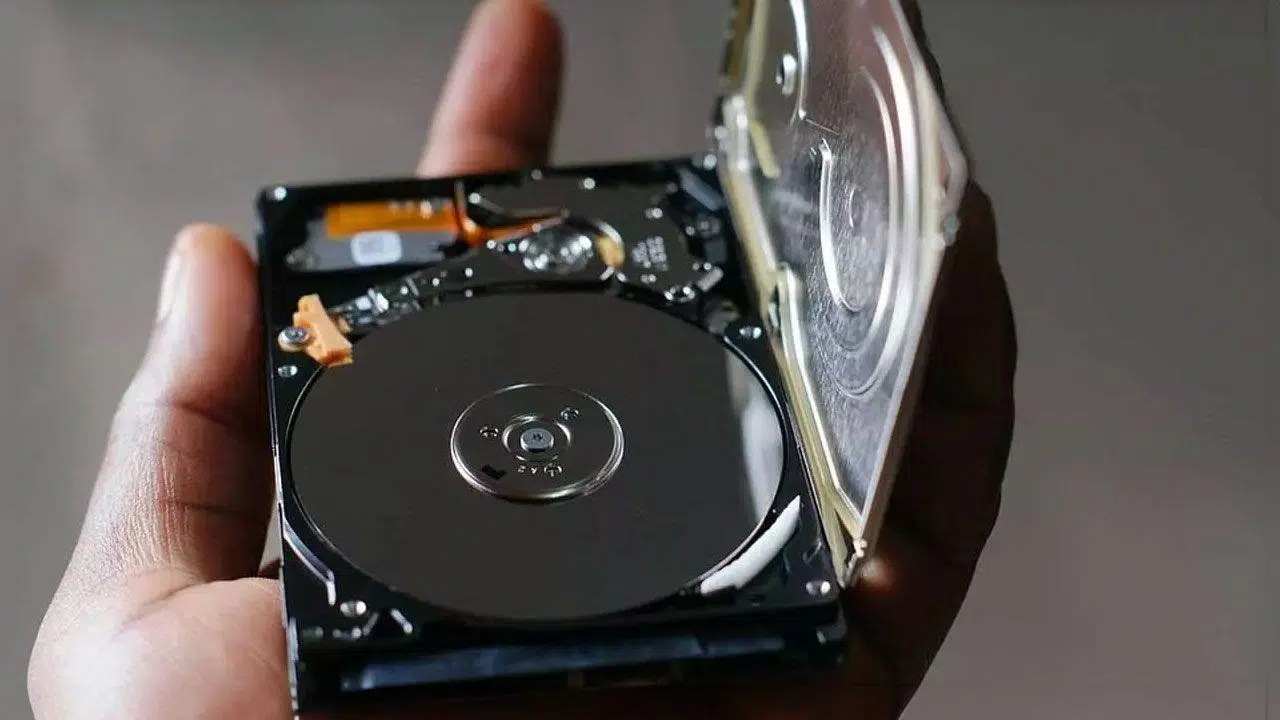
Wenn Ihr Windows-PC immer langsamer wird und das System Sie ständig vor knappem Speicherplatz warnt, sind Sie nicht allein. Durch die tägliche Nutzung sammeln sich temporäre Dateien, nicht mehr benötigte Programme und Daten an und belegen Gigabytes, ohne dass Sie es merken – bis Sie schließlich Windows nicht einmal mehr aktualisieren können.
Die gute Nachricht: Sie können ohne großen Aufwand viel Speicherplatz freigeben. In dieser Anleitung erfahren Sie Schritt für Schritt, wie Sie unter Windows 10 und Windows 11 mit den systemeigenen Tools Speicherplatz freigeben , ohne auf Drittanbieterprogramme angewiesen zu sein, und jeden Zentimeter Ihrer Festplatte optimal nutzen.
Was ist Festplattenspeicher und warum ist er so schnell voll?
Wenn wir von Festplattenspeicher sprechen, meinen wir die gesamte Speicherkapazität Ihrer Festplatte oder SSD , auf der Windows, Ihre Programme, Spiele und alle Ihre persönlichen Dateien wie Fotos, Videos und Dokumente gespeichert sind.
Mit der Zeit füllt sich dieser Speicherplatz nicht nur mit den Daten, die Sie bewusst speichern, sondern auch mit Überresten von Updates, temporären Dateien, alten Backups und nicht mehr genutzten Anwendungen . Wenn Sie ihn nicht regelmäßig aufräumen, wird die Festplatte schließlich fast voll sein, und es können Probleme auftreten.
Es wird empfohlen, stets etwas freien Speicherplatz zu lassen, damit das System reibungslos funktionieren, temporäre Dateien erstellen, Windows-Updates installieren und eine extreme Festplattenfragmentierung, die die Leistung beeinträchtigt, vermieden werden kann.
Auf modernen Computern mit Windows 10 oder 11 empfiehlt sich eine Festplatte mit mindestens 512 GB Speicherplatz oder der Einbau einer SSD . Der Preisunterschied zu 256 GB ist meist gering, und angesichts der heutigen Größe von Spielen, 4K-Videos und hochauflösenden Fotos erspart Ihnen das langfristig viel Ärger.
Prüfen Sie zunächst, wie viel Platz Sie nutzen.
Bevor Sie wahllos Dateien löschen, sollten Sie unbedingt überprüfen, was tatsächlich Speicherplatz auf Ihrer Festplatte belegt . So erkennen Sie, wie viel Speicherplatz Sie freigeben müssen und worauf Sie sich konzentrieren sollten: persönliche Dateien, große Programme, Backups usw.
Unter Windows 10 und Windows 11 können Sie dies direkt im Datei-Explorer tun:
- Drücken Sie die Windows-Taste + E Öffnen Sie den Datei-Explorer und gehen Sie zu „Dieser PC“.
- Suchen Sie das Laufwerk, das Sie überprüfen möchten (normalerweise C:), wo Sie Folgendes sehen werden: Freiraum und Gesamtgröße.
- Für weitere Details klicken Sie mit der rechten Maustaste auf das Laufwerk und wählen Sie „Eigenschaften“, um ein Nutzungsdiagramm anzuzeigen.
Zusätzlich zu dieser Übersicht zeigt Ihnen der Abschnitt Einstellungen > System > Speicher in Windows 10/11 sehr anschaulich, wofür der Speicherplatz verwendet wird: Anwendungen, Dokumente, temporäre Dateien, Systemdateien usw., was sehr hilfreich ist, um zu entscheiden, wo man sparen kann.
Finden und verwalten Sie Ihre größten persönlichen Dateien
Ein Großteil des Speicherplatzes auf Ihrer Festplatte wird üblicherweise von Ihren eigenen Dateien belegt: Videos, Fotos, Musik und große Dokumente . Dies sollten Sie als Erstes überprüfen, da Sie diese Dateien in vielen Fällen verschieben oder löschen können, ohne das System zu beeinträchtigen.
So finden Sie diese Dateien unter Windows mit dem Explorer:
- Öffnen Datei-Explorer über die Taskleiste oder mit Windows + E.
- Gehen Sie im linken Bereich zu «Dieser PC» und wählen Sie Ordner wie „Videos“, „Musik“, „Bilder“ und „Downloads“ aus, die in der Regel die größten sind.
- Gehen Sie in der oberen Leiste des Explorers zu Klicken Sie auf „Ansicht“ und wählen Sie „Details“ aus. um die Größe und das Datum jeder Datei anzuzeigen.
- Klicken Sie mit der rechten Maustaste auf eine leere Stelle und wählen Sie aus "Sortieren nach > Größe" sodass die größten Dateien oben angezeigt werden.
So finden Sie in Sekundenschnelle große Videos, Installationskopien oder ISO-Dateien, die Sie nicht mehr benötigen. Löschen Sie alles, was Sie sicher nicht mehr brauchen. Dateien, die Sie behalten möchten, aber nicht häufig verwenden, sollten Sie auf einer externen Festplatte oder in der Cloud speichern.
Wenn Sie einen noch besseren Überblick über Ihre Speicherplatznutzung erhalten möchten, gibt es Tools wie WinDirStat. Diese erstellen eine visuelle Karte Ihrer Festplatte und zeigen an, welche Ordner den meisten Speicherplatz belegen. WinDirStat ist ein kostenloses und sehr ressourcenschonendes Programm, mit dem Sie große Ordner finden können, an deren Existenz Sie sich gar nicht mehr erinnert haben. Achten Sie jedoch unbedingt darauf, keine wichtigen Systemdateien zu löschen.
Dateien auf externe Laufwerke oder in die Cloud verschieben.
Sobald Sie die größten Ordner identifiziert haben, besteht die beste Möglichkeit, Speicherplatz freizugeben, ohne wichtige Daten zu verlieren, darin, selten genutzte Dateien auf externe Speichermedien oder in Cloud-Dienste zu verschieben .
So übertragen Sie Ihre Fotos, Videos oder Musik unter Windows auf ein USB-Laufwerk oder eine SD-Karte:
- Verbinden Sie a externes Speichergerät (USB-Stick, Festplatte, SD-Karte) auf Ihren PC.
- Öffnen Sie die Datei-Explorer und gehen Sie zu den Ordnern, in denen sich die Dateien befinden, die Sie verschieben möchten.
- Wählen Sie die Dateien oder Ordner aus und klicken Sie dann auf Zu schneiden Navigieren Sie im oberen Menüband oder mit Strg+X zum externen Laufwerk und wählen Sie Fangen oder Strg + V.
Dadurch wird Speicherplatz auf Ihrer Hauptfestplatte freigegeben, während Ihre Dateien weiterhin zugänglich bleiben, sobald Sie die externe Festplatte anschließen. Es ist außerdem eine gute Backup-Methode für den Fall, dass Ihr Computer Probleme hat oder mit Schadsoftware infiziert wird.
Wenn Sie auf physische Datenträger verzichten möchten, können Sie selten genutzte Dateien auch in Cloud-Dienste wie OneDrive, Google Drive, Dropbox oder iCloud hochladen. So sind sie von überall aus zugänglich und der Speicherplatz auf Ihrem Computer wird reduziert. Falls Sie Ihren Speicherplatz langfristig erweitern möchten, finden Sie in Anleitungen zum Aufrüsten von PC-Komponenten hilfreiche Informationen.
Temporäre Dateien und Junk-Dateien schnell entfernen
Windows sammelt allerlei temporäre Dateien, Caches und Update-Überreste an , die sich im Laufe der Zeit auf mehrere Gigabyte summieren können. Durch regelmäßiges Aufräumen lässt sich schnell Speicherplatz freigeben.
Es gibt verschiedene Möglichkeiten, dies zu tun, manche direkter, andere aufwendiger, je nachdem, welche Art von Reinigung Sie durchführen möchten.
Löschen Sie den temporären Ordner mit %TMP%.
Eine der schnellsten Methoden besteht darin, den temporären Ordner des Benutzers direkt zu löschen:
- Öffnen Sie das Startmenü und geben Sie ein "Lauf"oder drücken Sie Windows + R.
- Geben Sie im erscheinenden Fenster Folgendes ein: %TMP% und drücken Sie „Akzeptieren“.
- Ein Explorer-Ordner wird sich öffnen und enthält viele Temporäre Dateien, die von Anwendungen und vom System erzeugt werden..
- Markieren Sie alles (Strg + A) und löschen Sie es mit der Entf-Taste.
Vorher sollten Sie alle geöffneten Programme schließen, um Konflikte zu vermeiden. Falls Dateien verwendet werden, lässt Windows das Löschen nicht zu. Das ist aber kein Problem: Überspringen Sie diese einfach und fahren Sie mit den übrigen fort. Benötigt ein Programm eine temporäre Datei erneut, wird diese problemlos neu erstellt. Für erweiterte Aufgaben können Sie die Bereinigung auch mit Befehlen des Windows Terminals ergänzen.
Verwenden Sie das Datenträgerbereinigungstool in Windows 10 und 11.
Zusätzlich zum Ordner %TMP% bietet Windows spezielle Tools zum Löschen von temporären Dateien, Update-Überresten, Miniaturansichten und anderen unnötigen Elementen.
In Windows 10 ist eine der komfortabelsten Optionen die Funktion „Speicherplatz jetzt freigeben“ in den Einstellungen:
- Öffnen Konfiguration vom Startmenü (Zahnradsymbol).
- Anmeldung System > Speicher.
- Scrollen Sie nach unten und klicken Sie "Jetzt Speicherplatz freigeben".
- Wählen Sie die Dateitypen aus, die Sie löschen möchten: Windows Update-Sicherungen, temporäre Dateien, Papierkorb, Miniaturansichten, Caches, usw.
- Drücken Sie auf "Dateien entfernen" , um mit der Reinigung zu beginnen.
Windows 10 und 11 enthalten auch das klassische Tool „Datenträgerbereinigung “ :
- Suchen Sie im Startmenü nach „Datenträgerbereinigung“ und öffnen Sie das Programm.
- Wählen Sie das Laufwerk aus, das Sie bereinigen möchten, und warten Sie, bis die Analyse abgeschlossen ist.
- Markieren Sie die Kästchen neben den Elementen, die Sie löschen möchten, und drücken Sie „OK“.
Bei diesem Tool ist es besonders wichtig, die Option „Systemdateien bereinigen“ zu beachten . Sie ermöglicht es Ihnen, Überreste großer Updates und älterer Windows-Versionen zu entfernen, die mehrere Gigabyte Speicherplatz belegen können. Vermeiden Sie es jedoch, die Windows-ESD-Installationsdateien zu löschen , wenn Sie Ihren Computer später zurücksetzen möchten.
Ein guter Tipp ist, diese Bereinigung nach einem größeren Windows-Update durchzuführen , da das System dann normalerweise Kopien und alte Dateien speichert, die nicht mehr benötigt werden und nur Speicherplatz belegen.
Verwendung des Tools auf einem Windows Server
In Serverumgebungen gibt es außerdem das klassische Cleanmgr.exe (Datenträgerbereinigung), obwohl Sie in älteren Versionen von Windows Server möglicherweise zuerst die „Desktopdarstellung“ im Server-Manager und den Assistenten „Rollen und Features hinzufügen“ aktivieren müssen.
Nach der Aktivierung können Sie das Tool über Start > Windows-Verwaltung > Datenträgerbereinigung oder durch Eingabe von „cleanmgr“ in der Suchleiste oder der Eingabeaufforderung starten. Sie können sogar Befehlszeilenparameter übergeben, um die Bereinigung bestimmter Dateitypen zu automatisieren.
Aktivieren Sie den Speichersensor, um die Reinigung zu automatisieren.
Falls Ihnen diese Aufräumarbeiten zu aufwendig sind, bieten Windows 10 und Windows 11 eine Funktion namens Speicheroptimierung , die temporäre Dateien, Elemente im Papierkorb und andere nicht verwendete Inhalte in regelmäßigen Abständen löscht.
So aktivieren und konfigurieren Sie es:
- Öffnen Konfiguration und tritt ein System > Speicher.
- Leg den Schalter um «Speichersensor» damit es anfängt zu arbeiten.
- Klicken Sie auf „Speicheroptimierung jetzt konfigurieren oder ausführen“ (oder ähnlicher Text), um erweiterte Optionen anzuzeigen.
In den Einstellungen können Sie auswählen, wie oft der Sensor läuft (täglich, wöchentlich, monatlich oder nur wenn der Platz knapp wird) und was genau er reinigen soll.
Zu den nützlichsten Optionen gehören:
- automatisch löschen temporäre Anwendungsdateien die nicht verwendet werden.
- Leeren Sie den Papierkorb nach einer gewissen Anzahl von Tagen.
- Löschen Sie regelmäßig den Inhalt des Ordners. Downloads (sehr nützlich, wenn Sie Installationsprogramme und Dateien ansammeln, die Sie nur einmal benötigen).
- Lokale Inhalte entfernen OneDrive-Dateien die sich bereits in der Cloud befinden und die Sie seit einiger Zeit nicht mehr geöffnet haben, wodurch die Online-Kopien intakt bleiben.
Sobald Sie alle Einstellungen vorgenommen haben, können Sie den Sensor im Hintergrund weiterlaufen lassen oder auf „Jetzt reinigen“ tippen , um sofort eine vollständige Erstreinigung durchzuführen.
Leeren Sie den Papierkorb und löschen Sie Dateien, die Sie nicht mehr verwenden.
Es mag offensichtlich klingen, aber oft sammeln sich unbemerkt mehrere Gigabyte im Papierkorb an. Solange diese Dateien dort verbleiben, belegen sie weiterhin Speicherplatz . Daher ist es ratsam, den Papierkorb regelmäßig zu leeren.
Unter Windows ist es ganz einfach: Klicken Sie mit der rechten Maustaste auf das Papierkorbsymbol auf dem Desktop und wählen Sie „Papierkorb leeren“. Wenn Sie macOS verwenden, ist der Vorgang ähnlich; Sie erreichen ihn über das Papierkorbsymbol im Dock.
Neben dem Papierkorb ist es auch ratsam, gelegentlich Ordner wie Downloads und Dokumente zu überprüfen und nicht mehr benötigte Dateien manuell zu löschen: Programminstallationsdateien, bereits extrahierte komprimierte Dateien, doppelte Dokumente usw.
Im Datei-Explorer können Sie nach Größe oder Änderungsdatum sortieren , um schnell die größten oder ältesten Dateien zu finden und zu entscheiden, ob es sich lohnt, sie zu behalten.
Deinstallieren Sie Programme und Anwendungen, die Sie nicht verwenden.
Die Software, die Sie im Laufe der Zeit installieren, kann ebenfalls einen erheblichen Teil der Festplatte belegen, insbesondere bei Computern, die bereits vom Hersteller mit einer Menge Bloatware vorinstalliert sind .
So deinstallieren Sie Anwendungen, die Sie in Windows 10 oder 11 nicht mehr benötigen:
- Anmeldung Einstellungen > Apps > Apps & Funktionen (In Windows 11 heißt es „Installierte Apps“).
- Liste sortieren nach Größe von der größten zur kleinsten um zu sehen, welche Programme den meisten Speicherplatz beanspruchen.
- Wählen Sie für jede App, die Sie nicht verwenden, diese aus (oder klicken Sie in Windows 11 auf die drei Punkte) und wählen Sie dann „Deinstallieren“. "Deinstallieren".
Sie werden feststellen, dass viele Anwendungen installiert sind, von denen Sie gar nichts wussten. Manche sind Testversionen, doppelt installierte Programme oder Softwarepakete, die Sie nicht mehr verwenden. Durch das Entfernen dieser unnötigen Software schaffen Sie nicht nur Speicherplatz , sondern verbessern auch die PC-Leistung.
Vermeiden Sie es jedoch, Anwendungen zu installieren, mit denen Sie nicht vertraut sind oder die für den Betrieb von Windows unerlässlich sein könnten. Im Zweifelsfall informieren Sie sich vorher oder verwenden Sie ein zuverlässiges Bereinigungstool , das Bloatware sicher erkennt.
Passen Sie die Systemwiederherstellung so an, dass sie nicht so viel Speicherplatz belegt.
Die Windows -Systemwiederherstellung ist sehr nützlich, um zu einem früheren Zustand zurückzukehren, wenn ein Update oder ein Programm Probleme verursacht. Allerdings können Wiederherstellungspunkte mehrere Gigabyte Speicherplatz belegen, wenn sie nicht ordnungsgemäß verwaltet werden.
So überprüfen und begrenzen Sie den von der Systemwiederherstellung in Windows 10 und 11 belegten Speicherplatz:
- Klicken Sie mit der rechten Maustaste auf die Schaltfläche „Start“ und geben Sie Folgendes ein: "System".
- Im sich öffnenden Fenster suchen Sie nach und klicken Sie auf "System Information" (Es erscheint üblicherweise auf der rechten Seite).
- Klicken Sie im neuen Fenster auf "Systemschutz" im linken Bereich.
- Wählen Sie das Systemlaufwerk aus und drücken Sie auf „Weiter“. "Einrichten".
Dort sehen Sie, wie viel Speicherplatz für Wiederherstellungspunkte reserviert ist und können den zugewiesenen Prozentsatz reduzieren, falls er zu hoch ist. Sie haben außerdem die Möglichkeit, alle vorhandenen Wiederherstellungspunkte zu löschen , wodurch auf einen Schlag viel Speicherplatz freigegeben wird.
Wenn Sie alte Wiederherstellungspunkte löschen, empfiehlt es sich, anschließend auf demselben Tab einen neuen Wiederherstellungspunkt zu erstellen, um im Falle zukünftiger Probleme nicht ohne Backups dazustehen.
Deaktivieren Sie den Ruhezustand, um Gigabytes auf Laufwerk C: freizugeben.
Der Ruhezustand speichert den Inhalt des Arbeitsspeichers in einer Datei namens hiberfil.sys auf dem Systemlaufwerk. Dadurch können Sie Ihren Computer fast vollständig herunterfahren und beim Einschalten in seinen vorherigen Zustand zurückkehren.
Diese Datei kann mehrere Gigabyte groß sein. Wenn Sie also den Ruhezustand nicht nutzen oder mit dem klassischen Standby-Modus zufrieden sind, ist das Deaktivieren dieser Datei eine effektive Methode, um Speicherplatz freizugeben.
So deaktivieren Sie den Ruhezustand in Windows:
- Suchen Sie im Startmenü nach „Eingabeaufforderung“, klicken Sie mit der rechten Maustaste darauf und wählen Sie aus "Als Administrator ausführen" (oder öffnen Sie PowerShell als Administrator).
- Geben Sie im sich öffnenden Fenster ein PowerCFG / Ruhezustand aus und drücken Sie die Eingabetaste.
Dadurch wird die Datei hiberfil.sys gelöscht und der von ihr belegte Speicherplatz auf Laufwerk C: freigegeben. Im Gegenzug verlieren Sie die Möglichkeit, Ihren Computer in den Ruhezustand zu versetzen, können aber weiterhin den normalen Energiesparmodus nutzen.
Überprüfen Sie den virtuellen Speicher und andere erweiterte Einstellungen.
Windows nutzt den sogenannten virtuellen Speicher , eine Auslagerungsdatei auf der Festplatte, die den physischen Arbeitsspeicher (RAM) ergänzt, wenn dieser nicht ausreicht. Das System verwaltet üblicherweise nur die Größe dieser Datei, die in vielen Fällen etwa 10 GB beträgt.
Auf Computern mit sehr wenig Arbeitsspeicher (RAM) kann Windows diesen Speicherplatz erheblich vergrößern und so den verfügbaren Speicherplatz reduzieren. Wenn Ihr Speicherplatz knapp wird, sollten Sie Ihre RAM-Einstellungen überprüfen.
- Öffnen Einstellungen > System und scrollen Sie nach unten zu „Informationen“.
- Klicken Sie im folgenden Fenster auf "Erweiterte Systemeinstellungen".
- Klicken Sie auf der Registerkarte „Erweiterte Optionen“ auf den Abschnitt „Leistung“ und anschließend auf "Rahmen".
- Zurück in den „Erweiterten Optionen“ tippen Sie auf "Veränderung" innerhalb des Abschnitts „Virtueller Speicher“.
Von dort aus können Sie die Größe dem System überlassen, eine feste Größe festlegen oder sogar „Keine Auslagerungsdatei“ auswählen , um den gesamten Speicherplatz zurückzugewinnen. Diese letzte Option ist jedoch nur empfehlenswert, wenn Sie über viel physischen Arbeitsspeicher verfügen und wissen, was Sie tun.
Sie können die Auslagerungsdatei auch auf mehrere Laufwerke verteilen, um die Hauptfestplatte zu entlasten. Sofern Sie keine sehr spezielle Konfiguration haben, ist es jedoch meist am besten, die Verwaltung Windows zu überlassen. Wenn Sie sich über Ihre genauen Hardware-Spezifikationen nicht sicher sind, informieren Sie sich, wie Sie Ihre PC-Komponenten anzeigen können , bevor Sie diese Einstellungen ändern.
Komprimieren und organisieren Sie Dateien, die Sie selten verwenden.
Eine weitere Strategie, um den Speicherplatz von Dateien zu reduzieren, die Sie nicht oft öffnen müssen, besteht darin, sie in ZIP-Dateien zu komprimieren . Windows unterstützt dieses Format nativ, ohne dass zusätzliche Programme erforderlich sind.
Komprimierung unter Windows:
- Klicken Sie mit der rechten Maustaste auf die Datei oder den Ordner, den Sie komprimieren möchten.
- wählen "Senden an > Komprimierter Ordner (ZIP-Datei)" (oder „In > ZIP-Datei komprimieren“ in neueren Versionen).
- Es wird eine neue .zip-Datei am selben Speicherort erstellt.
- Sobald Sie überprüft haben, dass sich alles in der ZIP-Datei befindet, können Sie Löschen Sie die Originaldateien oder -ordner. Platz sparen.
Es ist die ideale Lösung für Archivdateien oder ältere Projekte , die Sie aufbewahren, aber nur selten nutzen möchten. Außerdem lassen sich ZIP-Dateien einfach sichern und per E-Mail oder in die Cloud versenden.
Vermeiden Sie es, Ihren PC mit unnötigen Programmen zu überladen.
Einer der Gründe, warum vielen Computern der Speicherplatz ausgeht und sie Fehlfunktionen aufweisen, ist die wahllose Installation von Programmen , die oft von unzuverlässigen Websites heruntergeladen oder ohne Wissen des Benutzers zusammen mit anderen Anwendungen installiert werden.
Viele dieser Programme versprechen, Windows zu beschleunigen, die Registry zu bereinigen oder den Arbeitsspeicher zu optimieren, doch in Wirklichkeit belegen sie nur Speicherplatz, rauben Ressourcen und sammeln sogar Daten, um sie an Dritte zu verkaufen. Im schlimmsten Fall enthalten sie Spyware oder Adware.
Wenn Ihr PC nicht besonders leistungsstark ist, installieren Sie am besten nur die Anwendungen, die Sie tatsächlich nutzen , und deinstallieren Sie alles, was keinen Nutzen bringt. Prüfen Sie vor jeder Installation, ob der Entwickler vertrauenswürdig ist und ob Sie von einer offiziellen Quelle herunterladen.
In vielen Fällen können die grundlegenden Reinigungs- und Wartungsaufgaben, die diese Programme versprechen, auch selbst mit den in Windows integrierten Tools erledigt werden , wie Sie in diesem Artikel gesehen haben.
Nutzen Sie portable Anwendungen nur, wenn Sie sie gelegentlich benötigen.
Für Tools, die Sie nur gelegentlich verwenden, empfiehlt es sich, anstatt sie auf Ihrem System zu installieren, nach portablen Versionen zu suchen . Diese Anwendungen laufen direkt, ohne Installation, und belegen keine unnötigen Dateien und Registry-Einträge auf Ihrer Festplatte.
Auf Websites wie PortableApps finden Sie Hunderte von portablen Anwendungen , die Sie auf einem USB-Stick oder einer externen Festplatte speichern und nur bei Bedarf ausführen können. Dadurch wird verhindert, dass sie dauerhaft auf Ihrem System installiert werden und Speicherplatz belegen.
Wenn Sie sie recht häufig verwenden, können Sie diese Sammlung portabler Programme auf einem externen Laufwerk aufbewahren und dieses nur bei Bedarf anschließen, wodurch Ihre Windows-Installation deutlich sauberer und schlanker bleibt.
Wann ist der Einsatz von Reinigungsgeräten von Drittanbietern sinnvoll?
Obwohl die Windows-Funktionen fast alle Bedürfnisse abdecken können, ist es in manchen Fällen sinnvoll, spezialisierte Wartungsprogramme einzusetzen , die Bloatware, doppelte Dateien oder schwer auffindbare Überreste erkennen.
Tools wie AVG TuneUp und ähnliche Lösungen sind darauf ausgelegt, Ihr System eingehend zu analysieren, Junk-Dateien, unnötige Programme und doppelte Elemente zu finden und Ihnen zu ermöglichen, diese mit nur wenigen Klicks zu entfernen.
Diese Dienstprogramme bieten oft auch automatische Software-Update- Optionen , Boot-Optimierung und andere Wartungsfunktionen, was praktisch sein kann, wenn Sie eine Komplettlösung bevorzugen – vorausgesetzt, Sie wählen einen seriösen und bekannten Anbieter.
In jedem Fall ist es auch bei der Verwendung von Drittanbieter-Tools ratsam, ein klares Verständnis der von uns behandelten Grundkonzepte zu haben: zu wissen, wie viel Speicherplatz Ihre persönlichen Dateien belegen, Backups zu verwalten, die Systemwiederherstellung und den Ruhezustand anzupassen und Software nicht einfach nur um ihrer selbst willen zu installieren.
Durch die Kombination dieser Techniken – Verwaltung großer Dateien, Nutzung der Windows-Reinigungstools, Automatisierung mit Speicheroptimierung, Deinstallation von Bloatware, Kontrolle der Systemwiederherstellung und des Ruhezustands sowie Vermeidung der Installation unnötiger Programme – können Sie sicherstellen, dass Ihr Windows 10- oder 11-PC über ausreichend Speicherplatz verfügt, reibungsloser läuft und keine Überraschungen mehr bereithält, wenn ein neues Update erscheint oder Sie ein ressourcenintensives Spiel oder eine Anwendung installieren möchten.
