- PC-Fehlermeldungen weisen in der Regel auf Fehler bei Treibern, Arbeitsspeicher, Festplatte, Berechtigungen oder Betriebssystemeinstellungen hin.
- Windows Blue Screens of Death (BSODs) werden durch STOP-Codes identifiziert, die dabei helfen, die Fehlerursache zu lokalisieren.
- Eine gute Fehlermeldung sollte relevant, klar, handlungsorientiert und benutzerzentriert sein und unnötigen Fachjargon vermeiden.
- Unter Windows und Linux lassen sich viele Fehler durch Aktualisieren von Treibern und Tools, Überprüfen der Hardware sowie Korrigieren von Berechtigungen und Einstellungen beheben.
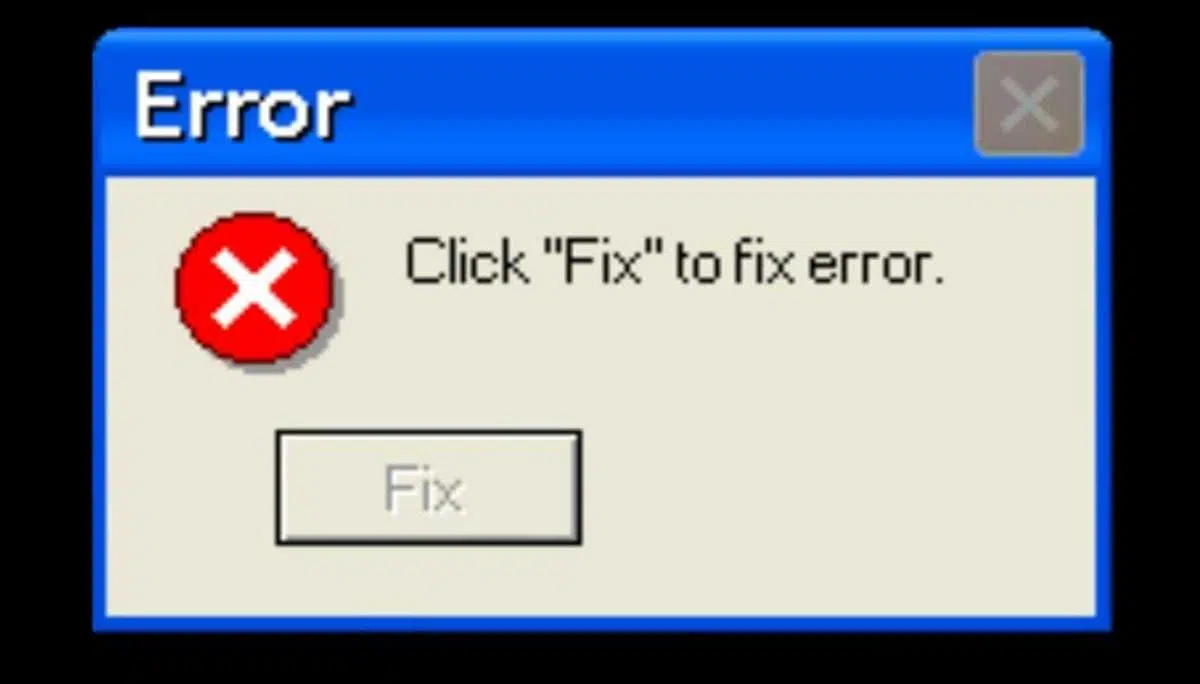
PC-Fehlermeldungen sind jene Warnungen, die im ungünstigsten Moment erscheinen: beim Arbeiten, Spielen oder einfach beim Hochfahren des Computers. Manchmal sind sie eindeutig, manchmal völlig rätselhaft, und oft erklären sie nicht einmal, was passiert ist. Hinter jeder Warnung verbirgt sich jedoch meist eine recht logische Ursache: Hardwaredefekte , Speicherprobleme, Festplattenfehler, falsch installierte Treiber oder ein beschädigtes Betriebssystem.
In diesem Leitfaden betrachten wir die häufigsten Fehlermeldungen auf einem PC (Windows und Linux) genauer , erklären ihre Bedeutung, den Unterschied zwischen normalen Warnungen und schwerwiegenden Fehlern (wie dem berüchtigten Bluescreen) und wie Sie diese beheben oder zumindest verstehen können. Außerdem erfahren Sie, wie korrekte Fehlermeldungen formuliert sein sollten und warum so viele Programme dies so schlecht umsetzen.
Typische Windows-Fehler: Treiber, Speicher und Systemressourcen
Eine der klassischen Windows-Warnungen weist auf einen beschädigten Gerätetreiber oder einen Mangel an Arbeitsspeicher bzw. Systemressourcen hin (im Geräte-Manager als „Code 3“ gekennzeichnet). Die vollständige Meldung besagt in der Regel, dass der Treiber möglicherweise beschädigt ist oder der Arbeitsspeicher knapp wird, und empfiehlt, Ressourcen freizugeben oder mehr RAM einzubauen.
Dieser Fehlertyp tritt auf, wenn Windows ein Gerät (Netzwerkkarte, Grafikkarte, USB usw.) nicht ordnungsgemäß nutzen kann, entweder weil der Treiber beschädigt, falsch installiert oder veraltet ist oder weil dem System so wenig RAM oder virtueller Speicher zur Verfügung steht, dass es keine weiteren Ressourcen zuweisen kann.
Eine einfache, aber effektive erste Lösung ist das Schließen von Anwendungen, um Arbeitsspeicher freizugeben . Sie können den Task-Manager mit Strg + Alt + Entf öffnen und überprüfen, welche Prozesse RAM und CPU beanspruchen. Falls das Problem mit dem virtuellen Speicher zusammenhängt, können Sie die Auslagerungsdateigröße in den Systemeigenschaften unter dem Reiter „Erweitert“ und dem Abschnitt „Leistung“ anpassen.
Wenn das Problem am Treiber liegt, empfiehlt es sich, diesen über den Geräte-Manager zu deinstallieren und neu zu installieren . In den Geräteeigenschaften können Sie unter dem Reiter „Treiber“ den Treiber deinstallieren, Ihren PC neu starten und Windows anschließend nach geänderter Hardware suchen lassen, damit das Gerät wieder erkannt wird. Gegebenenfalls müssen Sie den aktualisierten Treiber von der Website des Herstellers herunterladen.
Wenn Ihr Computer ständig an seine Leistungsgrenzen stößt und wiederholt Speicherfehler und Meldungen über unzureichende Ressourcen anzeigt, ist es sehr wahrscheinlich, dass Sie Ihren Arbeitsspeicher (RAM) aufrüsten müssen . Durch das Hinzufügen von mehr RAM lassen sich viele Fehler im Zusammenhang mit „Nicht genügend Speicher“, „Anwendung kann nicht fortgesetzt werden“ oder zufälligen Abstürzen beheben.
Klassische Fehlermeldungen auf System- und Dateiebene
Abgesehen von Treiberwarnungen sind PC-Nutzern wahrscheinlich schon einmal Fehlermeldungen begegnet, die auf Probleme mit Berechtigungen, Geräten oder Dateien hinweisen . Auch wenn der genaue Wortlaut je nach Betriebssystem variiert, ist die Kernaussage in der Regel dieselbe.
Wenn die Meldung „ Zugriff verweigert “ erscheint, bedeutet dies, dass der Benutzer nicht über ausreichende Berechtigungen zum Lesen, Schreiben oder Ausführen einer Datei, eines Ordners oder einer Ressource verfügt oder dass der Zugriff von einem anderen Programm oder Benutzer eingeschränkt wurde. Dieser Fehler tritt häufig in Mehrbenutzersystemen, geschützten Ordnern oder Systemdateien auf.
Die Meldung „ Gerät nicht bereit “ erscheint normalerweise, wenn das System versucht, auf ein nicht bereites Laufwerk zuzugreifen , beispielsweise auf ein Diskettenlaufwerk oder ein Wechseldatenträger ohne eingelegte Datenträger oder mit defekten Datenträgern. Es handelt sich um den klassischen Fall, dass versucht wird, von einem Laufwerk zu lesen, das keine Daten enthält.
Wenn die Meldung „ Datei nicht gefunden “ erscheint , bedeutet dies in der Regel, dass die Datei verschoben, gelöscht, umbenannt oder beschädigt wurde . Es kann auch an einem Tippfehler im Dateinamen liegen (häufiger in der Kommandozeile) oder daran, dass der angegebene Pfad nicht existiert. Manche Programme zeigen diese Meldung auch an, wenn die Datei beschädigt ist und sich nicht öffnen lässt.
Die Meldung „ Wenig Speicherplatz “ erscheint, wenn die Festplatte fast voll ist. Dies kann zu Fehlern beim Speichern von Dokumenten, Problemen mit der Auslagerungsdatei oder Installationsproblemen führen. Abhilfe schafft das Löschen unnötiger Dateien, das Entfernen temporärer Dateien oder das Verschieben von Daten auf eine andere Festplatte . In extremen Fällen ist auch der Einbau einer größeren Festplatte ratsam.
Die Meldung „ Nicht genügend Arbeitsspeicher “ bedeutet, dass dem System nicht genügend Arbeitsspeicher zur Verfügung steht oder dass versucht wird, eine zu große Datei zu laden . Üblicherweise sollten Sie nicht benötigte Programme schließen, vermeiden, Dutzende von Tabs und Anwendungen gleichzeitig geöffnet zu haben, und bei häufigem Auftreten des Problems über eine Speichererweiterung nachdenken.
Historische Fehler und mythische Meldungen von Betriebssystemen
Im Laufe der Computergeschichte sind einige Fehlermeldungen aufgetaucht, die so kurios sind, dass sie berühmt geworden sind. Manche Systeme haben ikonische Warnmeldungen, die jeder Computerfreak sofort erkennt.
Unter MS-DOS war die Meldung „Abbrechen, Wiederholen, Ignorieren?“ sehr verbreitet – ein verwirrender Dialog, in dem der Benutzer eine Wahl treffen musste, ohne genau zu verstehen, was die einzelnen Optionen bewirken würden. Das war nicht gerade ein Vorbild für gute Benutzerfreundlichkeit.
AmigaOS-Systeme kannten die berühmte „Guru-Meditation “, eine Art „Bildschirm des Todes“, der spezifisch für diese Plattform war. In der Unix-Welt entspricht dies dem „Kernel-Panic “, der anzeigt, dass der Systemkernel auf einen Fehler gestoßen ist, von dem er sich nicht mehr erholen kann.
Im Webbereich ist einer der häufigsten Fehler der Fehler 404. Er bedeutet, dass der Server zwar antwortet, die angeforderte Ressource aber nicht existiert . Dies kann passieren, wenn sich die URL geändert hat, die Datei gelöscht wurde oder die Adresse einfach falsch geschrieben wurde.
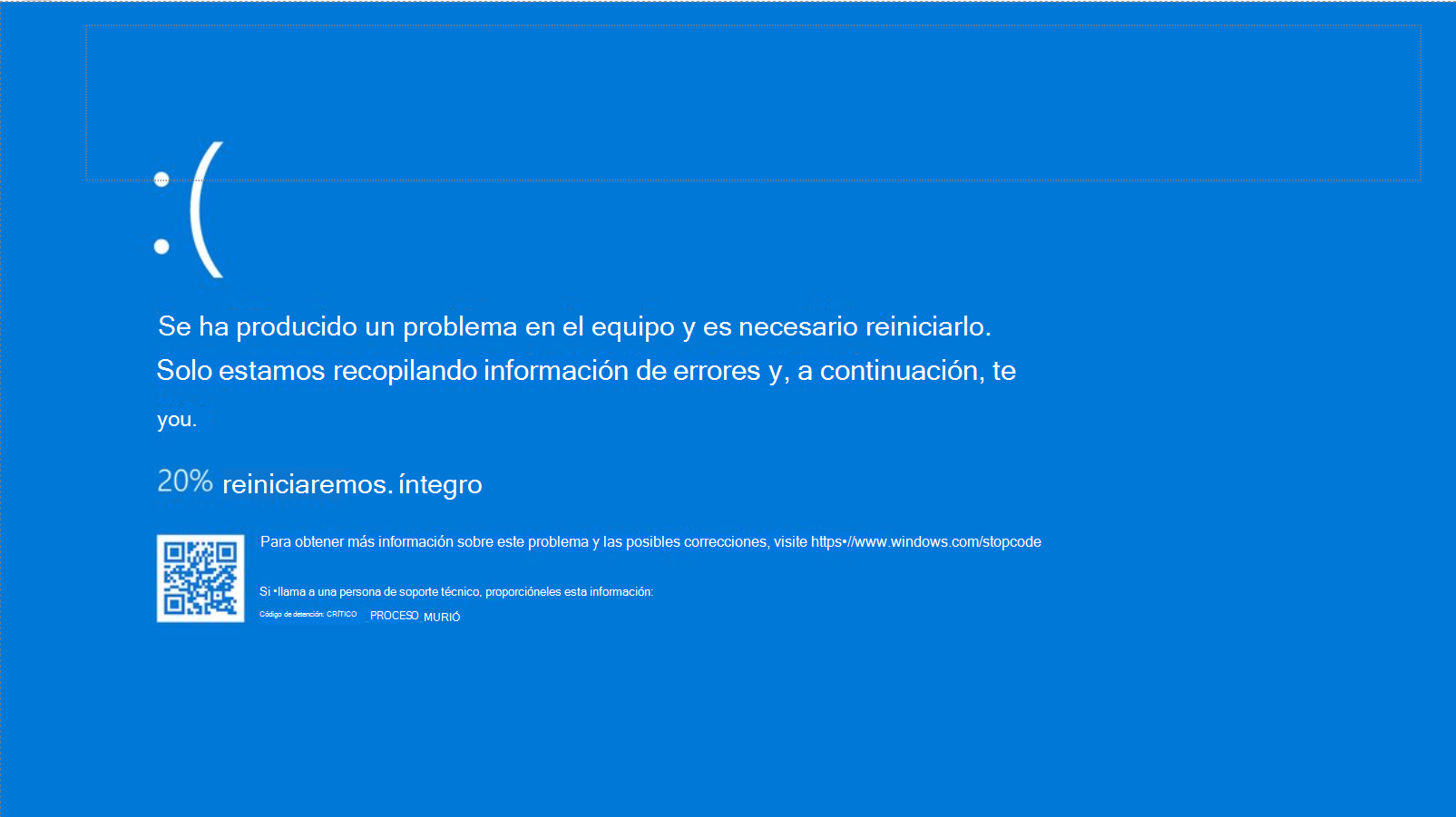
Und natürlich gibt es unter Windows den gefürchteten Blue Screen of Death (BSOD) , der erscheint, wenn das System einen kritischen Fehler im Kernel, in den Treibern oder in der Hardware erkennt und zum Abbruch gezwungen wird, um weiteren Schaden zu vermeiden.
Windows-Bluescreens: Stoppcodes und häufige Ursachen
Ein Bluescreen (BSOD) erscheint, wenn Windows auf ein Problem stößt, das es nur durch einen Neustart beheben kann. In modernen Versionen wie Windows 10 und 11 lautet die typische Meldung: „ Auf Ihrem PC ist ein Problem aufgetreten. Er muss neu gestartet werden .“ Dazu wird ein Stoppcode (STOP) im Hexadezimalformat angezeigt (z. B. 0x00000050, 0x0000007E).
Die häufigsten Ursachen für diese Bluescreens sind fehlerhafte oder inkompatible Treiber, beschädigter Arbeitsspeicher (RAM), Festplatten mit defekten Sektoren, beschädigte Kabel , Überhitzung, ein veraltetes BIOS oder beschädigte Systemdateien . Jeder STOP-Code weist auf eine spezifische Fehlerquelle hin.
Zu den häufigsten Fehlern gehört beispielsweise PAGE_FAULT_IN_NONPAGED_AREA (0x00000050) , was darauf hinweist, dass das System versucht hat, auf einen Speicherbereich zuzugreifen, auf den es keinen Zugriff haben sollte, in der Regel aufgrund von fehlerhaftem RAM, problematischen Treibern oder beschädigten NTFS-Volumes.
Der Code IRQL_NOT_LESS_OR_EQUAL (0x0000000A) weist darauf hin, dass eine Komponente im Kernelmodus versucht hat, mit einer ungeeigneten Priorität auf Speicher zuzugreifen. Dies ist ein häufiges Problem bei fehlerhaft programmierten oder inkompatiblen Treibern . Der Fehler KMODE_EXCEPTION_NOT_HANDLED (0x0000001E) tritt auf, wenn die Ausnahmebehandlung feststellt, dass ein Prozess eine ungültige Anweisung ausgeführt hat.
Zu den weiteren Klassikern gehören DRIVER_IRQL_NOT_LESS_OR_EQUAL (0x000000D1) , das ähnlich wie 0x0A ist, aber eindeutig darauf hinweist, dass ein Treiber die Ursache ist; SYSTEM_SERVICE_EXCEPTION (0x0000003B) , das auf Systemdienste oder Treiber verweist, die Ausnahmen auslösen; und SYSTEM_THREAD_EXCEPTION_NOT_HANDLED (0x0000007E) , das in der Regel durch veraltete oder inkompatible Treiber verursacht wird.
Sie werden auch Fehler sehen, die direkter auf Hardwarefehler hinweisen, wie z. B. MEMORY_MANAGEMENT (0x0000001A) , der mit Problemen der Speicherverwaltung und fehlerhaften RAM-Modulen zusammenhängt, oder WHEA_UNCORRECTABLE_ERROR (0x00000124) , der eng mit physischen Fehlern der CPU, des Motherboards, des RAM oder mit Spannungs- und Temperaturproblemen verbunden ist.
STOP-Codes, die auf Datenträger und Dateisysteme zentriert sind
Wenn das Problem mit der Festplatte oder dem Dateisystem zusammenhängt, helfen STOP-Codes bei der Identifizierung. Beispielsweise weisen STOP 0x00000024 (NTFS_FILE_SYSTEM) oder 0x00000023/0x00000024 (FAT_FILE_SYSTEM / NTFS_FILE_SYSTEM) darauf hin, dass Windows Schwierigkeiten beim Lesen oder Schreiben einer Partition hat , üblicherweise aufgrund von Fehlern in der Datei ntfs.sys, beschädigten Kabeln, fehlerhaften Sektoren oder beschädigten Dateisystemen.
In diesen Fällen wird dringend empfohlen, Diagnosetools des Geräte- oder Festplattenherstellers auszuführen , Antivirenprogramme, Defragmentierungsprogramme oder Backups, die Störungen verursachen könnten, vorübergehend zu deaktivieren und chkdsk /fo chkdsk /f /r auf dem betroffenen Laufwerk auszuführen, um problematische Sektoren zu lokalisieren und zu isolieren.
Der Fehler UNMOUNTABLE_BOOT_VOLUME (0x000000ED) tritt üblicherweise beim Systemstart auf und bedeutet, dass Windows nicht auf die Startpartition zugreifen kann . Dies kann an einem Austausch des Motherboards oder Controllers oder an Änderungen der Festplattenanschlüsse liegen. Manchmal lässt sich das Problem mit dem Befehl chkdsk über die Wiederherstellungskonsole beheben, in anderen Fällen ist jedoch eine gründliche Hardware- und Konfigurationsprüfung erforderlich.
Ebenso bedeutet INACCESSIBLE_BOOT_DEVICE (0x0000007B) , dass das System beim Start nicht auf das Startgerät zugreifen kann. Häufige Ursachen sind eine Änderung des SATA-Modus im BIOS (RAID/AHCI), ein fehlerhafter Speichercontroller oder beschädigte Startdateien.
Schließlich weisen Fehler wie BAD_POOL_HEADER (0x00000019) auf eine Beschädigung des Headers (Pool) des reservierten Speicherbereichs hin , die häufig durch instabile Treiber, Hardwareprobleme oder Softwarekonflikte verursacht wird, die den Speicher nicht korrekt verwalten.
BSODs im Zusammenhang mit Speicher, Treibern und CPU
Es gibt eine weitere Gruppe von Bluescreens, die eindeutig mit fehlerhaften Treibern, Arbeitsspeicher und Prozessoren zusammenhängen . Ein typisches Beispiel ist der bereits erwähnte Fehlercode STOP 0x00000050 (PAGE_FAULT_IN_NONPAGED_AREA) , der häufig durch das Entfernen neu installierter Hardware, die Durchführung von Speichertests, die Überprüfung der Treiber und die Ausführung von chkdsk (bei NTFS-Partitionen) behoben wird.
Die Stoppcodes 0x0000007E (SYSTEM_THREAD_EXCEPTION_NOT_HANDLED) und 0x0000008E (KERNEL_MODE_EXCEPTION_NOT_HANDLED) weisen darauf hin, dass ein Systemthread oder ein Kernelmodus-Prozess eine unbehandelte Ausnahme ausgelöst hat. Diese hängen üblicherweise mit inkompatiblen Treibern oder dem BIOS, problematischer Hardware oder, sehr häufig, fehlerhaften Grafiktreibern (z. B. von Nvidia) zusammen.
Der Fehler STOP 0x0000007F (UNEXPECTED_KERNEL_MODE_TRAP) tritt üblicherweise im Zusammenhang mit fehlerhaftem Arbeitsspeicher, einem defekten Mainboard oder inkompatibler Software auf . Eine häufige, dokumentierte Ursache ist die Interaktion mit bestimmten Antivirenprogrammen wie Norton unter älteren Windows-Versionen. Die Überprüfung der Hardwarekompatibilität und die Durchführung von Speichertests sind daher nahezu unerlässlich.
Andererseits deutet der Fehlercode 0x0000009F (DRIVER_POWER_STATE_FAILURE) auf Treiber hin, die nicht optimal mit Energiesparfunktionen zusammenarbeiten , insbesondere bei Laptops (Ruhezustand, Standby usw.). In der Regel beheben eine Aktualisierung oder Deaktivierung des problematischen Treibers, ein Neustart im abgesicherten Modus oder mit der zuletzt bekannten funktionierenden Konfiguration sowie die Überprüfung von Software, die Filter verwendet (z. B. Antivirus, Backups).
Der STOP-Code 0x000000EA (THREAD_STUCK_IN_DEVICE_DRIVER) ist bei Grafikkarten fast schon ein Klassiker : Er zeigt an, dass ein Gerätetreiber (typischerweise der GPU-Treiber) in eine Endlosschleife geraten ist, in der er Anweisungen wiederholt, sodass das System keine Möglichkeit mehr hat, sich davon zu erholen.
Kritische Fehler bei der Registrierung, Bildgebung und Maschinenverifizierung
Wenn das Problem die Registry oder die Systemdateien selbst betrifft, treten Fehler wie STOP 0xC0000218 (UNKNOWN_HARD_ERROR) auf , die auf beschädigte oder gelöschte Registry-Dateien oder sogar fehlerhafte RAM-Module hinweisen . In diesen Fällen startet das System häufig nicht normal.
Der Stoppcode 0xC000021A (STATUS_SYSTEM_PROCESS_TERMINATED) weist darauf hin, dass ein kritischer Benutzermodusprozess , wie z. B. Winlogon oder CSRSS, fehlgeschlagen ist. Die Ursache liegt üblicherweise inkompatibler Software oder Treibern und erfordert oft die Überprüfung kürzlich installierter Software, die Deinstallation von Treibern und im schlimmsten Fall die Reparatur oder Neuinstallation von Windows.
Der Fehlercode 0xC0000221 (STATUS_IMAGE_CHECKSUM_MISMATCH) signalisiert, dass die Prüfsumme einer Systemdatei oder eines Treibers nicht dem erwarteten Wert entspricht. Dies deutet darauf hin, dass die Datei verändert oder beschädigt wurde oder dass Probleme beim Lesen von der Festplatte oder dem Arbeitsspeicher auftreten . Das System berechnet beim Laden der Datei eine Prüfsumme. Stimmt diese nicht mit der gespeicherten Prüfsumme überein, wird dieser Fehler ausgegeben.
Schließlich steht der Fehlercode 0x0000009C (MACHINE_CHECK_EXCEPTION) in direktem Zusammenhang mit nicht behebbaren Hardwarefehlern, die vom Prozessor erkannt wurden . Technologien wie Machine Check Exception (MCE) oder Machine Check Architecture (MCA) in Pentium-Prozessoren und späteren Modellen informieren Windows darüber, dass ein schwerwiegender Fehler auf physikalischer Ebene (Prozessor, Mainboard, Arbeitsspeicher usw.) aufgetreten ist, manchmal als Folge von Übertaktung . Die genaue Diagnose ist in der Regel nicht einfach und erfordert oft die Unterstützung des Herstellers oder eines spezialisierten Technikers.
Angesichts all dieser Fehler ist es neben den spezifischen Maßnahmen für jeden Code sehr hilfreich, Tools wie DISM /Online /Cleanup-Image /RestoreHealth und den System File Checker zu verwenden sowie die Ereignisanzeige und die Minidumps zu überprüfen, um die Diagnose zu verfeinern.
Häufige Fehler und seltsame Meldungen von „normalen“ Windows
Nicht alle Fehlermeldungen in Windows führen zu Bluescreens oder Systemabstürzen. Viele sind Anwendungswarnungen, modale Dialogfelder oder Benachrichtigungen, die mehr oder weniger kleinere Probleme melden, auch wenn sie nicht immer gut formuliert sind.
Manche Meldungen sind geradezu lächerlich, wie etwa die Warnung „Die Aktion kann einige Zeit dauern“ mit absurden Schätzungen wie „127 Jahre“ beim Kopieren von Dateien. Oder Fehlerdialoge, die ihrerseits fehlschlagen und so einen Fehler im nächsten verursachen.
Ein weiteres Beispiel sind überzogene Anforderungen, etwa eine Windows-2000-Meldung, die absurd lange Passwörter (über 18.000 Zeichen) verlangte . Oder allgemeine Warnmeldungen wie „ Was ist das Problem? “, die potenzielle Sicherheitsrisiken erwähnen, ohne sie näher zu erläutern, und die die meisten Nutzer ungelesen schließen.
Meldungen wie „Drücken Sie eine beliebige Taste, um fortzufahren“ sind ebenfalls häufig , selbst wenn die Tastatur nicht funktioniert . Auch Fehlermeldungen, die behaupten, das Problem liege an Windows Vista, werden oft angezeigt, obwohl es tatsächlich durch Treiber oder Anwendungen von Drittanbietern verursacht wird. Nicht zu vergessen sind auch Fehlalarme, die zwar schwerwiegend erscheinen, aber in Wirklichkeit harmlos sind.
Selbst in modernen Systemen wie Windows 10 erscheinen bei Updates Meldungen wie „Es ist ein Fehler aufgetreten“ – eine Formulierung, die Entwicklern intern vielleicht verständlich ist, dem Benutzer aber absolut nichts erklärt. Und dann gibt es natürlich noch die Pop-ups, die einen am Herunterfahren oder Neustarten hindern, bis man auf eine Meldung klickt, die keinerlei nützliche Informationen enthält.
Wie gute Fehlermeldungen laut Microsoft aussehen sollten
Microsoft hat sehr detaillierte Anleitungen zur Gestaltung hilfreicher Fehlermeldungen in Windows veröffentlicht , insbesondere für Windows 7 und höher, die aber auf nahezu jede Software anwendbar sind. Die Idee ist klar: Eine gute Fehlermeldung sollte ein tatsächliches Problem melden, dessen Ursache erklären und eine konkrete Lösung anbieten.
Eine gut formulierte Fehlermeldung sollte für den Benutzer relevant, handlungsorientiert, aufgabenbezogen, kurz, klar, präzise, höflich und nicht häufig auftreten . Anders ausgedrückt: Sie sollte die Sprache des Benutzers sprechen, nicht die des Compilers, und nicht grundlos ständig erscheinen.
Es empfiehlt sich, unnötige Meldungen zu vermeiden , insbesondere wenn der Benutzer nichts tun kann oder die Situation für ihn kein Problem darstellt. Versucht er beispielsweise, eine nicht mehr existierende Datei zu löschen, ist das Ziel (dass die Datei verschwindet) aus seiner Sicht bereits erreicht, sodass eine Fehlermeldung überflüssig ist.
Es wird außerdem betont, dass die Vermeidung von Fehlern durch gutes Design der Überflutung der Nutzer mit Warnungen vorzuziehen ist. Die Verwendung von Steuerelementen, die nur gültige Werte zulassen (Listen, Datums-/Zeitauswahlfelder, Kontrollkästchen usw.), das Deaktivieren von Schaltflächen, wenn die jeweilige Aktion sinnlos ist, und die Bereitstellung sinnvoller Standardwerte reduzieren die Fehlerwahrscheinlichkeit erheblich.
Abschließend ist es wichtig zu betonen, dass Nachrichten den Nutzer weder beschuldigen noch lächerlich machen sollten . Anklagende Formulierungen oder Begriffe wie „katastrophal“, „illegal“ oder Ähnliches verunsichern die Menschen nur und tragen nichts zur Lösung bei. Es ist besser, sich auf das Problem und seine Lösung zu konzentrieren, ohne Schuldzuweisungen vorzunehmen.
Nutzungsmuster: Systemfehler, Dateien, Sicherheit und Eingabe
Microsoft kategorisiert Fehler anhand ihrer Art in verschiedene Gruppen. Systemprobleme betreffen das Betriebssystem, Hardwaregeräte, das Netzwerk oder das Programm selbst, wenn diese nicht im korrekten Zustand sind, um eine Aufgabe auszuführen. Viele dieser Probleme lassen sich durch Aktivieren von Geräten, erneutes Anschließen von Kabeln oder Neustarten von Diensten beheben.
Dann gibt es noch Dateiprobleme , die auftreten, wenn eine Datei oder ein Ordner fehlt, bereits von einem anderen Prozess verwendet wird oder dessen Format inkompatibel ist. In diesen Fällen sollten die Meldungen klar angeben, welche Datei genau den Fehler verursacht und warum, anstatt lediglich eine allgemeine Fehlermeldung wie „Dateifehler“ auszugeben.
Sicherheitsprobleme entstehen, wenn einem Benutzer die erforderlichen Berechtigungen für den Zugriff auf eine Ressource oder die für die auszuführende Aufgabe notwendigen Rechte fehlen. Anstatt kryptischer Meldungen ist es ratsam, die fehlende Berechtigung klar anzugeben und beispielsweise die Verwendung eines Kontos mit höheren Berechtigungen oder die Anforderung von Administratorrechten vorzuschlagen.
Man unterscheidet außerdem zwischen Aufgabenproblemen , die sich auf spezifische Fehler bei der Durchführung einer Operation beziehen (Einfügen aus der Zwischenablage in einer App, die diesen Datentyp nicht unterstützt, Fehler bei der Installation von Updates usw.), und Benutzereingabeproblemen , die durch schlecht formatierte Werte, falsche Bereiche oder Inkonsistenzen zwischen Feldern verursacht werden.
Im letzteren Fall ist es in der Regel ratsam, den Fehler direkt neben dem betroffenen Feld und, wenn möglich, während der Eingabe anzuzeigen (Kontextfehler oder Sprechblasen), anstatt alle Fehler am Ende in einem Dialogfeld aufzulisten, ohne anzugeben, wo sich jeder einzelne befindet.
Bewährte Vorgehensweisen bei der Darstellung von Fehlermeldungen
Die Art und Weise, wie ein Fehler dargestellt wird, ist fast genauso wichtig wie sein Inhalt. Ein modales Dialogfeld , das alles blockiert, ist nicht dasselbe wie eine kurze, kontextbezogene Meldung oder eine diskrete Benachrichtigung. Im Idealfall sollten Sie die am wenigsten aufdringliche Methode wählen , die für das jeweilige Problem effektiv ist .
Bei kleineren Formularfehlern (z. B. einer falsch geschriebenen Uhrzeit) empfiehlt es sich, kontextbezogene Meldungen oder Sprechblasen neben dem betroffenen Feld anzuzeigen, ohne alarmierende Symbole zu verwenden. Wird der Fehler beim Klicken auf die Bestätigungsschaltfläche erkannt, kann ein kleines Symbol neben dem betroffenen Feld angezeigt werden, sodass der Benutzer nicht selbst herausfinden muss, was schiefgelaufen ist.
Modale Dialogfelder sollten Problemen vorbehalten bleiben, die sofortiges Handeln erfordern , beispielsweise wenn eine Datei nicht gespeichert werden kann oder ein schwerwiegender Gerätefehler vorliegt. In diesen Fällen empfiehlt es sich, das entsprechende Fehlersymbol (kein Warnsymbol) und einen klaren Text mit einer kurzen Hauptanweisung und gegebenenfalls einer ergänzenden Erklärung zu verwenden.
Bei komplexeren oder selteneren Fehlern, die eine erweiterte Diagnose erfordern, können über eine Schaltfläche „Details anzeigen“ zusätzliche Informationen bereitgestellt werden , sodass die meisten Benutzer nicht mit unnötigen Informationen überfordert werden, der technische Support aber dennoch über nützliche Daten wie Fehlercodes oder Pfade verfügt.
Es ist außerdem wichtig, auf den Text der Schaltflächen zu achten . Bei Fehlern ist „Schließen“ besser geeignet als „OK“, da es im Fehlerfall nichts zu „akzeptieren“ gibt. Wenn der Fehler das Schließen des Programms erfordert, ist eine Schaltfläche wie „Programm beenden“ viel verständlicher als ein einfaches, mehrdeutiges „Schließen“.
Häufige Fehler in Linux-Systemen und typische Fehlermeldungen
Auch in der Linux-Welt sind Fehlermeldungen recht komplex. Viele treten beim Starten oder Herunterfahren auf, andere bei der Verwendung von Konsolentools. Ein typisches Beispiel ist die Fehlermeldung von modprobe, insmod oder rmmod, dass ein bestimmtes Kernelmodul nicht gefunden werden kann. Ist dieses Modul nicht unbedingt notwendig, kann man in Dateien wie `/etc/modules.conf` oder `/etc/modutils/aliases` eine Zeile wie `alias <Modulname> off` hinzufügen , um das Laden zu unterdrücken.
Eine weitere häufige Meldung ist „ Unbekannter Terminaltyp “ oder Ähnliches, was auf einen falsch konfigurierten Terminaltyp hinweist . Manchmal genügt es, den entsprechenden Eintrag in /etc/termcap anzupassen oder die Variable TERM auf „console“ oder „linux“ zu ändern, damit Anwendungen die Terminalumgebung korrekt erkennen.
Netzwerke zeigen außerdem Warnungen wie „ INET: Warnung: ioctl im alten Stil aufgerufen “ an, was darauf hindeutet, dass veraltete Netzwerkkonfigurationsprogramme verwendet werden . Die Lösung besteht darin, Tools wie ifconfig, route und andere auf neuere Versionen zu aktualisieren (z. B. das net-tools-Paket oder sie durch iproute2 zu ersetzen), wie in den Anleitungen NET-2 und NET-3 HOWTO empfohlen.
Fehler beim Kompilieren, wie beispielsweise „ld: Unbekannte Option '-m486'“, deuten darauf hin, dass eine ältere Version von binutils oder ld verwendet wird, die bestimmte Optionen nicht unterstützt. Ein Update des binutils-Pakets auf eine aktuelle Version behebt das Problem in der Regel sofort.
Fehlermeldungen wie „ Interner Compilerfehler “ in GCC deuten, wenn sie auch nach einem Neustart wiederholt an derselben Stelle auftreten, in der Regel auf einen Compilerfehler oder instabile Hardware (RAM, CPU usw.) hin. Besteht der Fehler weiterhin, nachdem GCC aktualisiert und Speicher und Festplatte überprüft wurden, sollte er gemäß den Anweisungen in der GCC-Dokumentation gemeldet werden.
Berechtigungs-, utmp- und Festplattenschreibprobleme unter Linux
Es gibt Linux-Warnungen, die häufig auf falsch konfigurierten Systemen auftreten. Beispielsweise bedeutet die Fehlermeldung „ Shell-init: Zugriff verweigert “ beim Anmelden in der Regel, dass das Home-Verzeichnis oder ein übergeordnetes Verzeichnis keine Lese- und Ausführungsberechtigungen für den Benutzer besitzt . Das Anpassen der Berechtigungen mit chmod gemäß den Unix-Best Practices behebt das Problem üblicherweise.
Die Meldung „ Kein utmp-Eintrag. Sie müssen exec… ausführen “ weist darauf hin, dass die Datei /var/run/utmp beschädigt ist, fehlt oder beim Systemstart nicht erstellt wird. Stellen Sie sicher, dass die Startskripte (rc.local, rc.d usw.) diese Datei erzeugen. Überprüfen Sie auf älteren Systemen auch Pfade wie /var/adm/ oder /etc/.
Wenn die Warnung „ bdflush wird nicht ausgeführt “ erscheint, bedeutet dies, dass das System einen älteren Mechanismus zum Schreiben von Festplattenblöcken (z. B. das klassische „Update“ alle 30 Sekunden) anstelle des modernen bdflush-Daemons oder eines gleichwertigen Dienstes verwendet. Das Kompilieren und Installieren von bdflush und dessen Ausführung vor den Dateisystemprüfungen verbessert die Leistung und Zuverlässigkeit des Festplatten-Caches.
Eine weitere häufige Warnung ist „ EXT2-fs: Warnung: Ungeprüftes Dateisystem wird eingebunden “. Dies bedeutet, dass eine ungeprüfte ext2-Partition eingebunden wurde. Durch Ausführen von e2fsck (oder fsck -t ext2) mit der entsprechenden Option zum Löschen des „dirty“-Flags und durch Sicherstellen, dass die Partition bei jedem Herunterfahren ordnungsgemäß ausgehängt wird, lässt sich diese Meldung vermeiden.
Kurz gesagt, die meisten Linux-Fehler lassen sich, genau wie unter Windows, durch Software-Updates, Überprüfung der Berechtigungen, Korrektur der Konfigurationen und Hardware-Checks beheben . Die halbe Miete ist, die jeweilige Fehlermeldung richtig zu interpretieren und zu wissen, wo man suchen muss (Logs, dmesg, syslog).
Diese gesamte Sammlung von Meldungen, von humorvollen bis hin zu kritischen, zeigt, dass das Verständnis von PC-Fehlermeldungen der Schlüssel zur Aufrechterhaltung eines stabilen Systems ist: Sie helfen dabei, problematische Treiber, kurz vor dem Ausfall stehende Festplatten, fehlerhaften Arbeitsspeicher oder schlecht konfigurierte Netzwerkeinstellungen rechtzeitig zu erkennen, und sie liefern auch Hinweise darauf, wie man bessere Software schreibt, damit der Benutzer nicht mit nutzlosen oder unverständlichen Warnungen zu kämpfen hat.
