- Durch die Kombination von Überwachungs-Apps mit Systemeinstellungen lässt sich der Akkuverbrauch unter Android deutlich reduzieren.
- Die Kontrolle von Wakelocks, Bloatware und unnötigen Verbindungen ist der Schlüssel, um Ihr Telefon in den Tiefschlafmodus zu versetzen und den Ressourcenverbrauch im Hintergrund zu reduzieren.
- Zur Erhaltung der Batteriegesundheit gehört es, Hitze und extreme Ladevorgänge zu vermeiden sowie sowohl Android als auch Apps mit hohem Stromverbrauch zu aktualisieren.
- Durch das Aufräumen des Speichers und die Überprüfung des Hardwarestatus wird die Leistungsfähigkeit erhalten und somit die gesamte Akkulaufzeit des Geräts verbessert.
Wenn Sie ein Android-Smartphone besitzen und bemerkt haben, dass die Akkulaufzeit nachgelassen hat, sind Sie nicht allein. Die Kombination aus schlecht optimierten Apps, hoher Bildschirmhelligkeit, ständiger Internetverbindung und einem schwachen Akku kann dazu führen, dass der Akku selbst bei geringer Nutzung nicht bis zum Abend durchhält.
Die gute Nachricht: Heutzutage stehen uns viele Möglichkeiten zur Verfügung – von fortschrittlichen Tools zur Messung und Analyse des Verbrauchs bis hin zu Systemeinstellungen und kleinen Tricks, die einen großen Unterschied machen. Mit einigen gut ausgewählten Apps und der Änderung einiger Gewohnheiten können Sie sowohl die tägliche Akkulaufzeit als auch die Gesamtlebensdauer Ihres Android-Geräts verlängern.
Warum der Akku Ihres Android-Geräts immer kürzer hält
Bevor Sie wahllos Apps installieren, sollten Sie sich mit den Zusammenhängen vertraut machen. Jeder Akku hat eine begrenzte Lebensdauer ; mit den Jahren verliert er an Kapazität und kann nicht mehr die gleiche mAh-Zahl speichern wie zu Beginn.
Neben dem Alter beschleunigen häufiges vollständiges Aufladen auf 100 % und das ständige Entladen des Akkus unter 10 % den Verschleiß. Auch Hitze ist schädlich: Überhitzt das Gerät häufig, verschlechtert sich die Akkuleistung deutlich schneller, selbst wenn es nicht benutzt wird.
Andererseits versucht das Android-System selbst, den Akkuverbrauch jeder App zu schätzen, verwendet dabei aber vordefinierte Herstellerprofile, die oft nicht der Realität entsprechen . Das bedeutet, dass die Standard-Akkustandsanzeige nicht immer den tatsächlichen Stromverbrauch Ihrer Apps genau widerspiegelt.
Zusätzlich dazu laufen im Hintergrund Apps, Prozesse verhindern, dass das Telefon in den Tiefschlafmodus wechselt, und Verbindungen bleiben unnötigerweise aktiv. Die Summe dieser kleinen, ständigen Stromfresser kann den Akku selbst bei ausgeschaltetem Bildschirm entladen.
AccuBattery und andere Apps zur Messung und zum Verständnis des tatsächlichen Verbrauchs
AccuBattery ist eines der leistungsstärksten Tools, um den Zustand Ihres Akkus zu verstehen. Diese App zeigt nicht nur den verbleibenden Prozentsatz an , sondern misst die tatsächliche Nutzung anhand der Daten des Ladecontrollers Ihres Geräts.
Anstatt auf generische Profile zurückzugreifen, berechnet AccuBattery die tatsächliche Kapazität des Akkus in mAh anhand der Lade- und Entladezyklen. So können Sie beispielsweise erkennen, ob Ihr Akku nur noch 70 % seiner ursprünglichen Kapazität aufweist und verstehen, warum er nicht mehr den ganzen Tag durchhält.
Die App kombiniert diese Daten mit Informationen darüber, welche App im Vordergrund läuft, um den tatsächlichen Akkuverbrauch jeder einzelnen App anzuzeigen – sowohl im Nutzungs- als auch im Standby-Modus . So erkennen Sie, welche Apps wirklich viel Strom verbrauchen und welche die Akkulaufzeit kaum beeinträchtigen.
Ein weiteres wichtiges Merkmal von AccuBattery ist die Überwachung des Akkuverschleißes bei jedem Ladevorgang. Die App zeigt an, wie stark der Akku während des Ladevorgangs beansprucht wird, und ermöglicht es, Alarme einzustellen, die das Ladegerät vor Erreichen von 100 % trennen. Dies ist dringend zu empfehlen, wenn Sie die Lebensdauer des Akkus verlängern möchten.
Zu den herausragenden Funktionen gehören: verbleibende Akkulaufzeit, geschätzte Bildschirmnutzung im Ein- und Aus-Zustand , prozentualer Anteil der Zeit im Tiefschlaf sowie permanente Benachrichtigungen mit Echtzeitstatistiken. Die Pro-Version bietet zusätzlich dunkle Designs (ideal für AMOLED-Displays), eine vollständige Historie der vergangenen Sitzungen und entfernt Werbung.
Apps zur Überwachung von Gesundheit, Temperatur und Hardwarestatus
AccuBattery ist nicht die einzige Möglichkeit, den Akku detailliert zu überwachen. Es gibt weitere Tools, die zwar nicht immer direkt den Stromverbrauch steuern, aber wertvolle Informationen über den Zustand, die Temperatur und die Gesamtleistung des Geräts liefern.
Eine davon ist die App „Batterielebensdauer & -zustand“. Diese Art von Anwendung konzentriert sich darauf, mit einem einzigen Fingertipp einen schnellen Überblick über den Batteriestatus zu bieten : aktueller Ladezustand, Temperatur, Spannung, verwendete Technologie und in einigen Fällen die Möglichkeit, den Batteriestatus im System zu „kalibrieren“.
Obwohl die Kalibrierung den Akku nicht physisch regeneriert, kann sie Android dabei helfen, die Ladeprozentsätze und Messwerte korrekt anzupassen . Dies ist nützlich, wenn Sie plötzliche Akkusprünge oder abrupte Abschaltungen bei hohen Prozentwerten feststellen.
Es gibt auch Apps wie Electron, die speziell zum Schutz Ihres Akkus entwickelt wurden. Mit Electron können Sie intelligente Alarme einstellen, um zu verhindern, dass Ihr Smartphone die empfohlenen Ladestände überschreitet , z. B. indem der Ladevorgang bei etwa 80–90 % gestoppt wird oder Sie benachrichtigt werden, wenn der Akkustand unter gefährliche Werte wie 20 % oder 15 % fällt.
Mit dieser Strategie vermeiden Sie die Extreme, die Lithiumbatterien am meisten schädigen: ständiges Vollladen und Tiefentladen bis zum fast vollständigen Ausfall . Darüber hinaus zeigt Electron detaillierte Informationen zum Batteriezustand, zur Temperatur und zur verbleibenden Laufzeit an und fungiert somit als eine Art „Gesundheitsmonitor“ für Ihre Batterie.
Geräteinformationstools zur Vermeidung von Überhitzung
Eine weitere Möglichkeit, die Akkulaufzeit zu optimieren und zu verlängern, besteht darin, den Zustand der übrigen Hardware im Blick zu behalten. Apps wie Castro, InWare oder Device Info bieten Echtzeit-Dashboards, die den Status von CPU, RAM, Sensoren und natürlich des Akkus anzeigen.
Castro beispielsweise zeigt Ihnen die Akkutemperatur und die RAM- oder CPU-Auslastung in Echtzeit an . Es bietet sogar Widgets, sodass Sie diese Daten auf Ihrem Startbildschirm haben, ohne die App ständig öffnen zu müssen.
InWare bietet eine ähnliche Funktion, jedoch mit einer sehr ansprechenden Benutzeroberfläche im Material Design-Stil. Es zeigt den verwendeten SoC Ihres Smartphones, den Ressourcenverbrauch, die RAM-Auslastung und weitere Komponenten an . Es ist ideal, um herauszufinden, ob der hohe Stromverbrauch auf eine übermäßige Prozessorauslastung oder schlecht verwaltete Prozesse zurückzuführen ist.
Die Geräteinformationen gehen hingegen noch einen Schritt weiter und werden nahezu zu einem vollständigen Diagnosetool. Sie zeigen nicht nur die belegte Speicherkapazität, die Android-Version und die installierten Sensoren an , sondern ermöglichen auch die Durchführung spezifischer Tests, um den Status verschiedener Gerätekomponenten zu überprüfen.
Mit all diesen Informationen lassen sich leichter Entscheidungen treffen: Vermeiden Sie ressourcenintensive Spiele, wenn die Temperatur hoch ist , schließen Sie Apps, die die CPU stark beanspruchen, oder erkennen Sie, ob eine bestimmte Android-Version Probleme mit übermäßigem Stromverbrauch verursacht.
Wie man Android so einstellt, dass es ohne ungewöhnliche Apps weniger Akku verbraucht
Neben der Installation von Drittanbieter-Tools bietet das Android-System selbst eine gute Auswahl an Einstellungen zur Reduzierung des Stromverbrauchs. Einige sind sehr offensichtlich, andere werden jedoch oft übersehen und machen im Alltag einen deutlichen Unterschied.
Überprüfen Sie zunächst Ihre Bildschirmeinstellungen. Wenn Sie Ihr Smartphone häufig nutzen, können Sie die Akkulaufzeit verlängern , indem Sie die automatische Abschaltzeit verkürzen und die Helligkeit etwas reduzieren. Aktivieren Sie, falls Ihr Gerät dies zulässt, die automatische Helligkeitsanpassung, damit sich das System dem Umgebungslicht anpasst.
Es lohnt sich auch, Dinge wie Tastaturvibration und -töne zu überprüfen. Jede Vibration verbraucht eine kleine Menge Energie , und obwohl dies unbedeutend erscheinen mag, summiert es sich im Laufe des Tages, insbesondere wenn Sie viel tippen.
Ein weiterer wichtiger Punkt ist die Einschränkung von Apps, die im Hintergrund zu viele Daten verbrauchen. In den Android-Einstellungen können Sie die Hintergrundaktivität der ressourcenintensivsten Apps einschränken oder diese sogar deinstallieren, wenn Sie sie selten nutzen.
Vergessen Sie nicht, Funktionen wie „Intelligenter Akku“ oder adaptive Energiesparmodi zu aktivieren, falls Ihr Smartphone diese bietet. Diese Optionen analysieren Ihr Nutzungsverhalten und passen automatisch an, welche Apps im Hintergrund laufen dürfen , um zu verhindern, dass unnötige Prozesse Ihren Akku belasten.
Abschließend sollten Sie bei Smartphones mit AMOLED-Bildschirm den Dunkelmodus aktivieren. Bei diesen Bildschirmen ist jedes schwarze Pixel tatsächlich ausgeschaltet und verbraucht somit keinen Strom . Ein gut implementierter Dunkelmodus kann daher erhebliche Energieeinsparungen ermöglichen.
Energiesparmodus und Energieprofile auf Android und Samsung
Wenn der Akkustand rapide sinkt, ist die effektivste Lösung, den Energiesparmodus des Systems zu aktivieren. Unter Android (Standardversion) können Sie diesen unter Einstellungen > Akku > Energiesparmodus aktivieren und festlegen, wann er sich einschaltet, oder ihn automatisch aktivieren lassen, sobald der Akkustand unter einen bestimmten Wert fällt.
Im aktivierten Modus werden Hintergrundaktivitäten eingeschränkt oder deaktiviert, der Dunkelmodus aktiviert und Animationen und Effekte reduziert . Außerdem können bestimmte Verbindungen eingeschränkt und Benachrichtigungen von unwichtigen Apps verzögert werden.
Auf Samsung Galaxy-Smartphones stehen Ihnen neben dem klassischen Energiesparmodus erweiterte Energieprofile zur Verfügung. In den Akkueinstellungen können Sie die maximale CPU-Geschwindigkeit reduzieren , die Bildschirmhelligkeit verringern und Funktionen wie Always On Display deaktivieren, um die Akkulaufzeit Ihres Smartphones weiter zu verlängern.
Der praktische Unterschied zwischen einem Hochleistungsmodus und einem Energiesparprofil kann bei manchen Galaxy-Geräten bei gleicher Nutzung bis zu 50 % des Akkuverbrauchs ausmachen. Wenn Ihnen die Akkulaufzeit wichtiger ist als die maximale Leistung, empfiehlt es sich, in den meisten Fällen ein moderates oder ein Energiesparprofil zu verwenden.
Der Schlüssel liegt darin, diese Modi an Ihren Nutzungsstil anzupassen: Sie können sie so konfigurieren, dass sie nur dann zum Einsatz kommen, wenn Sie sie wirklich benötigen, oder sie dauerhaft aktiv lassen, wenn Ihre Batterie bereits stark abgenutzt ist.
Kontrollieren Sie Wakelocks und Hintergrundprozesse, die den Akku entladen.
Einer der größten Akkufresser sind Wakelocks, Mechanismen, die verhindern, dass das Smartphone in den Tiefschlafmodus wechselt, wenn der Bildschirm ausgeschaltet ist . Wenn eine App zu viele Funktionen nutzt und das Gerät ständig aktiv hält, schnellt der Akkuverbrauch in die Höhe, selbst wenn man denkt, es sei im Leerlauf.
Tools wie WakeLock Detector Lite helfen Ihnen dabei, Apps zu identifizieren, die den Tiefschlafmodus blockieren . Die App erfordert eine kurze Einrichtung am Computer, zeigt Ihnen aber anschließend an, welche Programme Ihr Smartphone aktiv halten und wie lange.
In vielen Fällen stehen unerwartete Übeltäter wie die Google-App, E-Mail-Clients oder Systemdienste ganz oben auf der Liste. Die Neuinstallation der problematischen App, die Änderung der Synchronisierungsfrequenz oder die Deaktivierung unnötiger Funktionen reduzieren Wakelocks in der Regel deutlich.
Ein weiterer sehr hilfreicher Schritt ist die Bekämpfung von Bloatware, also all jener Apps von Herstellern oder Mobilfunkanbietern, die Sie gar nicht nutzen. In den Anwendungseinstellungen können Sie alles deaktivieren oder deinstallieren, was Sie nicht benötigen , insbesondere Nachrichtendienste, herstellereigene App-Stores oder doppelt installierte Hilfsprogramme.
Bei einigen Samsung-Handys gibt es beispielsweise „Gerätewartungsoptionen“, mit denen sich Apps in einen permanenten Energiesparmodus versetzen lassen, sodass sie im Hintergrund kaum Ressourcen verbrauchen . Diese Funktionen sind äußerst hilfreich, wenn man möchte, dass sich das Handy beim Ausschalten des Bildschirms wirklich erholt.
Eingebaute Batteriemanager und Energiesparfunktionen
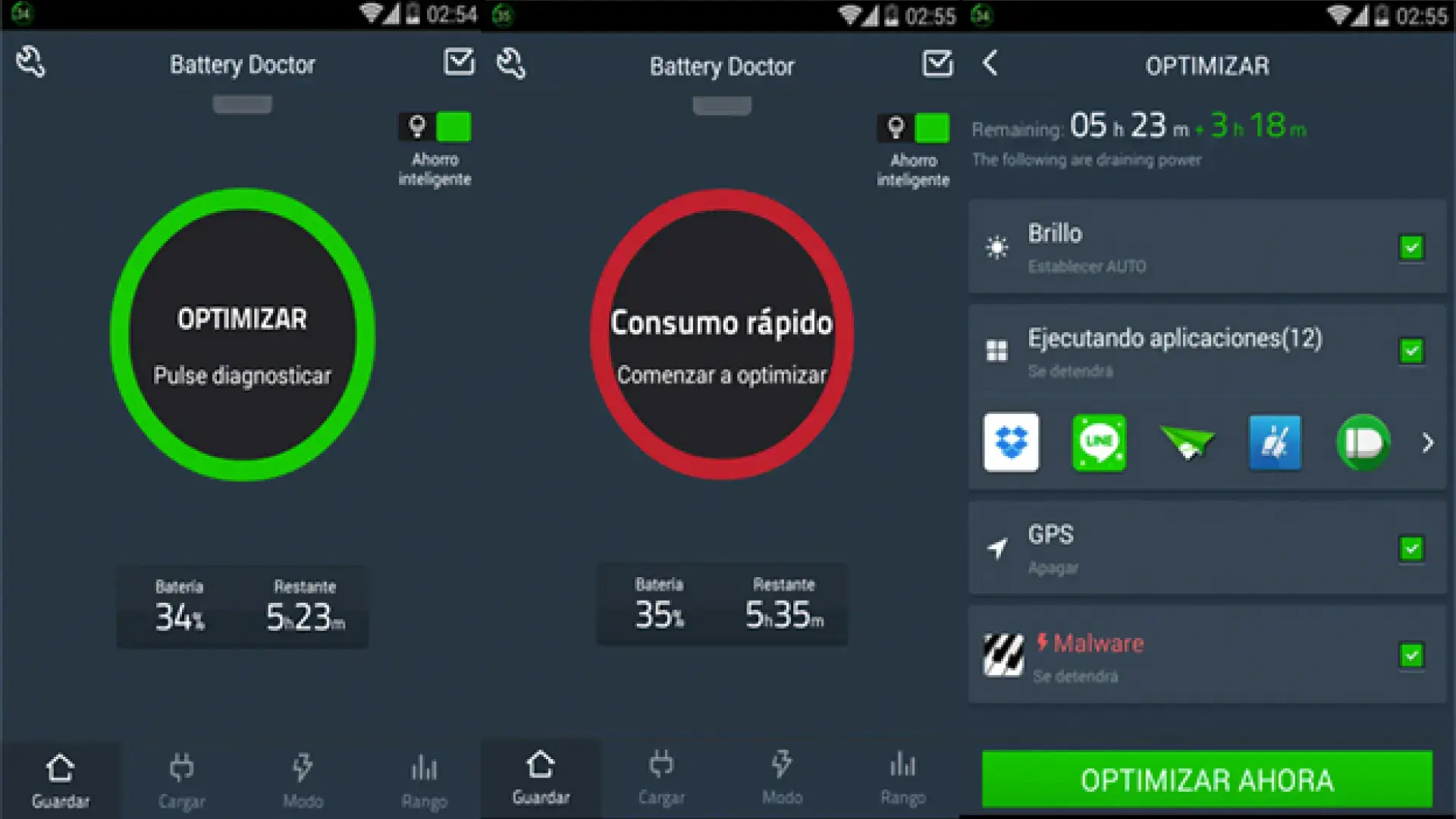
Neben den in Android integrierten Energiesparmodi gibt es Apps, die speziell zur Verlängerung der Akkulaufzeit entwickelt wurden, wie beispielsweise Battery Doctor (Battery Saver). Diese App kombiniert Funktionen zur Berechnung der verbleibenden Laufzeit mit Tools zur Prozessoptimierung.
Eine der Funktionen ist ein geführter „Drei-Ladevorgang“, der laut den Entwicklern die Akkuleistung leicht verbessern kann . Zwar ist er kein Wundermittel, aber er kann die Systemwerte neu kalibrieren und die Prozentanzeige stabilisieren.
Das interessanteste Feature ist der Prozessmanager: Battery Doctor ermöglicht es Ihnen, Hintergrund-Apps, die unbemerkt Ressourcen verbrauchen, sofort zu schließen . So können Sie den unnötigen Ressourcenverbrauch deutlich reduzieren, wenn Sie viele Apps gleichzeitig geöffnet haben.
Eine weitere nützliche Funktion ist die Anzeige der voraussichtlichen Akkulaufzeit bei bestimmten Aktivitäten , wie beispielsweise dem Spielen eines bestimmten Spiels oder dem Ansehen von YouTube-Videos. So können Sie besser planen und wissen, wann es am besten ist, Akku zu sparen.
Dennoch ist es ratsam, solche Tools mit Bedacht einzusetzen. Das ständige Beenden von Prozessen kann dazu führen, dass manche Apps wiederholt neu starten und dabei jedes Mal mehr Energie verbrauchen, als wenn sie im Leerlauf blieben . Im Idealfall sollte man sich auf die Apps konzentrieren, die das System tatsächlich überlasten, und diejenigen in Ruhe lassen, die Android bereits gut verwaltet.
Verbindungen, Helligkeit und einfache Tricks, die einen großen Unterschied machen
Egal wie sehr Sie Apps optimieren, wenn alle Verbindungen den ganzen Tag aktiv sind, leidet Ihr Akku. Treten dann noch Verbindungsprobleme auf, verschlimmert sich der Verbrauch zusätzlich. Bluetooth, NFC, GPS, WLAN und mobile Daten tragen alle zu einem ständigen Akkuverbrauch bei , insbesondere wenn Ihr Smartphone permanent nach Netzwerken oder Geräten sucht.
Ein einfacher, aber effektiver Trick: Wenn Sie NFC nicht regelmäßig zum Bezahlen oder Koppeln nutzen, deaktivieren Sie es komplett, da es bei vielen Smartphones die Akkulaufzeit erheblich beeinträchtigt . Bluetooth verbraucht weniger Strom, aber wenn keine Geräte verbunden sind, können Sie es ebenfalls deaktivieren, um noch mehr Akku zu sparen.
In Gebieten mit guter WLAN-Abdeckung ist es ratsam, sich mit diesem Netzwerk zu verbinden und den mobilen Datenverbrauch zu minimieren . Mobilfunk verbraucht mehr Daten, insbesondere bei schwachem Signal und hoher Auslastung der Verbindung durch Ihr Telefon.
Wenn Sie längere Zeit keinen Empfang oder keine Internetverbindung haben (z. B. in der U-Bahn oder auf Reisen), ist der Flugmodus ideal. Durch Aktivieren des Flugmodus wird verhindert, dass Ihr Smartphone ständig nach einem Signal sucht , wodurch der Akkuverbrauch in solchen Situationen drastisch reduziert wird.
Zu den Akku-intensiven Aktivitäten zählen: längeres Surfen, Videos, grafikintensive Spiele, Musikstreaming oder die Nutzung eines Hotspots. Wenn Sie diese Aktivitäten einschränken, sobald der Akku schwach ist , oder sie nur im angeschlossenen Zustand durchführen, kann dies den entscheidenden Unterschied ausmachen, ob Sie den Tag überstehen oder nicht.
Sparen Sie Akku, indem Sie Überlastung vermeiden und den Bildschirm optimieren.
Der Akku wird nicht nur durch die Bildschirmzeit beansprucht, sondern auch durch die Nutzung des Smartphones während des Betriebs. Häufige Kameranutzung, Videoaufnahmen, interaktive Spiele oder die Bearbeitung anspruchsvoller Inhalte erhöhen die Auslastung von CPU, GPU und Sensoren und damit den Stromverbrauch.
Bei unzureichender Belüftung oder direkter Sonneneinstrahlung erhitzt sich das Gerät weiter und der Akku verschleißt schneller. Vermeiden Sie intensive Nutzung, sobald Sie merken, dass das Telefon sehr heiß wird , und lassen Sie es einige Minuten ruhen.
Eine weitere interessante Strategie besteht darin, den Stromverbrauch des Bildschirms selbst zu reduzieren. Neben Helligkeitsanpassungen ermöglichen Apps wie Pixel Filter das Abschalten eines bestimmten Prozentsatzes der Panel-Pixel , um weniger Energie zu verbrauchen, ohne die Bildschärfe bei vielen Modellen merklich zu beeinträchtigen.
Bei korrekter Konfiguration können diese Lösungen die Akkulaufzeit verlängern, insbesondere bei Geräten mit großen, hochauflösenden Bildschirmen. Sie ersetzen zwar kein gutes Energiemanagement, sind aber eine sinnvolle Ergänzung, wenn Sie die maximale Kapazität aus jedem einzelnen mAh herausholen möchten.
In jedem Fall ist der beste Rat, all dies mit einem vernünftigen Umgang mit anspruchsvollen Apps zu kombinieren: Begrenzen Sie Ihre Spielzeit, wenn Ihr Akku fast leer ist, vermeiden Sie lange Videositzungen mit maximaler Helligkeit und verwenden Sie nach Möglichkeit kabelgebundene oder stromsparende Bluetooth-Kopfhörer anstelle von Lautsprechern mit sehr hoher Lautstärke.
Android aktualisieren, Apps überprüfen und wann ein Neustart sinnvoll ist
Sollten Sie trotz aller Anpassungen weiterhin einen ungewöhnlich hohen Akkuverbrauch feststellen, liegt das Problem möglicherweise am System selbst oder an einer bestimmten App. Überprüfen Sie zunächst unter Einstellungen > System > Software-Update, ob Android-Updates verfügbar sind.
Hersteller veröffentlichen regelmäßig Updates, um Probleme mit dem Stromverbrauch zu beheben. Daher ist es wichtig, Ihr System auf dem neuesten Stand zu halten. Prüfen Sie außerdem regelmäßig den Google Play Store auf App-Updates , insbesondere für Apps, die mit der Kamera, dem System oder Google-Diensten zusammenhängen.
In manchen Fällen kann eine bestimmte Version einer App einen Fehler enthalten, der zu Wakelocks oder übermäßiger CPU-Auslastung führt. Durch ein Update der App oder, falls nötig, durch Deinstallation und Neuinstallation lassen sich diese Probleme in der Regel ohne drastische Maßnahmen beheben.
Wenn nichts anderes hilft und sich der Akku ohne erkennbare Ursache innerhalb weniger Stunden entlädt, sollten Sie einen Werksreset in Erwägung ziehen. Beachten Sie jedoch, dass dabei alle Daten, Apps und Einstellungen Ihres Telefons gelöscht werden . Erstellen Sie daher vorab ein vollständiges Backup in Ihrem Google-Konto oder auf einem Computer.
Nach dem Zurücksetzen empfiehlt es sich, Apps einzeln zu installieren und zwischendurch das Akkuverhalten zu überprüfen. So können Sie, falls ein Problem direkt nach der Installation einer bestimmten App erneut auftritt, die Ursache schnell identifizieren, ohne sich den Kopf zu zerbrechen.
Speicher reinigen und verwalten, um Leistung und Verbrauch zu verbessern.
Auch wenn der Speicherplatz scheinbar keinen Einfluss auf die Akkulaufzeit hat, läuft ein Smartphone mit nahezu vollem Speicher tendenziell langsamer und verbraucht mehr Strom . Das System muss mehr leisten, um Daten zu lesen und zu schreiben, und Apps können sich unvorhersehbar verhalten.
Tools wie Files by Google eignen sich ideal, um den Speicherplatz im Griff zu behalten. Sie analysieren die Inhalte Ihres Geräts auf doppelte Dateien, sehr große Videos, alte Downloads und von Apps erzeugten Datenmüll und ermöglichen so ein einfaches Aufräumen mit nur wenigen Klicks.
Ein weiterer Klassiker ist SD Maid, eine bekannte Android-App, die sich auf das Entfernen von Restdateien deinstallierter Anwendungen, verwaisten Caches und unnötigen Dateien spezialisiert hat . Die kostenlose Version ist bereits sehr leistungsstark, und die Pro-Version bietet zusätzliche Funktionen für anspruchsvolle Nutzer.
Trotzdem ist es ratsam, solche Reinigungsprogramme mit Vorsicht zu verwenden, da sie sich oft darauf konzentrieren, den Cache zu leeren oder Hintergrund-Apps zu schließen. In vielen Fällen trägt der Cache dazu bei, dass Apps schneller laufen und weniger Daten verbrauchen, da sie nicht jedes Mal alles neu herunterladen müssen . Ihn wahllos zu leeren, ist daher nicht immer die beste Idee.
Wenn Sie auf einfache und effektive Weise Speicherplatz freigeben möchten, können Sie drei grundlegende Schritte befolgen: Erstens, sortieren Sie die Apps in den Einstellungen nach Größe und deinstallieren Sie diejenigen, die viel Speicherplatz belegen und die Sie nicht verwenden ; zweitens, gehen Sie zur Galerie und löschen oder verschieben Sie die Videos, die Sie nicht mehr lokal benötigen, auf einen Computer; und drittens, löschen Sie die Inhalte der größten Chats und Gruppen in WhatsApp, die oft mehrere Gigabytes belegen, ohne dass Sie es merken.
Wann Sie den Hersteller kontaktieren oder einen Batteriewechsel in Betracht ziehen sollten
Irgendwann greift die Physik, egal wie sehr man optimiert. Wenn der Akku Ihres Handys nur noch einen geringen Prozentsatz seiner ursprünglichen Kapazität behält, ist es normal, dass er nicht bis zum Ende des Tages durchhält, selbst wenn Sie ihn bestmöglich pflegen.
In solchen Fällen, insbesondere wenn sich das Gerät bei hohem Akkustand plötzlich ausschaltet, sich leicht aufbläht oder beim Laden überhitzt, ist es ratsam, den offiziellen Kundendienst oder den Support des Herstellers zu kontaktieren . Diese können feststellen, ob der Akku beschädigt ist und ob ein Austausch sinnvoll ist.
Wenn Ihr Handy noch über einen austauschbaren Akku verfügt oder sich in einer professionellen Reparaturwerkstatt leicht öffnen lässt, kann ein Akkutausch dem Gerät neues Leben einhauchen und seine Lebensdauer um mehrere Jahre verlängern. Ist dies nicht möglich oder der Preis fast so hoch wie der eines Neugeräts, sollten Sie über die Anschaffung eines neuen Handys nachdenken.
Wenn Sie unterdessen all die oben genannten Maßnahmen anwenden – Apps wie AccuBattery oder Electron, Wakelock- und Bloatware-Management, Anpassungen der Helligkeit und der Verbindung, Energiesparmodi, Speicherbereinigung und das Aktualisieren der Updates – können Sie das Beste aus der verbleibenden Batterie Ihres Android-Geräts herausholen und verhindern, dass sie sich zu stark verschlechtert , sodass das Telefon viel länger nutzbar bleibt.