- Analysieren Sie den Zustand von HDDs und SSDs, indem Sie SMART-Daten auslesen, um physische Ausfälle vorherzusagen.
- Es überwacht kritische Parameter wie neu zugewiesene Sektoren, Temperatur und Gesamtbetriebsstunden.
- Es ermöglicht Ihnen, automatische Warnungen und Benachrichtigungen zu konfigurieren, die ausgelöst werden, wenn das Gerät in einen Risikozustand gerät.
- Es erleichtert die Erkennung von Verschleißerscheinungen in NAND-Speichern (TBW) und mechanischen Problemen in herkömmlichen Festplatten.
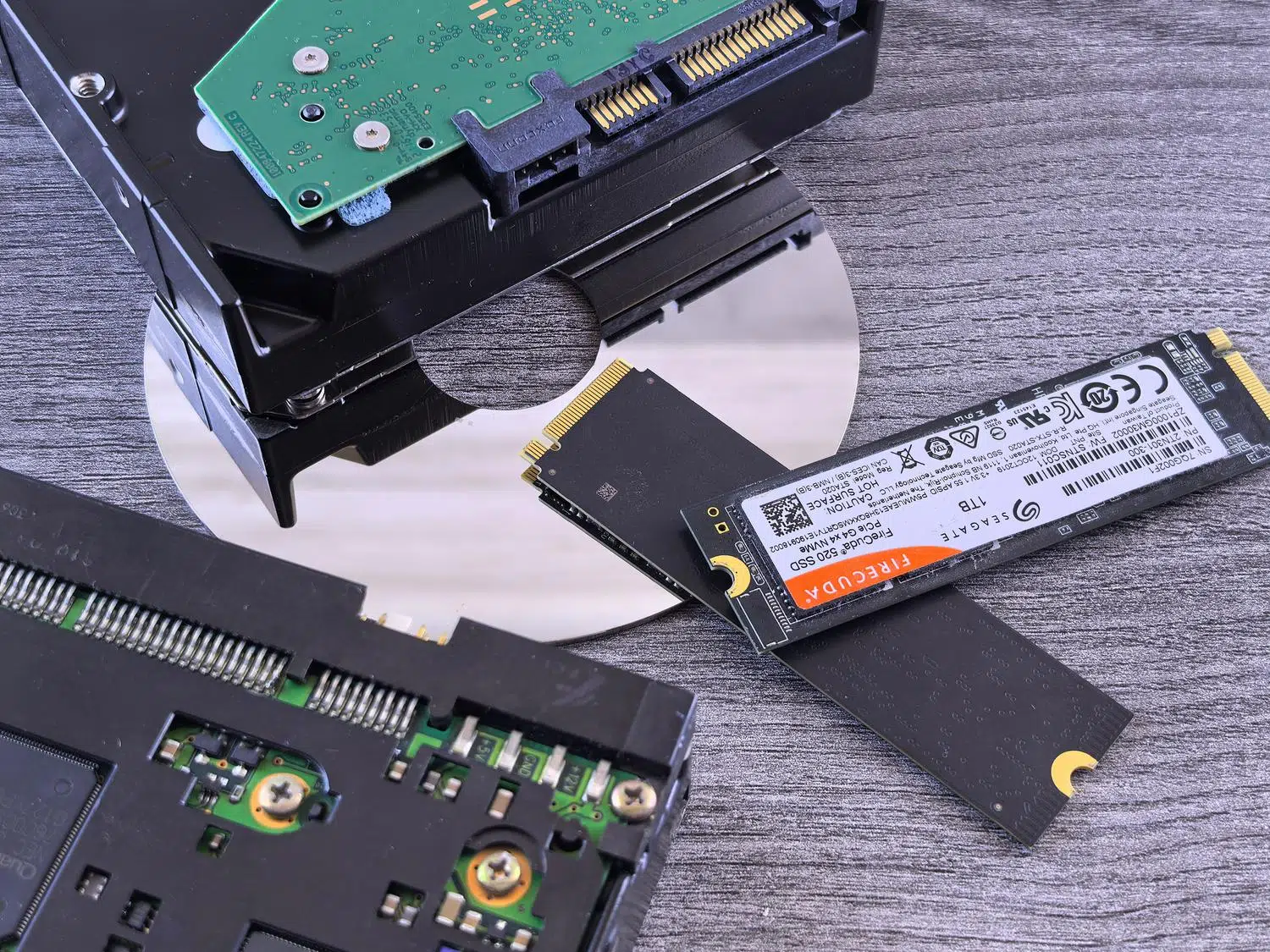
Wenn Sie bemerkt haben, dass Ihr Computer langsamer als gewöhnlich läuft, beim Einschalten seltsame Klickgeräusche hören oder sich einfach nur gefragt haben, ob Ihre Dateien sicher sind, sollten Sie wahrscheinlich überprüfen, ob Ihre Festplatte bald ausfällt und Ihre Daten gefährdet. Man muss kein Computerfachmann sein, um zu wissen, dass Festplatten nicht ewig halten. Ob altmodische mechanische HDD oder moderne NVMe-SSD – sie alle haben ein Verfallsdatum, das durch physischen oder elektronischen Verschleiß bestimmt wird.
Um Datenverlust zu vermeiden, gibt es ein kostenloses und äußerst zuverlässiges Tool namens CrystalDiskInfo. Diese Software ist zum Standard für jeden Techniker und Benutzer geworden, der einem Datenverlust vorbeugen möchte . Sie ermöglicht es, die internen Daten der Festplatte auszulesen und so festzustellen, ob ein dringendes Backup erforderlich ist oder ob man noch eine Weile sicher weiter surfen kann.

Was genau ist CrystalDiskInfo?

Im Grunde handelt es sich um ein Überwachungsprogramm für Windows, das SMART-Daten (Self-Monitoring, Analysis and Reporting Technology) ausliest . Dieses System ist auf fast allen modernen Speichermedien vorinstalliert und fungiert als eine Art „Blackbox“, die Fehler, Temperaturen und den allgemeinen Verschleiß des Laufwerks aufzeichnet. Dadurch kann CrystalDiskInfo uns mitteilen, ob der Zustand unserer Festplatte gut, kritisch oder schlecht ist.
Die Software wurde 2008 vom japanischen Programmierer Noriyuki Miyazaki unter dem Label Crystal Dew World entwickelt. Seitdem wurde sie stetig weiterentwickelt und ist mit einer Vielzahl von Geräten kompatibel , darunter SATA-Festplatten, SSDs , NVMe-Festplatten, USB-Laufwerke, SD-Karten und RAID-Konfigurationen, sofern diese vom Betriebssystem erkannt werden. Es ist jedoch wichtig zu beachten, dass sie nicht zur Überwachung von Netzlaufwerken oder NAS-Geräten verwendet werden kann.
Detaillierte Analyse der Schnittstelle und der wichtigsten Parameter

Beim Start des Programms wird Ihnen als Erstes der allgemeine Zustand angezeigt. Dies ist besonders bei SSDs hilfreich, da es die ungefähre verbleibende Lebensdauer in Prozent angibt . Allerdings sollten Sie diesen Wert als Schätzung basierend auf dem Durchschnittswert des Herstellers und nicht als absolute Angabe betrachten. Zusätzlich können Sie technische Daten wie Firmware, Seriennummer, Anschlussschnittstelle und Laufwerksbuchstabe einsehen.

Auf der rechten Seite finden sich wichtige Statistiken, die die „Historie“ des Laufwerks aufzeigen: die Gesamtmenge der gelesenen und geschriebenen Daten (entscheidend für SSDs zur Bestimmung der TBW, also Terabytes Written), die Anzahl der Computerstarts und die Gesamtbetriebsstunden. Bei mechanischen Festplatten wird außerdem die Drehzahl der Platten angezeigt.
Wie man kritische SMART-Indikatoren interpretiert

Obwohl das Programm eine lange Liste von Attributen anzeigt, stellen einige davon ernsthafte Warnsignale dar, wenn ihr Wert steigt. Es ist unerlässlich, die neu zugewiesenen Sektoren (ID 05) zu überwachen . Dabei handelt es sich um Bereiche der Festplatte, die ausgefallen und durch Ersatzsektoren ersetzt wurden. Ist dieser Wert größer als null, sinkt die Zuverlässigkeit der Festplatte drastisch. Auch auf ausstehende Sektoren (ID C5) und nicht korrigierbare Fehler (ID C6) sollte geachtet werden, da diese darauf hinweisen, dass einige Daten möglicherweise nicht wiederhergestellt werden können.
- Temperatur (ID C2): Übermäßige Hitze verkürzt die Lebensdauer von Hardware. Normalerweise sollte die Temperaturanzeige im blauen Bereich bleiben. Steigt sie jedoch bei HDDs über 55 °C oder bei SSDs über 70 °C, ist eine Überprüfung ratsam. So kontrollieren Sie die Temperatur Ihrer Festplatten.
- Lesefehlerrate (ID 01): Wenn dieser Wert rapide ansteigt, liegt in der Regel ein Problem mit den Leseköpfen der Festplatte vor.
- Anzahl der Wiederholungsversuche (ID 0A): Gilt nur für HDDs; wenn die Platte beim ersten Versuch nicht startet, liegt ein schwerwiegendes mechanisches Problem vor.
Kundenspezifische Installation und Konfiguration

Um die Software zu erhalten, besuchen Sie am besten die CrystalMark-Website und wählen Sie die Standard Edition . Alternativ steht auch eine portable ZIP-Version zur Verfügung, die keine Installation erfordert und direkt von einem USB-Stick ausgeführt werden kann – besonders praktisch für Techniker. Die Mindestanforderungen sind überschaubar: Für die E-Mail-Benachrichtigungsfunktionen wird .NET Framework 4.8 oder höher benötigt , und die NVMe-Unterstützung erfordert Windows 10 oder Server 2016 oder höher.

Eine der leistungsstärksten Funktionen ist die Möglichkeit, automatische Benachrichtigungen zu konfigurieren . Wir können benutzerdefinierte Grenzwerte für Temperatur oder Fehleranzahl festlegen, sodass uns das Programm per Ton oder Bildschirmbenachrichtigung alarmiert, sobald ein Parameter außerhalb des normalen Bereichs liegt. Dadurch müssen wir die App nicht mehr täglich öffnen.
Aktionsplan für Risikosituationen
Wenn beim Öffnen des Programms der Statuskreis gelb (Vorsicht) oder rot (Fehlerhaft) leuchtet, geraten Sie nicht in Panik, handeln Sie aber schnell . Am wichtigsten ist es, alle sensiblen Daten vollständig zu sichern. Eine Festplatte im Fehlerzustand kann innerhalb weniger Stunden oder Tage ausfallen, insbesondere wenn Sie mechanische Geräusche wie wiederholtes Klicken hören.
Wenn wir die Festplatte entsorgen wollen, reicht es nicht, einfach den Papierkorb zu leeren. Um unsere Daten zu schützen, sollten wir die Festplatte mehrmals formatieren oder eine Datenüberschreibungssoftware verwenden, bevor wir das Gerät zu einem Wertstoffhof bringen. Dauert der PC ewig zum Hochfahren und zeigt der Task-Manager ständig eine Festplattenauslastung von 100 % an, ist das ein klares Zeichen dafür, dass die Hardware das Ende ihrer Lebensdauer erreicht hat und durch eine SSD ersetzt werden sollte, um den Computer wieder leistungsfähig zu machen.
Eine halbjährliche Überprüfung mit CrystalDiskInfo ist die beste Strategie, um unangenehme Überraschungen zu vermeiden. Durch die Überwachung des NAND-Zellenverschleißes in SSDs oder des Zustands der Platten in HDDs können wir Datenmigrationen beruhigt planen und sicherstellen, dass unsere Dokumente und Erinnerungen nicht durch einen vorhersehbaren technischen Defekt verloren gehen.
