- M.2 SSDs werden direkt mit dem Motherboard verbunden und erfordern vor der Installation die Überprüfung von Größe, Steckplatztyp und Montagesystem.
- Eine sachgemäße Befestigung mit einer Schraube oder einem speziellen Mechanismus und, falls angebracht, die korrekte Verwendung von Kühlkörpern verhindern physische Schäden und Temperaturprobleme.
- Die Installation von M.2 ist bei modernen Desktop-PCs, Laptops und Konsolen ähnlich; lediglich der Zugang zum Anschluss gestaltet sich schwieriger.
- Die Aufrüstung auf eine M.2 SSD oder, falls dies nicht möglich ist, auf eine SATA SSD stellt einen enormen Leistungssprung im Vergleich zu herkömmlichen mechanischen Festplatten dar.
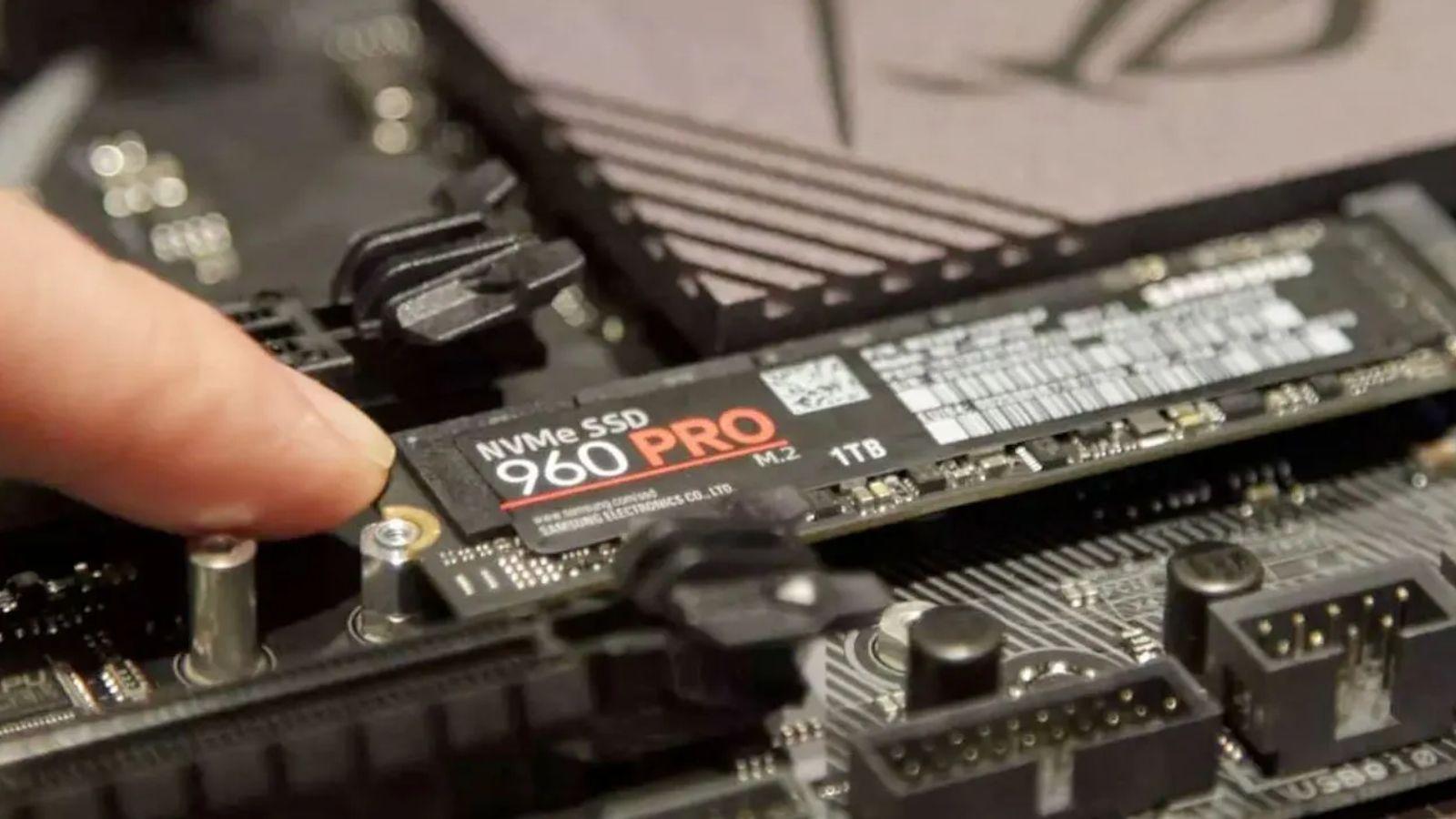
Wenn Sie die Leistung Ihres Computers steigern möchten, ist der Einbau einer M.2-SSD eine der effektivsten Aufrüstungen, die Sie derzeit vornehmen können. Windows lädt in Sekundenschnelle, Spiele starten blitzschnell und Dateikopien gehen deutlich schneller vonstatten – und das alles mit einem kleinen Modul, das wie ein einfacher Speicherchip aussieht.
Der Einbau einer M.2-Festplatte ist zwar nicht kompliziert, dennoch gibt es einige wichtige Details zu beachten, um Probleme zu vermeiden : Steckplatztypen, Laufwerksgrößen, Befestigungsschrauben, Kühlkörper, Kompatibilität mit Laptops und sogar Konsolen wie der PS5. In dieser Anleitung erfahren Sie Schritt für Schritt alles, was Sie für den sicheren Einbau einer M.2-Festplatte in einen Desktop-PC, Laptop oder eine Konsole wissen müssen.
Was ist eine M.2 SSD und wo wird sie auf dem Motherboard installiert?
Eine M.2 SSD ist ein kompaktes Solid-State-Laufwerk , das über einen dedizierten Steckplatz direkt mit dem Mainboard verbunden wird , wodurch separate Strom- und Datenkabel überflüssig werden. Dieser Anschluss ist je nach Mainboard und SSD-Modell sowohl mit SATA- als auch mit NVMe-PCI-Express-Laufwerken kompatibel.
Bei den meisten modernen Mainboards befindet sich der M.2-Steckplatz üblicherweise zwischen den PCIe-Steckplätzen , entweder zwischen Grafikkarte und Prozessor oder unterhalb des Chipsatzes. Es ist nicht ungewöhnlich , mehrere M.2-Steckplätze über das Mainboard verteilt zu finden, insbesondere bei Mittelklasse- und High-End-Modellen.
Sie erkennen den Anschluss daran, dass sich direkt hinter der Buchse eine Reihe kleiner Gewindelöcher befindet , in die die Spitze der SSD zur Befestigung eingeschraubt wird. Jedes dieser Löcher entspricht einer anderen Länge einer M.2-SSD, da die Breite immer gleich ist, die Länge jedoch variieren kann.
Die gängigsten Größen werden mit vier Ziffern angegeben, wobei die ersten beiden die Breite (22 mm) und die letzten beiden die Länge in Millimetern bezeichnen. Beispiele für Standardgrößen sind 2230, 2242, 2260 und 2280 , wobei 2280 bei aktuellen Desktop- und Laptop-Computern am weitesten verbreitet ist.
Maße und Größenkompatibilität in M.2
Auf fast allen Mainboards hat die werkseitig mit einer Schraube versehene Gewindebohrung üblicherweise die Größe 2280 , die gängigste Länge für M.2-SSDs. Je nach Mainboard-Design finden sich jedoch in derselben Reihe weitere Bohrungen, die die Verwendung von 2260er- oder 2242er-Laufwerken ermöglichen.
Obwohl alle M.2-Laufwerke die gleiche Breite von 22 mm aufweisen, ist die Länge entscheidend für die Ausrichtung der Befestigungsnut mit dem Schraubenloch . Theoretisch ließe sich eine kürzere SSD (z. B. eine 2242) in einen für eine 2280 vorgesehenen Steckplatz einbauen, sofern auf dem Mainboard ein geeigneter Befestigungspunkt vorhanden ist.
Das Problem besteht darin, dass bei dem Versuch, eine kürzere SSD in einen für eine längere SSD vorgesehenen Steckplatz einzubauen, die hintere Kerbe wahrscheinlich nicht mit dem Gewinde übereinstimmt . Dadurch wird die SSD nicht ausreichend befestigt, schlecht gestützt und kann sich mit der Zeit verschieben, vibrieren oder sogar den Anschluss beschädigen.
Manche Mainboard- und Laptop-Hersteller beugen diesem Problem vor, indem sie mehrere Befestigungspunkte für unterschiedliche Kabellängen vorsehen . So können sie, selbst wenn sie offiziell nur eine Größe empfehlen (z. B. 2280), auch 2242- oder 2260-Kabel verbauen. Solche Fälle sind jedoch noch relativ selten, und es empfiehlt sich, dies beim Öffnen des Geräts zu überprüfen.
Wenn Ihr Mainboard nur einen Befestigungspunkt hat und dieser nicht zur Größe Ihrer SSD passt, sollten Sie die SSD nicht lose hängen lassen oder nur mit Druck ohne Schraube befestigen . Eine unsachgemäße Montage kann nicht nur zum Verlust der Garantie führen, sondern auch das Risiko von Beschädigungen oder Kontaktproblemen erhöhen.
Die Klemmschrauben- und schraubenlosen Systeme
Vor dem Einbau der SSD muss die Schraube entfernt werden, die im entsprechenden Loch auf dem Mainboard eingeschraubt ist . Es handelt sich um eine sehr kleine Schraube, üblicherweise mit Kreuzschlitzkopf. Verwenden Sie daher einen passenden Schraubendreher, um ein Überdrehen des Schraubenkopfes zu vermeiden.
Wenn die Schraube in einem Loch sitzt, das nicht zur Länge Ihrer SSD passt, müssen Sie die kleine Metallhalterung abschrauben und in das richtige Loch schrauben . Dies kann mit den Fingern oder vorsichtig mit einem Schraubendreher erfolgen und ermöglicht es Ihnen, den Befestigungspunkt an die Größe des Laufwerks anzupassen.
Es gibt Fälle, in denen das Gerät ohne Befestigungsschraube geliefert wird oder die Bauweise des Motherboards die Montage erschwert. In solchen Fällen lassen sich kleine Kunststoffteile oder Adapter verwenden , um beispielsweise eine 2230 SSD in eine 2242 oder 2280 umzuwandeln und so einen zusätzlichen Befestigungspunkt zu schaffen. Diese Zubehörteile sind preiswert und in Online-Shops leicht erhältlich.
Gleichzeitig haben einige Hersteller schraubenlose Montagesysteme eingeführt. Ein bekanntes Beispiel ist der M.2 Q-Latch, der beispielsweise von ASUS verwendet wird : ein kleines Kunststoffteil mit einem drehbaren Vorsprung, das die SSD ohne Schrauben fixiert. Dennoch verfügt das Mainboard in der Regel weiterhin über ein Standardgewinde, falls eine herkömmliche Schraube bevorzugt wird.
Bei Mainboards der Mittel- und Oberklasse ist es üblich, dass M.2-Steckplätze mit Kühlkörpern aus Metall abgedeckt sind, um die Temperatur der schnellsten Laufwerke (insbesondere solcher mit PCIe 4.0 oder 5.0) zu senken. In diesen Fällen wird durch Entfernen der Abdeckungsschraube auch der Kühlkörper freigegeben, der vor dem Einbau der SSD entfernt und anschließend wieder angebracht wird.
Wann benötigt man einen Kühlkörper für seine M.2 SSD?
Viele aktuelle Mainboard-Modelle verfügen standardmäßig über passive Kühlkörper für die M.2-Hauptsteckplätze . Ihre Funktion ist einfach: Sie helfen der SSD, angemessene Temperaturen aufrechtzuerhalten und so Leistungseinbußen durch Überhitzung (thermische Drosselung) zu verhindern.
Im Allgemeinen funktionieren PCIe 3.0- oder 4.0-basierte M.2-SSDs gut mit einem passiven Kühlkörper , egal ob dieser in das Mainboard integriert oder vom Benutzer zusätzlich angebracht ist. Aktive Kühlsysteme sind normalerweise nicht erforderlich, außer bei sehr intensiver und dauerhafter Nutzung.
Bei M.2 Gen 5 SSDs ändert sich das: Sie erreichen so hohe Geschwindigkeiten, dass sie deutlich mehr Wärme erzeugen , und hier kann es ratsam oder sogar notwendig sein, fortschrittlichere Kühlkörper, je nach Modell auch mit kleinen Lüftern, zu verwenden.
Wenn Sie sich entscheiden, einen zusätzlichen Kühlkörper anstelle des auf dem Mainboard integrierten zu verwenden, müssen Sie sicherstellen, dass dieser exakt die Größe Ihrer SSD hat . Ist der Kühlkörper etwas länger, ist das in der Regel kein Problem, solange er nicht mit anderen Komponenten kollidiert. Ist er jedoch kürzer oder falsch ausgerichtet, ist die Kühlleistung unzureichend und es kann beim Zusammenbau des Systems zu Schwierigkeiten kommen.
Diese Zubehörteile sind zwar hilfreich, aber nicht immer zwingend notwendig: Wenn Ihre SSD PCIe 3.0 oder 4.0 unterstützt und Ihr Mainboard bereits über einen guten passiven Kühlkörper verfügt , werden Sie im normalen Heimgebrauch und beim Gaming in der Regel keine Temperaturprobleme haben. Wichtig ist, dass Kühlkörper, Laufwerkslänge und Steckplatz stets kompatibel sind.
Wie man die M.2-SSD physisch in das Motherboard einsetzt.
Sobald Sie den M.2-Steckplatz gefunden und die Schraube oder das Befestigungsmaterial bereitgelegt haben, kommt der entscheidende Moment: das Anschließen des Laufwerks an den Mainboard-Anschluss . Stellen Sie zunächst sicher, dass der Computer vollständig ausgeschaltet und vom Netzteil getrennt ist.
Der M.2-Anschluss hat eine kleine Kerbe, die mit der Kerbe am Rand der SSD übereinstimmt. Daher ist ein falsches Einstecken unmöglich . Stecken Sie die Spitze der SSD in den Steckplatz, etwa 30 Grad über der horizontalen Ebene des Mainboards.
Drücken Sie vorsichtig, bis der Anschluss vollständig einrastet, ohne die Montageplatte der SSD zu verbiegen oder zu beschädigen . Nach dem korrekten Einsetzen hebt sich das Laufwerk am dem Anschluss gegenüberliegenden Ende leicht an und bildet eine kleine Rampe. Das ist völlig normal und kein Grund zur Sorge.
Zum Befestigen drücken Sie die Rückseite der SSD vorsichtig nach unten und richten Sie die Öffnung in der Kerbe mit dem Gewinde der Halterung aus . Die Kontaktstifte sind etwas flexibel und halten mäßigem Druck stand. Gehen Sie dennoch vorsichtig vor, um Beschädigungen am Modul oder am Sockel zu vermeiden.
Sobald alles ausgerichtet ist, setzen Sie die Schraube in die Öffnung ein und ziehen Sie sie mit dem Schraubendreher fest. Achten Sie darauf, sie nicht zu fest anzuziehen, um das Gewinde nicht zu beschädigen oder den Schraubenkopf nicht zu verkratzen. Wenn das Mainboard über einen Q-Latch-Mechanismus oder ein anderes schraubenloses System verfügt, müssen Sie lediglich das Kunststoffteil drehen, bis die SSD einrastet.
Sorgfalt und Vorsichtsmaßnahmen beim Umgang mit der M.2 SSD
Wie bei allen Komponenten, die direkt mit dem Motherboard verbunden werden, ist es wichtig, die M.2-SSD vorsichtig zu behandeln . Das Modul ist im Wesentlichen eine kleine Leiterplatte mit Speicher- und Controllerchips und ist nicht dafür ausgelegt, scharfen Biegungen oder Verdrehungen standzuhalten.
Eines der größten Risiken bei der Installation besteht darin, Kraft im falschen Winkel anzuwenden und dadurch die Anschlussstifte zu beschädigen oder sogar Teile der Leiterplatte zu beschädigen. In diesem Fall kann das Gerät unbrauchbar werden und ist in vielen Fällen nicht einmal von der Garantie abgedeckt, wenn es unsachgemäß verwendet wurde.
Beim Umgang mit der SSD sollten Sie diese möglichst an den Kanten anfassen und den direkten Kontakt mit den Chips oder Goldkontakten vermeiden. Es ist zwar nicht zwingend erforderlich, aber empfehlenswert, statische Aufladung vor dem Einschalten durch Berühren des Metallgehäuses oder eines anderen geerdeten Gegenstands abzuleiten.
Achten Sie außerdem auf Ihre Umgebung: Vermeiden Sie Oberflächen, die statische Elektrizität erzeugen , wie dicke Teppiche oder synthetische Stoffe, und drücken Sie die SSD niemals mit Gewalt hinein. Falls sie sich nicht einsetzen lässt, überprüfen Sie die Ausrichtung der Aussparung und die Position des Steckplatzes.
Kurz gesagt: Obwohl der M.2-Anschluss beim Einschrauben etwas Spielraum bietet, handelt es sich dennoch um einen empfindlichen Bereich, der sorgfältig behandelt werden muss . Eine übereilte oder unachtsame Installation kann sehr teuer werden.
Verwendung von integrierten oder externen Kühlkörpern auf der SSD
Verfügt Ihr Mainboard über einen Kühlkörper über dem M.2-Steckplatz, ändert sich die Montagereihenfolge geringfügig: Setzen Sie zuerst die SSD in den Steckplatz ein und decken Sie sie dann mit dem Kühlkörper ab, bevor Sie ihn festschrauben. In der Regel werden beide Komponenten mit derselben Schraube fixiert.
Diese Kühlkörper werden üblicherweise mit einer selbstklebenden Wärmeleitfolie oder einem Wärmeleitpad geliefert, das direkten Kontakt zum SSD-Gehäuse herstellt . Entfernen Sie vor der Montage die Schutzfolie von dieser Folie, damit die Wärme optimal an den Kühlblock abgeleitet werden kann.
Wenn Sie einen Kühlkörper eines Drittanbieters erworben haben, achten Sie darauf, dass dieser nicht mit anderen nahegelegenen Komponenten wie der Grafikkarte oder hohen RAM-Modulen kollidiert. Prüfen Sie außerdem, ob die maximal zulässige Höhe des Sockels eingehalten wird, insbesondere wenn die SSD unter einer großen Grafikkarte installiert ist.
Befindet sich das System in einem Gehäuse mit ausreichender Belüftung und verwendet eine M.2-SSD mit moderatem Stromverbrauch, ist ein fachgerecht installierter passiver Kühlkörper in der Regel völlig ausreichend . Nur bei sehr schnellen Gen-5-Laufwerken oder in extrem heißen Umgebungen kann der Einsatz einer aktiven Kühlung sinnvoll sein.
Unabhängig von der Konfiguration ist es entscheidend, dass der Kühlkörper korrekt auf der SSD sitzt, ohne Luftspalte zu bilden oder so fest anzuliegen, dass die Platine des Laufwerks verbogen wird . Eine saubere Installation gewährleistet stabile Temperaturen und verlängert die Lebensdauer der SSD.
Systemstart und BIOS-Konfiguration
Sobald die SSD physisch eingebaut ist, schließen Sie das PC-Gehäuse, schließen Sie alle Kabel wieder an und schalten Sie den Computer ein, damit das Mainboard das neue Laufwerk erkennt . Bei korrekter Installation sollte die SSD im BIOS/UEFI des Systems angezeigt werden.
Wenn Sie die neue M.2-SSD als primäres Betriebssystemlaufwerk verwenden möchten, müssen Sie im BIOS die Bootreihenfolge entsprechend anpassen. Andernfalls versucht der Computer, vom alten Laufwerk oder einem anderen Gerät zu starten.
Wenn Sie die M.2-SSD als sekundären Speicher verwenden, überprüfen Sie einfach, ob sie sowohl vom BIOS als auch vom Betriebssystem erkannt wird . Unter Windows wird sie beispielsweise in der Datenträgerverwaltung angezeigt, wo Sie sie initialisieren, Partitionen erstellen und formatieren können.
Sobald das Laufwerk erkannt und konfiguriert ist, können Sie Spiele, anspruchsvolle Programme oder das Betriebssystem selbst auf der M.2-SSD installieren, um deren Lese- und Schreibgeschwindigkeiten optimal zu nutzen. Sie werden deutliche Verbesserungen gegenüber einer herkömmlichen mechanischen Festplatte feststellen.
Ab diesem Zeitpunkt profitieren Sie auf Ihrem PC von deutlich kürzeren Ladezeiten, schnelleren Installationen und wesentlich rascheren Datensuchen . Darüber hinaus werden moderne Spiele und Anwendungen zunehmend für diese Art von Speicher optimiert, wodurch er in heutigen Gaming-PCs praktisch unverzichtbar geworden ist.
Installieren Sie weitere M.2-Laufwerke mit Erweiterungskarten.
Wenn Sie bereits alle M.2-Steckplätze auf Ihrem Mainboard belegt haben und dennoch mehr Speicherplatz benötigen, können Sie PCIe-Erweiterungskarten mit zusätzlichen M.2-Anschlüssen verwenden . Diese Karten werden wie eine Grafikkarte in einem freien PCIe-Steckplatz installiert.
Vor dem Kauf sollten Sie sicherstellen, dass Ihr Motherboard mindestens einen freien PCIe-Steckplatz hat und prüfen, wie viele PCIe-Lanes es sich mit anderen Geräten teilt, da dieses Detail die Leistung der Grafikkarte oder anderer Karten beeinflussen kann.
Es gibt Erweiterungskarten, mit denen sich ein bis vier oder mehr M.2-Laufwerke hinzufügen lassen . Der Preis steigt natürlich mit der Erweiterungskapazität. Außerdem gibt es Unterschiede zwischen Modellen, die nur NVMe-SSDs unterstützen, und solchen, die sowohl NVMe als auch SATA im M.2-Format unterstützen.
Bei der Auswahl empfiehlt es sich, auf bekannte Marken zu setzen, die eine hohe Zuverlässigkeit und guten Kundenservice im Garantiefall bieten . Zwar findet man auch sehr günstige Karten von unbekannten Herstellern, doch langfristig lohnt es sich meist, etwas mehr in ein Produkt mit besserer Garantie zu investieren.
Die Installation ist denkbar einfach: Stecken Sie die Karte in den entsprechenden PCIe-Steckplatz, schrauben Sie sie wie eine Grafikkarte ins Gehäuse und montieren Sie die M.2-SSDs mit derselben Schraube oder einer gleichwertigen Befestigungsmethode in ihren Steckplätzen. Das System erkennt sie dann als zusätzliche Laufwerke, sofern BIOS und Betriebssystem sie korrekt unterstützen.
Wie man eine M.2 SSD in einem Laptop installiert
Viele moderne Laptops verfügen standardmäßig über einen M.2-Steckplatz, der zur Erweiterung oder zum Austausch des Speichermediums dient . Bei einigen Modellen ist dieser Steckplatz über eine kleine, mit zwei Schrauben befestigte Abdeckung an der Unterseite zugänglich.
In manchen Fällen ermöglicht die Abdeckung, die den Zugang zum M.2-Steckplatz freigibt, auch den Zugriff auf die RAM-Module , was Aufrüstungen in der Regel deutlich vereinfacht. Bei einigen Laptops muss jedoch fast das gesamte Gehäuse demontiert werden, um an den Steckplatz zu gelangen, was mehr Geduld und Sorgfalt erfordert.
Sobald Sie Zugang zum Inneren haben, ist der Installationsvorgang identisch mit dem eines Desktop-PCs: Suchen Sie den M.2-Steckplatz, entfernen Sie die Befestigungsschraube, setzen Sie die SSD schräg ein und befestigen Sie sie . Der Unterschied liegt im Platzangebot, das in der Regel deutlich geringer ist und daher größere Sorgfalt erfordert.
Bei manchen Laptops ist der M.2-Steckplatz durch eine kleine Metallplatte oder einen Schutz abgedeckt, der durch Lösen von ein oder zwei Schrauben entfernt werden kann . Bei anderen ist das Laufwerk vollständig zugänglich. In beiden Fällen ist die Vorgehensweise zum Anschließen und Befestigen der SSD identisch.
Wenn Ihr Laptop sehr alt ist und keinen M.2-Steckplatz besitzt, können Sie alternativ eine 2,5-Zoll-SSD über SATA anschließen . Oft lässt sich sogar der DVD-Laufwerksschacht nutzen, indem Sie das Laufwerk ausbauen und dessen Anschluss für den Einbau einer SSD mit einem speziellen Adapter verwenden.
Optionen, wenn der Laptop zu alt ist
Manche Laptops sind so alt, dass sie weder M.2-Steckplätze noch internen Platz für zusätzliche Laufwerke neben der Hauptfestplatte besitzen. In diesen Fällen ist die praktischste Lösung meist der Austausch der mechanischen Festplatte gegen eine 2,5-Zoll-SATA-SSD.
Wenn Ihr Laptop auch noch ein DVD-Laufwerk besitzt, das Sie seit Jahren nicht mehr benutzt haben, ist es üblich, dieses auszubauen und durch einen SSD-Adapter zu ersetzen . Dabei kann der SATA-Anschluss des optischen Laufwerks weiterverwendet werden. So können Sie das Betriebssystem auf einer SSD installieren und die alte Festplatte zur Datenspeicherung nutzen – oder umgekehrt.
Auch wenn Sie nicht die Höchstgeschwindigkeit einer modernen NVMe-SSD erreichen, ist der Leistungssprung von einer herkömmlichen Festplatte zu einer SATA-SSD enorm . Schnellere Systemstarts, weniger Geräusche, längere Akkulaufzeit und ein deutlich reaktionsschnelleres System für alltägliche Aufgaben.
Wenn Ihr Computer so alt ist, dass er solche Upgrades nicht mehr problemlos bewältigt, sollten Sie vielleicht über ein moderneres Laptop oder einen Desktop-PC nachdenken . Dennoch kann jedes SSD-Upgrade, egal ob M.2 oder SATA, die Lebensdauer Ihres Computers um mehrere Jahre verlängern.
Wichtig ist, dass Sie, wann immer die Möglichkeit besteht, eine Solid-State-Drive einzubauen, diese nutzen sollten, um eine enorme Leistungssteigerung zu erzielen , egal ob Sie den Speicherplatz erweitern oder die alte Festplatte komplett ersetzen.
Einbau einer M.2 SSD in Konsolen wie der PS5 und Gaming-Laptops
Besitzer moderner Konsolen mit Speichererweiterungsfunktion fragen sich oft, ob der Einbau einer M.2-SSD sich stark vom PC-Einbau unterscheidet . Tatsächlich ist der Vorgang bei Modellen wie der PS5 aufgrund des einfachen Zugriffs sogar noch unkomplizierter.
Bei der PS5 schalten Sie die Konsole einfach aus, legen sie auf die Seite und entfernen die entsprechende Seitenabdeckung . Darunter befindet sich eine Metallabdeckung, die den M.2-Erweiterungssteckplatz schützt. Entfernen Sie die Schraube dieser Abdeckung, öffnen Sie sie und installieren Sie die SSD wie in einem Computer: Entfernen Sie die innere Schraube, setzen Sie das Laufwerk schräg ein, senken Sie es ab und befestigen Sie es wieder.
Nach dem Einbau der SSD bringen Sie die Abdeckung des Steckplatzes und das Gehäuse wieder an, sodass das Laufwerk im normalen Konsolenbetrieb geschützt ist . Die Schritte sind sehr einfach und erfordern außer dem Anbringen der Abdeckungen keine weiteren Demontagearbeiten. Befolgen Sie dabei stets die Anweisungen des Herstellers.
Bei Handheld-Konsolen wie dem ASUS ROG Ally erfordert das Aufrüsten des Speichers die Demontage weiterer Teile des Gehäuses . Normalerweise muss die Abdeckung entfernt, das Akkukabel vorsichtig getrennt und die Kunststoffabdeckungen über der SSD behutsam beiseitegeschoben werden, um diese zu entnehmen und die neue SSD einzusetzen.
Auf dem Steam Deck ist der Vorgang etwas aufwendiger, da man vor dem Zugriff auf das Speichermodul eine Metallabdeckung entfernen muss . Es ist nicht extrem schwierig, erfordert aber mehr Zeit und sorgfältiges Vorgehen, um Beschädigungen an Kabeln oder internen Anschlüssen zu vermeiden.
Trotz dieser kleinen Unterschiede ist die Logik des Anschließens und Sicherns der M.2 SSD in Konsolen praktisch die gleiche wie in einem Desktop- oder Laptop-PC ; lediglich der Schwierigkeitsgrad beim Zugriff auf den internen Steckplatz ändert sich.
Sobald die Installation auf einem dieser Geräte abgeschlossen ist, erkennt das System die neue SSD in der Regel automatisch und führt Sie je nach Bedarf durch den Formatierungsprozess oder bereitet sie für die Verwendung als zusätzlichen oder primären Speicher vor.
Wenn Sie verstehen, wie der M.2-Sockel funktioniert, welche Größen, Schrauben und Kühlkörper es gibt und welche Besonderheiten die einzelnen Gerätetypen aufweisen, können Sie eine M.2-SSD sicher in Ihrem PC, Laptop oder Ihrer Konsole installieren und so die Leistung dieser Laufwerke maximieren, ohne unnötige Risiken einzugehen.
