- Durch die Überprüfung von Anschlüssen, Kabeln und Treibern wird sichergestellt, dass Windows beide Monitore korrekt erkennt und Signalprobleme vermieden werden.
- In den Anzeigeeinstellungen können Sie Position, Auflösung und Ausrichtung jedes Monitors so einstellen, dass sich der Desktop an Ihren physischen Raum anpasst.
- Die Anzeigemodi (Nur PC, Duplizieren, Erweitern und Nur zweiter Bildschirm) ermöglichen es Ihnen, beide Bildschirme zu nutzen, je nachdem, ob Sie arbeiten, präsentieren oder spielen.
- Durch die individuelle Anpassung von Taskleisten und Hintergründen auf mehreren Bildschirmen werden Organisation und Komfort in einer Arbeitsumgebung mit zwei Monitoren verbessert.
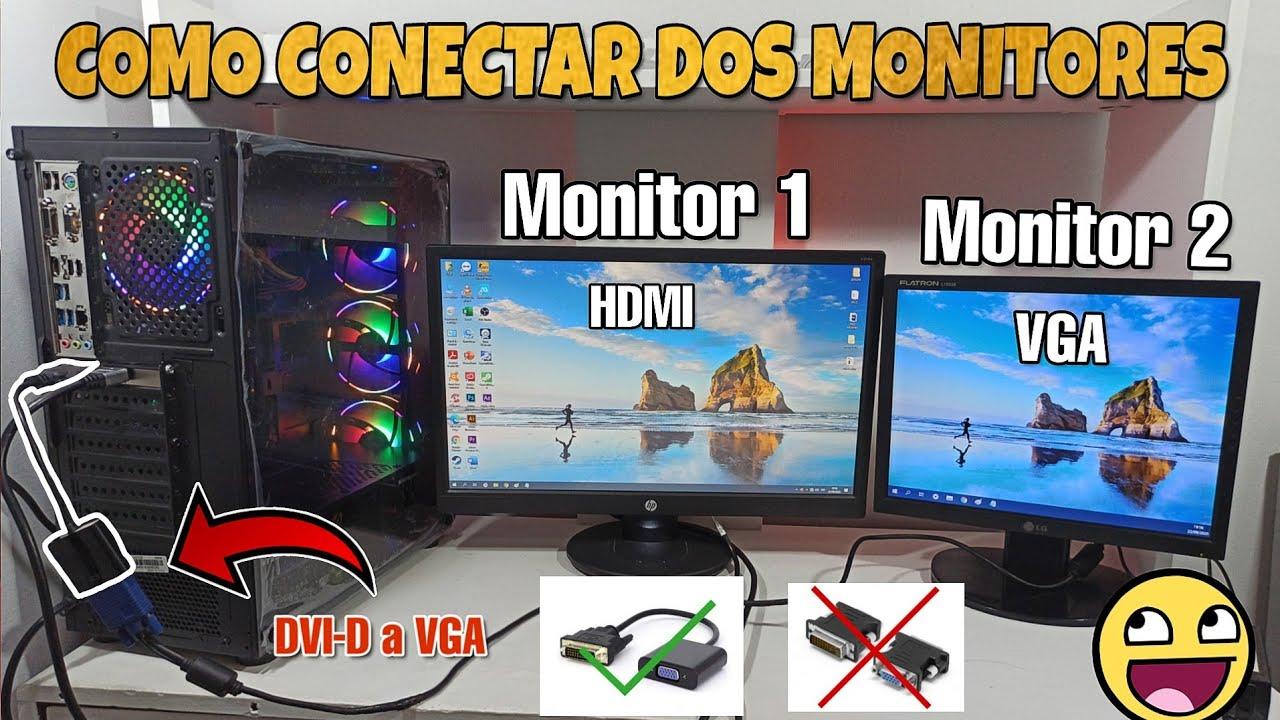
zählen auf zwei Monitore an demselben PC Es ist sowohl zu Hause als auch im Büro sehr verbreitet. Mehr Bildschirmfläche erleichtert die Arbeit mit mehreren Fenstern und verbessert die Leistung. Erfahrung beim Spielen und macht die tägliche Computernutzung deutlich komfortabler. Die gute Nachricht ist: Konfigurieren eines Dual-Screen-Systems in Windows Es ist ganz einfach, wenn man erst einmal weiß, wo man anfangen soll.
In den folgenden Zeilen finden Sie ein Vollständige Anleitung zum Anschließen und Konfigurieren von zwei Monitoren an einem PC Dieser Leitfaden behandelt Windows 11 und Windows 10 und bietet spezielle Tipps für Dell-Computer sowie die Reihenschaltung von Monitoren über DisplayPort. Wir zeigen Ihnen alles – vom physischen Anschließen der Monitore und Überprüfen der Kabel bis hin zur Anpassung der Anzeigeeinstellungen, der Auswahl des Anzeigemodus und der individuellen Gestaltung von Taskleiste und Hintergrund, um Ihren Desktop optimal zu nutzen.
Vorabprüfungen vor dem Anschließen der beiden Monitore
Bevor Sie an den Windows-Einstellungen herumexperimentieren, ist es unerlässlich, sicherzustellen, dass Auf physischer Ebene ist alles bestens miteinander verbunden.Egal wie gut Sie das System konfigurieren, wenn ein Kabel locker ist oder Sie den falschen Anschluss verwenden, wird der zweite Monitor nicht angezeigt oder es treten Bildprobleme auf.
Als Erstes sollte man überprüfen, ob Videokabel die Sie verwenden werdenDie gängigsten Anschlüsse sind VGA, DVI, HDMI, DisplayPort und Mini DisplayPort. Da Monitore und Grafikkarten unterschiedliche Anschlüsse haben können, empfiehlt es sich, die Rückseite von Monitor und Computer (Tower oder Laptop) zu überprüfen, um die Kompatibilität ohne zusätzliche Adapter festzustellen.
Für einen klassischen Desktop-PC wird Folgendes empfohlen: Beide Bildschirme sind direkt mit der dedizierten Grafikkarte verbunden. (Oder, falls das nicht möglich ist, an den Videoausgang des Mainboards, falls Sie eine integrierte Grafikkarte verwenden). Bei vielen Tower-PCs befinden sich die Videoanschlüsse des Mainboards oben und die Anschlüsse der Grafikkarte unten. Um die optimale Leistung Ihres Systems zu erzielen, schließen Sie Ihre Monitore an die Hauptgrafikkarte an.
Wenn Sie eine verwenden Laptop oder All-in-One-GerätNormalerweise befinden sich an den Seiten oder der Rückseite ein oder mehrere Videoanschlüsse (HDMI, USB-C mit DisplayPort, Mini DisplayPort usw.). Schließen Sie in diesem Fall einfach den externen Monitor an den entsprechenden Anschluss oder, falls Sie die Anschlussmöglichkeiten erweitern möchten, an eine Dockingstation an.
Es ist außerdem sehr wichtig, Ihr System auf dem neuesten Stand zu halten. Sowohl Microsoft als auch die Hardwarehersteller verbessern regelmäßig die Systemaktualisierungen. Kompatibilität mit externen Monitoren über UpdatesUnter Windows 11 gehen Sie zu Start > Einstellungen > Windows Update > Nach Updates suchenIn Windows 10 öffnen Start > Einstellungen > Update und Sicherheit > Windows Update > Nach Updates suchenWenn wir schon dabei sind, ist es eine gute Idee, die neueste Grafikkartentreiber von der Website von NVIDIA, AMD oder Intel oder von der Seite des Geräteherstellers (z. B. Dell).
Wenn Ihr PC von einer bekannten Marke ist, wie beispielsweise ein Dell-Desktop- oder Laptop-PC, finden Sie dort ein Diagramm der... VGA-, HDMI-, Mini-DisplayPort- und DisplayPort-Anschlüsse verfügbarDiese Diagramme helfen Ihnen, schnell zu erkennen, welcher Anschluss welcher ist und wo Sie jedes Kabel anschließen sollten, um eine optimale Leistung Ihres Dual-Monitor-Setups zu gewährleisten.
Wie man die beiden Monitore physisch mit dem PC verbindet
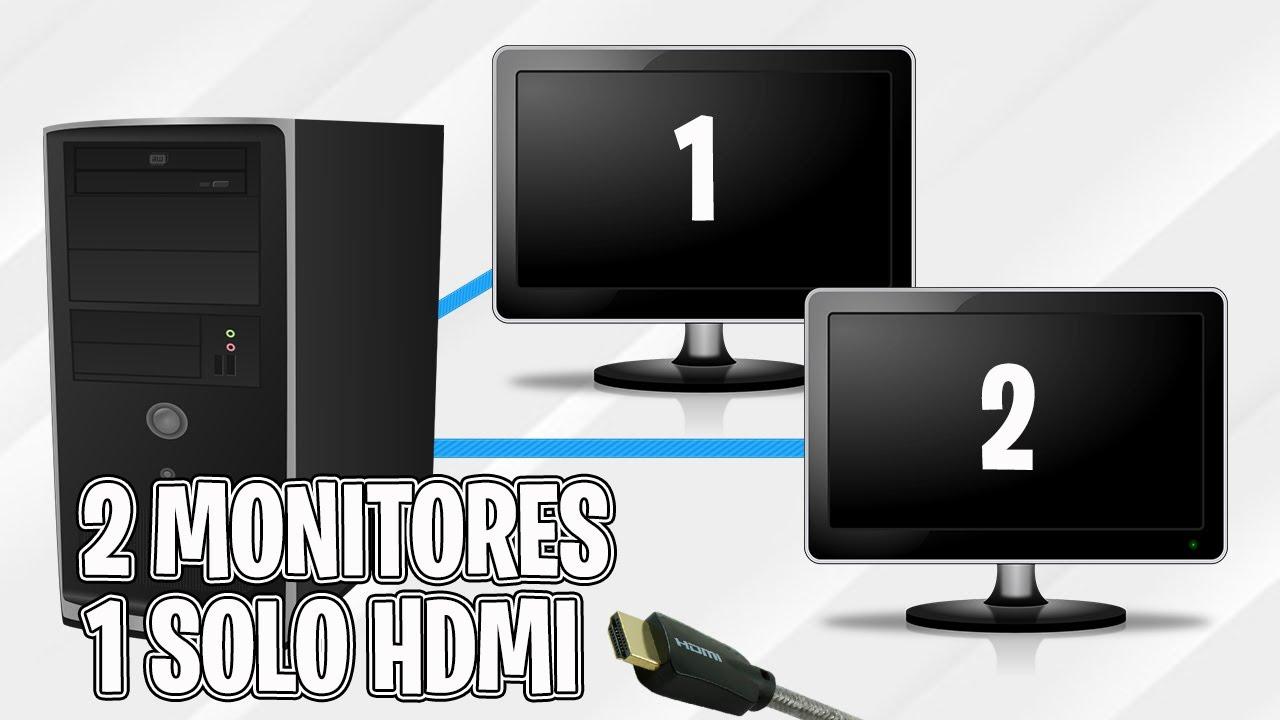
Sobald Sie sich über die Anschlüsse und Kabel im Klaren sind, ist es Zeit für Schließen Sie beide Monitore an den Computer an.Obwohl jedes Team anders ist, ist das allgemeine Vorgehen in der Regel in allen Fällen sehr ähnlich.
Schalten Sie zunächst beide Monitore und den PC ein, und dann Schließen Sie den ersten Monitor mit einem geeigneten Videokabel an.Beispielsweise HDMI-zu-HDMI, DisplayPort-zu-DisplayPort oder ein Adapterkabel, falls Monitor und PC nicht über den gleichen Anschluss verfügen. Achten Sie darauf, dass das Kabel sowohl am Monitor als auch am Computer vollständig eingesteckt ist, um Verbindungsabbrüche zu vermeiden.
Verbinden Sie dann die zweiter Monitor an einem anderen VideoanschlussVerfügt Ihre Grafikkarte oder Dockingstation über mehrere HDMI-Anschlüsse, mehrere DisplayPort-Anschlüsse oder eine Kombination aus beidem, können Sie jedes beliebige Paar verwenden, das mit den Eingängen Ihrer Monitore kompatibel ist. Bei Dell-Laptops und -Dockingstationen ist es beispielsweise üblich, einen HDMI- und einen DisplayPort-Anschluss zu kombinieren oder sogar zwei DisplayPorts zu verwenden, sofern beide Monitore dies unterstützen.
Bei Dell-Computern und komplexeren Konfigurationen gibt es zwei Hauptmethoden, um mit mehreren Monitoren zu arbeiten: unabhängige Verbindungen vom PC oder der Dockingstationoder eine Reihenschaltung mit Reihenschaltung über DisplayPort MSTDie übliche Vorgehensweise besteht darin, ein Videokabel vom Computer an den ersten Monitor und ein weiteres Kabel an den zweiten Monitor anzuschließen. Unterstützt Ihr Computer mehrere Bildschirme, können Sie dieses Vorgehen für weitere Monitore wiederholen. Achten Sie dabei stets auf die Kompatibilität der Anschlüsse Ihrer Grafikkarte oder Dockingstation.
Die zweite, professionellere Option besteht darin, die Vorteile der Reihenschaltung über DisplayPort MSTWenn Ihre Monitore MST-kompatibel sind, können Sie Folgendes tun: Verbinden Sie den DisplayPort-Ausgang des Tower-PCs, Laptops oder der Dockingstation mit dem Port DisplayPort-Eingang vom ersten Monitor und vom Ausgang DisplayPort-Ausgang Vom ersten Monitor aus eine Verbindung zum Port herstellen DisplayPort-Eingang Ab dem zweiten Monitor. Im OSD-Menü (den Tasten am Monitor selbst) müssen Sie MST auf dem ersten Monitor aktivieren und auf dem letzten in der Kette deaktiviert lassen, damit das System das Signal korrekt auf alle Bildschirme verteilt.
Einige Dell-Monitor- und Dockingstationsmodelle ermöglichen sogar Verbinden Sie mehr als zwei Bildschirme in einer Kette Nach der gleichen Logik: Der erste Monitor wird an den PC angeschlossen, der zweite an den ersten, der dritte an den zweiten usw., solange sowohl die Grafikkarte als auch die Monitore die Anzahl der Bildschirme und die gewünschte Gesamtauflösung unterstützen.
Sobald alles angeschlossen ist, funktioniert Windows 10 oder Windows 11 normalerweise. automatisch den zweiten Bildschirm erkennenSie hören den typischen Signalton für ein neues Gerät, und kurz darauf wird der Desktop auf den zusätzlichen Bildschirm erweitert. Sollte dies nicht der Fall sein, zeigen wir Ihnen später, wie Sie die Erkennung über die Systemeinstellungen erzwingen oder die verwendeten Kabel und Anschlüsse überprüfen können.
Bildschirmerkennung und -neuorganisation in Windows
Nachdem die Monitore nun angeschlossen sind, ist der nächste Schritt Sagen Sie Windows, wie es sich verhalten soll.Welcher Bildschirm welcher ist und in welcher relativen Position sie sich befinden. Diese Einstellung ist entscheidend dafür, dass sich der Mauszeiger flüssig zwischen den Bildschirmen bewegen lässt und Fenster nicht unkontrolliert „springen“.
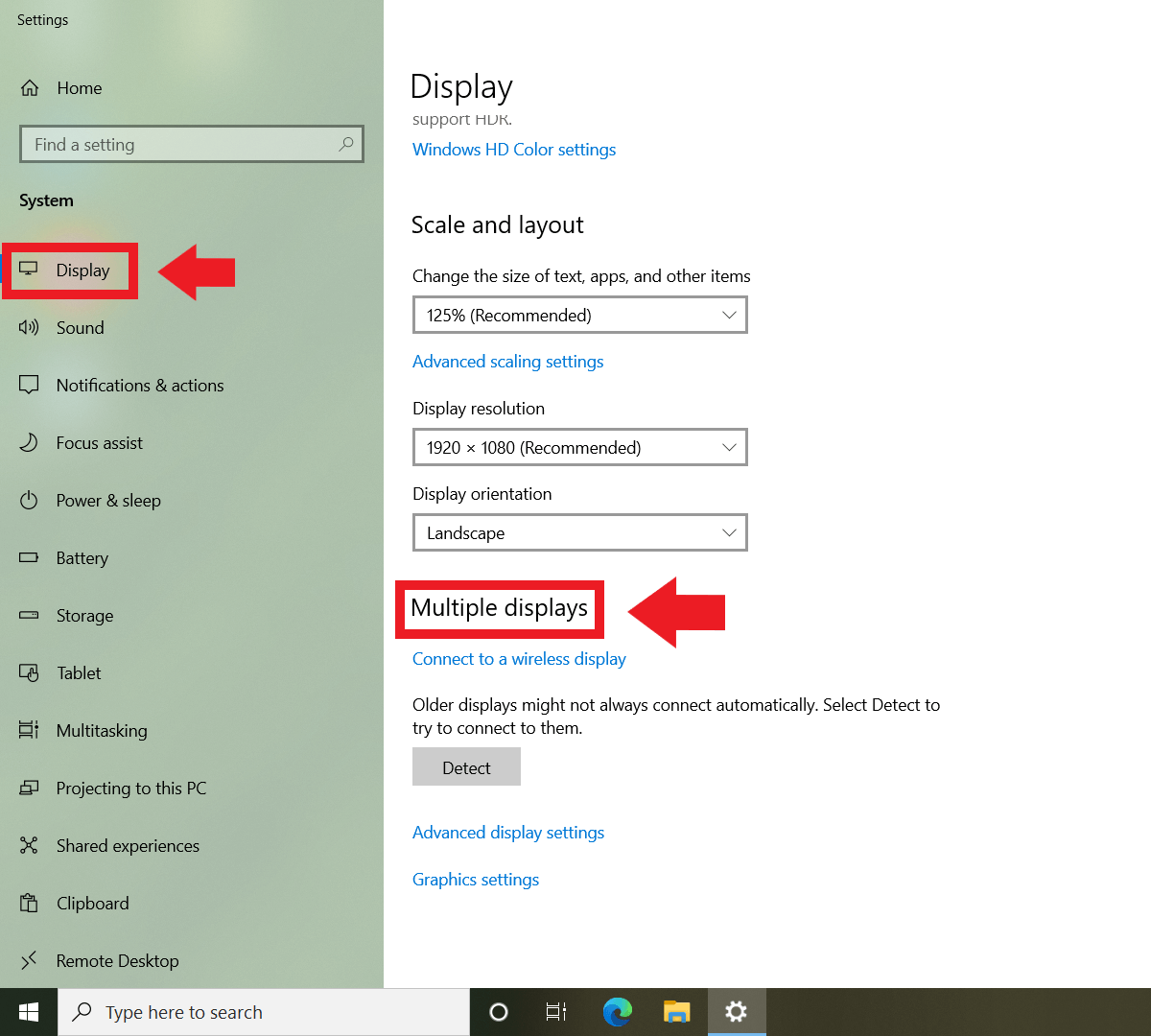
Gehen Sie in Windows 11 zu Startseite > Einstellungen > System > AnzeigeUnter Windows 10 ist der Ablauf sehr ähnlich: Startseite > Einstellungen > System > AnzeigeNach dem Aufrufen sehen Sie eine grafische Darstellung der angeschlossenen Bildschirme, die üblicherweise mit 1, 2, 3 usw. nummeriert sind. Über dieses Bedienfeld können Sie jeden Monitor identifizieren und verschieben, sodass seine Position der physischen Anordnung entspricht.
Wenn Sie sich nicht sicher sind, welche Nummer welchem Monitor entspricht, drücken Sie die Taste. Identifizieren Dies wird im Bereich „Bildschirmanordnung“ angezeigt. Windows zeigt auf jedem Monitor eine große Zahl an, sodass Sie sofort erkennen können, welcher Bildschirm 1 und welcher Bildschirm 2 ist. Dies ist besonders hilfreich, wenn Sie mit mehreren Monitoren arbeiten oder ein Bildschirm vertikal oder in einer anderen ungewöhnlichen Position montiert ist.
Wenn Sie einen neuen Bildschirm angeschlossen haben und dieser nicht in der Liste erscheint, können Sie die Option verwenden. entdeckenIn Windows 11 befindet sich diese Option in System > Anzeige > Mehrere Bildschirme > ErkennenIn Windows 10 Zugriff System > Anzeige > Mehrere Bildschirme und klicken Sie auch auf entdeckenDiese Funktion weist Windows an, erneut nach externen Bildschirmen zu suchen, falls nach dem Anschluss keine erkannt wurden.
Bei drahtlosen Displays (z. B. Miracast-kompatiblen Fernsehern oder Monitoren) können Sie unter Windows 11 zu folgendem Menüpunkt gehen: Startseite > Einstellungen > System > Anzeige > Mehrere Bildschirme > VerbindenVon dort aus können Sie nach drahtlosen Geräten in der Nähe suchen, um diese als zweiten Bildschirm ohne Kabel hinzuzufügen, vorausgesetzt, sowohl der PC als auch der Bildschirm unterstützen diese Technologie.
Sobald alle Bildschirme identifiziert wurden, können Sie Organisieren Sie Ihr Layout, indem Sie Ihre Symbole mit der Maus verschieben. im Einstellungsfenster. Wenn Windows beispielsweise den zweiten Monitor links platziert, er sich aber auf Ihrem Schreibtisch rechts befindet, müssen Sie Bildschirm 2 im Diagramm einfach rechts neben Bildschirm 1 ziehen und auf „Verschieben“ klicken. AnwendenWenn Sie also den Mauszeiger an den rechten Rand des Hauptmonitors bewegen, erscheint der Zeiger genau am linken Rand des sekundären Monitors.
Zwischen verschiedenen Bildschirmmodi wechseln (Windows + P)
Neben der Organisation der Bildschirmpositionen bietet Windows mehrere weitere Funktionen. Anzeigemodi zur Auswahl der Bildverteilung zwischen dem primären und dem sekundären Monitor. Am schnellsten geht das mit der Tastenkombination. Windows + PVerfügbar sowohl für Windows 10 als auch für Windows 11.
Durch Drücken dieser Tastenkombination öffnet sich rechts auf dem Bildschirm ein Bedienfeld mit vier Optionen. Die erste ist Nur PC-BildschirmDiese Funktion ermöglicht die ausschließliche Nutzung des Hauptbildschirms und schaltet alle externen Monitore effektiv ab, selbst wenn diese physisch eingeschaltet bleiben. Dies ist beispielsweise nützlich, wenn Sie nur mit Ihrem Laptop arbeiten möchten und Ihren Desktop-Monitor gerade nicht benötigen.
Die zweite Option ist DuplizierenIn diesem Modus wird das Bild des Hauptbildschirms auf dem zweiten Monitor gespiegelt, sodass Sie auf beiden Bildschirmen exakt dasselbe sehen. Dies ist die ideale Konfiguration für Präsentationen, Meetings oder jede Situation, in der Sie jemand anderem zeigen möchten, was Sie sehen – egal ob auf einem Fernseher oder einem Beamer.
Die dritte Option, und sicherlich die interessanteste, mit der man arbeiten kann, ist ExtenderWindows behandelt hier beide Bildschirme als einen einzigen, durchgehenden Desktop, der sich je nach Konfiguration nach links oder rechts erstreckt. Jeder Bildschirm kann unterschiedliche Fenster enthalten, und Sie können Dateien, Programme und Dialogfelder mit der Maus zwischen ihnen verschieben. Dadurch haben Sie deutlich mehr Platz, um Ihre Arbeit zu organisieren.
Die vierte Option ist Nur zweiter BildschirmDiese Funktion bewirkt genau das Gegenteil der ersten: Sie schaltet den Hauptbildschirm aus und zeigt alles auf dem zweiten Monitor an. Sie wird typischerweise verwendet, wenn Sie Ihren Laptop an einen großen Monitor anschließen und ausschließlich auf dem externen Bildschirm arbeiten möchten oder wenn Sie Ablenkungen reduzieren und sich auf nur einen Bildschirm konzentrieren möchten.
Das Gute an diesen Modi ist, dass man Sie können beliebig oft zwischen ihnen wechseln.Wenn Sie im erweiterten Desktop arbeiten, aber plötzlich eine Präsentation halten müssen, drücken Sie Windows + P, wählen Sie „Duplizieren“ und wechseln Sie anschließend wieder zurück zu „Erweitern“. Der Wechsel zwischen diesen Modi ist unbedenklich und risikofrei, und Windows merkt sich Ihre Auswahl, bis Sie sie ändern.
Anpassungen für Auflösung, Skalierung und Ausrichtung jedes Monitors
Neben dem Projektionsmodus ist es wichtig, die Auflösung und Skalierung jedes Monitors Dadurch wird sichergestellt, dass das Bild scharf ist und die Elementgröße auf allen Bildschirmen angenehm ist. Dies ist besonders wichtig, wenn Sie Monitore mit unterschiedlichen Auflösungen kombinieren, beispielsweise einen 2560×1440-Monitor neben einem Full-HD-Monitor mit 1080p-Auflösung.
Wählen Sie im Menü „Windows-Einstellungen“ unter „Anzeige“ die Anzeige aus, die Sie anpassen möchten (indem Sie auf das entsprechende nummerierte Kästchen klicken), und scrollen Sie zu den Einstellungen. Maßstab und LayoutDort können Sie die empfohlene Auflösung für jeden Monitor sowie die Skalierungsstufe (z. B. 100 %, 125 % oder 150 %), die die Größe von Symbolen, Texten und Menüs bestimmt.
Windows schlägt normalerweise einen vor Empfohlene Lösung und Hinweise abhängig von Monitormodell erkanntIn den meisten Fällen ist es ratsam, dieser Empfehlung zu folgen, da sie der nativen Bildschirmauflösung entspricht und die bestmögliche Schärfe gewährleistet. Sollte ein Programm dennoch zu klein oder zu groß erscheinen, können Sie die Skalierung Ihren Wünschen anpassen.
Im selben Abschnitt können Sie auch die BildschirmausrichtungDer Standardmodus ist Querformat (horizontal). Wenn Sie Ihren Monitor jedoch physisch drehen, um ihn vertikal zu verwenden (z. B. zum Lesen langer Dokumente, Webseiten oder Code), können Sie die Ausrichtung auf „Hochformat“ ändern, damit sich das Bild an die neue Drehung anpasst. Beachten Sie, dass Sie den Bildschirm auch physisch drehen müssen, wenn Sie die Ausrichtung in Windows ändern, damit die Inhalte an der richtigen Position angezeigt werden.
Im erweiterten Modus kombiniert Windows die Auflösungen Ihrer Monitore zu einem durchgehenden Desktop. Wenn Sie beispielsweise einen Monitor mit 2560x1440 Pixeln und einen mit 1920x1080 Pixeln nebeneinander platzieren, entspricht die Gesamtbreite des Desktops der Breite beider Bildschirme. Die tatsächliche Höhe passt sich jedoch der niedrigeren Auflösung an, wenn Sie den Mauszeiger zwischen den Monitoren bewegen. Dies hilft zu verstehen, warum sich der Mauszeiger manchmal nicht mehr bewegt, wenn Sie von einem höheren auf einen niedrigeren Bildschirm wechseln.
Optionen für mehrere Bildschirme und Verhalten beim Verbinden oder Trennen
In Windows 11 gibt es einen speziellen Abschnitt namens Mehrere Bildschirme In den Anzeigeeinstellungen finden Sie zusätzliche Optionen, die das Verhalten von Fenstern beim Anschließen oder Trennen von Monitoren steuern – sehr nützlich, wenn Sie einen Laptop verwenden, den Sie häufig an einen externen Monitor oder eine Dockingstation anschließen und wieder abziehen.
Unter diesen Optionen finden Sie Kästchen für Merken Sie sich die Position der Fenster gemäß dem Monitor. Und die Fenster werden automatisch minimiert, wenn ein Bildschirm getrennt wird. Wenn Sie diese Funktion aktivieren, versucht Windows, jede Anwendung auf dem Monitor, an den sie angeschlossen war, neu zu positionieren, sobald Sie sie wieder anschließen. So wird verhindert, dass sich die Fenster jedes Mal verschieben, wenn Sie Ihren Laptop an die Dockingstation anschließen.
In Windows 10 befinden sich die meisten dieser Einstellungen ebenfalls im Bereich „Einstellungen“. Mehrere BildschirmeAuch wenn sich einige Namen oder deren genaue Position leicht ändern können. Wichtig ist, dass Sie diese Kontrollkästchen überprüfen, wenn Sie feststellen, dass sich Ihre Fenster beim Wechsel Ihres Laptops zwischen verschiedenen Monitorkonfigurationen nicht wie erwartet verhalten.
Eine weitere interessante Option, die sowohl in Windows 10 als auch in Windows 11 verfügbar ist, ermöglicht es Ihnen, Wählen Sie den Monitor aus, den Sie als Hauptmonitor verwenden möchten.Der primäre Monitor ist derjenige, auf dem standardmäßig die Taskleiste, das Startmenü und viele Benachrichtigungen angezeigt werden. Wenn Sie diese Elemente lieber auf dem größeren Monitor sehen möchten, wählen Sie diesen in den Anzeigeeinstellungen aus und aktivieren Sie die Option „Als primären Bildschirm festlegen“ oder eine ähnliche Funktion.
Der Hauptbildschirm ist auch der Bildschirm, auf dem die meisten Programme standardmäßig geöffnet werden. Sie können deren Fenster jedoch später auf die anderen Monitore verschieben. Wenn Sie mit mehreren Monitoren arbeiten, empfiehlt es sich, den Hauptmonitor für die am häufigsten verwendeten Aufgaben (z. B. Texteditor oder Browser) zu reservieren und den zweiten Monitor für Support-Tools, Chat, E-Mail oder andere Anwendungen zu nutzen, auf die Sie schnell zugreifen möchten.
Passen Sie die Taskleiste und den Hintergrund mit zwei Monitoren an.
Sobald die technische Konfiguration steht, beginnt der eher visuelle Teil: anpassen Barra de Tareas und das Hintergrundbild für eine Multi-Monitor-UmgebungDas trägt zu einem organisierteren und angenehmeren Erlebnis bei, insbesondere wenn man viele Stunden vor dem PC verbringt.
Öffnen Sie in Windows 10 Startseite > Einstellungen > Personalisierung > TaskleisteGanz unten finden Sie den Abschnitt für Mehrere BildschirmeHier können Sie auswählen, ob die Taskleiste auf allen Monitoren oder nur auf dem Hauptmonitor angezeigt werden soll. Außerdem können Sie festlegen, wie die Anwendungsschaltflächen auf den einzelnen Taskleisten dargestellt werden.
Es gibt drei typische Optionen. Die erste, Schaltflächen auf allen Taskleisten anzeigenDie erste Option dupliziert die Anwendungssymbole auf allen Bildschirmen, sodass Sie von jedem Monitor aus auf Ihre Programme zugreifen können. Die zweite, etwas übersichtlichere Option zeigt Schaltflächen in der Haupttaskleiste und zusätzlich auf dem Bildschirm an, auf dem das jeweilige Fenster geöffnet ist. Wenn Sie also eine Anwendung auf einen anderen Monitor ziehen, erscheint deren Symbol auch dort.
Die dritte, minimalistischere Option ermöglicht das. In jeder Taskleiste sollten nur die Schaltflächen für die auf dem jeweiligen Monitor geöffneten Fenster angezeigt werden.So wird die Taskleiste auf Bildschirm 1 nicht durch die Anwendungen auf Bildschirm 2 überladen und umgekehrt. Dieser Modus ist sehr praktisch, um die Nutzung der beiden Monitore vollständig zu trennen, beispielsweise den Hauptbildschirm für die Arbeit und den zweiten Bildschirm für Freizeit oder Kommunikation zu nutzen.
Was den Desktop-Hintergrund betrifft, können Sie zu folgendem Link gehen: Personalisierung > Hintergrund und wählen Sie ein statisches Bild, eine Diashow oder eine einfarbige Fläche. Wenn Sie ein Bild auswählen und die Option verwenden Extender In den Einstellungen unter „Bildanpassung“ verteilt Windows das Bild auf alle Monitore, als wäre es ein durchgehendes Wandbild. Das heißt, eine Hälfte des Fotos wird auf dem Hauptbildschirm und die andere Hälfte auf dem zweiten Monitor angezeigt, oder es wird auf mehrere Bildschirme verteilt, falls Sie mehr als zwei verwenden.
Es ist auch möglich, zuzuweisen unterschiedliche Hintergründe für jeden Bildschirm In einigen Versionen von Windows 10 und 11 können Sie dies tun, indem Sie im Bereich „Hintergrund“ ein Bild aus der Liste auswählen, mit der rechten Maustaste klicken und den gewünschten Monitor auswählen. So können Sie beispielsweise einen dezenteren Hintergrund auf Ihrem Hauptbildschirm und einen lebendigeren oder beruhigenderen auf Ihrem Zweitmonitor einstellen.
Wenn Sie noch einen Schritt weiter gehen möchten, können Sie diese Hintergrundoptionen mit den Taskleisteneinstellungen kombinieren, um einen Hintergrund zu erstellen. klar differenziertes duales ArbeitsumfeldEin „seriöser“ Monitor für konzentriertes Arbeiten und ein weiterer, eher für den alltäglichen Gebrauch geeigneter Monitor für Surfen, Multimedia und Kommunikation. All dies trägt dazu bei, die Nutzung von zwei Monitoren komfortabler und intuitiver zu gestalten.
Bei all diesen Schritten, vom Anschließen der Kabel bis zum Anpassen der Windows-Einstellungen, ein Dual-Monitor-System an einem PC Die Einrichtung ist kinderleicht und der Alltag äußerst praktisch. Durch den korrekten Anschluss der passenden Ports (VGA, HDMI, DisplayPort oder Mini DisplayPort), die Nutzung erweiterter Optionen wie MST auf kompatiblen Monitoren, die Anpassung der Bildschirmanordnung in den Systemeinstellungen und die Feinabstimmung von Anzeigemodi, Taskleiste und Hintergrund können Sie Ihren Desktop optimal an Ihre Arbeits-, Spiel- oder Lerngewohnheiten anpassen – ganz ohne Komplikationen beim An- und Abstecken eines Bildschirms.
