- Durch die Überprüfung der Kompatibilität der Grafikkarte, der Anschlüsse und der Kabel wird sichergestellt, dass beide Monitore ohne Auflösungs- oder Leistungseinschränkungen funktionieren.
- Durch die richtige Konfiguration von Layout, Auflösung und erweitertem Bildschirmmodus in Windows können Sie Ihren Desktop-Platz optimal nutzen.
- Die Wahl des richtigen Hauptmonitors, die Verwendung von Tastenkombinationen und eine angemessene Ergonomie verbessern Komfort und Produktivität erheblich.
- Durch die Behebung häufiger Probleme und die Verwendung geeigneter Adapter oder Dockingstationen lässt sich auf nahezu jedem PC problemlos ein stabiles Dual-Monitor-System einrichten.
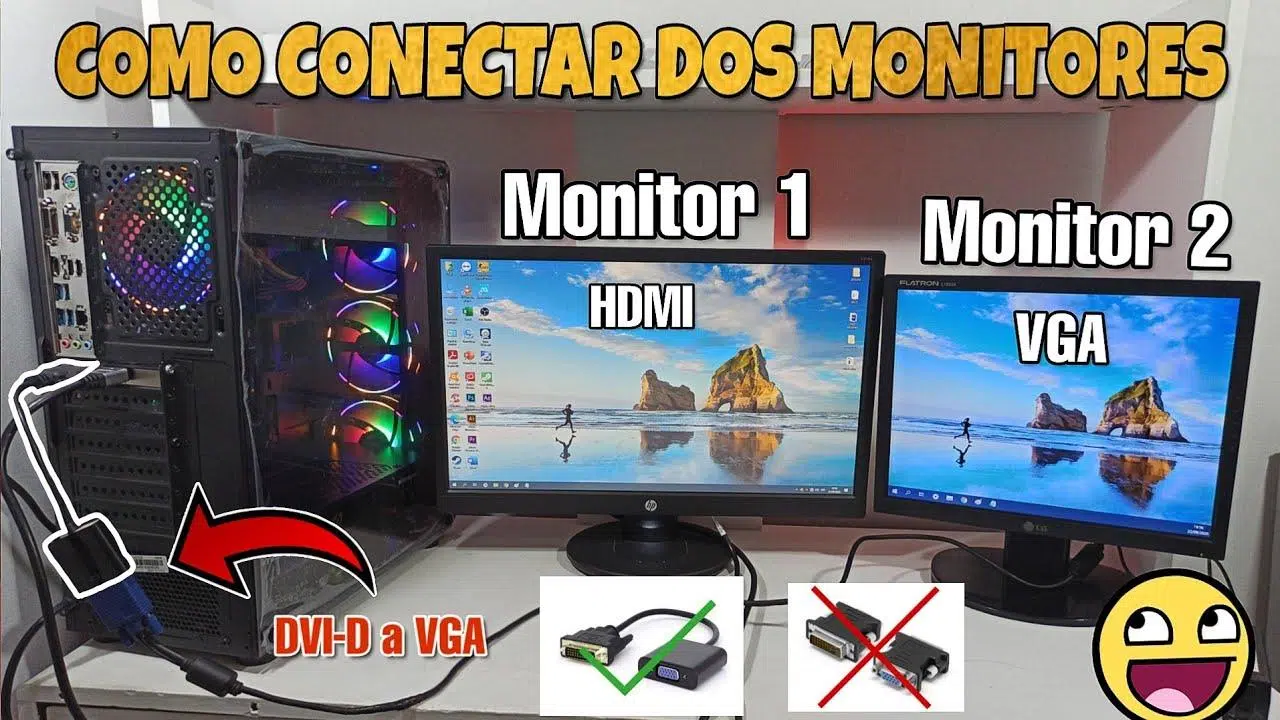
Wer viele Stunden am Computer arbeitet, lernt oder spielt, wird früher oder später über die Anschaffung von zwei Monitoren nachdenken, um mehr Platz und Komfort zu haben . Ein einzelner Bildschirm reicht nicht aus, wenn man mehrere Fenster geöffnet haben, an einer Videokonferenz teilnehmen und gleichzeitig Notizen machen oder ein Dokument bearbeiten und ein anderes bearbeiten muss. Die Einrichtung eines Dual-Monitor-Systems mag kompliziert erscheinen, ist aber mit ein paar einfachen Schritten ganz leicht.
In diesem Leitfaden erfahren Sie, wie Sie zwei Monitore an einem Windows-PC anschließen, konfigurieren und optimal nutzen – von den physischen Aspekten der Kabel und Anschlüsse bis hin zu Systemeinstellungen, Tastenkombinationen und Tipps für effizienteres Arbeiten oder Spielen. Sie werden sehen, dass Sie mit wenigen grundlegenden Überprüfungen und der Anpassung einiger Optionen eine deutlich komfortablere Arbeitsumgebung schaffen können, ohne dabei den Überblick zu verlieren.
Grundvoraussetzungen für die Verwendung von zwei Monitoren an einem PC
Zunächst sollten Sie unbedingt prüfen, ob Ihr Computer die Hardware- und Anschlussvoraussetzungen für den reibungslosen Betrieb mit zwei Bildschirmen erfüllt. Sie benötigen keinen High-End-Computer, aber es gibt Mindestanforderungen, die Sie beachten sollten.
Als Erstes sollten Sie Ihre Grafikkarte oder die integrierte Grafik Ihres Prozessors überprüfen . Fast alle modernen PCs, sowohl Desktop- als auch Laptop-Computer, ermöglichen den Anschluss von mindestens zwei Monitoren, entweder über eine dedizierte Grafikkarte oder dank der in die CPU integrierten GPU. Bei sehr alten Computern kann es sein, dass sie nur einen Videoausgang besitzen oder ihre Rechenleistung nicht ausreicht.
Sie sollten außerdem die Videoanschlüsse Ihres Desktop-PCs oder Laptops überprüfen . Üblicherweise finden Sie HDMI, DisplayPort, USB-C mit DisplayPort-Modus, DVI oder, bei älteren Computern, VGA. Jeder Ausgang dient zum Anschluss eines Monitors. Falls Sie nur einen Anschluss sehen, benötigen Sie möglicherweise einen Adapter, eine Dockingstation oder müssen sogar Ihre Grafikkarte aufrüsten.
Die Monitore selbst müssen über Eingänge verfügen, die mit den verwendeten Kabeln kompatibel sind . Wenn Ihr PC nur HDMI-Anschlüsse hat und der Monitor nur VGA unterstützt, benötigen Sie einen aktiven Adapter oder einen Konverter, der das digitale Signal in ein analoges umwandelt. Dies sollten Sie vermeiden, wenn Sie Wert auf gute Bildqualität legen.
Stellen Sie abschließend sicher, dass Ihr Netzteil und Kühlsystem ausreichend dimensioniert sind, wenn Sie eine neue Grafikkarte für den Betrieb mit zwei Bildschirmen installieren. In den meisten Heimnetzwerken wird dies keine Probleme verursachen. Bei der Installation einer leistungsstarken Grafikkarte sollten Sie jedoch die Wattzahl Ihres Netzteils und die PCIe-Stromanschlüsse überprüfen.
Empfohlene Verbindungsarten und Kabel
Beim physischen Anschließen der Monitore stoßen Sie auf verschiedene Kabeltypen und Videostandards . Da nicht alle die gleiche Qualität oder Leistung bieten, ist eine sorgfältige Auswahl wichtig, um Einschränkungen bei Auflösung oder Bildwiederholfrequenz zu vermeiden.
HDMI ist heutzutage der am weitesten verbreitete Anschluss. Mit einem modernen HDMI-Kabel lassen sich hohe Auflösungen mit guter Bildqualität erzielen – ideal für die meisten Monitore im Heim- und Bürobereich. Für die Arbeit mit 1080p oder 1440p ist HDMI mehr als ausreichend. Wer jedoch sehr hohe Bildwiederholraten für Spiele benötigt, sollte unbedingt eine aktuelle Version des Standards verwenden.
DisplayPort ist der zweite wichtige Anschluss bei modernen Desktop-PCs und Monitoren. Er zeichnet sich durch höhere Bandbreite und bessere Unterstützung hoher Bildwiederholraten aus und ist daher besonders für Spiele oder hochauflösende Displays empfehlenswert. Wenn Ihre Grafikkarte und Ihre Monitore über einen DisplayPort-Anschluss verfügen , ist dies in der Regel die umfassendste Verbindung.
Moderne Laptops verfügen häufig über USB-C-Anschlüsse mit DisplayPort-Funktionalität. In diesen Fällen ermöglicht ein USB-C-zu-HDMI- oder USB-C-zu-DisplayPort-Adapter die Ausgabe eines hochwertigen digitalen Videosignals an einen zweiten Monitor. Es ist wichtig sicherzustellen, dass der USB-C-Anschluss des Laptops die Videoausgabe unterstützt und nicht ausschließlich für Datenübertragung oder zum Laden dient.
Anschlüsse wie DVI und VGA werden heutzutage nur noch von älteren Geräten oder Monitoren aus früheren Generationen verwendet . DVI bietet zwar immer noch eine gute 1080p-Qualität, VGA hingegen ist analog, liefert ein schlechteres Bild und ist nach Möglichkeit nicht empfehlenswert. Sollte dies Ihre einzige Option sein, funktioniert ein Dual-Monitor-Setup zwar, jedoch mit deutlichen Einschränkungen.
Wie man die beiden Monitore physisch verbindet
Sobald Sie sich für die benötigten Kabel und Anschlüsse entschieden haben, geht es an die physische Einrichtung. Dieser Schritt ist einfach, aber es empfiehlt sich, eine bestimmte Reihenfolge einzuhalten, um Erkennungsprobleme oder Beschädigungen beim Anschließen der Geräte zu vermeiden.
Es empfiehlt sich, den PC auszuschalten, bevor Sie Monitore anschließen oder abziehen . Obwohl viele Computer das Anschließen im laufenden Betrieb unterstützen, minimiert dies das Risiko von Problemen mit der Videosignalsynchronisation.
Verbinden Sie zunächst den ersten Monitor mit dem Hauptkabel (z. B. HDMI) zwischen dem Ausgang der Grafikkarte oder des Laptops und dem entsprechenden Eingang des Monitors. Prüfen Sie, ob das Kabel fest angeschlossen ist und der Monitor mit Strom versorgt wird.
Verfahren Sie dann genauso mit dem zweiten Monitor und verwenden Sie dafür einen anderen Videoanschluss an der Grafikkarte oder am Computer. Sie können verschiedene Standards mischen, beispielsweise einen Monitor über HDMI und den anderen über DisplayPort – das ist kein Problem. Wichtig ist nur, dass jeder Bildschirm über ein eigenes Kabel an einen anderen Ausgang angeschlossen ist.
Wählen Sie am Monitor selbst im OSD-Menü die korrekte Eingangsquelle (HDMI, DP, DVI usw.) aus, da viele Monitore Portänderungen nicht automatisch erkennen, wenn mehrere Eingänge verfügbar sind. Die Meldung „Kein Signal“ deutet in der Regel auf ein Problem mit den Eingangseinstellungen oder eine lockere Kabelverbindung hin.
So richten Sie zwei Monitore unter Windows ein – Schritt für Schritt
Sobald alles angeschlossen ist, erkennt Windows die Bildschirme und ermöglicht Ihnen die individuelle Anpassung. Das System selbst verfügt über ein benutzerfreundliches Bedienfeld zum Erkennen, Organisieren und Anpassen der Monitore – ganz ohne zusätzliche Software.
Klicken Sie in Windows 10 und Windows 11 mit der rechten Maustaste auf den Desktop und wählen Sie „Anzeigeeinstellungen“ oder „Erweiterte Anzeigeeinstellungen“ . Dort werden Ihre Monitore durch nummerierte Kästchen dargestellt, üblicherweise 1 und 2. Wird nur ein Monitor angezeigt, verwenden Sie die Option „Erkennen“, damit das System nach dem zweiten Monitor sucht.
Es ist wichtig, die Bildschirme mithilfe der Rechtecke so anzuordnen, dass sie ihrer tatsächlichen Position auf dem Schreibtisch entsprechen . Wenn Sie beispielsweise einen Monitor links und einen rechts haben, positionieren Sie diese entsprechend auf dem Panel. Dadurch wird verhindert, dass sich der Mauszeiger beim Wechseln zwischen den Bildschirmen in unerwartete Richtungen bewegt.
In den Optionen für mehrere Bildschirme können Sie wählen, ob Ihr Desktop dupliziert oder erweitert werden soll . Beim Duplizieren wird auf beiden Bildschirmen derselbe Inhalt angezeigt, was für Präsentationen nützlich, aber für die Arbeit weniger praktisch ist. Die meisten Benutzer finden den Erweiterungsmodus deutlich praktischer, da er es ermöglicht, einen großen Desktop über beide Bildschirme zu verteilen.
In diesem Abschnitt können Sie Ihren Hauptbildschirm auswählen . Hier werden die Taskleiste, das Startmenü und die meisten Pop-up-Fenster angezeigt. Normalerweise ist dies der Bildschirm direkt vor Ihnen oder der mit der besten Bildqualität. Aktivieren Sie einfach das entsprechende Kontrollkästchen, nachdem Sie den gewünschten Bildschirm ausgewählt haben.
Auflösung, Ausrichtung und Skalierung auf jedem Bildschirm
Jeder Monitor verfügt über eigene Einstellungen, die sich an seine Größe und Position anpassen. Die wichtigsten Parameter sind Auflösung, Ausrichtung und Skalierung von Text und Elementen , die Sie sorgfältig überprüfen sollten.
Die empfohlene Auflösung wird von Windows üblicherweise als native Auflösung des Monitors angegeben . Dies ist die beste Auflösung, da sie der tatsächlichen Pixelanzahl des Panels entspricht. Eine niedrigere Auflösung lässt alles größer, aber unschärfer erscheinen; eine Erhöhung über die maximale Auflösung des Monitors hinaus führt zu Fehlfunktionen.
Wenn Sie einen Monitor im Hochformat verwenden, was häufig zum Lesen von Dokumenten oder Code üblich ist, können Sie die Bildschirmausrichtung in den Anzeigeeinstellungen auf Hochformat oder gespiegeltes Hochformat ändern. Dadurch passt das System das Bildlayout an und gewährleistet eine flüssige Mausbewegung.
Die Skalierung ist hilfreich, um Texte, Symbole und Fenster besser lesbar zu machen , insbesondere auf kleinen, hochauflösenden Bildschirmen (wie manchen 4K-Monitoren). Beispielsweise könnten Sie einen Monitor mit 100 % Skalierung und einen anderen mit 125 % verwenden, je nachdem, was für Ihre Augen angenehmer ist.
Wenn jeder Monitor eine andere Auflösung verwendet, sind leichte Unterschiede am Rand beim Bewegen der Maus oder Verschieben von Fenstern normal. Das ist völlig normal und gehört zum Arbeiten mit Bildschirmen unterschiedlicher Größe oder Auflösung dazu . Falls Sie das jedoch sehr stört, können Sie versuchen, möglichst ähnliche Auflösungen zu verwenden. Es ist außerdem wichtig, die Unterschiede zwischen Paneltypen wie IPS und VA zu kennen , um den für Ihre Bedürfnisse optimalen Monitor auszuwählen.
Wie man den Hauptmonitor auswählt und die Fenster anordnet
Sobald die Grundeinstellungen vorgenommen sind, können Sie Ihren Desktop an Ihre Arbeitsgewohnheiten anpassen, um komfortabel arbeiten zu können. Die Wahl des richtigen Hauptmonitors und die Fähigkeit, Fenster schnell zu organisieren, machen einen großen Unterschied in Ihrem täglichen Arbeitsablauf.
Um Ihren Hauptbildschirm festzulegen, wählen Sie in den Windows-Einstellungen den gewünschten Monitor aus und aktivieren Sie die Option „Als Hauptbildschirm festlegen“ . Taskleiste und Infobereich werden dann dort platziert; es empfiehlt sich, diese auf dem mittig platzierten Monitor zu positionieren.
Die Fensteranordnung wird durch die Verwendung von Windows-Tastenkombinationen deutlich effizienter . Mit der Windows-Taste + Pfeiltasten können Sie ein Fenster an der linken oder rechten Bildschirmhälfte andocken oder es schnell maximieren und wiederherstellen. Bei zwei Monitoren ermöglichen diese Tastenkombinationen das Neuanordnen von Fenstern, ohne sie mit der Maus verschieben zu müssen.
Sie können ein Fenster auch an den oberen Bildschirmrand ziehen, um es zu maximieren, oder an die Seiten, um es an die Hälfte des Bildschirms anzupassen. Wenn Sie sich an diese Funktionen gewöhnt haben, wird die Verwendung von zwei Monitoren nicht länger zu einem visuellen Chaos, sondern zu einer strukturierten Möglichkeit, Ihre Arbeit aufzuteilen.
Eine weitere nützliche Option ist die Möglichkeit, die Taskleiste je nach Bedarf auf beiden Bildschirmen oder nur auf dem Hauptbildschirm anzuzeigen. Diese Einstellung lässt sich in den Taskleisten-Anpassungseinstellungen vornehmen und sorgt dafür, dass Ihre am häufigsten verwendeten Programme stets im Blickfeld bleiben.
Tipps für besseres Arbeiten mit zwei Monitoren
Neben der technischen Einrichtung gibt es einige Tricks und Gewohnheiten, mit denen Sie Ihr Dual-Screen-System optimal nutzen können . Es geht darum, Ihren Arbeitsbereich logisch zu organisieren, damit alles reibungslos funktioniert.
Eine gängige Methode ist, einen Monitor für Hauptaufgaben zu reservieren, die Konzentration erfordern , wie Schreiben, Bildbearbeitung oder Programmieren, und den anderen für unterstützende Tools wie E-Mail, Chat, Webbrowser oder Videoplayer zu nutzen. So bleiben Sie konzentriert und vermeiden unnötigen Zeitverlust durch das Wechseln zwischen Fenstern.
Wenn Sie im Homeoffice arbeiten oder viele Videokonferenzen führen, ist es sehr praktisch, die Videokonferenz im Vollbildmodus auf einem Bildschirm und Ihre Notizen, Präsentationen oder Arbeitsanwendungen auf dem anderen anzuzeigen. So können Sie die anderen Teilnehmer weiterhin sehen, während Sie an den Inhalten arbeiten.
Für Content-Ersteller, Videoeditoren und Designer optimiert die Anordnung von Timeline und Bearbeitungswerkzeugen auf einem Bildschirm sowie Vorschau und Referenzmaterialien auf einem anderen den Workflow erheblich. Es ist, als hätte man einen größeren Schreibtisch, auf dem man alles übersichtlich ausbreiten kann.
Es ist außerdem hilfreich, einen Bildschirm für die Überwachung von Echtzeitinformationen zu reservieren : Kennzahlen, Dashboards, Social-Media-Beiträge oder Diagramme. So können Sie ungestört weiterarbeiten, ohne ständig zwischen Tabs wechseln zu müssen – besonders praktisch für Trader, Content-Ersteller oder Systemadministratoren.
Ergonomie und Bildschirmplatzierung verbessern
Ein oft übersehener Punkt ist die Ergonomie und die richtige Monitorhöhe . Es bringt nichts, zwei perfekte Bildschirme zu haben, wenn man nach ein paar Stunden am PC Nacken- oder Rückenschmerzen bekommt.
Idealerweise sollte die Oberkante Ihres Bildschirms bei korrekter Sitzhaltung etwa auf Augenhöhe sein . So müssen Sie Ihren Kopf nicht ständig nach oben oder unten neigen und reduzieren Nackenverspannungen ( Anleitung zur ergonomischen Einstellung der Monitorhöhe ).
Sind beide Monitore identisch, lässt sie sich sehr komfortabel nebeneinander aufstellen, leicht zu Ihnen hin gebogen, sodass sie eine Art Halbkreis bilden. Dadurch können Sie Ihren Blick müheloser bewegen und haben alle Inhalte im Blick, ohne Ihren Nacken zu stark drehen zu müssen.
Wenn Monitore unterschiedliche Größen oder Auflösungen haben, benötigen Sie möglicherweise verstellbare Ständer oder spezielle Halterungen, um sie auf die gleiche Betrachtungshöhe zu bringen. Ein schwenkbarer Monitorarm ist eine lohnende Investition, wenn Sie viele Stunden vor dem Computer verbringen.
Vergessen Sie nicht, auch Helligkeit, Kontrast und – falls Ihr Monitor dies zulässt – die Blaulichtfilterung anzupassen. Diese Einstellungen tragen dazu bei, die Augenbelastung und -ermüdung am Ende des Tages zu reduzieren , was insbesondere bei der Verwendung eines Zwei-Bildschirm-Systems wichtig ist.
Richten Sie zwei Monitore für Spiele und Unterhaltung ein.
Wenn Sie Ihren PC zum Spielen oder zum Ansehen von Multimedia-Inhalten nutzen, eröffnet ein Dual-Monitor-System interessante Möglichkeiten. Zwar ist das Spielen auf einem einzelnen Bildschirm immer noch die gängigste Konfiguration, doch ein zweiter Monitor eignet sich perfekt, um während des Spielens Hilfsmittel im Blick zu haben.
Sie können beispielsweise das Spiel im Vollbildmodus auf dem Hauptmonitor laufen lassen und auf dem zweiten Bildschirm den Chat, einen Browser mit Anleitungen oder die Spielstatistiken öffnen . Das ist besonders praktisch für Online-Spiele, Streaming oder lange Sessions, in denen Sie mehrere Dinge gleichzeitig erledigen möchten.
Für Live-Streamer ist ein zweiter Bildschirm praktisch unverzichtbar. Er ermöglicht die Steuerung der Streaming-Software, des Chats und der Benachrichtigungen, ohne das Spiel minimieren oder die aktuelle Aktivität unterbrechen zu müssen. Das sorgt für ein deutlich professionelleres und reibungsloseres Erlebnis.
Beim Ansehen von Filmen oder Fernsehsendungen können Sie einen Bildschirm ausschließlich für Multimedia-Inhalte nutzen und den anderen zum Surfen, Recherchieren oder für soziale Medien verwenden, ohne das laufende Programm zu unterbrechen. Dies ist besonders praktisch für Videomarathons oder Live-Veranstaltungen.
Beim Einrichten von Spielen im Vollbildmodus ist es in manchen Fällen besser, den randlosen Fenstermodus zu verwenden, um Probleme beim Bewegen des Mauszeigers zwischen Bildschirmen oder beim Empfang von Benachrichtigungen auf dem zweiten Monitor zu vermeiden. Da sich jedes Spiel anders verhält, lohnt es sich, verschiedene Einstellungen auszuprobieren, um die optimale Lösung zu finden. Wenn die Bildwiederholfrequenz für Sie entscheidend ist, vergleichen Sie einen 60-Hz-Monitor mit einem 144-Hz-Monitor, bevor Sie sich entscheiden.
Häufige Probleme und deren Lösung
Beim Einrichten von zwei Monitoren können kleinere Probleme auftreten, die sich in der Regel mit wenigen Handgriffen beheben lassen. Es ist hilfreich, die häufigsten Probleme und ihre typischen Lösungen zu kennen , um Frustration von vornherein zu vermeiden.
Wenn Windows den zweiten Monitor nicht erkennt, überprüfen Sie zunächst die Kabel, Anschlüsse und den ausgewählten Eingang am Monitor selbst . Klicken Sie anschließend in den Anzeigeeinstellungen auf „Erkennen“. Wird der Monitor weiterhin nicht angezeigt, aktualisieren Sie Ihre Grafikkartentreiber von der Website des Herstellers.
Wenn einer Ihrer Monitore unscharf oder verzerrt erscheint oder schwarze Ränder aufweist, liegt das meist an einer falschen Auflösung oder einer fehlerhaften Skalierung . Wählen Sie in den Anzeigeeinstellungen die native Auflösung Ihres Monitors aus und passen Sie die Skalierung an, bis das Bild scharf ist.
Ein weiteres häufiges Problem ist, dass der Cursor springt oder sich an eine unerwartete Position bewegt. Dies liegt fast immer daran, dass die Monitore im Windows-Panel nicht korrekt positioniert sind . Richten Sie die Felder aus und positionieren Sie sie auf gleicher Höhe, um eine gleichmäßige Bewegung zu gewährleisten.
Wenn beim Spielen oder Ansehen von Videos Ruckler, Bildflackern oder Leistungseinbrüche auftreten, kann dies an einer erhöhten Grafiklast durch die Verwendung zweier hochauflösender Monitore liegen . Überprüfen Sie die Grafikeinstellungen Ihres Spiels, deaktivieren Sie testweise den zweiten Monitor während des Spielens oder ziehen Sie bei anhaltendem Problem ein Upgrade Ihrer Grafikkarte in Betracht.
Bei der Verwendung günstiger Adapter oder generischer USB-Hubs kommt es häufig zu Abstürzen oder Verbindungsabbrüchen, insbesondere wenn der Adapter nicht vollständig kompatible Signale verarbeitet. In solchen Fällen ist die effektivste Lösung meist die Verwendung von Adaptern bewährter Qualität oder, wenn möglich, direkter Verbindungen.
Adapter, Basen und Sonderkonfigurationen
In manchen Situationen reicht es nicht aus, einfach zwei Kabel anzuschließen, insbesondere bei sehr dünnen Laptops oder Computern mit wenigen Videoausgängen. Hier kommen Adapter, Dockingstationen und andere Lösungen zum Einsatz , die die Funktionalität des Computers erweitern.
Einfache Adapter, wie z. B. HDMI auf DVI oder DisplayPort auf HDMI, ermöglichen die Nutzung von Monitoren mit unterschiedlichen Eingängen ohne Qualitätsverlust bei gleichzeitiger Aufrechterhaltung des digitalen Signals. Achten Sie lediglich darauf, dass der Adapter mit der benötigten Auflösung und Bildwiederholfrequenz kompatibel ist.
Laptop-Docks sind sehr praktisch, da sie mehrere Anschlüsse in einem einzigen Stecker, üblicherweise USB-C, vereinen. Mit einem guten Dock können Sie mehrere Videoausgänge, USB-Anschlüsse und eine kabelgebundene Netzwerkverbindung gleichzeitig nutzen – ideal, um einen Laptop in ein Dual-Monitor-Desktop-Setup zu verwandeln.
Es gibt auch USB-Grafikadapter, die mithilfe eines dedizierten Chips zusätzliche Videoausgänge ermöglichen. Sie sind zwar nicht so leistungsstark wie eine dedizierte Grafikkarte, können aber eine akzeptable Lösung für den Anschluss eines zweiten Monitors bei Büroarbeiten oder zum Surfen im Internet darstellen, sofern keine hohen Anforderungen gestellt werden.
In komplexeren Umgebungen kann es erforderlich sein, Monitore mit unterschiedlichen Seitenverhältnissen, Auflösungen oder sogar vertikaler Ausrichtung zu kombinieren . In solchen Fällen lohnt es sich, ein paar Minuten mehr Zeit zu investieren, um das Layout in Windows anzupassen und so eine komfortable tägliche Nutzung zu gewährleisten und ständige Probleme mit der Maus zu vermeiden.
Letztendlich führt die Erweiterung Ihres Desktops um zwei Monitore zu einer deutlichen Verbesserung Ihrer Produktivität und Ihres Freizeitvergnügens, vorausgesetzt, Sie konfigurieren Anschlüsse, Auflösung, Bildschirmanordnung und Ergonomie optimal. Mit einem durchdachten Setup wird Ihr täglicher Umgang mit dem Computer grundlegend verändert , sodass Arbeiten, Lernen oder Spielen deutlich angenehmer und komfortabler werden.
Index
- 1 Grundvoraussetzungen für die Verwendung von zwei Monitoren an einem PC
- 2 Empfohlene Verbindungsarten und Kabel
- 3 Wie man die beiden Monitore physisch verbindet
- 4 So richten Sie zwei Monitore unter Windows ein – Schritt für Schritt
- 5 Auflösung, Ausrichtung und Skalierung auf jedem Bildschirm
- 6 Wie man den Hauptmonitor auswählt und die Fenster anordnet
- 7 Tipps für besseres Arbeiten mit zwei Monitoren
- 8 Ergonomie und Bildschirmplatzierung verbessern
- 9 Richten Sie zwei Monitore für Spiele und Unterhaltung ein.
- 10 Häufige Probleme und deren Lösung
- 11 Adapter, Basen und Sonderkonfigurationen