- Die .bin-Datei enthält die Rohdaten von der Festplatte, während die .cue-Datei als eine Art Karte dient, die die Daten und Audiospuren organisiert.
- Um Ladefehler oder fehlende Musik zu vermeiden, ist es unerlässlich, die .cue- und .bin-Dateien zusammen und mit ihren ursprünglichen Namen aufzubewahren.
- Das .chd-Format ist die empfohlene moderne Alternative, da es die gesamte Festplatte ohne Qualitätsverlust in eine einzige Datei komprimiert.
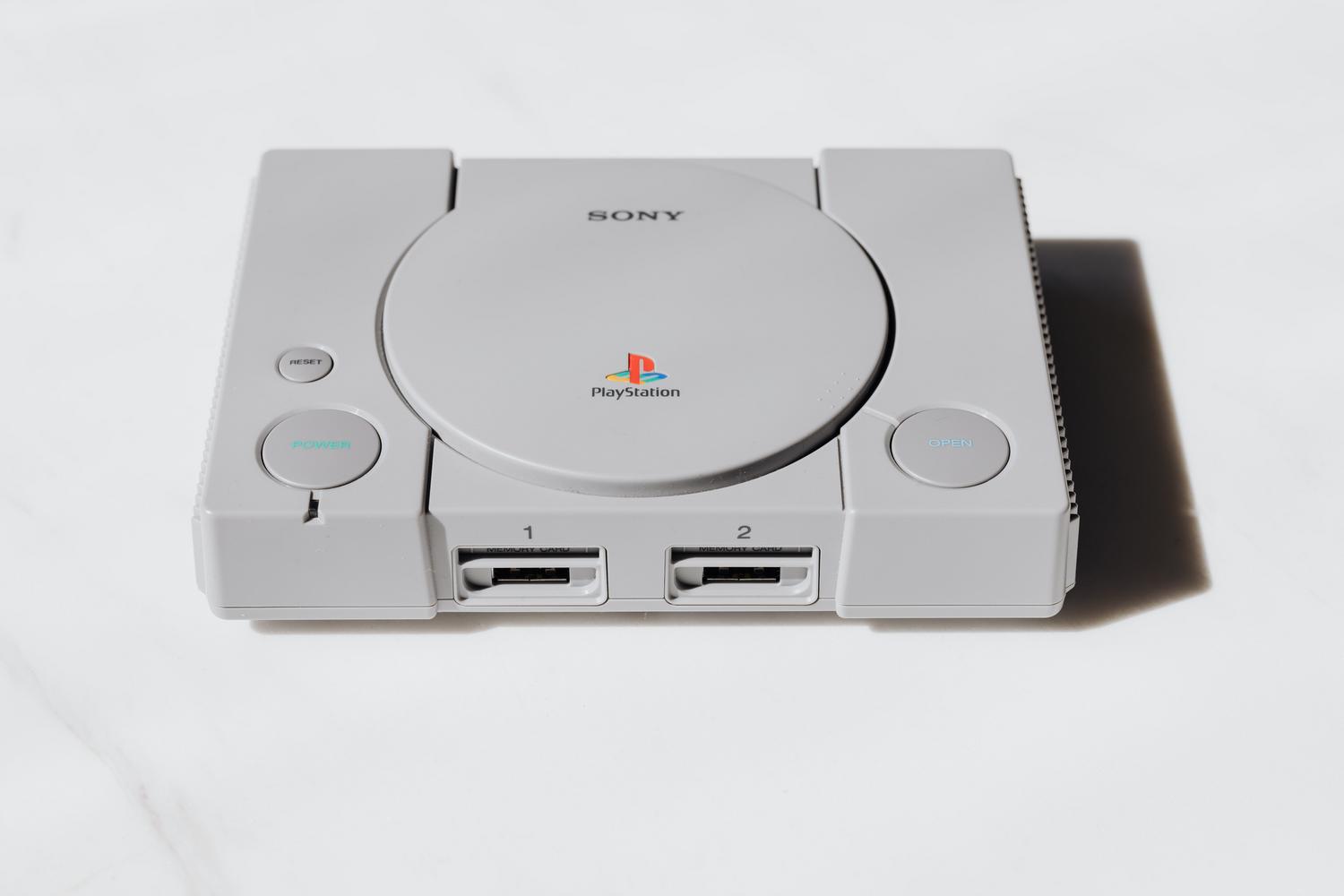
Wer sich schon einmal mit Emulation beschäftigt hat, insbesondere mit klassischen Konsolen wie der PlayStation 1, ist wahrscheinlich schon auf Dateien gestoßen, die nicht so recht zusammenpassen. Plötzlich stellt man fest, dass ein Spiel nicht nur aus einer einzigen ausführbaren Datei besteht, sondern aus einer ganzen Reihe von Dateien mit seltsamen Endungen wie .bin und .cue . Und man fragt sich, wozu diese Dateien eigentlich dienen oder warum eine einzelne Datei nicht ausreicht.
Das Problem ist, dass das Kopieren einer alten Disc nicht so einfach ist wie das Kopieren einer Datei von einem USB-Stick. Wir sprechen hier von optischer Datenträgertechnologie , die Daten und Ton anders verarbeitet. Damit ein Emulator das Originalerlebnis ohne Musikaussetzer oder Spielabstürze wiedergeben kann, benötigt er präzise Anweisungen zum Lesen dieser Struktur. Und genau hier kommen diese speziellen Formate ins Spiel.
Die perfekte Kombination: Was genau sind BIN- und CUE-Dateien?
Vereinfacht gesagt, kann man sich die .bin-Datei als Container vorstellen , in dem alle Daten der Festplatte Sektor für Sektor ungefiltert gespeichert sind. Hier befinden sich der Spielcode und die Grafiken. Die .cue-Datei hingegen fungiert als eine Art Karte oder Anleitung. Es handelt sich dabei um eine einfache Textdatei, die dem Emulator mitteilt, wo die einzelnen Datenspuren beginnen und wo sich die Audiospuren befinden.
Viele einfache Spiele enthalten nur eine .bin- und eine .cue-Datei, komplexere Titel hingegen nutzen die CD, um Musik im CD-Format abzuspielen. In solchen Fällen findet man oft Dutzende von .bin-Dateien (eine für jedes Lied oder jeden Titel) und eine einzige .cue-Datei, die alle Dateien organisiert. Versucht man, die .bin-Datei ohne die zugehörige Datei direkt zu laden, startet das Spiel zwar höchstwahrscheinlich, aber es wird keine Musik abgespielt , was das Spielerlebnis erheblich beeinträchtigt.
Goldene Regeln, um Kopfschmerzen zu vermeiden

Beim Umgang mit diesen Dateien gibt es drei häufige Fehler, die dazu führen können, dass der Emulator eine Fehlermeldung wegen eines „unerwarteten Formats“ anzeigt oder das Spiel gar nicht erst startet. Erstens: Trennen Sie niemals die .cue-Datei von der zugehörigen .bin-Datei . Wenn Sie eine Datei in einen anderen Ordner verschieben und die andere dort belassen, funktioniert die Karte nicht mehr. Zweitens: Seien Sie äußerst vorsichtig mit den Dateinamen. Wenn Sie die .bin-Datei umbenennen, müssen Sie die .cue-Datei mit Notepad öffnen und den internen Namen exakt anpassen, da die Karte die Datei anhand ihres Namens sucht.
Um Fehler zu vermeiden, fügen Sie die Dateien am besten als Gruppe hinzu . Wählen Sie dazu die .cue-Datei zusammen mit allen zugehörigen .bin-Dateien aus oder laden Sie den komprimierten Ordner im .zip-Format. Der Emulator verwaltet die Gruppierung dann automatisch. Sollte das Spiel einfrieren oder nicht laden, prüfen Sie, ob alle Original-Audiospuren vorhanden sind.
Moderne Alternativen: Die CHD- und M3U-Formate

Obwohl das BIN/CUE-Format am weitesten verbreitet ist, gibt es heutzutage deutlich komfortablere Alternativen. Das .chd-Format ist wohl die beste Wahl. Es handelt sich um ein verlustfreies Komprimierungsverfahren, das den gesamten Inhalt der Disc (Daten und Audio) in einer einzigen Datei speichert . Das spart nicht nur Festplattenspeicher, sondern vermeidet auch das Chaos von fünfzig separaten Dateien für ein einziges Spiel und ist mit Achievement-Diensten wie RetroAchievements kompatibel.
Um von einem älteren in ein modernes Format zu konvertieren, verwendet man das Tool chdman (das normalerweise zu MAME gehört). Wichtig ist dabei, den Befehl auf die .cue-Datei anzuwenden, niemals auf die .bin-Datei, damit das Tool alle Musiktitel korrekt packt. Für Spiele, die auf mehreren Discs vorliegen , gibt es außerdem die .m3u- Datei . Diese kleine Textdatei listet die Discs in der richtigen Reihenfolge auf, sodass der Emulator sie als Teil desselben Spiels erkennt und eine einzige Speicherkarte für alle verwenden kann.
Weitere Formate und Besonderheiten: PBP, ISO und SBI
Möglicherweise finden Sie Spiele im .pbp -Format . Dies sind die für die PSP optimierten Dateien. Sie sind zwar sehr praktisch, da sie mehrere Discs auf einer einzigen komprimieren und in den meisten Emulatoren gut funktionieren, haben aber einen Nachteil: Viele Achievement-Systeme erkennen das Spiel nicht, da die Datei neu codiert wurde. Wenn Sie an Trophäen interessiert sind, sollten Sie besser .chd- oder .bin/.cue-Dateien verwenden.
Andererseits gibt es die eigenständigen .iso -Dateien . Manchmal funktionieren sie, aber meistens fehlen ihnen die Tonspuren, sodass das Spiel stumm bleibt. Dann gibt es noch die .sbi- Dateien . Diese sind keine Spiele selbst, sondern Schutzdaten (ähnlich wie LibCrypt), die für einige europäische Titel benötigt werden. Fehlt die .sbi-Datei, die der gleichnamigen Disc beiliegt, kann das Spiel mitten im Spiel ohne ersichtlichen Grund einfrieren .
Um Ihre Bibliothek effizient zu verwalten, empfiehlt es sich, vorrangig .chd-Dateien zu verwenden, da diese übersichtlicher sind und Speicherplatz sparen. Sollten Sie keine andere Möglichkeit haben, behalten Sie die Karten- und Datendatei (.cue und .bin) unverändert bei und benennen Sie sie nicht um. Bei Spielen mit mehreren Discs ist die Verwendung einer .m3u-Datei unerlässlich, um zu vermeiden, dass die Speicherdaten ausgehen. Es ist außerdem ratsam, die .sbi-Datei griffbereit zu haben, falls das Spiel aus einer geschützten europäischen Region stammt.