- Ein Wi-Fi-QR-Code kodiert den Netzwerknamen, den Sicherheitstyp und das Passwort in einem Standardformat, das Mobiltelefone beim Scannen verstehen.
- Tools wie QiFi oder spezielle Apps ermöglichen es Ihnen, diese Codes lokal und sicher zu generieren, ohne Ihre Zugangsdaten an externe Server zu senden.
- Die Bereitstellung des Netzwerks über QR-Codes vereinfacht den Zugang in Privathaushalten, Unternehmen, Touristenunterkünften, Krankenhäusern und öffentlichen Einrichtungen, beugt Fehlern vor und verbessert die Benutzerfreundlichkeit.
- Damit der QR-Code immer funktioniert, ist es unerlässlich, die SSID, die Verschlüsselung und die Schlüsseldaten auf dem Router zu aktualisieren, sobald diese geändert werden.
Wenn Sie es leid sind, jedes Mal Ihr WLAN-Passwort auszuschreiben, wenn jemand zu Ihnen nach Hause kommt, oder es auf einem Zettel hinter Ihrem Geschäftstresen zu notieren, ist es Zeit für eine Modernisierung: Mit WLAN-QR-Codes können Sie sich einfach per Scan mit Ihrem Mobiltelefon mit dem Netzwerk verbinden, ohne ein einziges Zeichen eingeben zu müssen.
Dieses System ist schnell, komfortabel und deutlich sicherer als die Weitergabe Ihres Passworts. Mit einem einzigen QR-Code können Sie Besuchern, Kunden oder Patienten den Zugriff auf Ihr Netzwerk ermöglichen, ohne dass diese das Passwort explizit sehen müssen und ohne dass Sie ständig technischen Support leisten müssen.
Was ist ein WLAN-QR-Code und wie funktioniert er?
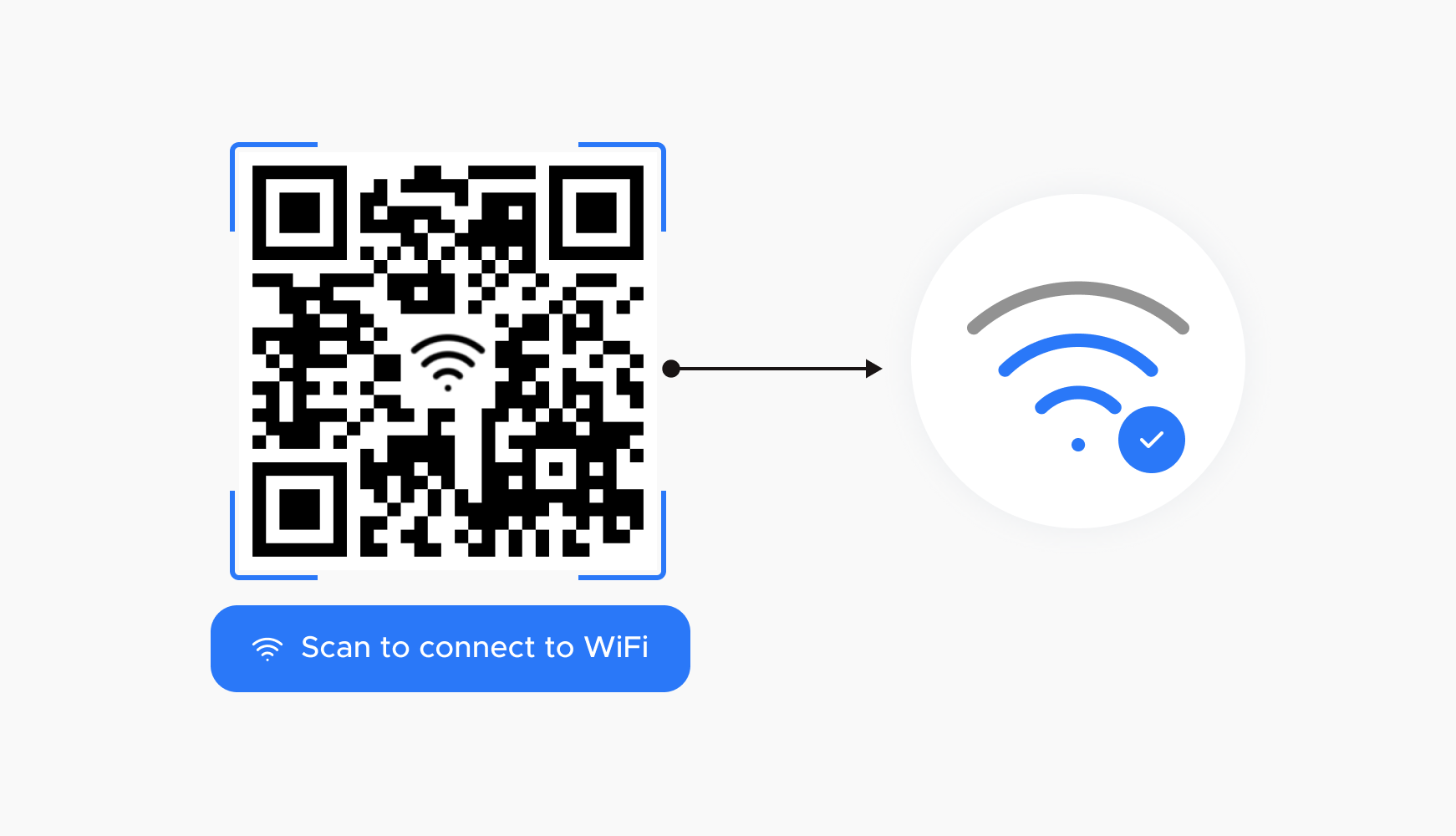
Ein WLAN-QR-Code ist im Prinzip ein zweidimensionaler Barcode, der die Informationen Ihres WLAN-Netzwerks in einem Format speichert, das Mobiltelefone interpretieren können. Beim Scannen erkennt das Telefon ihn als WLAN-Netzwerk und bietet an, sich mithilfe dieser Informationen automatisch zu verbinden.
Die Informationen werden in einem Standardformat gespeichert, das die meisten Leser in der Regel verstehen: eine spezielle Textzeichenfolge, die mit WIFI: beginnt und den Sicherheitstyp, den Netzwerknamen, das Passwort und die Information enthält, ob das Netzwerk versteckt ist oder nicht.
Ein typisches Beispiel für eine solche Zeichenkette wäre etwa so: WIFI:T:WPA;S:MeinNetzwerkname;P:DasIstMeinPasswort;; . Sie müssen sich diese Struktur nicht merken, aber es ist hilfreich zu verstehen, was die einzelnen Teile bedeuten, falls Sie die Zeichenkette einmal manuell generieren oder auf Fehler überprüfen möchten.
Welche Daten genau speichert ein Wi-Fi-QR-Code?
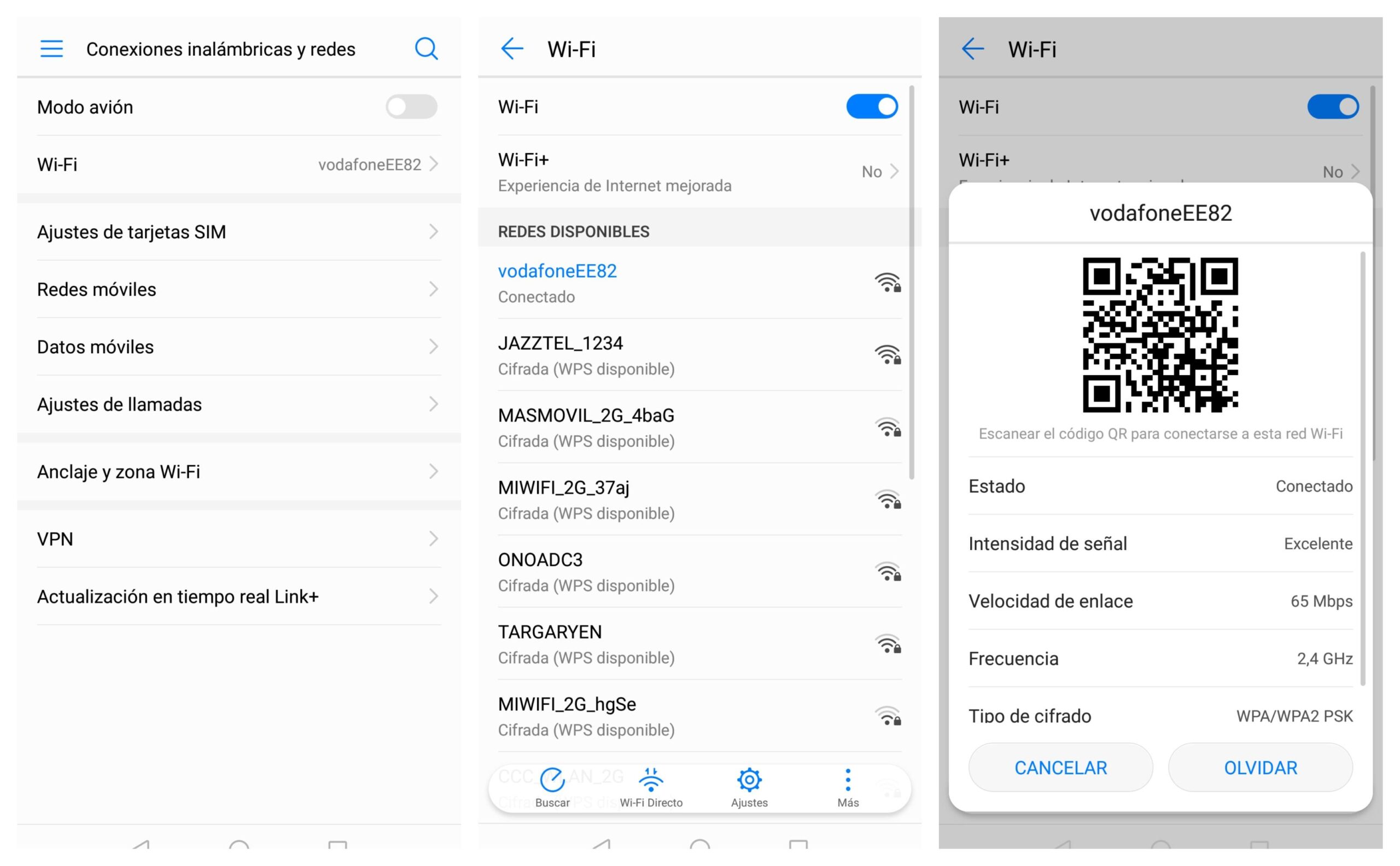
Im QR-Code verbirgt sich eine Textzeichenfolge mit mehreren wichtigen Parametern, die die Verbindung zu Ihrem Netzwerk steuern . Obwohl die Reihenfolge der Parameter beliebig sein kann, müssen sie korrekt konfiguriert sein, damit alles funktioniert.
Die wichtigsten Parameter, die ein Wi-Fi-QR-Code enthalten kann, sind die folgenden, wobei immer das Präfix WIFI am Anfang steht:
| Parameter | Ejemplo | Beschreibung |
| T | WPA | Authentifizierungstyp; es kann WEP oder WPA sein.Oder lassen Sie das Feld leer, wenn das Netzwerk offen ist und kein Passwort hat. |
| S | MeinNetzwerkname | SSID oder WLAN-NetzwerknameDiese Angabe ist zwingend erforderlich; ohne diese Information lässt sich nicht feststellen, mit welchem Netzwerk man sich verbinden soll. |
| P | Das ist mein Passwort | WLAN-NetzwerkpasswortEr kann leer sein, wenn der Parameter T angibt, dass keine Verschlüsselung vorhanden ist. |
| H | was immer dies auch sein sollte. | Zeigt an, ob die SSID ausgeblendet ist.Es ist optional; es wird auf „true“ gesetzt, wenn der Netzwerkname nicht in der Liste der verfügbaren Netzwerke angezeigt wird. |
Solange die grundlegenden Informationen (Sicherheitstyp, Benutzername und Passwort) korrekt angegeben werden, wird der QR-Code von den meisten Mobiltelefonen problemlos erkannt . Die Reihenfolge der Parameter ist nicht entscheidend, solange sie korrekt geschrieben sind und die Zeichenkette mit einem doppelten Semikolon (;;) endet.
Viele Online-Generatoren verwenden dieses Format: WIFI:S:;T:<WPA|WEP|>;P:;; . Ersetzen Sie dies durch den Netzwerknamen, den Verschlüsselungstyp (WPA/WEP oder leer, falls keine Verschlüsselung vorhanden ist) und den Schlüssel. Diese Zeichenkette wird dann in einen QR-Code umgewandelt, den Sie anschließend ausdrucken oder auf dem Bildschirm anzeigen.
So verbinden Sie sich mit einem WLAN-Netzwerk durch Scannen eines QR-Codes
Das Scannen eines WLAN-QR-Codes ist sehr einfach, und auf den meisten aktuellen Mobiltelefonen ist keine zusätzliche App erforderlich . Der Vorgang ist unter Android und iOS im Allgemeinen ähnlich, kann aber je nach Modell geringfügig variieren.
Um zu prüfen, ob der Code funktioniert, öffnen Sie die Kamera-App oder den integrierten QR-Code-Leser Ihres Smartphones , richten Sie die Kamera auf den Code und warten Sie einige Sekunden. Wenn alles korrekt funktioniert, erscheint eine Benachrichtigung oder ein Pop-up-Fenster auf Ihrem Bildschirm, das Sie auffordert, sich mit dem entsprechenden WLAN-Netzwerk zu verbinden.
Falls keine Nachrichten angezeigt werden, überprüfen Sie die Einstellungen Ihres Telefons, ob die QR-Code-Scanfunktion für die Kamera aktiviert ist. Viele Hersteller bieten diese Funktion standardmäßig an, sie kann jedoch deaktiviert oder in einem Menü mit erweiterten Funktionen versteckt sein.
Falls Ihr Smartphone QR-Codes mit der integrierten Kamera nicht erkennt, können Sie eine spezielle QR-Code-Reader-App aus dem App Store herunterladen. Es gibt viele kostenlose Apps, die WLAN-QR-Codes automatisch erkennen und Sie direkt zum Verbindungsbildschirm weiterleiten.
Sobald der Code korrekt eingelesen wurde, füllt das Telefon automatisch den Netzwerknamen und das Passwort aus . Sie müssen die Verbindung nur noch durch Antippen der Schaltfläche „Verbinden“ oder einer ähnlichen Schaltfläche bestätigen, ohne auch nur ein einziges Zeichen des Schlüssels eingeben zu müssen.
Vorteile der WLAN-Freigabe per QR-Code
Die Nutzung eines WLAN-QR-Codes zum Teilen Ihrer Verbindung bietet Vorteile sowohl zu Hause als auch in Unternehmen und öffentlichen Räumen aller Art . Es geht nicht nur um Komfort; es trägt auch zu einem professionellen Erscheinungsbild bei und reduziert Verbindungsfehler.
Zuhause bei Freunden und Familie
Wenn Gäste kommen, ist der klassische Moment der WLAN-Passwort-Frage unvermeidlich. Man muss das Netzwerk nennen, ein ellenlanges Passwort buchstabieren, und selbst dann vergibt es immer noch jemand falsch . Mit einem WLAN-QR-Code zeigt man einfach den Code (auf einem Aufkleber, einem Zettel oder auf dem Bildschirm), und jeder kann ihn mit seinem Smartphone scannen.
So können sich alle auf Anhieb verbinden , und Sie müssen nicht mehr spontan als technischer Support einspringen. Außerdem müssen Sie das Passwort nicht mehr laut aussprechen oder auf einen Zettel schreiben, der dann vielleicht irgendwo herumliegt.
Ferienwohnungen, Airbnbs und Mietwohnungen
Für Betreiber von Touristenunterkünften ist WLAN, insbesondere ein Gäste-WLAN-Netzwerk , praktisch Pflicht. Doch jedem Gast das Passwort zu erklären, ist mühsam . Ein WLAN-QR-Code auf einem Schild oder in der Willkommensmappe ermöglicht es jedem Gast, sich in Sekundenschnelle per Smartphone zu verbinden.
Das macht das Gästeerlebnis deutlich angenehmer: Gäste müssen nicht mehr auf Zetteln oder der Rückseite des Routers nach dem Passwort suchen , und die Anzahl der Nachrichten und Anrufe mit der Frage „Wie lautete das Passwort?“ reduziert sich erheblich. Dieses Detail wirkt sich positiv auf die Bewertungen aus.
Restaurants, Bars und Cafés
In vielen Restaurants und Bars gehört die Frage nach dem WLAN-Passwort zu den häufigsten. Anstatt dass das Personal das Passwort den ganzen Tag wiederholen muss, können Sie WLAN-QR-Codes auf Tischen, an der Bar oder auf einem gut sichtbaren Schild anbringen . Ihre Gäste scannen diese einfach, um sich zu verbinden.
Dies spart den Mitarbeitern Zeit, verhindert Fehler beim Aufschreiben von Passwörtern und verbessert das Kundenerlebnis , da die Kunden sich schnell mit dem Internet verbinden können, während sie auf ihre Bestellung warten oder vor Ort arbeiten.
Öffentliche Einrichtungen und Kundendienstbüros
In Behörden und öffentlichen Einrichtungen sind lange Warteschlangen und Wartezeiten üblich. Kostenloses WLAN per QR-Code kann diese Wartezeit deutlich erträglicher machen , da die Menschen im Internet surfen, Online-Transaktionen durchführen oder sich einfach die Zeit vertreiben können.
Durch die Platzierung des WLAN-QR-Codes im Wartebereich können sich Nutzer verbinden, ohne nach dem Passwort fragen oder das Personal mit Fragen zum Netzwerk belästigen zu müssen. Es ist eine kleine Verbesserung, die der Einrichtung ein moderneres und einladenderes Image verleiht.
Krankenhäuser, Kliniken und Gesundheitszentren
Wartezimmer in Krankenhäusern und Kliniken sind oft Orte, an denen die Zeit endlos erscheint und häufig Stress herrscht. WLAN-Zugang per QR-Code hilft Patienten und ihren Begleitpersonen, sich während des Wartens zu entspannen .
Durch das Anbringen des QR-Codes an Wänden, Theken oder Tischen kann sich jeder verbinden , ohne das oft unter Zeitdruck stehende Gesundheitspersonal zu stören . Da das Passwort nicht mehr diktiert werden muss, wird außerdem verhindert, dass es unkontrolliert weiterverbreitet wird.
Tourismus, Parken und öffentliche Plätze
An touristischen Orten, auf öffentlichen Parkplätzen oder in Versammlungsräumen ist WLAN mit QR-Code ein echter Vorteil. Besucher können Karten einsehen, Informationen suchen, Fotos teilen oder unterwegs arbeiten, indem sie einfach den Code scannen.
Durch die Anbringung dieser Codes an Informationstafeln, Bänken oder Hinweistafeln wird das Netzwerk viel zugänglicher und öffentliche Räume werden zu besser vernetzten und attraktiveren Orten für Touristen und Einheimische.
So erstellen Sie einen QR-Code für Ihr WLAN mit QiFi
Eine der einfachsten Möglichkeiten, einen QR-Code für Ihr Netzwerk zu generieren, bietet QiFi, eine Webanwendung speziell für die Erstellung von WLAN-QR-Codes . Sie müssen nichts installieren: Die Anwendung wird direkt im Browser genutzt.
Als Erstes rufen Sie die QiFi-Website auf. Dort finden Sie ein Formular mit mehreren Feldern: SSID, Verschlüsselung und Schlüssel . Diese Felder müssen Sie ausfüllen, damit die Website die WLAN-Zeichenkette erstellen und in den entsprechenden QR-Code umwandeln kann.
Im Feld „SSID“ müssen Sie den Namen Ihres WLAN-Netzwerks eingeben, genau so, wie er bei der Suche nach verfügbaren Netzwerken auf Ihrem Mobiltelefon oder Computer angezeigt wird. Achten Sie dabei unbedingt auf Groß- und Kleinschreibung sowie Leerzeichen, damit der Name exakt mit dem tatsächlichen Netzwerk übereinstimmt.
Im Abschnitt „Verschlüsselung“ müssen Sie den Verschlüsselungs- oder Sicherheitstyp Ihres Netzwerks auswählen. WPA/WPA2 ist heutzutage am weitesten verbreitet, daher müssen Sie in der Regel nichts im Dropdown-Menü ändern, es sei denn, Sie verwenden definitiv ein anderes System.
Geben Sie abschließend im Feld „Schlüssel “ Ihr WLAN-Passwort ein. Dadurch kann der QR-Code das Passwort automatisch auf dem Mobilgerät des Gastes eingeben , sodass niemand es manuell eintippen muss.
Sobald Sie alle Angaben gemacht haben, klicken Sie auf „Generieren!“ . Innerhalb weniger Sekunden erstellt die Website einen QR-Code mit Ihren Netzwerkinformationen. Anschließend können Sie auf „Exportieren!“ klicken , um den Code im PNG-Format herunterzuladen und ihn nach Belieben zu speichern, auszudrucken oder zu teilen.
Dieses Bild zeigen Sie Ihren Freunden oder stellen es in Ihrem Unternehmen aus, sodass es jeder scannen und sich automatisch und sicher mit dem Netzwerk verbinden kann.
Sicherheit und Datenschutz bei der Generierung von WLAN-QR-Codes
Wenn es um die gemeinsame Nutzung Ihrer WLAN-Verbindung geht, ist Sicherheit natürlich ein wichtiges Anliegen. QiFi ist so konzipiert, dass die von Ihnen eingegebenen Daten nicht an einen externen Server gesendet werden . Die gesamte QR-Code-Generierung findet direkt in Ihrem Browser statt.
Das bedeutet, dass SSID, Verschlüsselungstyp und Passwort nicht auf der Seite gespeichert werden . Sie werden lediglich auf Ihrem Gerät verwendet, um die Zeichenkette WIFI:S:;T:<WPA|WEP|>;P:;; zu erstellen. Daraus wird dann der QR-Code generiert.
Falls Sie dennoch die vollständige Kontrolle behalten möchten, ist die Code-Struktur in Repositories wie GitHub veröffentlicht , wo Sie die interne Funktionsweise einsehen können. Sie können die generierte Zeichenkette auch kopieren und in einen beliebigen anderen QR-Code-Generator Ihrer Wahl einfügen.
Bei bestimmten mobilen Anwendungen, wie beispielsweise einigen „QR-Code-WLAN-Sharing“-Apps, werden die Informationen in der Regel lokal auf dem Gerät selbst verarbeitet . In vielen Fällen wird ausdrücklich darauf hingewiesen, dass keine Netzwerkdaten erfasst oder weitergegeben werden und alles auf dem Mobilgerät verbleibt.
Mit solchen Apps lassen sich QR-Codes für WLAN, Text und Links erstellen , für später speichern und teilen. Einige bieten günstige kostenpflichtige Abonnements zum Entfernen von Werbung an, die QR-Code-Erstellung selbst ist jedoch meist kostenlos.
So lesen und überprüfen Sie einen QR-Code mit Online-Tools
Um sicherzustellen, dass Ihr generierter QR-Code die korrekten Informationen enthält, können Sie einen Online-QR-Code-Leser verwenden, um das Bild in Ihrem Browser zu dekodieren . Mit diesen Tools können Sie ein Foto des QR-Codes hochladen und den dahinterliegenden Text anzeigen lassen.
Online-QR-Code-Leser funktionieren in der Regel auf drei Arten: per Webcam, per Bild-Upload oder durch Einfügen eines QR-Codes aus der Zwischenablage . Der Vorgang ist recht intuitiv und erfordert keine zusätzliche Installation.
Wenn Sie die Option zum Lesen mit der Kamera wählen, müssen Sie auf die Schaltfläche „Kamera verwenden“ tippen , dem Browser die erforderlichen Berechtigungen erteilen und die gewünschte Kamera auswählen. Verfügt Ihr Gerät über mehrere Kameras (z. B. Vorder- und Rückkamera bei einem Mobiltelefon), ist die Rückkamera in der Regel besser geeignet, da sie im Nahbereich präziser fokussiert.
Zentrieren Sie den Code einfach im Bild. Sobald der QR-Code vom Lesegerät erkannt wird, wird der Inhalt auf dem Bildschirm angezeigt. Handelt es sich um eine URL, stehen Ihnen in der Regel Schaltflächen zum Kopieren des Links oder zum direkten Öffnen in einem neuen Tab zur Verfügung.
Sie können einen Code auch einlesen, indem Sie ein Bild über die Schaltfläche „Datei hochladen“ hochladen oder das QR-Code-Foto in den dafür vorgesehenen Bereich ziehen. Auch hier dekodiert der Leser die Daten und zeigt den vollständigen Text an. So können Sie überprüfen, ob die WLAN-Zeichenfolge die korrekte SSID, die richtige Verschlüsselung und das korrekt eingegebene Passwort enthält.
Stellen Sie mithilfe des QR-Codes des Routers eine WLAN-Verbindung her.
Um den QR-Code zu scannen, öffnen Sie einfach die Kamera Ihres Smartphones oder eine QR-Code-Reader-App und richten Sie diese auf den Code des Aufklebers. Innerhalb weniger Sekunden erkennt Ihr Gerät die WLAN-Verbindung und zeigt eine Meldung an, in der Sie die Verbindung zum Router-Netzwerk bestätigen müssen.
Der Vorgang besteht üblicherweise aus drei sehr einfachen Schritten: Zuerst konzentrieren Sie sich auf den Code; dann akzeptieren Sie die angezeigte Verbindungsbenachrichtigung; und schließlich stellt das Mobiltelefon die Verbindung zum Netzwerk her, ohne Sie nach dem Passwort zu fragen , da dieses im QR-Code kodiert ist.
Diese Option ist besonders praktisch, wenn Sie gerade einen neuen Router erhalten haben oder Gäste empfangen und nicht ständig das Passwort durchgeben möchten. Wenn Sie jedoch den Netzwerknamen oder das Passwort in den Router-Einstellungen ändern, stimmt der QR-Code auf dem Aufkleber nicht mehr mit den neuen Informationen überein .
Wo Sie Ihre WLAN-Zugangsdaten finden, falls Sie sie vergessen haben.
Um einen eigenen WLAN-QR-Code zu erstellen, benötigen Sie drei Angaben: den Netzwerknamen, den Verschlüsselungstyp und das Passwort . Sollten Sie diese Daten vergessen haben, können Sie sie problemlos von Ihrem Router abrufen.
Öffnen Sie einen Webbrowser auf einem mit dem Router verbundenen Gerät und geben Sie 192.168.1.1 oder 192.168.0.1 in die Adresszeile ein . Dies sind die gebräuchlichsten Adressen für den Zugriff auf das Konfigurationspanel des Geräts.
Wenn sich der Anmeldebildschirm öffnet, geben Sie Ihren Administrator-Benutzernamen und Ihr Passwort ein. Falls Sie diese nicht geändert haben und der Techniker sie Ihnen nicht mitgeteilt hat, finden Sie sie normalerweise auf einem Aufkleber am Router selbst , zusammen mit der IP-Adresse und gegebenenfalls der SSID und dem WLAN-Passwort.
Suchen Sie in der Systemsteuerung nach einem Abschnitt zu WLAN oder einer Schnittstelle . Dort finden Sie die SSID (Ihren Netzwerknamen) und den verwendeten Sicherheitstyp (z. B. WPA2-PSK). Diese beiden Informationen benötigen Sie für die Eingabe in den QR-Code-Generator.
Das Passwort befindet sich üblicherweise im selben Abschnitt oder in einem anderen Abschnitt zur WLAN-Sicherheit. Je nach Routermodell kann es direkt sichtbar oder hinter Sternchen verborgen sein. In jedem Fall ist das Passwort normalerweise auch auf einem Aufkleber am Gerät aufgedruckt , zumindest bei dem, das ab Werk vorinstalliert ist.
Sollten Sie sich jemals dazu entschließen, den Netzwerknamen oder das Passwort zu ändern, denken Sie daran, dass Sie Ihren Wi-Fi-QR-Code mit den neuen Informationen aktualisieren oder neu generieren müssen, damit er weiterhin ordnungsgemäß funktioniert.
Dieses gesamte Wi-Fi-QR-Code-System ermöglicht es Ihnen, den Internetzugang bequem, schnell und sicher zu teilen, Fehler beim Aufschreiben von Passwörtern zu vermeiden, das Erlebnis Ihrer Gäste oder Kunden zu verbessern und die Zeit zu reduzieren, die Sie damit verbringen müssen, jedes Mal dasselbe zu erklären, wenn jemand eine Verbindung zu Ihrem Netzwerk herstellen möchte.

Index
- 1 Was ist ein WLAN-QR-Code und wie funktioniert er?
- 2 Welche Daten genau speichert ein Wi-Fi-QR-Code?
- 3 So verbinden Sie sich mit einem WLAN-Netzwerk durch Scannen eines QR-Codes
- 4 Vorteile der WLAN-Freigabe per QR-Code
- 5 So erstellen Sie einen QR-Code für Ihr WLAN mit QiFi
- 6 Sicherheit und Datenschutz bei der Generierung von WLAN-QR-Codes
- 7 So lesen und überprüfen Sie einen QR-Code mit Online-Tools
- 8 Stellen Sie mithilfe des QR-Codes des Routers eine WLAN-Verbindung her.
- 9 Wo Sie Ihre WLAN-Zugangsdaten finden, falls Sie sie vergessen haben.