- AnyDesk ist eine leistungsstarke, sichere und plattformübergreifende Remote-Desktop-Software.
- Ermöglicht Ihnen die einfache Steuerung von Geräten, Dateiübertragung und Remote-Zusammenarbeit.
- Es bietet kostenlose Optionen für Einzelpersonen und professionelle Pläne für Unternehmen.

Die Fernverwaltung von Computersystemen ist für Unternehmen und Privatnutzer gleichermaßen unerlässlich geworden. Der Zugriff auf den eigenen PC oder die Unterstützung von Familienmitgliedern aus der Ferne ist heute für jeden möglich. Unter den zahlreichen verfügbaren Lösungen sticht eine besonders durch ihre Geschwindigkeit und Benutzerfreundlichkeit hervor: AnyDesk . Falls Sie AnyDesk noch nicht kennen oder sich mit der Funktionsweise nicht ganz sicher sind, beantwortet dieser Artikel all Ihre Fragen.
Wir werden detailliert untersuchen, was AnyDesk ist, wofür es verwendet wird, wie man es benutzt und welche Vorteile (und Einschränkungen) es im Vergleich zu anderen Fernwartungstools wie TeamViewer, Splashtop oder der Windows-Fernwartung bietet. Außerdem erklären wir Schritt für Schritt, wie Sie AnyDesk auf Computern und Mobilgeräten herunterladen, installieren und konfigurieren, damit Sie es von Anfang an optimal nutzen können.
Was ist ein beliebiger Schreibtisch?
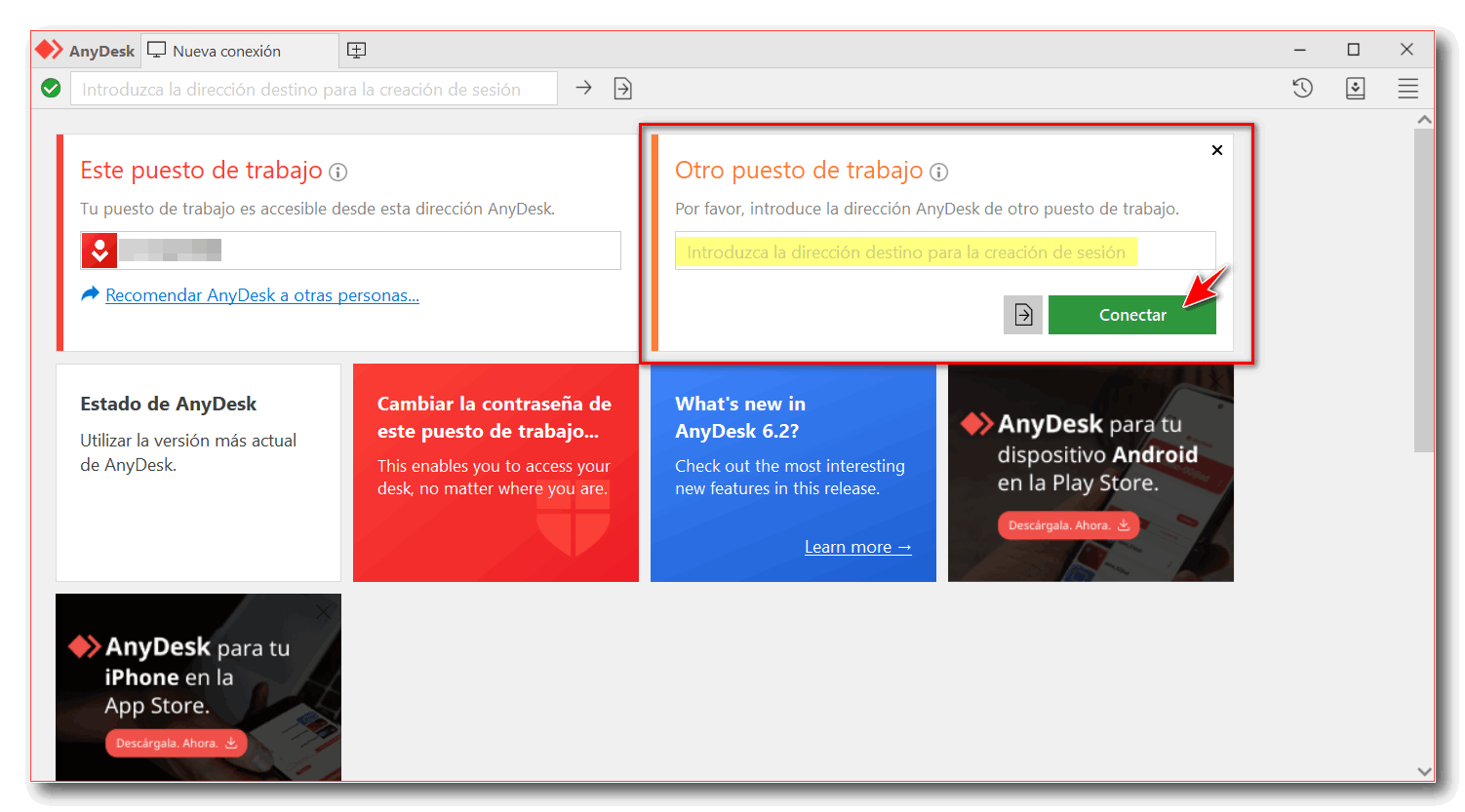
AnyDesk ist eine Fernwartungssoftware, mit der Sie von überall auf der Welt auf andere Geräte zugreifen und diese steuern können, als säßen Sie direkt davor. Ihre Stärke liegt in der Geschwindigkeit und Benutzerfreundlichkeit sowie der breiten Kompatibilität mit verschiedenen Betriebssystemen. Sie wurde speziell für sicheren und effizienten Fernzugriff entwickelt und ist daher für viele professionelle Anwender und Privatanwender unverzichtbar geworden.
Mit AnyDesk können Sie von zu Hause aus auf Ihren Arbeitscomputer zugreifen, Ihren Bildschirm mit Kollegen teilen, Dateien austauschen, Computerprobleme aus der Ferne beheben oder gemeinsam an Bildungsprojekten arbeiten. Die Lösung eignet sich sowohl für den technischen Support als auch für alle, die einem Familienmitglied bequem vom Sofa aus bei Computerproblemen helfen möchten.

Funktionsweise und Technik hinter AnyDesk
AnyDesk basiert im Wesentlichen auf der Fernzugriffstechnologie. Dadurch können Sie den Desktop eines entfernten Geräts anzeigen und steuern, als ob Sie direkt daran arbeiten würden. Bei der Installation von AnyDesk erhält Ihr Gerät eine eindeutige Identifikationsnummer, die als eine Art Adresse dient, um es im AnyDesk-Netzwerk zu lokalisieren.
Um eine Verbindung zu einem anderen Gerät herzustellen, muss auf beiden Geräten lediglich die App installiert sein und die Geräte-ID des gewünschten Geräts bekannt sein. Nach Eingabe des Codes und Anforderung der Verbindung kann der Besitzer des entfernten Geräts die Anfrage annehmen. Bei konfigurierten Sicherheitseinstellungen sind möglicherweise ein zusätzliches Passwort oder weitere Berechtigungen zur Autorisierung der Verbindung erforderlich.
Sobald die Verbindung hergestellt ist, können Sie das Gerät von Ihrem Computer oder Mobilgerät aus steuern, Dateien verschieben, chatten, Informationen kopieren und einfügen oder die Sitzung sogar aufzeichnen. Der gesamte Datenverkehr wird mit TLS 1.2 und RSA 2048 verschlüsselt, sodass Ihre Daten sicher übertragen werden. AnyDesk verwendet zudem den eigenen DeskRT-Codec, der auch in leistungsschwachen Netzwerken für ein flüssiges Bild sorgt – mit Bildwiederholraten von bis zu 60 FPS und sehr geringer Latenz.
Hauptfunktionen und Vorteile von AnyDesk
- Geschwindigkeit und Effizienz: Das Komprimierungssystem und der benutzerdefinierte Codec sorgen für schnelle Verbindungen, selbst bei langsamen Verbindungen. Das Erlebnis ist nahezu augenblicklich und Sie werden kaum eine Verzögerung bemerken.
- Multiplattform: AnyDesk funktioniert unter Windows, Mac, Linux, FreeBSD, Raspberry Pi, Android und iOS. Sie können jeden Computer von fast jedem Gerät aus steuern.
- Große Leichtigkeit: Die Anwendung ist sehr leichtgewichtig und benötigt fast keine Systemressourcen oder Netzwerknutzung, sodass sie sich sowohl für leistungsstarke als auch für ältere Geräte eignet.
- Dateiübertragung und zusätzliche Funktionen: Sie können damit Dateien zwischen Geräten senden, Dokumente aus der Ferne drucken oder die gemeinsame Zwischenablage verwalten, was die Zusammenarbeit erleichtert.
- Fokus auf Datenschutz: Ende-zu-Ende-Verschlüsselung und individuelle Schlüssel sorgen für sichere Verbindungen. Es bietet lokale Netzwerkverbindungsmodi oder über AnyDesk-Server.
- Unbeaufsichtigter Zugriff: Sie können ein Master-Passwort festlegen, um auf ein Gerät zuzugreifen, ohne die Verbindung jedes Mal akzeptieren zu müssen. Dies ist sehr nützlich für Server oder Computer, auf die Sie regelmäßig zugreifen müssen.
- Benutzerfreundliche Oberfläche und angepasste Steuerung: Die mobile Version verfügt über erweiterte Gesten und intuitive Bedienelemente, sodass die Verwendung auf Smartphones und Tablets einfach ist.
Nutzungs- und Lizenzmodalitäten: kostenlos und kostenpflichtig
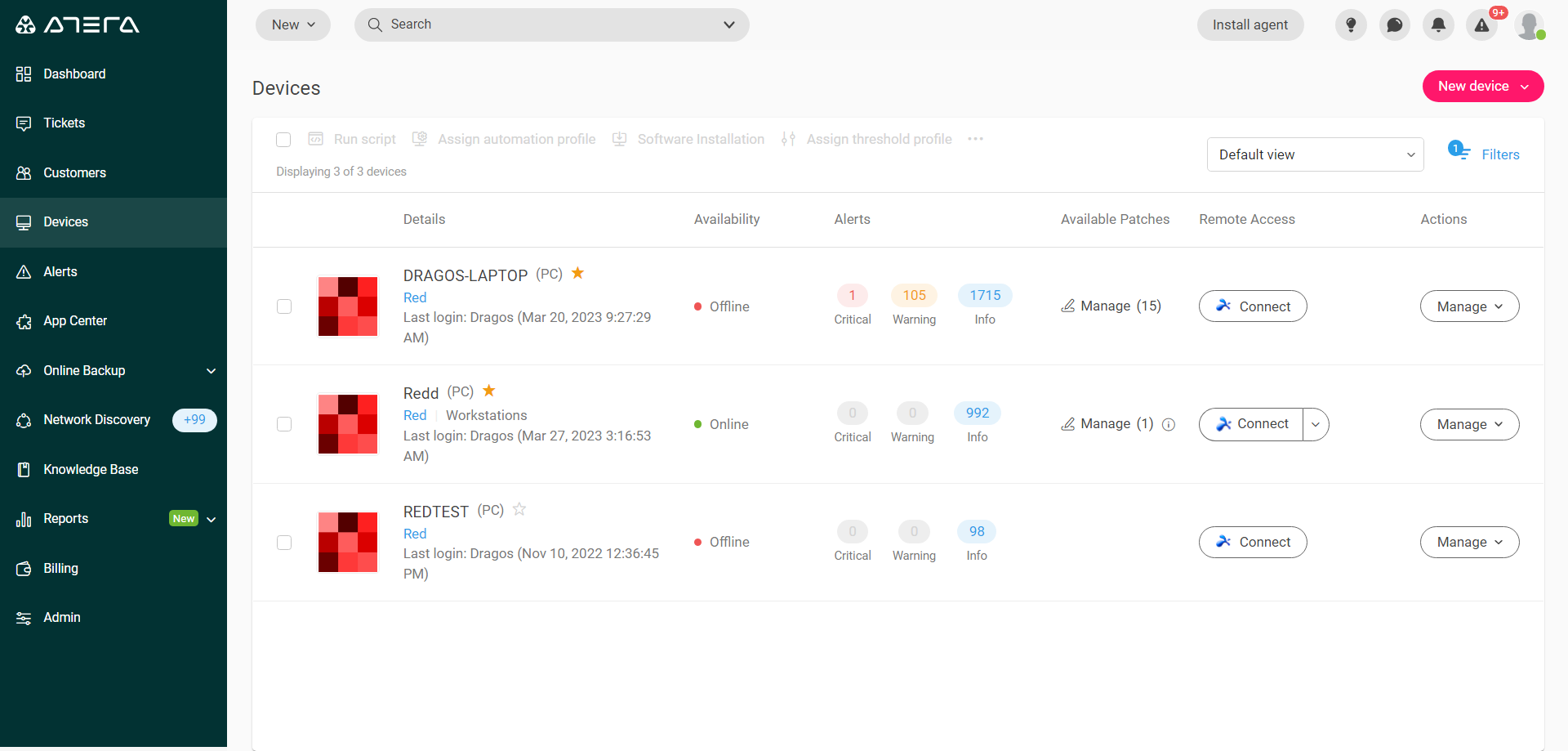
AnyDesk bietet verschiedene Nutzungsoptionen, darunter einen kostenlosen Tarif für den privaten Gebrauch und diverse kostenpflichtige Optionen für professionelle Umgebungen. Die kostenlose Version ist für alle, die Freunden helfen oder gelegentlich von zu Hause aus arbeiten möchten, bereits sehr umfangreich. Einige erweiterte Funktionen sind jedoch Nutzern mit einer professionellen Lizenz vorbehalten.
Kostenpflichtige Abonnements bieten zusätzliche wichtige Geschäftsfunktionen wie erweiterten unbeaufsichtigten Zugriff, Benutzerverwaltung, Multi-Faktor-Authentifizierung und die Integration mit anderen IT-Diensten. Wichtig zu wissen: Die kostenlose Version kann Einschränkungen unterliegen, wenn AnyDesk eine kommerzielle Nutzung erkennt. In diesem Fall wird der Benutzer zum Kauf einer Lizenz aufgefordert.

Wozu dient AnyDesk? Praktische Anwendungen
Das Potenzial von AnyDesk reicht weit über den typischen schnellen Fernzugriff hinaus. Zu den häufigsten Anwendungsbereichen gehören:
- Remote-IT-Support: Ideal für IT-Techniker, die Mitarbeitern oder Kunden bei der Lösung von Problemen helfen müssen, ohne reisen zu müssen.
- Hybridarbeit und Telearbeit: Mitarbeiter können von zu Hause aus auf ihre Bürogeräte zugreifen und dabei ihren gewohnten Arbeitsablauf und ihre gewohnten Werkzeuge beibehalten.
- Zusammenarbeit und Schulung: Ermöglicht mehreren Benutzern die gemeinsame Arbeit an einem einzigen Dokument, die gemeinsame Nutzung von Anwendungen oder die Durchführung von Remote-Schulungssitzungen durch Vorführen oder Übernehmen der Kontrolle über das Remote-Gerät.
- Zugriff auf Dateien und Ressourcen: Sehr nützlich für diejenigen, die unterwegs oder auf Reisen auf Dokumente oder Programme auf ihrem Hauptcomputer zugreifen müssen.
- Unterstützung für Familie und Freunde: Sie können anderen problemlos und kostenlos von überall aus bei der Lösung von Computerproblemen helfen.
- Verwalten von Remote-Servern und -Computern: Administratoren können mehrere Systeme zentral verwalten und auf Geräte zugreifen und diese überwachen, auch wenn niemand physisch anwesend ist.
- Fernunterricht: Lehrer und Trainer können damit Fernunterstützung oder Online-Nachhilfe in Echtzeit anbieten und die Schüler individuell anleiten.
So laden Sie AnyDesk Schritt für Schritt herunter, installieren und konfigurieren es
Der Einstieg in AnyDesk ist ganz einfach und erfordert keine fortgeschrittenen technischen Kenntnisse. So können Sie in wenigen Minuten loslegen:
- Rufen Sie von dem Computer oder Gerät, das Sie steuern oder von dem aus Sie eine Verbindung herstellen möchten, die offizielle AnyDesk-Website (anydesk.com) auf.
- Klicken Sie auf den kostenlosen Download-Button. Die Site erkennt automatisch Ihr Betriebssystem und bietet Ihnen die passende Version an.
- Führen Sie die heruntergeladene App aus. In den meisten Fällen müssen Sie nichts installieren; AnyDesk funktioniert als portable App. Auf dem Bildschirm wird ein neunstelliger Zahlencode (Ihre AnyDesk-Adresse) angezeigt.
- Wiederholen Sie den Vorgang auf dem anderen Gerät (z. B. Ihrem Mobiltelefon oder zweiten PC) und öffnen Sie die App.
- Geben Sie den Remote-Gerätecode in das Feld „Remote-Adresse“ ein und stellen Sie die Verbindung her.
- Der entfernte Computer erhält eine Zugriffsanfrage, die er akzeptieren muss. Für automatische Verbindungen können Sie ein Zugriffskennwort festlegen (ideal, wenn sich niemand vor dem zu steuernden PC befindet).
- Sie können das Gerät jetzt fernsteuern: den Bildschirm anzeigen, interagieren, Dateien übertragen, aus der Ferne drucken oder chatten.
Auf Mobiltelefonen und Tablets können Sie AnyDesk je nach Betriebssystem über Google Play, den App Store oder die offizielle Website installieren. Die Benutzeroberfläche ist für Touchscreens optimiert und ermöglicht präzise Fingerbewegungen sowie schnelle Steuerungsmöglichkeiten zum Herunterfahren, Übertragen von Dateien oder Neustarten des Remote-Computers.
Bei manchen Geräten, wie z. B. Android-Smartphones, ist möglicherweise eine zusätzliche Erweiterung erforderlich, um die vollständige Steuerung des Smartphone-Bildschirms über den Computer zu ermöglichen. Der gesamte Vorgang ist gut erklärt und erfordert nur wenige Klicks.

Erweiterte Funktionen und Extras von AnyDesk
- Einfache Dateiübertragung: Verschieben Sie Dokumente per Drag & Drop zwischen Geräten, ohne dass Cloud-Dienste oder E-Mail erforderlich sind.
- Remote-Drucken: Drucken Sie Dateien vom Remotecomputer auf Ihrem lokalen Drucker, als wären sie physisch dort.
- integrierter Chat: Kommunizieren Sie in Echtzeit mit der Person am anderen Ende der Verbindung, ideal für technischen Support oder die Zusammenarbeit.
- Aufnahme von Sitzungen: Speichern Sie alle Aktivitäten für Audits, Schulungen oder die Dokumentation von Vorfällen.
- Granulare Anpassung und Konfiguration: Verwalten Sie Berechtigungen, legen Sie fest, wann eine Autorisierung angefordert werden soll, konfigurieren Sie den Standardzugriff und passen Sie die Bildqualität basierend auf der verfügbaren Bandbreite an.
Sicherheit und Datenschutz: Ist AnyDesk sicher?
Datenschutz ist ein zentrales Merkmal von AnyDesk. Die Software nutzt TLS 1.2-Verschlüsselung und RSA 2048-Schlüssel zur Sicherung der Verbindungen. Sie bietet Funktionen wie Zwei-Faktor-Authentifizierung, Single Sign-On sowie Identitäts- und Zugriffsmanagement und sorgt so für zusätzliche Sicherheit, insbesondere in Unternehmensumgebungen.
Obwohl AnyDesk im Februar 2024 aufgrund eines Cyberangriffs, bei dem Anmeldedaten offengelegt wurden, einen schwerwiegenden Sicherheitsvorfall erlitt, reagierte das Unternehmen schnell, um die Auswirkungen zu minimieren und seine Systeme zu stärken. Es ist jedoch ratsam, offizielle Hinweise zu beachten und die App stets auf dem neuesten Stand zu halten.
Wie bei jeder Fernwartungslösung hängt die Sicherheit maßgeblich von der Verwendung sicherer Passwörter und der Geheimhaltung Ihrer Zugangsdaten gegenüber unbefugten Dritten ab. Seien Sie außerdem wachsam gegenüber Betrugsversuchen, bei denen sich Kriminelle als Mitarbeiter des technischen Supports ausgeben und die Installation von AnyDesk verlangen, um die Kontrolle über Ihren Computer zu erlangen.
AnyDesk vs. andere Alternativen: Vor- und Nachteile
Auf dem Markt existieren mehrere Alternativen mit ähnlichen Funktionen, wie beispielsweise Splashtop, TeamViewer, Windows Remote Desktop und VNC. Jede hat ihre Stärken und Schwächen:
- AnyDesk: Es zeichnet sich durch seine Geschwindigkeit, Benutzerfreundlichkeit und plattformübergreifende Kompatibilität aus. Die kostenlose Version ist für Einzelpersonen attraktiv, bietet jedoch nur eingeschränkt erweiterte Funktionen.
- Teamviewer: Sehr beliebt, aber die kostenlose Version erkennt schnell kommerzielle Nutzung und schränkt die Verbindungen ein. Es bietet viele professionelle Optionen.
- Spritzschutz: Es zeichnet sich durch seine Leistung und seinen erschwinglichen Preis aus, insbesondere für Unternehmen, mit mehr Optionen für Sicherheit und Einhaltung gesetzlicher Vorschriften.
- Windows-Remotedesktop: Beschränkt auf Windows Pro-Systeme und auf interne Netzwerke ausgerichtet. Außerhalb des Microsoft-Ökosystems nicht so vielseitig.
- VNC: Veteranenlösung, hochgradig anpassbar, aber weniger benutzerfreundlich für nicht-technische Benutzer.
Anwendungsfälle für AnyDesk aus der Praxis
- Computer-Support für Familien und Freunde: Helfen Sie Menschen mit weniger Computerkenntnissen, ohne Ihr Zuhause zu verlassen und kostenlos.
- Remote-Arbeit in Unternehmen: Gewährleistet einen sicheren und effizienten Zugriff auf Unternehmensressourcen unabhängig vom Standort des Mitarbeiters.
- Projektzusammenarbeit und Schulung: Verbessert die Koordination verteilter Teams und des Fernunterrichts.
- Infrastrukturmanagement: Verwalten Sie Server- oder Computernetzwerke schnell und sicher von überall.
AnyDesk ist ein leistungsstarkes und vielseitiges Tool, das den Fernzugriff auf und die Unterstützung von Geräten revolutioniert hat. Ob privat oder beruflich – die einfache Bedienung, die hohe Leistungsfähigkeit und die plattformübergreifende Kompatibilität machen es zur bevorzugten Wahl. Bei der Auswahl eines Tools sollten Sie Ihre spezifischen Bedürfnisse berücksichtigen (gelegentlicher Support vs. intensive Nutzung, erweiterte Funktionen, Datenschutzanforderungen usw.) und die Preise vergleichen. Die kostenlose Version von AnyDesk deckt die meisten privaten Anwendungsfälle perfekt ab. Wenn Ihre Arbeit auf ständigen Fernzugriff angewiesen ist oder Sie zusätzliche Funktionen benötigen, sollten Sie eine professionelle Alternative in Betracht ziehen.