- Microsoft bietet ein Anmeldehilfstool und ein Wiederherstellungsformular als primäre Möglichkeiten zur Wiedererlangung des Zugriffs auf Outlook- und Microsoft-Konten an.
- Das Wiederherstellungsformular funktioniert durch den Vergleich von Daten, die nur der Besitzer kennen sollte. Daher ist es am besten, so viele Informationen wie möglich anzugeben und gängige Geräte zu verwenden.
- Wenn die Zwei-Faktor-Authentifizierung ohne Backup-Methoden aktiviert ist, stehen selbst dem Microsoft-Support nur sehr begrenzte Möglichkeiten zur Wiederherstellung des Kontos zur Verfügung.
- Durch die Stärkung der Sicherheit nach der Wiedererlangung des Zugangs, mit verschiedenen Verifizierungsmethoden und guter digitaler Hygiene, wird das Risiko eines erneuten Kontoverlusts erheblich reduziert.
Der Verlust des Zugriffs auf Ihr Outlook-Konto oder ein anderes Microsoft-Konto (Outlook, Hotmail, Xbox, Skype usw.) ist eine dieser Situationen, die die Geduld jedes Einzelnen auf die Probe stellen. Plötzlich können Sie sich nicht mehr in Ihre E-Mails einloggen, Ihre zugehörigen Dienste funktionieren nicht mehr, und alles wird kompliziert, gerade wenn Sie es am dringendsten brauchen.
In diesem Leitfaden finden Sie leicht verständliche Erklärungen zu allen Optionen, die Microsoft zur Wiederherstellung eines gesperrten, kompromittierten oder geschlossenen Kontos bietet . Sie erfahren außerdem, was zu tun ist, wenn das Problem die Zwei-Faktor-Authentifizierung (Authenticator, SMS) betrifft, und wie Sie vorgehen, wenn Sie über einen längeren Zeitraum verdächtige Anmeldeversuche erhalten. Es ist keine Zauberei, aber wenn Sie verstehen, wie das System funktioniert, erhöhen sich Ihre Chancen, die Kontrolle zurückzuerlangen, erheblich.
Warum Sie möglicherweise den Zugriff auf Ihr Outlook-Konto verlieren
Der erste Schritt besteht darin zu verstehen, warum plötzlich Meldungen wie „Ihr Konto ist gesperrt“ oder „Wir können Sie nicht anmelden “ angezeigt werden. Microsoft sperrt Konten in der Regel vorübergehend, wenn ungewöhnliche Aktivitäten festgestellt werden: Anmeldungen aus ungewöhnlichen Ländern, viele fehlgeschlagene Anmeldeversuche hintereinander oder Aktivitäten, die von einem Bot oder Angreifer zu stammen scheinen.
Diese Sperre ist keine Strafe, sondern eine Maßnahme zur Verhinderung von Betrug, Kontodiebstahl oder Missbrauch . Das Problem ist, dass der Nutzer lediglich merkt, dass er sich nicht einloggen kann, was großen Stress verursacht, insbesondere wenn das Konto mit wichtigen Diensten wie Xbox, Minecraft, digitalen Käufen oder Abonnements verknüpft ist.
Sie können den Zugriff auch verlieren, wenn Sie die Zwei-Faktor-Authentifizierung (2FA) aktiviert haben und dann Ihr Telefon verlieren, Microsoft Authenticator deinstallieren, Ihre Telefonnummer ändern oder keine vertrauenswürdigen Geräte mehr angemeldet sind. In diesen Fällen fordert das System selbst dann eine zusätzliche Bestätigung an, auf die Sie keinen Zugriff mehr haben, selbst wenn Sie sich an Ihr Passwort erinnern.
Ein weiterer häufiger Grund ist, dass Sie Ihr Konto selbst geschlossen oder es aufgrund von Inaktivität gelöscht haben . Wenn Sie es freiwillig geschlossen haben, besteht eine begrenzte Zeit, es wiederherzustellen. Wenn Sie sich jedoch jahrelang nicht angemeldet haben, wurde es möglicherweise endgültig gelöscht, und in diesem Fall gibt es kein Zurück.
Offizielle Microsoft-Tools zur Wiederherstellung des Zugriffs
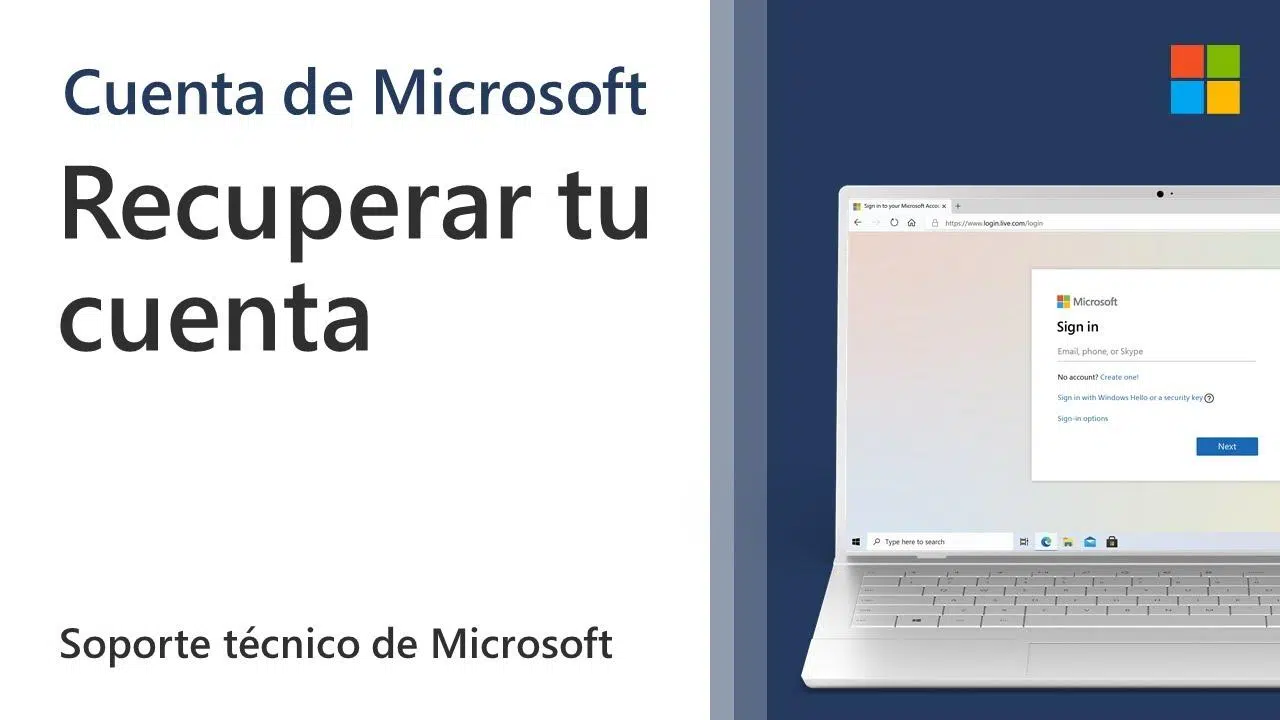
Microsoft zentralisiert fast alle Anmeldeprobleme in einem Online-Dienstprogramm, das je nach Übersetzung „Anmeldehilfe“ oder „Anmeldeassistent “ genannt wird. Im Grunde handelt es sich um einen Assistenten, der Ihnen Fragen zu Ihrem Problem stellt und Sie basierend auf Ihrer spezifischen Situation auf den richtigen Weg führt.
Dieses Tool fordert Sie auf, die E-Mail-Adresse oder Telefonnummer einzugeben , mit der Sie sich anmelden möchten, und führt anschließend automatische Prüfungen durch. Wird eine Sperre aufgrund verdächtiger Aktivitäten, eines Passwortproblems, eines nicht existierenden Benutzerkontos oder eines anderen typischen Problems festgestellt, werden Ihnen Lösungsvorschläge angezeigt.
In vielen Fällen reicht dieser Assistent aus, um Ihr Konto zu entsperren, einen Sicherheitscode zu erhalten oder Ihr Passwort zurückzusetzen. Sollte das System keine technischen Probleme feststellen, Sie aber dennoch nicht auf Ihr Konto zugreifen können, bietet Ihnen der Assistent detailliertere Selbsthilfeanweisungen oder leitet Sie zu anderen Supportseiten weiter.
Sollten Sie sich nach Befolgen dieser Anweisungen immer noch nicht anmelden können, verweist Microsoft Sie auf das aufwendigste Verfahren: das Formular zur Kontowiederherstellung . Dieses Formular ist der Kern des gesamten Prozesses, wenn Sie keinen Zugriff mehr auf die üblichen Verifizierungsmethoden haben.
Microsoft-Kontowiederherstellungsformular: Was es ist und wann man es verwendet
Wenn Sie keinen Zugriff auf Ihre Wiederherstellungs-E-Mail, Ihr Telefon oder die Authenticator-App haben, bietet Microsoft als einzige Möglichkeit das Wiederherstellungsformular unter account.live.com/acsr an . Es gibt keine Abkürzung und keinen Supportmitarbeiter, der diesen Vorgang für Sie überspringen kann.
Dieses Formular soll Ihnen helfen, Ihre Kontoinhaberschaft anhand von Informationen nachzuweisen, die nur Sie kennen sollten : persönliche Daten, Kontonutzung, verknüpfte Dienste, Kontakte, frühere Passwörter usw. Je genauer Ihre Angaben mit den bei Microsoft gespeicherten Daten übereinstimmen, desto höher sind Ihre Erfolgsaussichten.
Es ist wichtig zu verstehen, dass es sich hierbei um einen selbstverwalteten und automatisierten Prozess handelt . Selbst die Supportmitarbeiter von Microsoft haben nur begrenzte Möglichkeiten: Sie können weder die internen Daten Ihres Kontos einsehen noch ändern; sie können Sie lediglich beim Ausfüllen des Formulars und den zu befolgenden Schritten unterstützen.
Jede Anfrage wird in der Regel innerhalb von ca. 24 Stunden bearbeitet . Sie erhalten eine Antwort an die alternative E-Mail-Adresse, die Sie zu Beginn des Vorgangs angegeben haben, nicht an die Adresse des Kontos, das Sie wiederherstellen möchten.
Wenn Microsoft Ihre Identität nicht verifizieren kann, lautet die Antwort negativ. Sie können es jedoch bis zu zweimal täglich und beliebig viele Tage lang erneut versuchen und dabei bei jedem neuen Versuch mehr Daten und präzisere Antworten angeben.
Vorbereitungen vor dem Ausfüllen des Genesungsformulars
Um Ihre Erfolgschancen zu erhöhen, ist es ratsam, sich vor dem Ausfüllen des Formulars gründlich vorzubereiten . Schon wenige vorbereitende Schritte können den entscheidenden Unterschied machen und verhindern, dass Sie den Vorgang immer wieder erfolglos wiederholen müssen.
Als Erstes benötigen Sie eine aktive E-Mail-Adresse , auf die Sie Zugriff haben. An dieses Konto sendet Ihnen Microsoft alle Mitteilungen zum Wiederherstellungsprozess: Bestätigungen, Anweisungen, Annahme- oder Ablehnungsbescheide usw. Sie können Ihre private E-Mail-Adresse von einem anderen Anbieter (z. B. Gmail) oder die E-Mail-Adresse eines vertrauenswürdigen Familienmitglieds oder Freundes verwenden.
Falls Sie derzeit kein alternatives Konto besitzen, können Sie direkt auf der Microsoft-Anmeldeseite ein neues, kostenloses Outlook.com-Konto erstellen, indem Sie die Option „Neu erstellen“ auswählen. Dieses neue Konto dient während des Vorgangs als Ihr Postfach.
Der zweite Schritt besteht darin, so viele Informationen wie möglich über das Konto zusammenzutragen, das Sie wiederherstellen möchten: Microsoft-Dienste, die Sie damit genutzt haben, Geräte, von denen Sie sich angemeldet haben, Abonnementdetails, falls vorhanden, und sogar Kontaktdaten oder Nachrichten, an die Sie sich erinnern.
Beachten Sie, dass das Formular so gestaltet ist, dass die Fragen für einen Angreifer schwer, für den rechtmäßigen Besitzer aber relativ einfach zu beantworten sind. Je genauer Ihre Angaben sind , desto besser funktioniert das interne Verifizierungssystem von Microsoft.
So füllen Sie das Wiederherstellungsformular Schritt für Schritt aus
Beim Ausfüllen des Formulars unter account.live.com/acsr sollten Sie einige wichtige Punkte beachten, um diese Chance nicht zu verpassen. Ein übereiltes und unüberlegtes Ausfüllen führt fast sicher zur Ablehnung.
Versuchen Sie nach Möglichkeit, das Formular von einem Ihnen vertrauten Gerät und Standort aus aufzurufen – also von einem Computer oder Mobilgerät, mit dem Sie sich bereits zuvor bei diesem Konto angemeldet haben und das von zu Hause oder vom Büro aus verbunden ist. Das Sicherheitssystem von Microsoft berücksichtigt diesen Kontext ebenfalls, und die Erkennung eines vertrauten Geräts kann sich positiv auswirken.
Beantworten Sie alle Fragen , auch wenn Sie bei einigen auf Ihr Gedächtnis zurückgreifen und raten müssen. Falsche Antworten werden nicht bestraft, aber wenn Sie Felder leer lassen, verpassen Sie die Möglichkeit, die Daten mit den tatsächlichen Werten abzugleichen.
Die Fragen können von alten Passwörtern, an die Sie sich erinnern, über E-Mail-Adressen Ihrer regelmäßigen Kontakte und Betreffzeilen Ihrer Nachrichten bis hin zu Diensten wie Xbox, Minecraft, Skype oder Abonnements, die mit diesem Konto verknüpft sind, reichen. Falls Sie die Schaltfläche „Mehr hinzufügen“ sehen, nutzen Sie sie und geben Sie so viele Informationen wie möglich an.
Sollte die Meldung „Das eingegebene Microsoft-Konto existiert nicht “ angezeigt werden, überprüfen Sie bitte die Schreibweise der E-Mail-Adresse oder Telefonnummer. Wenn Sie sicher sind, dass die Schreibweise korrekt ist und das Konto trotzdem nicht erkannt wird, ist der Benutzername möglicherweise ungültig oder das Konto wurde vollständig gelöscht.
Was passiert nach dem Absenden des Formulars?
Nach dem Absenden des Formulars ist etwas Geduld gefragt. Die Überprüfung erfolgt nicht sofort: Das System von Microsoft analysiert alle von Ihnen angegebenen Daten und sendet Ihnen innerhalb von etwa 24 Stunden eine E-Mail an die alternative Adresse, die Sie zu Beginn des Vorgangs angegeben haben .
Wenn die Verifizierung fehlschlägt und das System feststellt, dass nicht genügend Übereinstimmungen vorliegen, wird Ihnen eine Meldung wie „Wir konnten Ihr Konto nicht verifizieren “ angezeigt. In diesem Fall ist das aber noch nicht das Ende: Sie können es beliebig oft erneut versuchen, maximal zweimal pro Tag, und dabei die von Ihnen angegebenen Informationen anpassen und erweitern.
Sobald das System überprüft hat, ob die Informationen mit den gespeicherten Daten übereinstimmen, erhalten Sie eine E-Mail mit Anweisungen zum erneuten Anmelden in Ihrem Konto . Diese enthält in der Regel einen Link oder eine Anleitung zum Festlegen eines neuen Passworts und zum Wiedererlangen des Zugriffs auf Ihr vollständiges Profil.
Sobald Sie Zugriff erlangt haben, ist es unerlässlich, die Sicherheitsvorkehrungen zu verstärken : Überprüfen Sie die Wiederherstellungsdaten, entfernen Sie verdächtige Änderungen und fügen Sie alternative Verifizierungsmethoden hinzu. Andernfalls könnten Sie später erneut in dieselbe Situation geraten und beim nächsten Mal weniger Glück haben.
An dieser Stelle wird dringend empfohlen, die Microsoft-Dokumentation zur Kontosicherheit und zur Erleichterung zukünftiger Passwortzurücksetzungen zu lesen . Dort finden Sie spezielle Abschnitte zum Hinzufügen zusätzlicher Verifizierungsmethoden, zum Aktualisieren von Sicherheitsinformationen und zum Konfigurieren von Warnmeldungen bei verdächtigen Anmeldeversuchen.
Was tun, wenn Ihr Outlook-Konto gehackt wurde?
Oft liegt das Problem nicht darin, dass Sie Ihr Passwort vergessen haben, sondern dass sich jemand unbefugten Zugriff verschafft hat. Wenn Sie Anmeldungen von ungewöhnlichen Orten, Nachrichten, an deren Versand Sie sich nicht erinnern, oder Änderungen an Ihren Einstellungen bemerken, sollten Sie Ihr Konto so behandeln, als sei es von Schadsoftware oder einem Angreifer kompromittiert worden.
Bevor Sie Änderungen an Ihrem Konto vornehmen, sollten Sie Ihren PC gründlich überprüfen. Wenn Sie Windows 8.1, Windows 10 oder Windows 11 verwenden, ist Windows Defender bereits integriert und bietet Schutz vor Viren und anderer Schadsoftware. Stellen Sie sicher, dass er auf dem neuesten Stand ist und führen Sie einen vollständigen Scan durch.
Um einen Scan auf diesen Windows-Versionen durchzuführen, klicken Sie einfach auf die Schaltfläche „ Start “, geben Sie „Windows Defender“ in das Suchfeld ein und öffnen Sie das Tool. Folgen Sie anschließend den Anweisungen auf dem Bildschirm, um Ihr gesamtes System zu scannen und gefundene Schadsoftware zu entfernen.
Nachdem Sie Ihren Computer bereinigt haben, sollten Sie sich umgehend in Ihr Konto einloggen und Ihr Passwort ändern . Falls Sie sich nicht mehr anmelden können, weil der Angreifer Ihr Passwort geändert hat, nutzen Sie die Option zum Zurücksetzen des Passworts auf der Microsoft-Anmeldeseite und folgen Sie den Anweisungen zur Verifizierung.
Sobald Sie wieder Zugriff auf Ihr Konto haben, überprüfen Sie Ihre Kontoeinstellungen sorgfältig, insbesondere Bereiche wie „ Verbundene Konten“, „Weiterleitung“ und „Autoresponder“ . Häufig nutzen Unbefugte die Gelegenheit, Nachrichten umzuleiten, verdächtige Weiterleitungsadressen hinzuzufügen oder schädliche Autoresponder einzurichten.
Probleme mit der Zwei-Faktor-Authentifizierung (2FA) und Microsoft Authenticator
Die Zwei-Faktor-Authentifizierung (2FA) ist einer der besten Schutzmechanismen gegen unberechtigten Zugriff, kann aber auch zum größten Problem werden, wenn man das Gerät verliert, das die Codes generiert, und keine alternative Methode zur Verfügung hat. Dies ist besonders problematisch, wenn man ausschließlich Microsoft Authenticator als Authentifizierungsmethode verwendet.
Stellen Sie sich folgendes typische Szenario vor: Sie haben die Zwei-Faktor-Authentifizierung ausschließlich über die Authenticator-App aktiviert – ohne SMS, alternative E-Mail-Adresse oder Backup-Codes. Ihr Smartphone geht kaputt, wird gestohlen oder Sie müssen es auf Werkseinstellungen zurücksetzen, und Ihre Authenticator-Daten sind weg. Zu allem Übel sind Sie auch noch von allen vertrauenswürdigen Browsern und Geräten abgemeldet, die mit Ihrem Konto verbunden sind.
In dieser Situation werden Sie, selbst wenn Sie Ihr Passwort per E-Mail zurücksetzen können , beim nächsten Anmeldeversuch erneut nach dem zweiten Faktor gefragt, auf den Sie keinen Zugriff mehr haben. Dies ist ein äußerst frustrierender Teufelskreis, und viele Nutzer berichten, dass sie das Wiederherstellungsformular wiederholt ausfüllen mussten, ohne eine hilfreiche Antwort zu erhalten.
Microsoft stellt diesbezüglich klar: Wenn für Ihr Konto die Zwei-Faktor-Authentifizierung aktiviert war und Sie keine alternative Methode zur Verfügung haben (Sicherheitscodes, andere Telefonnummer, andere E-Mail-Adresse, wiederhergestellte App, noch angeschlossenes Gerät), gibt es keine manuelle Wiederherstellung. Nicht einmal der interne Support kann die Zwei-Faktor-Authentifizierung umgehen.
Auch wenn das vielleicht nicht die Antwort ist, die Sie hören möchten, ist Vorbeugung der Schlüssel: Wenn Sie es schaffen, Ihr Konto irgendwann wiederherzustellen, richten Sie immer mehrere Sicherheitsmethoden ein (zum Beispiel Authenticator + SMS + alternative E-Mail) und speichern Sie die Wiederherstellungscodes an einem sicheren Ort, der nicht ausschließlich von Ihrem Mobiltelefon abhängt.
Konten wurden geschlossen, aufgrund von Inaktivität gelöscht und wiedereröffnet.
Es gibt noch eine weitere Art von Zugriffsverlust, die mit der Lebensdauer des Kontos zusammenhängt . Wenn Sie Ihr Microsoft-Konto freiwillig schließen, wird es nicht sofort vom System gelöscht: Es beginnt eine Frist von in der Regel 30 oder 60 Tagen, in der Sie Ihre Meinung ändern und das Konto wiederherstellen können.
Gehen Sie während dieses Zeitraums einfach auf account.microsoft.com , melden Sie sich mit diesem Konto an und folgen Sie den Anweisungen auf dem Bildschirm. Sie werden aufgefordert, einen Sicherheitscode einzugeben. Nach der Bestätigung wird das Konto mit allen Abonnements, Profilen und Inhalten, die es vor der Schließung enthielt, wiederhergestellt.
Nach Ablauf dieser Frist ändert sich die Situation: Das Konto gilt als dauerhaft geschlossen und kann nicht wiederhergestellt werden . Dasselbe gilt, wenn Sie sich seit mehr als zwei Jahren nicht mehr angemeldet haben: Aus Gründen der Systembereinigung und der Einhaltung von Richtlinien kann Microsoft inaktive Konten löschen, und diese können nach der Löschung nicht wiederhergestellt werden.
Wenn Sie sich anmelden und Meldungen wie „ Benutzername funktioniert nicht mehr“ oder „Kein Konto mit dieser Kennung gefunden“ erhalten, liegt höchstwahrscheinlich eines dieser Probleme vor. Die Lösung besteht darin, ein neues Konto zu erstellen und gegebenenfalls Dienste wie Xbox oder Abonnements mit einer anderen Adresse neu zu konfigurieren.
Bei Fragen zur Kontoschließung, -wiedereröffnung, zu Fristen und Status bietet Microsoft spezielle Artikel an , die auch auf Ressourcen wie „So schließen Sie ein Microsoft-Konto“ oder „So überprüfen Sie, ob Ihre E-Mail-Adresse ein Microsoft-Konto ist“ verweisen, welche Ihnen helfen können, den genauen Sachverhalt zu klären.
Weitere Supportoptionen und Kontaktinformationen für Microsoft
Wenn die Selbsthilfe nicht ausreicht, ist es ratsam, sich an den Support zu wenden. Microsoft bietet verschiedene technische Supportoptionen für Outlook.com- und Microsoft-Konten an . Man sollte jedoch realistisch bleiben: Aus Sicherheitsgründen sind die Möglichkeiten zur Kontowiederherstellung sehr begrenzt.
Wenn Sie sich in ein Konto einloggen können (auch wenn es nicht das problematische ist), können Sie über Outlook.com auf den Hilfebereich in der Menüleiste zugreifen und Ihre Frage eingeben. Sollten die automatischen Antworten Ihr Problem nicht lösen, finden Sie unten auf der Seite den Abschnitt „Benötigen Sie weitere Hilfe?“. Dort können Sie „Ja“ auswählen, um zusätzliche Kontaktmöglichkeiten anzuzeigen.
Auf der Hauptseite des Microsoft-Supports können Sie auch auf „ Microsoft-Support kontaktieren “ gehen, Ihr Problem beschreiben und auf „Hilfe anfordern“ klicken. Wenn das System feststellt, dass Sie direkte Unterstützung benötigen, bietet es Ihnen die Option „Technischen Support kontaktieren“ an, um Sie an den am besten geeigneten Kanal weiterzuleiten (Chat, E-Mail, Telefon, je nach Land und Service).
Selbst wenn Sie mit einem echten Menschen sprechen und das Problem darin besteht, dass Sie die Zwei-Faktor-Authentifizierung nicht bestehen oder das Wiederherstellungsformular nicht ausfüllen können, ist die Antwort in der Regel dieselbe: Der Mitarbeiter hat keine Möglichkeit, das Konto manuell zu entsperren oder Ihre internen Sicherheitsmethoden zu ändern.
Sie können auch offizielle Foren und Communities wie die Outlook.com-Community nutzen , wo andere Nutzer (und manchmal auch Microsoft-Moderatoren) Fragen beantworten, Erfahrungen austauschen und praktische Lösungen vorschlagen. Dies ist zwar kein offizieller Wiederherstellungskanal, kann Ihnen aber Anregungen geben, welche Informationen Sie in das Formular eintragen sollten oder wie Sie bestimmte Fehlermeldungen interpretieren.
Bewährte Verfahren zum Schutz und zur Vermeidung von Zugriffsverlusten
Sobald Sie den ersten Schock überwunden haben, oder selbst wenn Sie noch immer Probleme mit dem Zugriff haben, lohnt es sich, einige bewährte Vorgehensweisen zu beachten, um das Risiko eines zukünftigen Kontoverlusts zu minimieren . Es handelt sich dabei um kleine Gewohnheiten, die Ihnen viel Ärger ersparen können.
In puncto Sicherheit ist ein gutes, aktuelles Antivirenprogramm und regelmäßige Scans unerlässlich , insbesondere bei Windows-Nutzern, die häufig Dateien herunterladen oder Anhänge öffnen. Ein virenfreies Gerät verringert das Risiko, dass jemand Ihr Passwort stiehlt oder Zugriff auf Ihre Anmeldedaten erlangt.
Auf Kontoebene ist es entscheidend, sichere und einzigartige Passwörter zu verwenden , die Sie nicht für andere Dienste wiederverwenden. Sollten Sie den Verdacht haben, dass Ihr Konto kompromittiert wurde, ändern Sie Ihr Passwort von einem sicheren Computer aus und überprüfen Sie alle Sicherheitseinstellungen und Kontaktinformationen, um sicherzustellen, dass niemand Daten hinzugefügt hat, die Sie nicht kennen.
Bei aktivierter Zwei-Faktor-Authentifizierung ist es wichtig, sich nicht auf eine einzige Methode zu verlassen. Kombinieren Sie die Microsoft Authenticator-App mit einer Telefonnummer, einer alternativen E-Mail-Adresse und Wiederherstellungscodes, die an einem sicheren Ort aufbewahrt werden. Wenn Sie Ihr Telefon wechseln, übertragen Sie unbedingt Ihre Authenticator-Einstellungen oder deaktivieren Sie die App vorübergehend, bevor Sie Ihr altes Gerät verlieren.
Schließlich sollten Sie die Kontoaktivitäten nicht vernachlässigen: Überprüfen Sie die Benachrichtigungen auf ungewöhnliche Anmeldungen und melden Sie sich gelegentlich an, auch wenn Sie Ihr Konto nicht täglich nutzen. So haben Sie Zeit, auf verdächtige Zugriffe zu reagieren und behalten die Kontrolle über alles.
Mit all diesen Informationen ist der Umgang mit einem gesperrten Outlook-Konto kein undurchschaubares Labyrinth mehr: Sie wissen, was der Anmeldeassistent bewirkt, wie das Wiederherstellungsformular funktioniert, welche Grenzen die Zwei-Faktor-Authentifizierung hat und wie umfangreich der Microsoft-Support tatsächlich ist. Mit guter Vorbereitung, korrekten Informationen und etwas Geduld steigen Ihre Chancen, die Kontrolle über Ihr Konto zurückzuerlangen und dessen Sicherheit zu erhöhen, deutlich.
