- Die Fehlermeldung „Nicht im Netzwerk registriert“ ist in der Regel auf Netzabdeckungsprobleme, SIM-Kartenfehler oder Probleme mit dem Netzbetreiber zurückzuführen.
- Zunächst empfiehlt es sich, den Flugmodus zu aktivieren, das Gerät neu zu starten, es zu reinigen und die SIM-Karte neu einzusetzen.
- Sollte das Problem weiterhin bestehen, überprüfen Sie die Netzwerkauswahl, den APN, Updates und setzen Sie die Netzwerkeinstellungen zurück.
- Wenn auch eine Formatierung das Problem nicht löst, liegt wahrscheinlich ein Hardwaredefekt vor, der eine technische Reparatur erfordert.

Die Meldung „Nicht im Netzwerk registriert“ oder „Mobilfunknetz nicht verfügbar“ auf Ihrem Bildschirm ist einer dieser Fehler, die Sie im ungünstigsten Moment im Stich lassen: keine Anrufe, keine SMS, keine Daten. Auch wenn es wie ein ernstes Problem erscheint, liegt es in den meisten Fällen an einer fehlerhaften Konfiguration, einem Netzabdeckungsproblem oder einem Problem mit der SIM-Karte, das sich zu Hause beheben lässt.
Im Folgenden finden Sie eine umfassende und praktische Anleitung , die alle gängigen Ursachen dieser Meldung und alle bekannten Lösungen abdeckt: von den einfachsten (Flugmodus, Neustart) bis hin zu den fortgeschrittensten (APN, Zurücksetzen der Netzwerkeinstellungen, eSIM, Formatieren oder Kontaktaufnahme mit dem technischen Support). Versuchen Sie zunächst jede Lösung, beginnend mit der einfachsten und dann zunehmend komplexeren, ohne dabei etwas auszulassen.
Was genau bedeutet „nicht im Netzwerk registriert“?
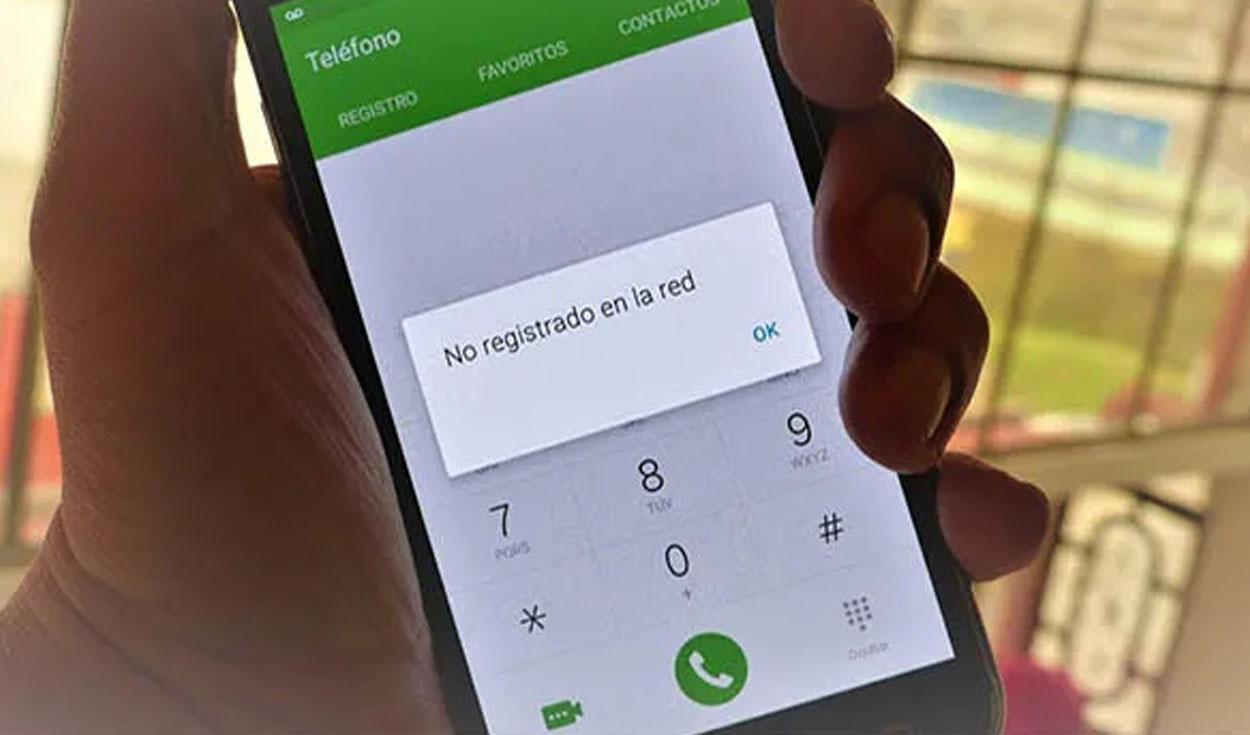
Wenn auf Ihrem Mobiltelefon die Meldung „Nicht im Netz registriert “ angezeigt wird, bedeutet dies, dass sich das Telefon nicht korrekt im Netz Ihres Mobilfunkanbieters registrieren kann. Daher kann es die Antennen nicht für Anrufe, SMS oder mobile Datenverbindungen nutzen, selbst wenn Sie einen aktiven Datentarif haben.
Dieser Fehler kann auf Android-Telefonen aller Marken und Modelle auftreten und wird manchmal zusammen mit ähnlichen Meldungen wie „Mobilfunknetz nicht verfügbar“ oder „Mobilgerät nicht im Netz registriert“ angezeigt. Im Grunde bedeuten sie alle dasselbe: Das Gerät ist nicht mit dem Netz des Mobilfunkanbieters verbunden.
Die Ursachen können vielfältig sein: Softwarefehler, schlechte Netzabdeckung, gelegentliche Probleme mit dem Mobilfunkanbieter, SIM-Karten- oder Aktivierungsfehler , sogar eine offene Rechnung oder eine gesperrte Leitung. Daher gibt es keine Patentlösung, sondern eine Reihe von Überprüfungen und Anpassungen, die sorgfältig durchgeführt werden sollten.
Bevor wir uns in komplexen Einstellungen verlieren, sollten Sie einige Grundlagen überprüfen: die Netzabdeckung in Ihrer Gegend, Ihren Vertragsstatus bei Ihrem Anbieter, ob es allgemeine Störungen gibt und ob Ihre SIM-Karte korrekt eingesetzt und unbeschädigt ist. Danach gehen wir ins Detail.
Häufigste Ursachen für den Fehler „Nicht im Netzwerk registriert“
Die Gründe für das Erscheinen der Meldung „Nicht im Netzwerk registriert“ lassen sich grob in vier Kategorien einteilen: Probleme mit der Netzabdeckung, Probleme mit dem Netzbetreiber, Software-/Konfigurationsfehler und SIM-Kartenfehler (physische oder eSIM).
Zunächst ist es wichtig, die tatsächliche Netzabdeckung in Ihrer Umgebung zu kennen . In einem abgelegenen Dorf, an einem einsamen Strand, in einem sehr geschlossenen Gebäude oder bei einer überfüllten Veranstaltung ist das Netz wahrscheinlich überlastet oder der Empfang sehr schwach. In solchen Fällen kann Ihr Handy eine Fehlermeldung anzeigen, da es keine Verbindung zum Mobilfunkmast herstellen kann.
Zweitens könnte das Problem im Netz Ihres Mobilfunkanbieters selbst liegen : Wartungsarbeiten über Nacht, Serverausfälle, flächendeckende Serviceunterbrechungen oder sogar eine Unterbrechung aufgrund unbezahlter Rechnungen. In diesen Fällen können Sie, egal wie viele Einstellungen Sie an Ihrem Telefon vornehmen, keine Verbindung herstellen, solange das Netz nicht funktioniert oder Ihre Leitung gesperrt ist, bis Ihr Anbieter das Problem behoben hat.
Eine weitere häufige Ursache liegt in der Software und den Netzwerkeinstellungen des Telefons . Ein veraltetes System, ein eingefrorener interner Prozess, eine fehlerhafte APN-Konfiguration oder ein Fehler nach dem Rooten des Geräts können zu dieser Fehlermeldung führen. In solchen Fällen helfen Maßnahmen wie Neustart, Aktualisierung oder Zurücksetzen der Netzwerkeinstellungen.
Nicht zuletzt können Probleme mit der SIM-Karte auftreten: Verschmutzungen im Fach, falsches Einlegen, physische Beschädigung, Leitungsblockierung oder Fehler bei der Aktivierung einer neuen SIM- oder eSIM-Karte. Auch betrügerischer SIM-Kartentausch kann zu einem plötzlichen Ausfall des Mobilfunknetzes führen, daher sollte dies nicht unterschätzt werden.
Kurze Überprüfungen, bevor Sie die Einstellungen ändern
Bevor Sie sich mit erweiterten Menüs befassen, versuchen Sie eine Reihe einfacher Schritte, die in vielen Fällen ausreichen, um die Warnung ohne weitere Komplikationen verschwinden zu lassen.
Als Erstes sollten Sie Ihren Standort wechseln . Befinden Sie sich in einem Gebiet mit schlechtem Empfang, beispielsweise in einem Keller oder in einem sehr geschlossenen Gebäude, begeben Sie sich an einen offeneren Ort, in die Nähe von Fenstern oder sogar nach draußen. Entfernen Sie dabei auch die Hülle oder Abdeckung, insbesondere wenn diese sehr dick oder metallisch ist, da sie den Signalempfang manchmal leicht beeinträchtigen kann.
Überprüfen Sie als Nächstes, ob Sie versehentlich den Flugmodus aktiviert haben . Schauen Sie in die Statusleiste: Wenn Sie dort ein Flugzeugsymbol sehen, ist er eingeschaltet. Öffnen Sie die Schnelleinstellungen, indem Sie vom oberen Bildschirmrand nach unten wischen, und deaktivieren Sie den Flugmodus, damit Ihr Smartphone erneut versuchen kann, sich mit dem Netzwerk zu verbinden.
Es empfiehlt sich außerdem, Ihren Mobilfunkanbieter zu kontaktieren (natürlich von einem anderen Telefon aus) oder dessen Social-Media-Kanäle zu überprüfen, um sich über allgemeine Störungen zu informieren. Viele Unternehmen kündigen Servicebeeinträchtigungen oder Probleme in bestimmten Gebieten über Twitter oder ihre Website an. Dies erklärt die Meldung, selbst wenn das Problem nicht an Ihrem Telefon liegt.
Prüfen Sie abschließend, ob Sie offene Rechnungen oder Einschränkungen Ihrer Leitung haben . Manchmal sperrt der Anbieter den Dienst bei Zahlungsverzug, was dazu führt, dass Ihr Telefon den Netzzugriff verliert und Fehlermeldungen wie diese anzeigt.
Grundlegende Lösungen: Flugmodus und Neustart des Mobiltelefons
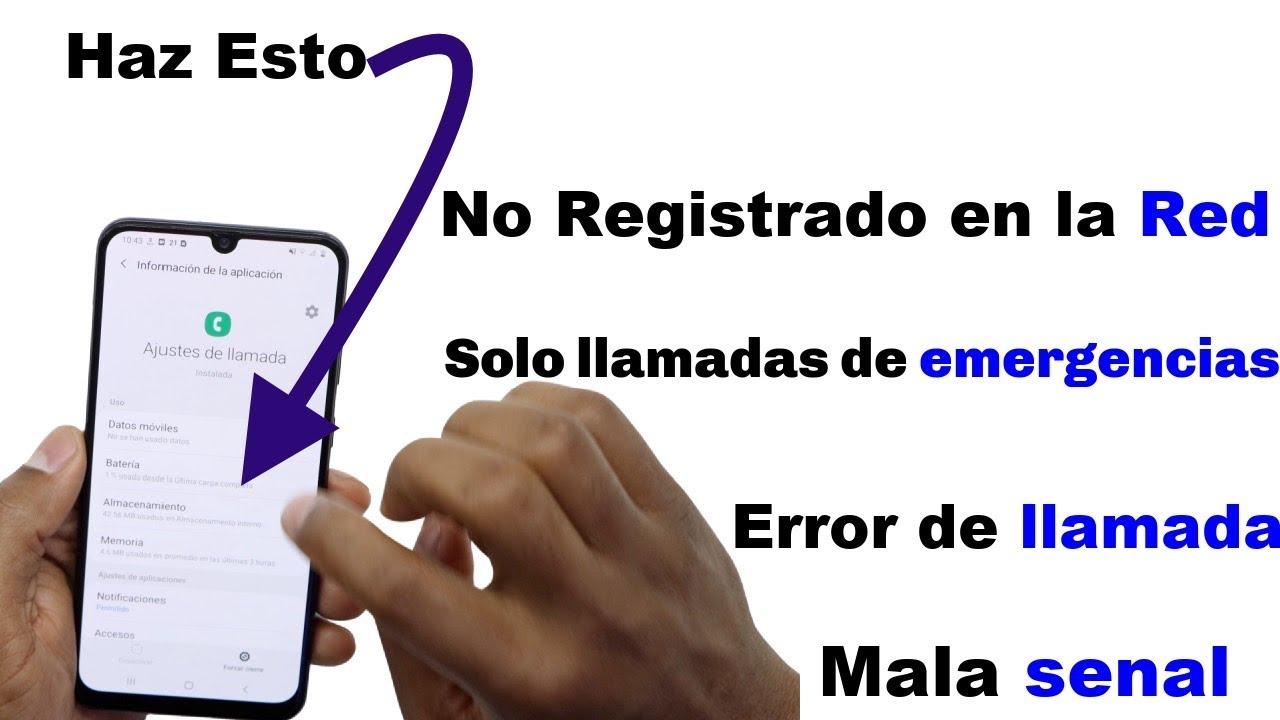
Eine der einfachsten und effektivsten Lösungen, wenn sich Ihr Smartphone nicht mit dem Netzwerk verbinden kann, ist das Ein- und Ausschalten des Flugmodus . Diese Einstellung trennt alle drahtlosen Verbindungen (Mobilfunk, WLAN, Bluetooth) und zwingt das Smartphone, diese beim Ausschalten neu aufzubauen.
Öffnen Sie dazu die Schnelleinstellungen und tippen Sie auf das Symbol für den Flugmodus . Lassen Sie ihn etwa 20–30 Sekunden lang aktiviert und deaktivieren Sie ihn dann wieder. Warten Sie anschließend einen Moment, um zu sehen, ob sich das Telefon korrekt mit dem Netzwerk verbindet und die Fehlermeldung verschwindet.
Wenn das nicht hilft, sollten Sie Ihr Gerät neu starten . Auch wenn es klischeehaft klingt, ist es immer noch eine der besten Methoden, um ungewöhnliche Probleme zu beheben: Durch den Neustart werden alle internen Prozesse gestoppt, ein Teil des Caches gelöscht und das System von Grund auf neu gestartet.
Es wird empfohlen, das Telefon nach dem Ausschalten mindestens 20 bis 30 Sekunden lang ausgeschaltet zu lassen , bevor man es wieder einschaltet. Dadurch wird ein vollständiger Neustart gewährleistet und die Netzwerkdienste werden korrekt initialisiert.
Wenn Sie den Flugmodus nicht nutzen möchten, können Sie etwas Ähnliches versuchen, indem Sie WLAN, mobile Daten und Bluetooth in den Schnelleinstellungen manuell deaktivieren und nach einigen Sekunden wieder aktivieren. Der Effekt auf mobile Verbindungen ist vergleichbar.
Überprüfen, reinigen und wieder einsetzen Sie die SIM-Karte.
Die Meldung „Nicht im Netzwerk registriert“ ist häufig auf eine schlechte Verbindung zwischen SIM-Karte und Telefon zurückzuführen . Schon etwas Staub, ein leicht verformter Steckplatz oder eine nach einem Stoß verrutschte Karte können die korrekte Erkennung verhindern.
Schalten Sie das Gerät zunächst vollständig aus und entnehmen Sie vorsichtig den SIM-Kartenhalter . Prüfen Sie sowohl den Halter als auch die Goldkontakte der Karte auf Schmutz, Flusen oder Staub. Ein scheinbar sauberer Zustand ist bereits ein gutes Zeichen.
Sollten Sie Verschmutzungen feststellen, reinigen Sie die Stelle vorsichtig mit einem weichen, trockenen Tuch . Vermeiden Sie Flüssigkeiten und Scheuermittel und reiben Sie nicht zu stark; entfernen Sie lediglich alle Ablagerungen, die den Kontakt zwischen der SIM-Karte und den Kontakten des Telefons beeinträchtigen könnten.
Bevor Sie die SIM-Karte wieder einsetzen, prüfen Sie, ob sie richtig ausgerichtet ist . Die SIM-Kartenfächer haben normalerweise eine kleine Abbildung oder Markierung, und die SIM-Karte selbst hat eine abgeschrägte Ecke, die nur in einer Richtung passt. Wenn Sie sie nicht richtig einlegen, wird sie vom Telefon nicht erkannt, und Sie haben weiterhin keine Netzwerkverbindung.
Sobald die Ladeschale sauber und richtig positioniert ist, setzen Sie sie wieder in das Telefon ein, schalten Sie es ein und prüfen Sie, ob die Fehlermeldung „Mobilgerät nicht im Netzwerk registriert“ verschwunden ist. Sollte das Problem weiterhin bestehen, stehen uns noch einige Optionen zur Verfügung.
Erzwingen Sie das Schließen der SIM-Dienste und testen Sie die Karte in einem anderen Mobiltelefon.
In manchen Fällen liegt das Problem nicht an der physischen SIM-Karte, sondern an den internen SIM-Diensten des Systems , die möglicherweise gesperrt sind oder sich in einem ungewöhnlichen Zustand befinden. Eine Möglichkeit, einen Neustart zu erzwingen, besteht darin, die Option „SIM-Karte zum Abschalten zwingen“ zu verwenden, die in vielen Android-Telefonen verfügbar ist.
Der genaue Ablauf kann je nach Hersteller variieren, aber im Allgemeinen müssen Sie zu Einstellungen > Netzwerke & Verbindungen (oder Netzwerke & Internet) > SIM gehen , die SIM-Karteneinstellungen aufrufen und die Option zum erzwungenen Herunterfahren oder eine ähnliche Option suchen. Dadurch wird das SIM-Dienstemodul neu gestartet und versucht, sich erneut im Netzwerk zu registrieren.
Besteht das Problem auch nach einem erzwungenen Neustart weiterhin, sollten Sie überprüfen, ob die Ursache in der SIM-Karte oder im Telefon selbst liegt . Legen Sie dazu Ihre SIM-Karte in ein anderes Telefon ein (z. B. in das eines Familienmitglieds) und prüfen Sie, ob dort ebenfalls die Meldung „Nicht im Netzwerk registriert“ angezeigt wird.
Besteht das Problem auch auf dem anderen Gerät, ist die SIM-Karte höchstwahrscheinlich beschädigt oder nicht richtig aktiviert . In diesem Fall empfiehlt es sich, bei Ihrem Mobilfunkanbieter eine Ersatzkarte anzufordern. Diese wird in der Regel innerhalb von ein bis zwei Tagen versandt (manchmal auch schneller, wenn Sie eine Filiale aufsuchen). Nach der Aktivierung sollte die Nutzung Ihres Mobilfunkvertrags wieder problemlos möglich sein.
Funktioniert Ihre SIM-Karte hingegen im anderen Telefon einwandfrei, liegt das Problem wahrscheinlich an Ihrem Gerät , entweder aufgrund eines Hardwaredefekts (beschädigter Kartenslot, verbogene Kontakte) oder eines Softwareproblems. In diesem Fall sollten Sie die Netzwerkeinstellungen überprüfen, Updates installieren und, falls nichts hilft, den technischen Support kontaktieren.
Suchen Sie manuell nach dem Netzwerk des Betreibers.
Normalerweise erkennt und wählt das Telefon das Netzwerk automatisch aus , sobald Sie eine SIM-Karte einlegen . Wenn jedoch die Fehlermeldung „Nicht im Netzwerk registriert“ angezeigt wird, kann dies bedeuten, dass die automatische Registrierung fehlgeschlagen ist oder das Telefon versucht, sich mit dem falschen Netzwerk zu verbinden, insbesondere im Roaming oder in Grenznähe.
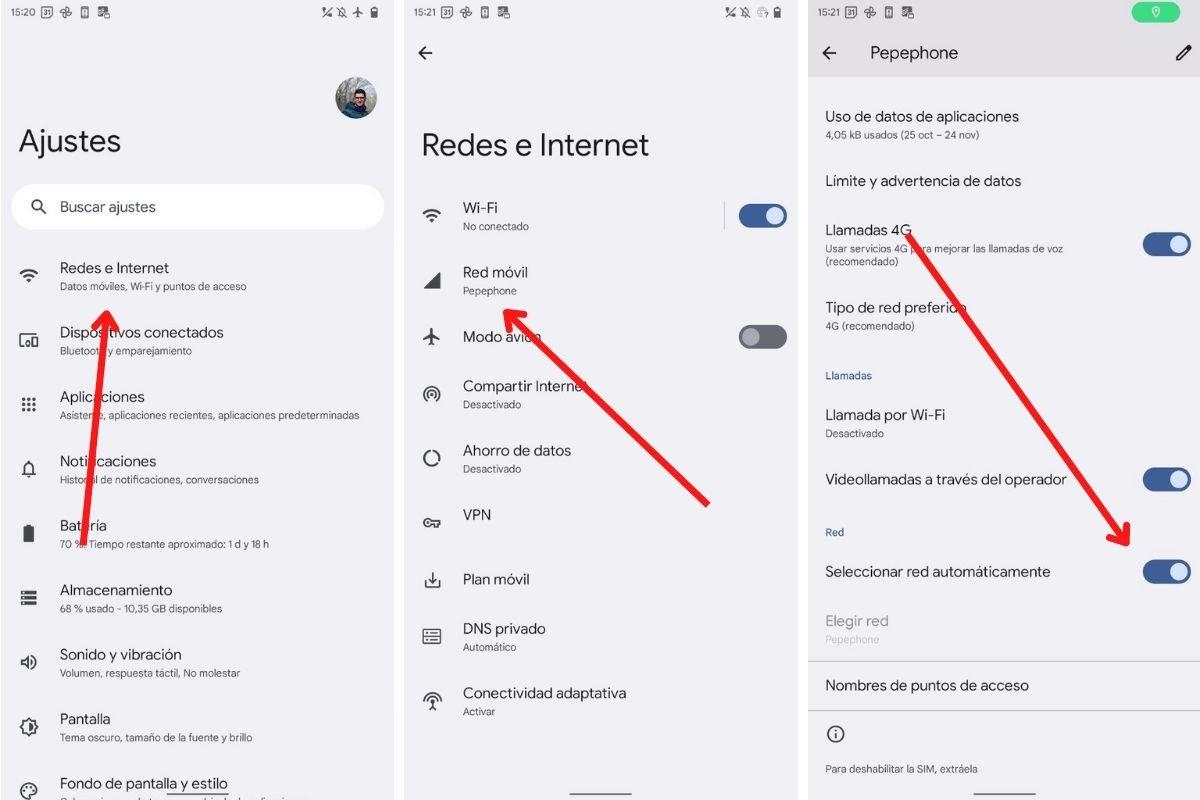
Um dieses Problem zu beheben, können Sie Ihr Smartphone zwingen, manuell nach einem Netzwerk zu suchen und dieses auszuwählen . Unter Android finden Sie diese Option üblicherweise unter Einstellungen > Netzwerke & Verbindungen > Mobilfunknetze > Netzbetreiber (oder ähnlich). Dort können Sie die automatische Netzwerksuche deaktivieren.
Sobald Sie die automatische Option deaktivieren, scannt Ihr Telefon alle verfügbaren Netze . Dies dauert einige Sekunden und zeigt eine Liste der Anbieter in Ihrer Nähe an. Suchen Sie Ihren Anbieter in der Liste und wählen Sie ihn manuell aus, damit sich Ihr Telefon in diesem Netz anmelden kann.
Sie können auch versuchen, Ihren bevorzugten Netzwerktyp zu ändern (z. B. von 4G/5G auf 3G), falls es vorübergehende Probleme mit den Hochgeschwindigkeitsbändern gibt. Manchmal ermöglicht die Nutzung eines stabileren, wenn auch langsameren Netzwerks die Wiederherstellung von Anrufen und SMS, bis das Problem behoben ist.
Wenn nach Auswahl des richtigen Netzes weiterhin die Meldung „Mobilfunknetz nicht verfügbar“ erscheint, aber andere Netze in der Liste angezeigt werden und alle nicht funktionieren, könnte es sich um ein allgemeineres Netzabdeckungsproblem oder ein Problem mit der Antenne in Ihrer Region handeln . Ihr Mobilfunkanbieter sollte dies bestätigen können.
Konfigurieren oder aktualisieren Sie den APN Ihres Mobilfunkanbieters.
Obwohl der APN (Access Point Name) primär mit mobilen Datenverbindungen in Verbindung gebracht wird , kann eine fehlerhafte Konfiguration zu allgemeinen Netzwerkproblemen und in manchen Fällen zu Registrierungsfehlern führen. Wenn Sie also bereits alle anderen Lösungsansätze ausprobiert haben, sollten Sie ihn überprüfen.
Zunächst benötigen Sie den korrekten APN Ihres Mobilfunkanbieters . Da jedes Unternehmen unterschiedliche Parameter (Name, APN, Benutzername, Passwort, Proxy usw.) verwendet, sollten Sie diese am besten direkt auf der offiziellen Website Ihres Anbieters überprüfen oder den Kundenservice von einem anderen Telefon aus anrufen.
Sobald Sie die Daten haben, gehen Sie in die Einstellungen Ihres Telefons, dann zu Mobilfunknetze > Zugangspunktnamen (APNs) und suchen Sie das Profil Ihres Mobilfunkanbieters. Sie können das bestehende Profil bearbeiten oder ein neues erstellen, indem Sie die angegebenen Werte exakt eingeben – ohne Groß- und Kleinschreibung oder Leerzeichen.
Speichern Sie nach Abschluss der Konfiguration die Änderungen und wählen Sie den neu eingerichteten APN als aktives Profil aus . Starten Sie anschließend Ihr Telefon neu oder aktivieren Sie den Flugmodus, um die Netzwerkverbindung mit den neuen Einstellungen wiederherzustellen.
Es stimmt zwar, dass der APN normalerweise nicht die Hauptursache für die Meldung „Mobilgerät nicht im Netzwerk registriert“ ist, aber wenn alles andere fehlschlägt, hat die Anpassung dieses Teils der Konfiguration das Problem für viele Benutzer gelöst, daher ist dies kein Schritt, den Sie überspringen sollten.
Aktualisieren Sie das System und prüfen Sie es auf mögliche Softwarefehler.
Ein veraltetes oder fehlerhaftes Betriebssystem kann ebenfalls Netzwerkverbindungsprobleme verursachen, insbesondere wenn die installierte Version einen bekannten Fehler im Zusammenhang mit Mobilfunkverbindungen aufweist. Daher wird stets empfohlen, Ihr Smartphone auf dem neuesten verfügbaren stabilen Betriebssystem zu halten.
Um nach ausstehenden Updates zu suchen, gehen Sie zu Einstellungen und wählen Sie System > Updates oder „Software-Update“. Tippen Sie auf „Nach Updates suchen“ und laden Sie, falls eine neue Version verfügbar ist, diese gemäß den Anweisungen des Herstellers herunter und installieren Sie sie.
Nach der Installation startet das Telefon neu. In vielen Fällen behebt dies Probleme, die zuvor unerklärlich schienen: Netzwerkausfälle, SIM-Kartenfehler, instabile Netzabdeckung und ähnliche Störungen. Auch wenn dies nicht die häufigste Ursache ist, lohnt sich dieser einfache Test.
Wenn Sie vermuten, dass Ihr System beschädigt ist, aber noch keinen Werksreset durchführen möchten, gibt es Drittanbieter-Apps wie z. B. „Android-Systemreparatur“ -Apps , die versprechen, häufige Probleme zu analysieren und zu beheben. Sie scannen in der Regel das System und nehmen kleinere Anpassungen vor, ihre Wirksamkeit ist jedoch nicht hundertprozentig garantiert. Sie können eine gute Zwischenlösung sein, bevor Sie einen Werksreset durchführen.
Es ist außerdem wichtig zu beachten, dass sich die Wahrscheinlichkeit von Netzwerkkonflikten erhöht, wenn Sie Ihr Gerät gerootet oder eine Custom-ROM installiert haben . In solchen Fällen ist die Rückkehr zu einer offiziellen ROM oder den Werkseinstellungen meist der zuverlässigste Weg, um Softwaremodifikationen als Problemursache auszuschließen.
Telefonnetzeinstellungen zurücksetzen
Wenn keine der oben genannten Lösungen funktioniert hat, empfiehlt es sich dringend, die Netzwerkeinstellungen zurückzusetzen . Dadurch werden alle verbindungsbezogenen Konfigurationen gelöscht: gespeicherte WLAN-Netzwerke, Passwörter, gekoppelte Bluetooth-Geräte und Mobilfunkdateneinstellungen.
Die gute Nachricht: Es ist ein relativ unkomplizierter Vorgang. Sie verlieren weder Fotos, Apps noch persönliche Dateien , sondern lediglich Ihre Verbindungseinstellungen. Durch das Zurücksetzen auf die Werkseinstellungen beseitigen Sie alle Konflikte oder falsch gespeicherten Einstellungen, die die Netzwerkregistrierung verhindern könnten.
Bei den meisten Android-Smartphones ist der Pfad in der Regel ähnlich: Einstellungen > System (oder Über das Telefon / Zusätzliche Einstellungen) > Optionen zurücksetzen > Netzwerkeinstellungen zurücksetzen . Bestätigen Sie die Aktion, geben Sie gegebenenfalls Ihre PIN oder Ihr Entsperrmuster ein und warten Sie, bis der Vorgang abgeschlossen ist.
Sobald das Telefon zurückgesetzt wurde, müssen Sie Ihre WLAN-Passwörter erneut eingeben und Bluetooth-Geräte neu koppeln . Ihre Netzwerkeinstellungen werden dann aber vollständig zurückgesetzt. Prüfen Sie anschließend, ob die Meldung „Nicht im Netzwerk registriert“ verschwunden ist.
Nach diesem Vorgang ist es ratsam, einige der vorherigen Aktionen zu wiederholen: den Flugmodus aktivieren und deaktivieren, das Mobiltelefon neu starten und überprüfen, ob die Netzwerkauswahl und der APN korrekt konfiguriert sind.
Spezifische Probleme mit eSIM und wie man sie löst
Mit der zunehmenden Verbreitung von eSIMs (elektronischen SIM-Karten) erhalten manche Nutzer die Meldung „Mobilfunknetz nicht verfügbar“, selbst ohne physische SIM-Karte. Die Ursachen liegen in diesem Fall meist in der Aktivierung oder dem installierten eSIM-Profil.
Im ersten Schritt sollten Sie bei Ihrem Mobilfunkanbieter überprüfen, ob Ihre eSIM korrekt aktiviert ist . Dies geschieht üblicherweise durch Scannen eines vom Anbieter bereitgestellten QR-Codes. Sollte dabei ein Fehler aufgetreten sein, ist Ihre eSIM möglicherweise nicht vollständig aktiviert und Ihr Telefon kann sich nicht im Netzwerk anmelden.
Wenn Ihr Mobilfunkanbieter bestätigt, dass in seinem System alles einwandfrei funktioniert, gehen Sie in die Geräteeinstellungen und versuchen Sie, das eSIM-Profil zu löschen und es anschließend mithilfe des offiziellen QR-Codes neu zu installieren. Dadurch wird Ihr Telefon gezwungen, das Profil neu zu erstellen und eine neue Verbindung zum Netzwerk Ihres Anbieters herzustellen.
Parallel dazu empfiehlt es sich in diesen Fällen besonders , wie bereits erwähnt, alle Netzwerkeinstellungen zurückzusetzen , um zu verhindern, dass verbliebene Einstellungen die eSIM-Aktivierung beeinträchtigen. Sobald das Zurücksetzen abgeschlossen und das Profil neu installiert ist, überprüfen Sie, ob die Netzwerkregistrierung erfolgreich war.
Wenn das Problem jedoch nur bei der eSIM und nicht bei einer physischen SIM-Karte auftritt, könnte es sich um ein spezifisches Problem zwischen Ihrem Mobilfunkanbieter und Ihrem Telefonmodell handeln , was nur der Mobilfunkanbieter selbst bestätigen und gegebenenfalls an den Gerätehersteller weiterleiten kann.
Leitungsblockierung, SIM-Duplizierung und Sicherheit
Nicht alle Fehler sind technischer Natur: Manchmal wird Ihr Telefon fälschlicherweise als nicht im Netzwerk registriert angezeigt , weil es vom Mobilfunkanbieter absichtlich gesperrt wurde. Dies kann beispielsweise bei einer Duplikat-SIM-Karte, bei längeren Zahlungsrückständen oder bei Verdacht auf betrügerische Nutzung des Anschlusses vorkommen.
Ein besonders gefährliches Szenario ist der SIM-Swapping-Angriff , bei dem ein Angreifer unter Ihrer Identität eine Kopie Ihrer SIM-Karte anfordert. In diesem Fall verliert die ursprüngliche SIM-Karte plötzlich das Signal, und der Dieb erlangt die Kontrolle über Ihren Mobilfunkanschluss. Er kann dann möglicherweise SMS mit Bestätigungscodes empfangen und auf Ihre Konten zugreifen.
Wenn Sie ohne ersichtlichen Grund plötzlich keinen Empfang mehr haben und Ihr Anbieter Ihnen mitteilt, dass eine Duplikat-SIM-Karte ausgestellt oder aktiviert wurde, die Sie nicht angefordert haben, handeln Sie schnell: Verlangen Sie die sofortige Sperrung der Leitung, fordern Sie eine neue, gültige SIM-Karte an und ändern Sie die Passwörter für sensible Dienste, insbesondere für Ihr Bankkonto und Ihre E-Mail-Adresse.
In anderen, weniger schwerwiegenden Fällen kann das Unternehmen die Leitung aufgrund unbezahlter Rechnungen oder administrativer Probleme vorübergehend sperren . In diesem Fall sollten Sie die Situation mit Ihrem Anbieter klären, damit Ihr Anschluss schnellstmöglich wieder freigeschaltet wird.
Wenn alles andere fehlschlägt: Formatieren Sie Ihr Telefon oder gehen Sie zu einer Reparaturwerkstatt.
Wenn Sie die Netzabdeckung geprüft, mit dem Netzbetreiber gesprochen, eine andere SIM-Karte ausprobiert, die Netzwerkeinstellungen zurückgesetzt, den APN konfiguriert und das System aktualisiert haben und die Meldung „Mobilgerät nicht im Netzwerk registriert“ immer noch nicht verschwindet, bleiben nur noch drastischere Maßnahmen übrig.
Eine dieser Lösungen ist das Zurücksetzen auf Werkseinstellungen . Dadurch werden alle Daten vom Telefon (Apps, Fotos, Dateien, Konten usw.) gelöscht und das System in seinen ursprünglichen Zustand zurückversetzt. So werden alle Konfigurationsfehler oder Softwarekonflikte beseitigt, die möglicherweise die Ursache des Problems sind.
Bevor Sie diesen Schritt ausführen, ist es unbedingt erforderlich, ein vollständiges Backup zu erstellen . Sie können die Backup-Funktion von Google (Einstellungen > Google > Backup > Jetzt sichern) oder das vom Hersteller mitgelieferte Backup-Tool verwenden. So können Sie Ihre Daten nach einem Neustart Ihres Smartphones von Google Drive oder einem anderen Dienst wiederherstellen.
Die genaue Vorgehensweise hängt von der jeweiligen Anpassungsebene ab, umfasst aber im Allgemeinen Folgendes: Einstellungen > System > Optionen zurücksetzen > Alle Daten zurücksetzen (alle Daten löschen) . Bestätigen Sie den Vorgang, geben Sie Ihren Entsperrcode ein und warten Sie, bis der Vorgang abgeschlossen ist.
Wenn sich das Telefon auch nach einem Zurücksetzen auf die Werkseinstellungen nicht im Netzwerk registriert, liegt höchstwahrscheinlich ein Hardwareproblem vor (beschädigtes Funkmodul, abgenutzte SIM-Kartenkontakte, defekte interne Antenne usw.). In diesem Fall wenden Sie sich am besten an das offizielle Servicecenter des Herstellers oder eine spezialisierte Reparaturwerkstatt.
Wenn Ihr Handy noch Garantie hat und der Fehler nicht durch Stöße, Wasserschäden oder Manipulationen im Inneren verursacht wurde, ist die Reparatur höchstwahrscheinlich kostenlos. Andernfalls müssen Sie je nach Budget und Alter des Geräts entscheiden, ob sich eine Reparatur oder ein Neukauf lohnt .
Auch wenn die Meldung „Nicht im Netzwerk registriert“ zunächst beunruhigend wirken mag, gibt es fast immer eine plausible Erklärung dafür: von einem einfachen Signalverlust über eine nicht richtig eingelegte SIM-Karte und Konfigurationsfehler bis hin zu gelegentlichen Netzwerkausfällen. Wenn Sie eine sinnvolle Reihenfolge an Schritten befolgen – beginnend mit dem Flugmodus, Neustart und Reinigung der SIM-Karte, anschließender manueller Netzwerkauswahl, APN-Einstellungen und Zurücksetzen der Einstellungen, und gegebenenfalls abschließend einem Werksreset oder der Kontaktaufnahme mit dem technischen Support – verbindet sich Ihr Telefon in der Regel wieder mit dem Netzwerk, und Sie können Anrufe, SMS und Daten wie gewohnt nutzen, ohne sofort ein neues Telefon kaufen zu müssen.

Index
- 1 Was genau bedeutet „nicht im Netzwerk registriert“?
- 2 Häufigste Ursachen für den Fehler „Nicht im Netzwerk registriert“
- 3 Kurze Überprüfungen, bevor Sie die Einstellungen ändern
- 4 Grundlegende Lösungen: Flugmodus und Neustart des Mobiltelefons
- 5 Überprüfen, reinigen und wieder einsetzen Sie die SIM-Karte.
- 6 Erzwingen Sie das Schließen der SIM-Dienste und testen Sie die Karte in einem anderen Mobiltelefon.
- 7 Suchen Sie manuell nach dem Netzwerk des Betreibers.
- 8 Konfigurieren oder aktualisieren Sie den APN Ihres Mobilfunkanbieters.
- 9 Aktualisieren Sie das System und prüfen Sie es auf mögliche Softwarefehler.
- 10 Telefonnetzeinstellungen zurücksetzen
- 11 Spezifische Probleme mit eSIM und wie man sie löst
- 12 Leitungsblockierung, SIM-Duplizierung und Sicherheit
- 13 Wenn alles andere fehlschlägt: Formatieren Sie Ihr Telefon oder gehen Sie zu einer Reparaturwerkstatt.