- Die meisten Probleme mit dem Fire TV Stick lassen sich durch einen Neustart, die Überprüfung von HDMI und WLAN sowie durch ein Systemupdate beheben.
- Probleme mit Controller, Bluetooth und VoiceView sind in der Regel auf Batterien, Kopplungsprobleme oder falsch konfigurierte Barrierefreiheitseinstellungen zurückzuführen.
- Instabile Apps und Abstürze lassen sich beheben, indem man den Cache leert, Speicherplatz freigibt und gegebenenfalls einen Werksreset durchführt.
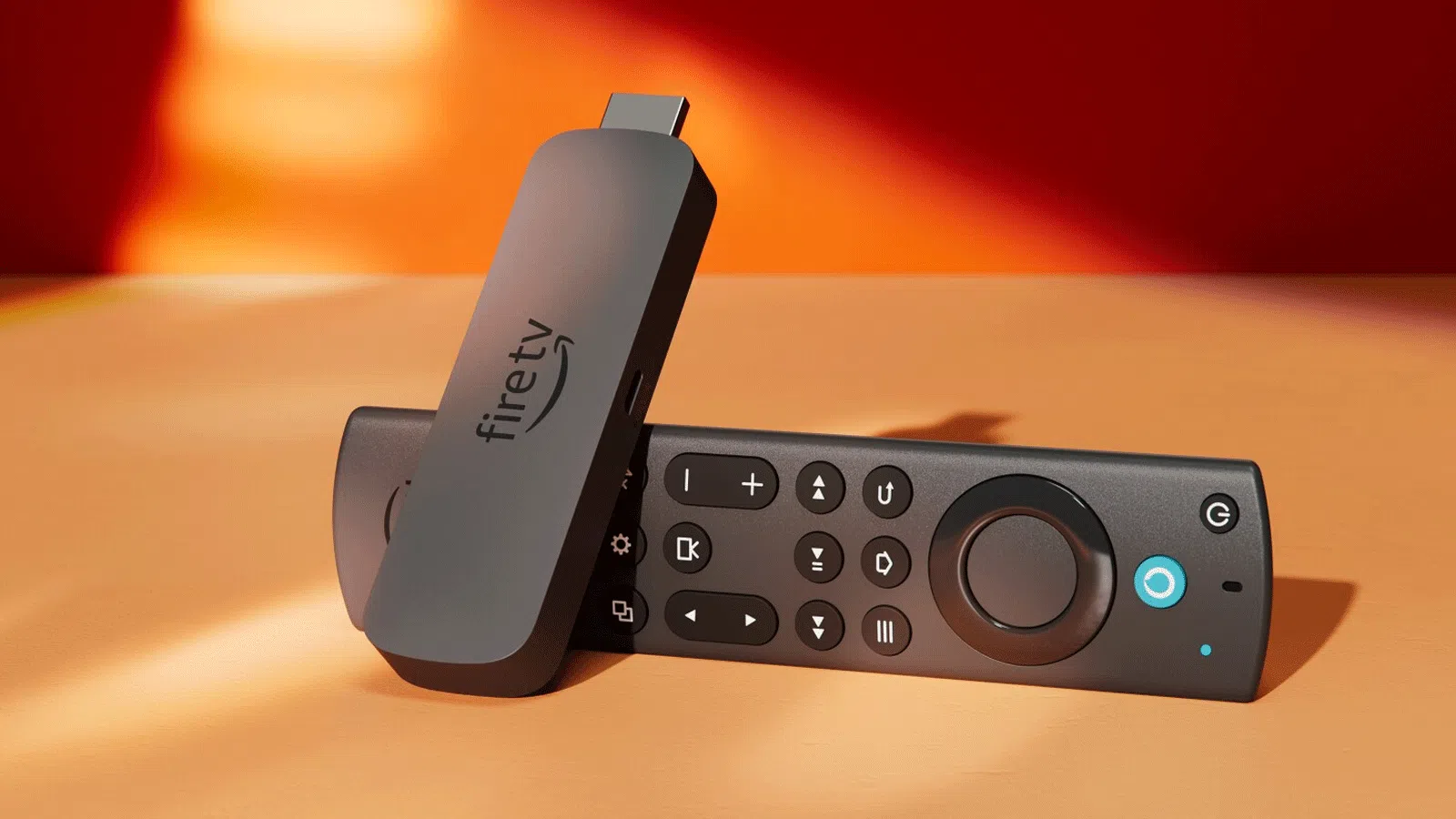
Wenn Ihr Amazon Fire TV Stick eingefroren ist, der Bildschirm schwarz bleibt oder die Fernbedienung nicht mehr reagiert, sind Sie nicht allein. Dieses kleine Gerät verwandelt jeden Fernseher in einen Smart-TV , kann aber auch ganz schön nervig sein, wenn es zu Verbindungsproblemen, App-Abstürzen oder Bild- und Tonstörungen kommt.
Die gute Nachricht: Die meisten dieser Probleme lassen sich in wenigen Minuten zu Hause beheben, ohne dass Sie sich den Kopf zerbrechen oder den Kundendienst anrufen müssen. Dieser Leitfaden behandelt die häufigsten Probleme mit dem Fire TV Stick (schwarzer Bildschirm, WLAN-Abbruch, Fernbedienung verbindet sich nicht, VoiceView liest alles vor usw.) und zeigt Ihnen die effektivsten Schritte, damit er wieder einwandfrei funktioniert.
WLAN-Verbindungsprobleme auf dem Fire TV Stick
Eine der häufigsten Beschwerden ist, dass sich der Fire TV Stick entweder nicht mit dem WLAN verbindet oder die Verbindung ständig abbricht . Ohne Internetzugang kann man weder Sendungen ansehen, Apps aktualisieren noch praktisch irgendetwas mit dem Gerät machen.
Als Erstes sollten Sie prüfen, ob der Fire TV Stick und Ihr Mobilgerät bzw. Computer dasselbe Netzwerk und Frequenzband nutzen. Befinden sich die Geräte (Smartphone, Tablet, PC) und der Fire TV Stick in unterschiedlichen Netzwerken (z. B. eines im 2,4-GHz-Band und das andere im 5-GHz-Band oder eines über mobile Daten), können sie sich möglicherweise nicht gegenseitig erkennen. In diesem Fall wird das Symbol für die Bildschirmspiegelung nicht angezeigt oder Sie können keine Inhalte streamen.
Ein weiterer häufiger Grund sind die Router-eigenen Funktionen, beispielsweise seine Konfiguration . Manche Router haben Funktionen wie WLAN-Client-Isolation oder MAC-Adressenfilterung standardmäßig aktiviert. Wenn der Router die Kommunikation zwischen Geräten verhindert , wird Ihr Fire TV Stick nicht als verfügbar für das Streaming von Inhalten angezeigt, selbst wenn beide mit demselben Netzwerk verbunden sind.
Als ersten Schritt zur Fehlerbehebung schalten Sie Modem, Router und Fire TV Stick nacheinander aus und wieder ein. Warten Sie, bis jedes Gerät vollständig hochgefahren ist, bevor Sie mit dem nächsten fortfahren. Gehen Sie dann auf Ihrem Fire TV zu Einstellungen > Netzwerk, wählen Sie Ihr WLAN-Netzwerk aus, drücken Sie die Menü-Taste auf der Fernbedienung und wählen Sie „Netzwerk vergessen“. Geben Sie das Passwort sorgfältig erneut ein, um einen Tippfehler auszuschließen.
Bei sehr schwachem Signal nähern Sie sich mit Ihrem Fire TV Stick (oder dem daran angeschlossenen Fernseher) vorübergehend dem Router. Halten Sie sich während der Ersteinrichtung möglichst innerhalb von zwei Metern vom Router entfernt auf, um Unterbrechungen zu vermeiden. Wenn Ihr Router Dualband-fähig ist, versuchen Sie, sich mit dem 5-GHz-Band zu verbinden, um eine höhere Stabilität und weniger Störungen zu erzielen. Wenn Sie nur das 2,4-GHz-Band nutzen, wechseln Sie den Kanal auf 1, 6 oder 11, um Störungen durch andere Router und Geräte in der Umgebung zu vermeiden.
Die WLAN-Verbindung bricht ab oder das Streaming wird unterbrochen.
Es kommt vor, dass sich der Fire TV zwar verbindet, die WLAN-Verbindung aber häufig abbricht, Apps abstürzen oder die Streaming-Qualität nachlässt . Dies liegt in der Regel an einer Überlastung des 2,4-GHz-Bandes, Störungen oder auch an den QoS-Richtlinien des Routers, die den Datenverkehr des Fire TV Sticks nicht priorisieren.
Wenn Sie in einem Mehrfamilienhaus mit vielen Nachbarn, mehreren WLAN-Netzwerken, IP-Kameras, smarten Steckdosen usw. wohnen, kann es leicht passieren, dass alle Geräte um dieselbe Frequenz konkurrieren. Diese Überlastung verursacht kurze Ausfälle und Geschwindigkeitseinbrüche , die zu Bildstörungen oder Verbindungsabbrüchen auf Ihrem Fire TV Stick führen können.
Um Störungen zu minimieren, rufen Sie die Router-Einstellungen auf und stellen Sie den 2,4-GHz-Kanal manuell auf 1, 6 oder 11 ein. Aktivieren und nutzen Sie das 5-GHz-Band, sofern Ihr Fire TV und Ihr Router kompatibel sind , da es höhere Geschwindigkeiten bietet und in der Regel weniger ausgelastet ist. Es empfiehlt sich außerdem, Router und Fire TV Stick von Mikrowellen, DECT-Schnurlostelefonen und Bluetooth-Lautsprechern fernzuhalten, da diese das Signal stören könnten.
Wer die Einschränkungen von WLAN überwinden möchte, kann einen USB-Ethernet-Adapter oder ein Powerline-Kit (PLC) verwenden . Mit einem speziell für Fire TV entwickelten Ethernet-Adapter wird der Stick per Kabel mit dem Router verbunden und bietet so Netzwerkstabilität für hochwertiges Streaming, inklusive 4K, ohne auf WLAN angewiesen zu sein.
Der Bildschirm bleibt schwarz oder weiß.
Ein weiteres häufiges Problem ist, dass man den Fernseher einschaltet, den HDMI-Eingang des Fire TV Sticks auswählt und dann einen schwarzen oder weißen Bildschirm ohne Logo, Menü oder sonstige Interaktionsmöglichkeiten sieht . Dafür gibt es meist zwei mögliche Ursachen: einen HDMI-Signalfehler oder einen internen Gerätefehler.
Eine einfache Ursache könnte ein Wackelkontakt des Fire TV Sticks sein. Stellen Sie sicher, dass der Stick fest im HDMI-Anschluss des Fernsehers sitzt und nicht verschmutzt ist. Prüfen Sie außerdem, ob das USB-Netzkabel sicher mit dem originalen Amazon-Netzteil verbunden ist (verwenden Sie am besten nicht den USB-Anschluss des Fernsehers zur Stromversorgung).
In vielen Fällen genügt es, den Fire TV Stick einfach vom HDMI-Kabel und der Steckdose zu trennen, eine Minute zu warten und ihn dann wieder anzuschließen. Dieser vollständige Reset löscht den Speicher und zwingt das System zum Neustart , wodurch in der Regel Probleme mit leeren Bildschirmen nach einem Update oder einem Absturz behoben werden.
Wenn Sie einen HDMI-Extender verwenden, entfernen Sie diesen und schließen Sie den Stick direkt an den Fernseher an. Ein defekter oder minderwertiger Extender kann das Videosignal stören , insbesondere bei der Wiedergabe von 4K-Inhalten. Falls Sie den Extender behalten möchten (z. B. aus Platzgründen), achten Sie darauf, dass er Highspeed-fähig und 4K-kompatibel ist, sofern Ihr Fernseher und Ihr TV-Modell dies erfordern.
Bei Fernsehern mit aktiviertem HDMI-CEC können Konflikte zwischen angeschlossenen Geräten die Bildanzeige verhindern. Sie können HDMI-CEC unter „Einstellungen“ > „Anzeige und Ton“ vorübergehend deaktivieren . Starten Sie den Stick neu, prüfen Sie, ob das Bild wieder angezeigt wird, und aktivieren Sie CEC wieder, falls alles ordnungsgemäß funktioniert, um die Steuerung mit Ihrer TV-Fernbedienung beizubehalten.
Der Fire TV Stick bleibt beim Logo oder auf dem Startbildschirm hängen.
Ein schwerwiegenderes Symptom ist, wenn der Fire TV beim Amazon-Logo oder auf dem Startbildschirm hängen bleibt und nicht mehr reagiert. In diesem Fall liegt möglicherweise ein tieferliegendes Softwareproblem vor.
Bevor Sie vom Schlimmsten ausgehen, versuchen Sie den einfachen Trick noch einmal: Trennen Sie den Fire TV Stick vom HDMI-Anschluss und der Steckdose, warten Sie mindestens ein paar Minuten und schließen Sie ihn dann wieder an . Versuchen Sie außerdem einen anderen HDMI-Anschluss an Ihrem Fernseher, um auszuschließen, dass das Problem am Eingang des Fernsehers und nicht am Fire TV Stick selbst liegt.
Wenn das Gerät nach mehreren Startversuchen immer wieder neu startet, wurde es wahrscheinlich bei einem abgebrochenen oder fehlerhaften Update beschädigt oder es bestehen Konflikte mit einer internen App. Startet das System gar nicht mehr, hilft meist ein Zurücksetzen auf die Werkseinstellungen . Wie das geht, erklären wir später. Beachten Sie aber, dass dabei alle Apps, Konten und Einstellungen gelöscht werden und Ihr Fire TV danach wie neu ist.
In den seltenen Fällen, in denen selbst ein vollständiger Reset das Problem nicht behebt und der Fire TV Stick weiterhin nur das Logo anzeigt, könnte ein interner Defekt auf der Platine des Geräts vorliegen . Dann müssen Sie abwägen, ob sich eine erweiterte Reparatur lohnt oder ob der Austausch des Sticks gegen ein neues Gerät die beste Option ist.
Schwarzer Bildschirm, aber mit Ton oder Bild, keine Reaktion
Es kann auch vorkommen, dass der Bildschirm komplett schwarz wird, das Gerät aber eingeschaltet zu sein scheint , oder dass beim Drücken der Tasten auf der Fernbedienung keine Reaktion im Menü erfolgt.
Als Erstes sollten Sie die Temperatur überprüfen. Wenn der Fire TV Stick zu heiß wird, beispielsweise weil andere Geräte darauf stehen oder der Fernseher tiefer im Gehäuse steht und nicht ausreichend belüftet ist, kann das System sich mit Bildfehlern oder Abstürzen schützen. Trennen Sie den Stick vom Stromnetz und lassen Sie ihn mindestens 10–15 Minuten abkühlen, bevor Sie ihn wieder anschließen.
Prüfen Sie außerdem, ob Ihr Fernseher auf den richtigen HDMI-Eingang eingestellt ist. Das mag selbstverständlich klingen, aber mit der Fernbedienung kann man leicht versehentlich die Quelle wechseln. Wählen Sie manuell den HDMI-Kanal aus, an dem Ihr Fire TV angeschlossen ist, und versuchen Sie, den Eingang an Ihrem Fernseher zu ändern, falls Sie weiterhin kein Signal erhalten.
Wenn ein Bild angezeigt wird, dieses aber komplett eingefroren ist und die Fernbedienung nicht reagiert, ist möglicherweise das Betriebssystem abgestürzt. Halten Sie die Tasten „Auswählen“ und „Wiedergabe/Pause“ gleichzeitig etwa 10 Sekunden lang gedrückt. Dadurch wird der Fire TV Stick intern neu gestartet und das Gerät kann in der Regel wieder aufwachen, wenn Menüs oder Apps hängen bleiben.
Anwendungen, die sich nicht von selbst öffnen oder schließen
Mit der Zeit kann es vorkommen, dass einige Fire TV Stick-Apps nicht mehr richtig funktionieren: Sie lassen sich möglicherweise nicht öffnen, schließen sich sofort nach dem Start oder zeigen Fehlermeldungen an . Dies sind in der Regel Anzeichen für einen beschädigten Cache oder unzureichenden Speicherplatz im internen Speicher.
Um das Problem zu beheben, gehen Sie zu Einstellungen > Apps > Installierte Apps verwalten, suchen Sie die problematische App und öffnen Sie deren Einstellungen. Wählen Sie „Cache leeren und erneut versuchen“ . Ihre Benutzerdaten werden dabei nicht gelöscht; es werden lediglich temporäre Dateien entfernt, die manchmal beschädigt werden.
Sollte das Problem weiterhin bestehen, wiederholen Sie den Vorgang. Deinstallieren Sie die App diesmal jedoch vollständig und installieren Sie sie anschließend aus dem offiziellen App Store neu. Überprüfen Sie dabei auch Ihren verfügbaren Speicherplatz und löschen Sie alle Apps, die Sie nicht mehr benötigen, da ein fast voller Speicherplatz die Stabilität Ihres Fire TV beeinträchtigen kann.
Vergessen Sie nicht, auch zu prüfen, ob Ihr System auf dem neuesten Stand ist. Gehen Sie zu „Mein Fire TV“ > „Über“ > „Nach Updates suchen“ und lassen Sie alle neuen Versionen von Fire OS herunterladen und installieren. Die neuesten Updates enthalten in der Regel Fehlerbehebungen und Leistungsverbesserungen , die App-Abstürze verhindern können.
Wenn Sie feststellen, dass die Probleme direkt nach einem Update aufgetreten sind, könnte diese Installation hängen geblieben sein oder Konflikte mit älteren Apps verursacht haben. In diesem Fall empfiehlt es sich, zusätzlich zum Löschen des Caches der Fire OS-System-Apps unter „Einstellungen“ > „Apps“ > „Installierte Apps verwalten“, den Fire TV Stick vollständig zurückzusetzen und das Update mit einer stabilen WLAN-Verbindung erneut durchzuführen.
Probleme mit der Fire TV Stick-Fernbedienung
Wenn die Fernbedienung Ihres Fire TV Sticks nicht oder nur sehr langsam reagiert, ist das äußerst ärgerlich, da Sie das Gerät praktisch nicht bedienen können. Die häufigsten Ursachen sind so simpel wie leere Batterien oder Probleme mit der Bluetooth-Verbindung.
Beginnen Sie mit den Grundlagen: Ersetzen Sie die Batterien durch neue, hochwertige Alkaline-Batterien . Die Alexa-Fernbedienung verbraucht mehr Strom als eine herkömmliche Infrarot-Fernbedienung. Bei niedrigem Batteriestand kann es zu Verzögerungen kommen oder die Fernbedienung kann ganz ausfallen. Prüfen Sie beim Batteriewechsel auch, ob die Metallfedern im Batteriefach guten Kontakt haben und frei von Rost und Schmutz sind.
Reagiert das Gerät auch mit neuen Batterien nicht, schalten Sie Ihren Fire TV aus, indem Sie ihn vom Stromnetz trennen, warten Sie eine Minute und schließen Sie ihn wieder an. Sobald er eingeschaltet ist, halten Sie die Home-Taste etwa 5–10 Sekunden lang gedrückt, um die Fernbedienung mit dem Fire TV Stick zu koppeln. Bei vielen Modellen blinkt die LED der Fernbedienung und zeigt damit den Kopplungsmodus an.
Wenn Sie versuchen, eine neue oder Ersatzfernbedienung zu koppeln und Ihr Fire TV diese nicht erkennt, stellen Sie sicher, dass sich die Fernbedienung in einem Umkreis von drei Metern um den Fire TV Stick befindet und keine größeren Hindernisse dazwischen sind. Beachten Sie, dass Fire TV maximal sieben gekoppelte Bluetooth-Geräte oder Fernbedienungen unterstützt . Wenn Sie diese Grenze bereits erreicht haben, gehen Sie zu „Einstellungen“ > „Controller & Bluetooth-Geräte“, wählen Sie ein nicht verwendetes Gerät aus und tippen Sie auf „Gerät entfernen“, bevor Sie versuchen, das neue Gerät hinzuzufügen.
Wenn die Tasten klemmen oder nicht funktionieren, kann dies an Verschmutzungen oder Verschleiß im Inneren liegen. Bei beschädigten Fernbedienungen hilft es, die Tasten oder sogar die Fernbedienung selbst zu reinigen oder auszutauschen . In der Zwischenzeit können Sie die offizielle Fire TV App auf Ihrem Mobilgerät als virtuelle Fernbedienung nutzen, um das Gerät weiterhin zu steuern.
Erweiterte Controller-Funktionen und Diagnosemodus
Einige Fire TV-Fernbedienungsmodelle verfügen über einen speziellen Fehlerbehebungsmodus mit Status-LED . In diesem Modus ändert die Anzeige je nach Art des erkannten Fehlers (niedriger Batteriestand, Kopplungsproblem, Hardwarefehler usw.) ihre Farbe oder blinkt unterschiedlich.
Wenn Ihre Fernbedienung kompatibel ist, können Sie diesen Modus aktivieren und das Verhalten der LEDs beobachten, um das Problem zu beheben. So lässt sich feststellen, ob das Problem an den Batterien, der Bluetooth-Verbindung oder der Fernbedienung selbst liegt, bevor Sie Änderungen am Fire TV Stick vornehmen.
Sollte die Fernbedienung nach den grundlegenden Schritten (Batteriewechsel, erneutes Koppeln, Neustart des Sticks) immer noch nicht ordnungsgemäß funktionieren, empfiehlt es sich, die offizielle Dokumentation oder die Support-Foren von Amazon zu konsultieren. Im Amazon Fire TV-Forum finden sich häufig ähnliche Fälle mit Lösungen von anderen Nutzern und dem technischen Support selbst.
Audioprobleme: Das Fire TV zeigt ein Bild an, aber es ist kein Ton zu hören.
Ein weiterer Klassiker: Menü und Bild sind einwandfrei zu sehen, aber weder Fernseher noch Soundbar geben einen Ton von sich . Bevor Sie sich in den Einstellungen verzweifeln, prüfen Sie die offensichtlichen Dinge: Fernseher und Soundsystem sind nicht stummgeschaltet und die Lautstärke ist ausreichend hoch.
Wenn Sie eine Soundbar, einen AV-Receiver oder externe Lautsprecher verwenden, überprüfen Sie alle Kabel und Eingänge. Schließen Sie den Fire TV Stick nach Möglichkeit direkt an den Fernseher an und umgehen Sie dabei andere Geräte , um ein Problem mit dem externen Audiosystem auszuschließen. Wenn Sie Ton hören, wenn der Fire TV Stick direkt an den Fernseher angeschlossen ist, liegt das Problem am Receiver oder dessen Einstellungen.
Gehen Sie auf Ihrem Fire TV zu Einstellungen > Anzeige & Ton > Audio. Hier können Sie sowohl die Audioausgabe als auch den Surround-Sound-Typ anpassen. Es empfiehlt sich, Dolby Digital Plus zu deaktivieren, falls Ihr Fernseher oder Ihre Soundbar dies nicht optimal unterstützt, da diese Option bei manchen Modellen zu Tonaussetzern oder einem vollständigen Tonausfall führen kann.
Sollten Sie nach diesen Überprüfungen immer noch keinen Ton haben, versuchen Sie es mit einem anderen HDMI-Anschluss an Ihrem Fernseher. Ein beschädigter oder defekter HDMI-Anschluss kann zwar das Bild, aber keinen Ton übertragen . Besteht das Problem weiterhin an verschiedenen Fernsehern und Anschlüssen, deutet dies möglicherweise auf einen Hardwaredefekt des Fire TV Sticks selbst hin.
Der Fire TV Stick liest den Bildschirminhalt weiterhin laut vor (VoiceView).
Plötzlich liest Ihr Fire TV alle Menüpunkte, Texte und Schaltflächen, die Sie berühren, laut vor . Keine Sorge, Sie sind nicht verrückt geworden: Wahrscheinlich wurde die VoiceView-Funktion versehentlich aktiviert.
VoiceView ist für Menschen mit Sehbehinderung konzipiert und in diesen Fällen sehr hilfreich. Wenn Sie die Funktion nicht benötigen, kann sie jedoch störend sein. Um VoiceView zu deaktivieren, gehen Sie zu Einstellungen > Bedienungshilfen > VoiceView. Wählen Sie dort VoiceView aus und deaktivieren Sie die Option, die das Vorlesen durch das Gerät unterbindet . Die Änderung wird sofort wirksam; ein Neustart Ihres Fire TV ist nicht erforderlich.
Probleme mit der 4K-Wiedergabe
Wenn Sie einen 4K-Fernseher besitzen und Ihr Fire TV Stick Inhalte nicht in dieser Auflösung anzeigt , sollten Sie Folgendes überprüfen: Nicht alle Fire TV-Modelle sind 4K-fähig. Sie benötigen ein kompatibles Modell, beispielsweise den Fire TV Stick 4K oder ein neueres Modell.
Es ist außerdem wichtig, dass Ihr Fernseher 4K am HDMI-Anschluss unterstützt, an den Sie den Stick anschließen. Manche Modelle verfügen nur über bestimmte Anschlüsse, die 4K unterstützen, oder erfordern die Aktivierung eines erweiterten HDMI-Modus in den TV-Einstellungen. Überprüfen Sie die Spezifikationen Ihres Fernsehers und versuchen Sie gegebenenfalls einen anderen HDMI-Anschluss.
Außerdem müssen sowohl die App als auch Ihr Abonnement 4K-kompatibel sein. Nicht alle Inhalte auf Netflix, Prime Video oder Disney+ sind in dieser Auflösung verfügbar, und manche Abonnements beschränken die maximale Qualität auf 1080p. Vergewissern Sie sich, dass Sie einen Titel streamen, der tatsächlich 4K bietet und von Ihrem Konto unterstützt wird.
Vergessen Sie nicht die Bedeutung des Kabels: Für 4K wird ein zertifiziertes High-Speed-HDMI-Kabel empfohlen . Ein altes oder minderwertiges Kabel kann bei der Wiedergabe von Ultra-HD-Inhalten zu schwarzen Bildschirmen führen oder die automatische Reduzierung der Auflösung durch den Fernseher verursachen.
Bluetooth-Geräte, die sich nicht mit dem Fire TV Stick koppeln lassen.
Mit dem Fire TV Stick können Sie Kopfhörer, Gamecontroller oder anderes Bluetooth-Zubehör anschließen , aber manchmal werden diese nicht in der Suche angezeigt oder lassen sich nicht koppeln.
Stellen Sie zunächst sicher, dass Ihr Bluetooth-Gerät eingeschaltet ist, sich im Kopplungsmodus befindet und ausreichend Akku hat. Halten Sie es während der Suche in der Nähe des Fernsehers (und damit des Sticks). Störungen durch andere Bluetooth-Geräte, Mikrowellen oder Router, die zu nah beieinander stehen, können die Kopplung erschweren.
Wenn das nicht hilft, starten Sie Ihren Fire TV Stick neu, indem Sie ihn für eine Minute vom Stromnetz trennen, und versuchen Sie es erneut. Sollte das Problem weiterhin bestehen, empfiehlt sich ein Zurücksetzen auf die Werkseinstellungen , insbesondere wenn neben dem Bluetooth-Problem auch andere Leistungs- oder Verbindungsprobleme auftreten.
Wenn alles andere fehlschlägt: Zurücksetzen des Fire TV Sticks auf die Werkseinstellungen
Wenn Sie alle bisherigen Tricks ausprobiert haben und Ihr Fire TV Stick immer noch Probleme mit Abstürzen, leeren Bildschirmen, instabilen Apps oder Verbindungsproblemen bereitet , ist es wahrscheinlich an der Zeit, die drastischste Maßnahme zu ergreifen: Setzen Sie ihn auf die Werkseinstellungen zurück.
Dieser Vorgang löscht wirklich alles: installierte Apps, verknüpfte Konten, benutzerdefinierte Einstellungen, gespeicherte WLAN-Netzwerke usw. Das Gerät befindet sich danach wieder im Auslieferungszustand . Im Gegenzug ist dies meist die effektivste Methode, um schwerwiegende Softwareprobleme zu beheben.
Gehen Sie dazu auf „Einstellungen“ > „Mein Fire TV“ > „Auf Werkseinstellungen zurücksetzen“ und bestätigen Sie die Aktion. Wichtig: Der Fire TV Stick muss während des Vorgangs eingeschaltet und vom Stromnetz getrennt bleiben. Nach dem Zurücksetzen müssen Sie die Ersteinrichtung wiederholen : Sprache, WLAN, Anmeldung mit Ihrem Amazon-Konto und Neuinstallation Ihrer Lieblings-Apps.
Wenn das Gerät nicht einmal richtig startet und Sie nicht auf das Menü zugreifen können, versuchen Sie einen Neustart, indem Sie beim Einschalten des Fire TV die Tasten „Auswählen“ und „Wiedergabe/Pause“ 10 Sekunden lang gedrückt halten. In manchen Fällen startet das System dadurch so weit, dass Sie das Menü erreichen und den Neustart durchführen können.
Mit all diesen Lösungsansätzen kommt es selten vor, dass ein Fire TV Stick unbrauchbar bleibt. Wenn Sie die grundlegenden Probleme (Stromversorgung, HDMI, WLAN, Fernbedienung) beheben, Apps und Updates überprüfen und im Notfall einen Werksreset durchführen , sollten Sie Ihre Serien, Filme und Streaming-Apps wieder ohne Unterbrechungen genießen können, ohne Ihr Gerät vorzeitig ersetzen zu müssen.

Index
- 1 WLAN-Verbindungsprobleme auf dem Fire TV Stick
- 2 Die WLAN-Verbindung bricht ab oder das Streaming wird unterbrochen.
- 3 Der Bildschirm bleibt schwarz oder weiß.
- 4 Der Fire TV Stick bleibt beim Logo oder auf dem Startbildschirm hängen.
- 5 Schwarzer Bildschirm, aber mit Ton oder Bild, keine Reaktion
- 6 Anwendungen, die sich nicht von selbst öffnen oder schließen
- 7 Probleme mit der Fire TV Stick-Fernbedienung
- 8 Erweiterte Controller-Funktionen und Diagnosemodus
- 9 Audioprobleme: Das Fire TV zeigt ein Bild an, aber es ist kein Ton zu hören.
- 10 Der Fire TV Stick liest den Bildschirminhalt weiterhin laut vor (VoiceView).
- 11 Probleme mit der 4K-Wiedergabe
- 12 Bluetooth-Geräte, die sich nicht mit dem Fire TV Stick koppeln lassen.
- 13 Wenn alles andere fehlschlägt: Zurücksetzen des Fire TV Sticks auf die Werkseinstellungen