- Die HDMI-Verbindung ist die einfachste und zuverlässigste Methode, um Video- und Audiosignale von Ihrem PC auf Ihren Fernseher zu übertragen, vorausgesetzt, Sie wählen den richtigen Kabeltyp.
- Falls Ihr PC oder Fernseher keinen direkten HDMI-Anschluss besitzt, können Sie DVI, DisplayPort, USB-C und Adapter verwenden, um ein qualitativ hochwertiges Signal zu erhalten.
- Drahtlose Verbindungen mit Miracast, AirPlay, Chromecast und ähnlichen Technologien ermöglichen es Ihnen, Ihren Bildschirm ohne Kabel zu spiegeln oder zu erweitern.
- Die Anpassung von Auflösung, Bildschirmmodi und Audioeinstellungen ist entscheidend, um Bildprobleme, Pufferung und Latenz zu vermeiden.
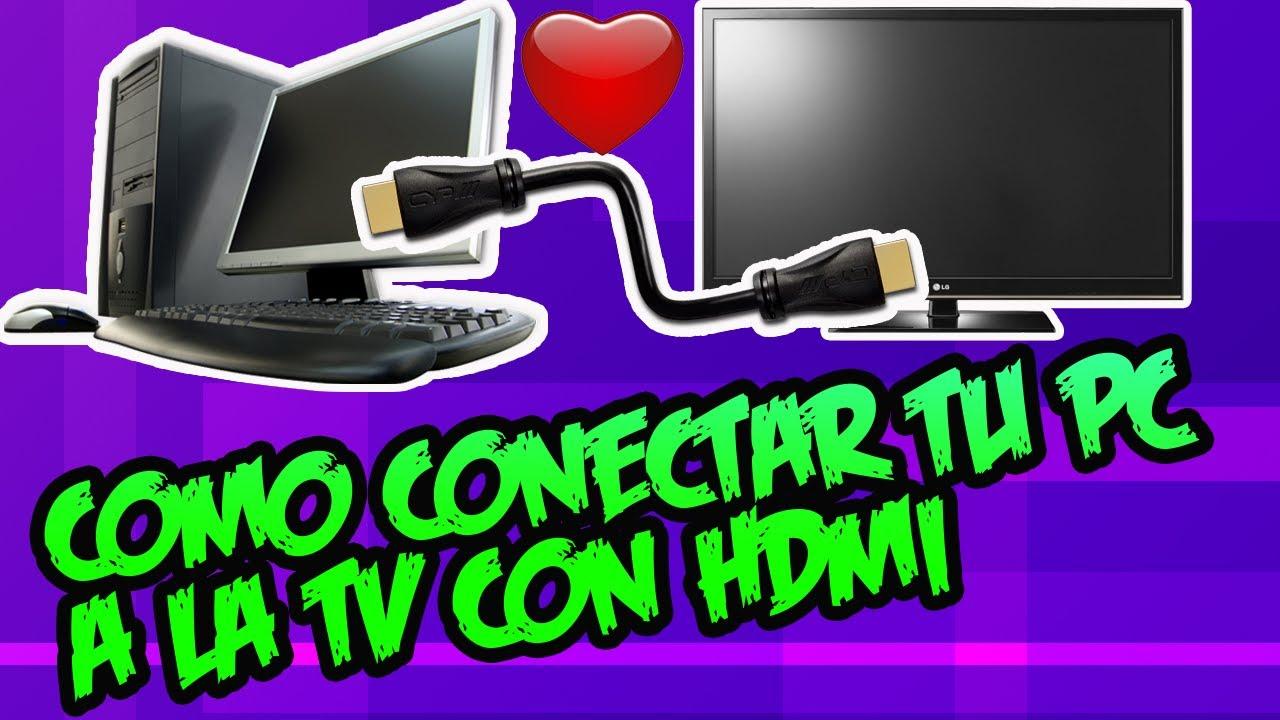
Möchten Sie Ihre Filme, Serien oder Fotos auf einem großen Bildschirm ansehen, ohne dass alle an ihren Laptops festkleben? Verbinden Sie Ihren PC mit Ihrem Fernseher, entweder per Kabel oder über WLAN, und genießen Sie Ihre Lieblingsinhalte im Wohnzimmer, nutzen Sie eine kabellose Tastatur und Maus vom Sofa aus und spielen Sie sogar AAA-Titel auf einem riesigen 4K-Fernseher.
Neben der Unterhaltung eröffnet die Verbindung Ihres PCs mit Ihrem Fernseher eine Vielzahl neuer Möglichkeiten : Arbeitspräsentationen, Videoanrufe mit der Familie, Foto- und Videobearbeitung mit großer Vorschau oder einfach die Erweiterung Ihres Desktops für komfortableres Arbeiten. Im Folgenden finden Sie Schritt-für-Schritt-Anleitungen zur korrekten PC-Verbindung mit dem Fernseher, Informationen zu den benötigten Kabeln, zur drahtlosen Verbindung und zur Behebung häufiger Bild-, Ton- und Latenzprobleme.
Schritt für Schritt einen PC über HDMI an einen Fernseher anschließen
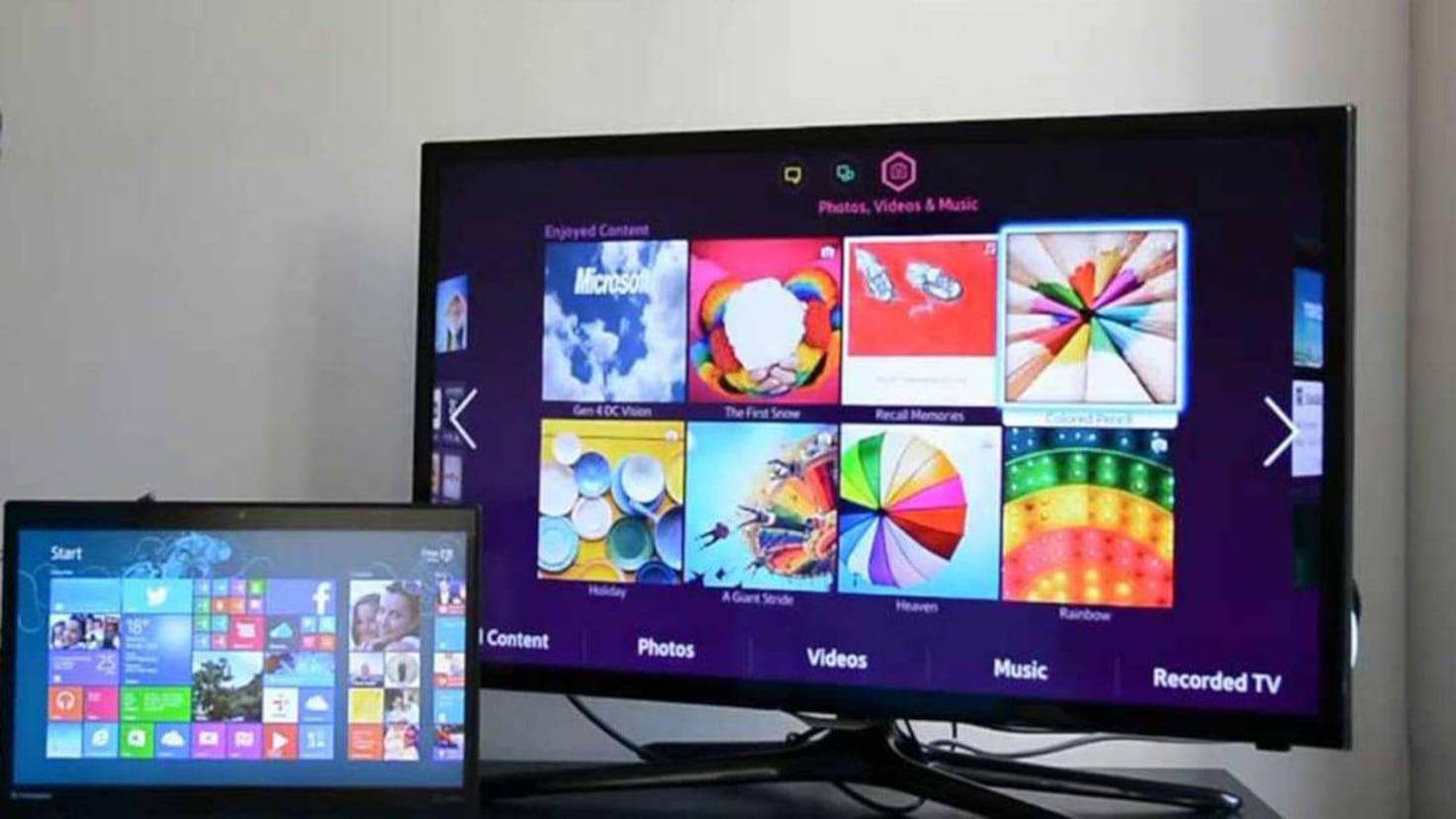
Die einfachste und zuverlässigste Methode, einen Computer mit einem Fernseher zu verbinden, ist die Verwendung eines HDMI-Kabels, das digitale Video- und Audiosignale über einen einzigen Stecker überträgt. Fast alle modernen Fernseher verfügen über mehrere HDMI-Eingänge, und die meisten aktuellen Laptops und PCs besitzen mindestens einen HDMI-Ausgang oder einen entsprechenden Adapter.
Der HDMI-Standard ( High Definition Multimedia Interface ) ermöglicht die Übertragung eines hochauflösenden Signals vom PC zum Fernseher. Im Gegensatz zu älteren Anschlüssen wie VGA wird der Ton über dasselbe Kabel übertragen, sodass bei korrekter Einrichtung keine zusätzlichen Audiokabel benötigt werden.
Um die beiden Geräte physisch zu verbinden, stecken Sie einfach ein Ende des HDMI-Kabels in den PC (HDMI-Ausgang) und das andere Ende in einen der HDMI-Eingänge des Fernsehers. Bei einem Desktop-Computer befindet sich der Anschluss in der Regel auf der Rückseite des Gehäuses; bei einem Laptop ist er meist an einer der Seiten.
Steht Ihr PC weit vom Fernseher entfernt, ist die richtige Kabellänge entscheidend. Lange HDMI-Kabel sind zwar praktisch, um das Wohnzimmer zu durchqueren, doch ab einer gewissen Entfernung kann sich das Signal verschlechtern, was zu einer schlechteren Bildqualität oder Tonaussetzern führen kann. Vermeiden Sie nach Möglichkeit Kabellängen von mehr als 5 Metern oder greifen Sie bei größeren Entfernungen zu hochwertigen Kabeln.
Welchen HDMI-Kabeltyp soll ich wählen?
Im Handel finden Sie verschiedene Arten von HDMI-Kabeln, von denen einige deutlich teurer sind als andere. Sie benötigen nicht unbedingt das teuerste Modell ; wichtig ist, dass das Kabel die Spezifikationen der gewünschten Auflösung und Bildwiederholfrequenz für die Verbindung zwischen Ihrem PC und Ihrem Fernseher erfüllt.
- Standard-HDMIKonzipiert für 720p- und 1080i-Signale. In vielen Fällen unterstützen sie auch 1080p und sogar 4K, jedoch werden Auflösung und Bildwiederholfrequenz nicht garantiert.
- High-Speed-HDMIEs wurde für die nahtlose Übertragung von Full HD-, 4K- und UHD-Auflösungen mit höherer Bandbreite entwickelt. Es ist die beste Option, wenn Sie Spiele spielen, UHD-Inhalte ansehen oder einen 3D-Fernseher verwenden möchten.
- HDMI mit EthernetSowohl die Standard- als auch die Hochgeschwindigkeitsversion verfügen über einen Datenkanal, der die gemeinsame Nutzung der Internetverbindung zwischen kompatiblen Geräten wie einigen PCs und Smart-TVs ermöglicht.
Für die meisten Heimanwender ist ein Standard-HDMI-Kabel in der Regel völlig ausreichend . Wer jedoch die Vorteile von anspruchsvollen Grafiken, Spielen oder 4K-HDR-Inhalten voll ausschöpfen möchte, sollte ein Highspeed-Kabel mit hoher Datenübertragungsrate in Betracht ziehen.
Wichtiger Tipp : Sollten Bildflimmern, schwarze Bildschirme oder Tonaussetzer auftreten, versuchen Sie es mit einem kürzeren oder hochwertigeren Kabel. Diese Probleme treten typischerweise auf, wenn das Kabel hinsichtlich Entfernung oder Bandbreite an seine maximale Kapazitätsgrenze stößt.
Detaillierte Schritte zum Verbinden von PC und Fernseher mit HDMI
Sobald Sie sich für das richtige Kabel entschieden haben, ist der Anschluss Ihres PCs an Ihren Fernseher über HDMI recht einfach. Dennoch hilft es, eine bestimmte Reihenfolge einzuhalten, um Überraschungen und Fehlverbindungen zu vermeiden.
- Schalten Sie den Fernseher und den PC aus. Bevor Sie irgendetwas anschließen, insbesondere wenn Sie die Rückseite des Towers oder den Fernseher berühren wollen.
- Schließen Sie das HDMI-Kabel an Verbinden Sie den Ausgang des PCs mit dem HDMI-Eingang des Fernsehers, den Sie verwenden möchten (z. B. HDMI 1 oder HDMI 2; beachten Sie die Beschriftung neben dem Anschluss).
- Schalte den Fernseher ein und wählen Sie mithilfe der Fernbedienung die richtige HDMI-Eingangsquelle aus dem Menü „Eingang“ oder „Quelle“ aus.
- Starten Sie Ihren PC oder Laptop.Das System erkennt den Fernseher normalerweise automatisch als zusätzlichen Monitor.
- Falls das Bild nicht passt oder nicht angezeigt wird, gehen Sie zu Windows Systemsteuerung > Anzeige > Auflösung anpassen (oder Einstellungen > System > Anzeige in neueren Versionen) und wählen Sie den Fernseher aus der Dropdown-Liste der Anzeigegeräte aus.
Viele Fernseher erkennen beim Einschalten automatisch ein neues HDMI-Signal und bieten an, auf diese Quelle umzuschalten. Falls dies nicht geschieht, müssen Sie den entsprechenden HDMI-Eingang im Menü auswählen. Bei Modellen mit Systemen wie webOS können Sie den spezifischen Anweisungen im Eingangsmenü folgen.
Bei manchen Laptops muss zum Aktivieren des HDMI-Ausgangs eine Tastenkombination gedrückt werden (z. B. Fn + F4, Fn + F8 usw.). Diese Information findet sich üblicherweise im Handbuch des Computers oder auf der Tastatur selbst, wo ein Bildschirm- oder Projektorsymbol abgebildet ist.
Denken Sie daran, dass HDMI auch den Ton von Ihrem PC an die Lautsprecher Ihres Fernsehers übertragen kann. Wenn Sie zwar ein Bild, aber keinen Ton über den Fernseher hören, überprüfen Sie die Audioeinstellungen Ihres Betriebssystems. Im Bereich „Wiedergabegeräte“ sollte HDMI als Standardausgabegerät ausgewählt sein.
HDMI-Audio in Windows (einschließlich Vista) konfigurieren
Damit der Ton über den Fernseher und nicht über die Laptop-Lautsprecher ausgegeben wird, müssen Sie das Standard-Wiedergabegerät in Windows ändern . Diese Einstellung ist in allen Versionen ähnlich, wobei in Windows Vista einige zusätzliche Details zu beachten waren.
Im Allgemeinen läuft der Prozess wie folgt ab:
- Klicken Sie mit der rechten Maustaste auf das Lautsprechersymbol in der Taskleiste.
- Gehen Sie zu „Wiedergabegeräte“ oder „Toneinstellungen“.
- Wählen Sie auf der Registerkarte „Wiedergabe“ das Gerät mit der Bezeichnung „Digitalausgang (HDMI)“, “HDMI Speakers” oder etwas Ähnliches vom Hersteller Ihrer Soundkarte (zum Beispiel „Realtek HDMI Output”).
- Klicken Sie auf „Als Standard festlegen“ und bestätigen Sie die Änderungen.
Auf Computern mit Windows Vista und bestimmten Realtek-Treibern musste außerdem in den HDMI-Geräteeinstellungen unter „Unterstützte Formate“ die Frequenz 48.0 Hz ausgewählt und andere Formate deaktiviert werden. Nach dem Anwenden und Bestätigen der Änderungen wurde die HDMI-Audioausgabe am Fernseher korrekt aktiviert.
Sollte der Fernseher nach all dem immer noch keinen Ton wiedergeben, überprüfen Sie auch sein eigenes Audiomenü, um sicherzustellen, dass er den internen Lautsprecher mit HDMI-Eingang verwendet und nicht ein falsch konfiguriertes externes Audiosystem.
Grafik und Bildqualität in Spielen und Videos anpassen
Wenn Sie Ihren Fernseher als Hauptbildschirm zum Spielen oder Ansehen von hochauflösenden Inhalten nutzen, lohnt es sich, die Einstellungen Ihrer Grafikkarte anzupassen . Dadurch lassen sich seltsame Ränder, fehlerhafte Skalierung oder ein zu dunkles oder verwaschenes Bild vermeiden.
Bei PCs mit dedizierter NVIDIA- oder AMD-Grafikkarte klicken Sie mit der rechten Maustaste auf den Desktop und öffnen die Systemsteuerung der Grafikkarte . Dort können Sie:
- Ändere das Auflösung und Bildwiederholrate um den Fähigkeiten des Fernsehers gerecht zu werden.
- Passen Sie den Bildmaßstab an (vermeiden Sie schwarze Ränder oder ein Abschneiden an den Rändern).
- Ändern Sie die Optionen für Farbe, Kontrast und Signalformat (Voll-RGB, eingeschränktes RGB, YCbCr usw.).
- Optimieren Sie 3D-Profile für anspruchsvolle Videospiele bei Verwendung auf einem großen Bildschirm.
Sie können die Bildeinstellungen auch im Menü des Fernsehers anpassen. Durch die Anpassung von Helligkeit, Kontrast und Bildmodi (Kino, Spiel, Dynamisch usw.) wirkt alles natürlicher und die Eingabeverzögerung in Spielen wird reduziert, wenn Sie den „Spielmodus“ auswählen.
Weitere kabelgebundene Anschlüsse: DVI, DisplayPort und Adapter
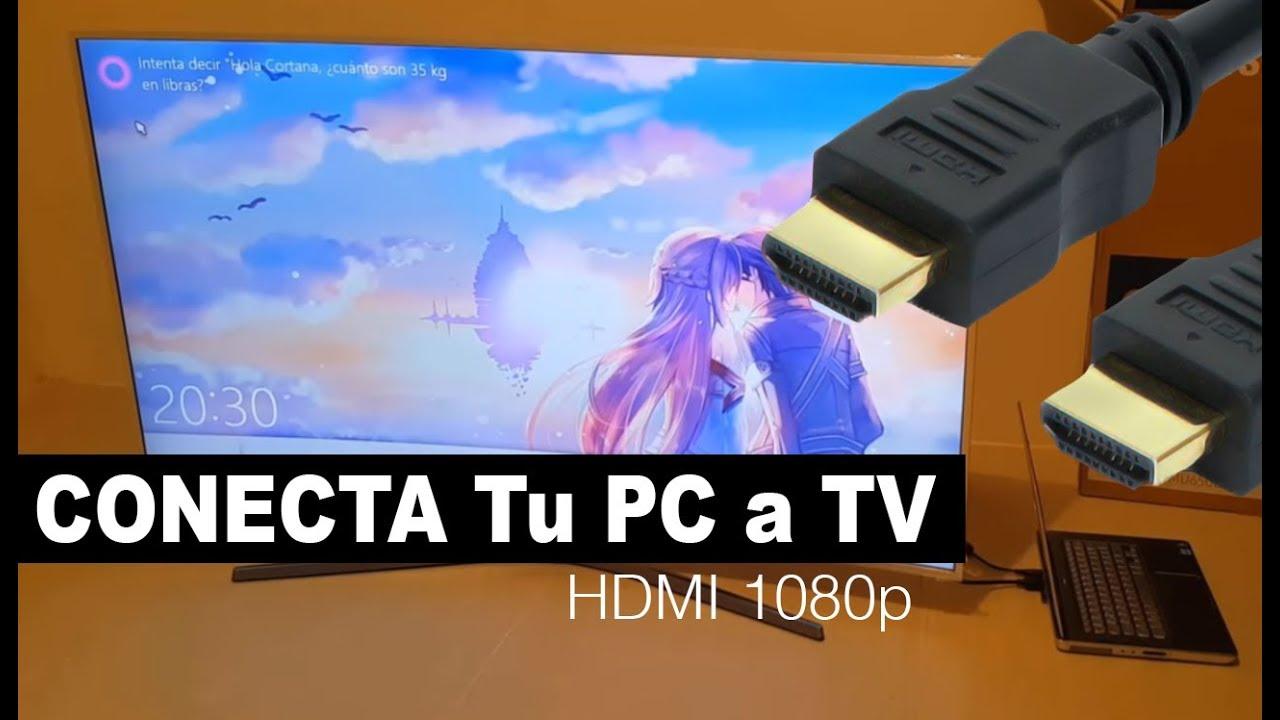
Sollte Ihr Computer keinen HDMI-Anschluss haben, ist das kein Grund zur Sorge. Viele ältere oder professionelle PCs verfügen über DVI- oder DisplayPort-Anschlüsse , die mithilfe relativ preiswerter Adapter zum Anschluss an einen Fernseher genutzt werden können.
Der DVI-Anschluss, der bei Monitoren vor einigen Jahren weit verbreitet war, ermöglicht die Ausgabe von hochauflösendem Digitalvideo. Mit einem DVI-zu-HDMI-Adapter lässt sich der PC problemlos an den Fernseher anschließen. Wichtig ist jedoch: Diese Kombination überträgt nur Video, nicht aber Audio.
Bei einer DVI-zu-HDMI-Verbindung muss das Audiosignal anders geleitet werden : beispielsweise durch Anschließen des Kopfhörerausgangs des PCs an den Audioeingang des Fernsehers, sofern dieser über einen HDMI-Eingang oder einen separaten analogen Eingang verfügt. Je nach Modell kann dieser Eingang mit „Audio In“, „PC Audio“ oder ähnlich beschriftet sein.
Eine weitere gängige Alternative bei modernen Geräten ist DisplayPort oder USB-C mit DisplayPort-Alternativmodus. In diesen Fällen können Sie DisplayPort-zu-HDMI- oder USB-C-zu-HDMI-Adapter verwenden , um Video und in der Regel auch Audio über das resultierende HDMI-Kabel zu übertragen, sofern Adapter und Anschluss dies unterstützen.
Falls keine dieser Optionen zu Ihrem System passt, können Sie alternativ externe Lösungen wie USB-zu-HDMI-Adapter verwenden , die als einfache externe Grafikkarte fungieren. Sie sind zwar nicht optimal für Spiele, eignen sich aber für Büroanwendungen, Präsentationen oder Videos in mittleren Auflösungen.
So verbinden Sie Ihren PC drahtlos mit Ihrem Smart-TV
Wer lästige Kabel im Wohnzimmer vermeiden möchte, für den ist die WLAN-Verbindung zwischen PC und Fernseher heutzutage sehr praktisch . Voraussetzung ist, dass beide Geräte mit demselben Netzwerk verbunden sind und der Fernseher ein Smart-TV ist, der Bildschirmspiegelung oder drahtlose Empfangstechnologien unterstützt.
Stellen Sie zunächst sicher, dass Ihr PC und Ihr Smart-TV mit demselben Router verbunden sind , entweder per WLAN oder Ethernet-Kabel. Befinden sie sich in unterschiedlichen Netzwerken (z. B. Gastnetzwerk vs. Hauptnetzwerk), können sie sich wahrscheinlich nicht gegenseitig erkennen.
Die meisten modernen Fernseher bieten Funktionen wie Bildschirmspiegelung oder ähnliches. Windows 10 und 11 unterstützen Miracast und das Streaming auf kompatible drahtlose Displays.
Konfigurieren Sie die drahtlose Verbindung auf dem PC.
Auf einem modernen Windows-Computer ist das drahtlose Übertragen des Bildes auf den Fernseher ganz einfach. Fügen Sie den Fernseher einfach als drahtloses Gerät hinzu und wählen Sie die Projektionsmethode aus.
- Klicken Sie auf Starten Sie das Programm und gehen Sie zu den Einstellungen. System.
- Gehen Sie zum Abschnitt „Geräte“.
- Wählen Sie den Abschnitt „Bluetooth und andere Geräte“.
- Tippen Sie auf „Gerät hinzufügen“.
- Wählen Sie die Option „Drahtloses Display oder Basisstation“ oder „Drahtlos“.
- Warten Sie, bis Ihr Smart-TV in der Liste erscheint, und Klick es an , um mit der Kopplung zu beginnen.
- Folgen Sie den Anweisungen auf dem Bildschirm und bestätigen Sie die Verbindung am Fernseher, falls Sie dazu aufgefordert werden.
Alternativ können Sie unter Einstellungen > System > Anzeige die Option „Drahtlosbildschirm verbinden“ im Bereich „Mehrere Bildschirme“ auswählen. Sobald der Fernseher in der Liste erscheint, wählen Sie ihn aus und legen Sie fest, ob Sie den Bildschirm spiegeln, erweitern oder nur den Fernseher verwenden möchten.
Konfigurieren Sie den Smart-TV so, dass er den PC-Bildschirm empfängt.
Beim Fernseher variiert der Vorgang je nach Marke, aber die Idee ist immer ähnlich: Aktivieren Sie die drahtlose Bildschirmempfangsfunktion und wählen Sie den PC aus, sobald er angezeigt wird.
- Öffnen Sie die App oder das Menü auf Ihrem Fernseher, das „Verbinden“, „Bildschirmspiegelung“, „Bildschirm duplizieren“ oder Ähnliches heißt.
- Prüfe das Der Fernseher signalisiert, dass er bereit ist, Geräte zu empfangen..
- Wenn Ihr PC in der Liste der verfügbaren Geräte erscheint, wählen Sie ihn aus und bestätigen Sie die Verbindung am Fernseher.
Wenn die Auflösungen Ihres PCs und Ihres Fernsehers stark voneinander abweichen, ist das Bild möglicherweise nicht so scharf wie erwartet. Sie können die Bildqualität verbessern, indem Sie die Bildschirmauflösung in Windows und den Bildmodus im Smart-TV-Menü anpassen, bis Sie die optimale Einstellung gefunden haben.
Manchmal ist es auch notwendig , Helligkeit, Kontrast und Bildmodus neu anzupassen , damit alles so aussieht, wie man es möchte, insbesondere wenn man häufig Filme schaut oder Spiele von dieser drahtlosen Quelle spielt.
Bildschirmfreigabe vs. Desktop-Erweiterung auf dem Fernseher
Wenn Sie einen PC an einen Smart-TV anschließen, können Sie mehr tun, als nur den Bildschirminhalt zu spiegeln. Windows bietet Ihnen die Wahl zwischen Bildschirmspiegelung und Bildschirmerweiterung , wobei jeder Modus je nach Ihren Nutzungswünschen für den Fernseher seine Vorteile hat.
Wenn Sie Ihren Bildschirm im Spiegelmodus freigeben, zeigt der Fernseher exakt dasselbe an wie Ihr Hauptmonitor: Jedes Fenster, jede Mausbewegung, alles wird vergrößert dargestellt. Es ist, als hätten Sie einen Spiegel Ihres Desktops.
Im erweiterten Modus fungiert der Fernseher jedoch als zweiter, unabhängiger Desktop . Sie können Fenster von einem Bildschirm auf den anderen ziehen, eine Anwendung auf Ihrem PC-Monitor und eine andere auf dem Fernseher öffnen oder sogar nur einen Bildschirm nutzen, während der andere für eine andere Aufgabe verwendet wird.
Die Wahl zwischen den beiden Optionen hängt davon ab, was Sie vorhaben.
Wann sollte der Bildschirm geteilt (dupliziert) werden?
Der Spiegelmodus ist ideal, wenn Sie die Vorgänge auf Ihrem PC in größerer Ansicht sehen möchten , ohne sich mit erweiterten Desktops oder komplizierten Einstellungen herumschlagen zu müssen. Einige typische Beispiele:
- Schauen Sie Filme, Serien oder Twitch-Livestreams auf Ihrem Fernseher im Wohnzimmer und steuern Sie alles bequem vom Sofa aus.
- Videospiele mit einem breiteren Sichtfeld spielen und so ein intensiveres Spielerlebnis erzielen.
- Zeigen Sie Fotos oder Videos bei Treffen mit Freunden oder Familie, ohne dass alle auf den Laptop-Bildschirm schauen müssen.
In solchen Situationen ist es am praktischsten, auf beiden Bildschirmen das gleiche Bild zu haben , da alles, was Sie auf dem PC öffnen, direkt auf dem Fernseher angezeigt wird, ohne dass Sie Fenster zwischen den Bildschirmen verschieben müssen.
Wann sollte der Bildschirm erweitert werden (zweiter Desktop)?
Wenn Sie häufig mit mehreren Fenstern gleichzeitig arbeiten oder Ihre PC-Aktivitäten von dem trennen möchten, was Sie auf Ihrem Fernseher sehen, ist die Bildschirmerweiterung ideal. Hier sind einige Szenarien, in denen sie äußerst nützlich sein kann:
- Multitasking: Nutzen Sie den PC-Monitor für E-Mails und Dokumente und den Fernseher für Tabellenkalkulationen, Browser oder Videoanrufe.
- Video- oder Fotobearbeitung: Zeitleiste und Werkzeuge auf dem Hauptmonitor anzeigen und eine große Bildschirmvorschau im Fernsehen.
- Web- oder App-Entwicklung: Programmieren Sie im Code-Editor auf dem PC und sehen Sie gleichzeitig die Website oder App auf dem Smart-TV laufen.
Kurz gesagt, der erweiterte Modus verwandelt den Fernseher in einen riesigen zweiten Monitor , ideal für Produktivität und komplexe Arbeitsabläufe, bei denen Bildschirmfläche nie zu viel ist.
Häufige Probleme bei der drahtlosen Verbindung von PC und Fernseher
Drahtlose Verbindungen sind unglaublich praktisch, aber nicht perfekt. Störungen, die Entfernung zum Router oder der WLAN-Netzwerktyp können zu Verbindungsabbrüchen, schlechter Bildqualität oder störenden Verzögerungen zwischen den Aktionen auf dem PC und dem Fernsehbild führen.
Die gute Nachricht ist, dass sich die meisten dieser Probleme mit wenigen kleinen Anpassungen beheben lassen. Es ist hilfreich, die häufigsten Probleme zu kennen, damit man weiß, wie man reagieren kann, wenn etwas nicht richtig funktioniert.
Schlechtes Signal oder Wiedergabeunterbrechungen
Wenn Videos stocken, das Bild einfriert oder Ihr Fernseher häufig die Verbindung zum PC verliert, ist Ihr WLAN-Signal höchstwahrscheinlich zu schwach . Wände, die Entfernung zum Router oder auch andere Geräte können die Verbindung stören.
Um die Leistung zu verbessern, versuchen Sie, den Router näher an Ihren PC und Fernseher zu stellen oder umgekehrt. Es hilft auch, den Router an einem offeneren Ort, möglichst hoch oben, aufzustellen und ihn nicht in geschlossenen Schränken zu verstecken.
Viele Heimrouter bieten zwei Frequenzbänder: 2,4 GHz und 5 GHz. Das 2,4-GHz-Band hat eine größere Reichweite, ist aber in der Regel langsamer und stärker ausgelastet; das 5-GHz-Band hingegen bietet höhere Geschwindigkeit und Stabilität, allerdings bei etwas geringerer Reichweite.
Falls möglich, verbinden Sie Ihren PC und Smart-TV mit demselben 5-GHz-WLAN-Netzwerk. Sie werden weniger Unterbrechungen und eine bessere Wiedergabequalität feststellen , vorausgesetzt, das Signal ist stark genug.
Hohe Latenz oder Verzögerung zwischen PC und Fernseher
Wenn zwischen der Eingabe von Maus oder Controller und der Bildausgabe auf dem Fernseher eine deutliche Verzögerung besteht, ist das Fernseherlebnis sehr frustrierend. Diese hohe Latenz ist meist auf eine langsame oder instabile WLAN-Verbindung oder eine übermäßige Bildverarbeitung des Fernsehers selbst zurückzuführen.
Eine schnelle Möglichkeit, das Problem zu verringern, besteht darin, die Auflösung oder Bildqualität des an den Fernseher gesendeten Datenpakets zu reduzieren. Weniger Pixel und weniger Daten bedeuten eine geringere Belastung für das Netzwerk und die Gerätehardware.
Suchen Sie in den Menüs Ihres Fernsehers nach dem „Spielmodus“ oder einem Modus, der die Bildverarbeitung reduziert. Je weniger der Fernseher das empfangene Signal verarbeitet , desto weniger Verzögerungen werden Sie beim Spielen oder Bewegen der Maus bemerken.
Weitere drahtlose Technologien: Miracast, Intel Unite, AirPlay und Chromecast
Neben der standardmäßigen Windows-Bildschirmspiegelung gibt es verschiedene Plattformen, mit denen Sie Inhalte drahtlos von Ihrem PC auf Ihren Fernseher übertragen können . Jede dieser Plattformen hat ihre eigenen Besonderheiten und Kompatibilitätsanforderungen. Zu den beliebtesten gehören derzeit Miracast, einige Intel-Lösungen, AirPlay im Apple-Ökosystem und Googles Chromecast.
In der Windows-Welt hat sich Miracast praktisch zum De-facto-Standard entwickelt. Windows 10 und spätere Versionen unterstützen Miracast , sodass Sie Ihren Desktop, Präsentationen, Fotos oder Videos ohne zusätzliche Hardware auf einen Fernseher oder ein anderes kompatibles Gerät spiegeln können.
Geräte ohne integrierte Miracast-Funktion können externe Adapter wie HDMI-Sticks (Roku, Amazon Fire TV usw.) oder spezielle Software, die sowohl auf dem PC als auch auf dem Smart-TV installiert ist, verwenden, um ähnliche drahtlose Anzeigefunktionen zu bieten.
Intel bot seinerseits Systeme wie WiDi (Wireless Display) und, in jüngerer Zeit, die Intel Unite-Plattform an. Intel Unite ist für kollaborative Umgebungen und Besprechungsräume konzipiert und ermöglicht die gemeinsame Nutzung von Inhalten zwischen Laptops, digitalen Whiteboards, Projektoren und Monitoren über eine offene Plattform, unabhängig davon, ob diese mit Windows, macOS oder anderen Betriebssystemen laufen.
Verwenden Sie AirPlay mit einem Mac, um Ihren Bildschirm auf Ihren Fernseher zu übertragen.
Wenn Sie mit einem Mac arbeiten und einen Fernseher besitzen, der AirPlay 2 unterstützt (die meisten Modelle ab 2019 verfügen darüber), können Sie den Bildschirm Ihres Macs drahtlos und sehr bequem auf den Fernseher spiegeln.
- Stellen Sie sicher, dass Ihr Mac und Ihr Smart-TV AirPlay 2 unterstützen. Sie befinden sich im selben WLAN-Netzwerk..
- Öffnen Sie auf Ihrem Mac die Kontrollzentrum (Symbol der beiden Schalter in der oberen rechten Ecke).
- Klicken Sie auf „Bildschirmspiegelung“ oder „Duplicar pantalla“.
- Wählen Sie den Fernseher aus, auf dem Sie den Bildschirm Ihres Macs anzeigen möchten.
- Wenn Sie das Senden des Signals beenden möchten, gehen Sie zurück zu „Bildschirmspiegelung“ und wählen Sie die entsprechende Option aus. Stoppt die Duplikation.
Mit AirPlay können Sie außerdem nur den Inhalt bestimmter Apps (z. B. ein Video in Safari oder eine Präsentation) anstatt Ihres gesamten Mac-Bildschirms senden. Dies ist sehr nützlich, wenn Sie den Desktop weiter nutzen möchten, ohne alles anzuzeigen.
Verbinden Sie Ihr Chromebook mit dem Fernseher über Chromecast.
Wenn Sie ein Chromebook-Nutzer sind und Kabel vermeiden möchten, ist ein an Ihren Fernseher angeschlossener Google Chromecast eine schnelle Lösung, um dessen Inhalte drahtlos zu übertragen.
- Verbinden Sie den Chromecast mit einem freien HDMI-Anschluss am Smart-TV und mit dem Netzteil.
- Wählen Sie mit der Fernbedienung die Option aus. HDMI-Eingang entsprechend dem Chromecast.
- Klicken Sie auf dem Chromebook auf die Uhrzeit (unten rechts), um den Statusbereich zu öffnen.
- Prüfen Sie, ob WLAN (und gegebenenfalls Bluetooth) eingeschaltet ist.
- Wählen Sie die Option „Verfügbare Cast-Geräte“ oder „Cast“.
- Wählen Sie den Chromecast aus und entscheiden Sie, ob Sie ihn möchten. Den gesamten Bildschirm oder nur einen Tab freigeben Browser.
- Drücken Sie auf „Teilen“, und der Fernseher zeigt Ihnen das an, was Sie ausgewählt haben.
- Um die Übertragung zu beenden, kehren Sie zur Zeitleiste Ihres Chromebooks zurück und tippen Sie neben dem verwendeten Gerät auf „Stopp“.
Ähnlich verhält es sich mit Browsern wie Chrome und Technologien wie AirPlay auf Apple-Geräten, die es ermöglichen, Multimedia-Inhalte drahtlos an den Fernseher zu senden , sofern Fernseher und Gerät miteinander kompatibel sind.
Zusammengenommen bieten all diese Optionen – HDMI, DVI/DisplayPort mit Adaptern, drahtlose Spiegelung, Miracast, AirPlay oder Chromecast – eine enorme Flexibilität, um Ihre PC-zu-TV-Verbindung an Ihre Geräte, Ihren Fernseher und Ihre bevorzugte Art des Inhaltskonsums anzupassen, sei es zur Freizeitgestaltung, zur Arbeit oder beides gleichzeitig.
Indem Sie die Möglichkeiten der einzelnen Methoden, die Kabeltypen, die Bildschirmoptionen (Duplizieren oder Erweitern) und die Lösung typischer Bild-, Ton- und Latenzprobleme verstehen, können Sie ganz einfach die für Sie am besten geeignete Verbindungsmethode auswählen und Ihren PC und Fernseher zu einem echten Heimkino- und Produktivitätszentrum zusammenarbeiten lassen.
