- Deskreen verwandelt jedes browserfähige Gerät mithilfe von lokalem WLAN in einen zweiten Bildschirm für Linux, ohne dass Software auf dem Client installiert werden muss.
- Um den Desktop wirklich zu erweitern, ist es wichtig, virtuelle Monitore zu erstellen oder „Dummy“-HDMI-Adapter zu verwenden, die vom System als zusätzliche Bildschirme erkannt werden.
- Es gibt Alternativen wie VNC, TeamViewer oder Chrome Remote Desktop, um den Desktop in gemischten Umgebungen, bei Telearbeit und im Bildungsbereich freizugeben oder zu steuern.
- Die Leistung und Qualität des Bildschirmstreamings hängen stark von der lokalen Netzwerkkonfiguration, dem WLAN und den angewandten Sicherheitsmaßnahmen ab.
Hier kommen Deskreen und einige andere Tools ins Spiel, mit denen Sie Ihren Bildschirm unter Linux drahtlos über Ihr lokales Netzwerk spiegeln und streamen können – in vielen Fällen sogar ohne Installation auf dem Zielgerät. So lässt sich beispielsweise ein Android-Smartphone als Monitor nutzen, ein selbstgebauter Teleprompter erstellen oder der Desktop mithilfe virtueller Displays und „gefälschter“ HDMI-Adapter erweitern.
Was ist Deskreen und warum ist es unter Linux so interessant?
Deskreen ist eine plattformübergreifende Desktop-Anwendung (Linux, Windows und macOS), die jedes Gerät mit einem Webbrowser in einen zweiten Bildschirm verwandelt, der über WLAN oder ein lokales Netzwerk verbunden ist. Eine Installation auf dem Zielgerät ist nicht erforderlich: Öffnen Sie einfach einen modernen Browser und rufen Sie die von Deskreen bereitgestellte URL auf oder scannen Sie einen QR-Code.
Das Tool wurde mit Electron.js und WebRTC entwickelt und ermöglicht so das Streaming Ihres Desktops mit Ende-zu-Ende-Verschlüsselung. Dadurch ist die Kommunikation zwischen Ihrem Computer und dem Remote-Gerät geschützt, was besonders wichtig ist, wenn Sie in gemeinsam genutzten Netzwerken arbeiten oder verhindern möchten, dass jemand Ihren Bildschirm ausspioniert.
Einer der größten Vorteile ist die Möglichkeit, den gesamten Bildschirm oder nur ein bestimmtes Fenster freizugeben . Das ist ideal für Präsentationen, Schulungen, Videokonferenzen oder wenn Sie etwas zeigen möchten, ohne Benachrichtigungen, E-Mails oder private Dokumente anzuzeigen, die auf dem restlichen Desktop geöffnet sind.
Deskreen funktioniert auch offline über ein einfaches lokales WLAN-Netzwerk einwandfrei . Es ist keine Internetverbindung erforderlich: Der Host-Computer und das Remote-Gerät müssen lediglich mit demselben Router oder Access Point verbunden sein. Dies ist besonders praktisch in Klassenzimmern, Besprechungsräumen oder bei Veranstaltungen, wo der Internetzugang eingeschränkt oder nicht vorhanden ist.
Ein weiteres wichtiges Merkmal ist der „Bildschirmumkehr“ -Modus , der speziell für Anwender entwickelt wurde, die einen Teleprompter für zu Hause benötigen. Deskreen kann das Bild des geteilten Bildschirms so drehen, dass es korrekt hinter einer Glasscheibe vor der Kamera gespiegelt wird. Als Ständer dient dabei ein Tablet oder Smartphone.
Zweiter Bildschirm, Teleprompter und mehr: Praktische Einsatzmöglichkeiten von Deskreen
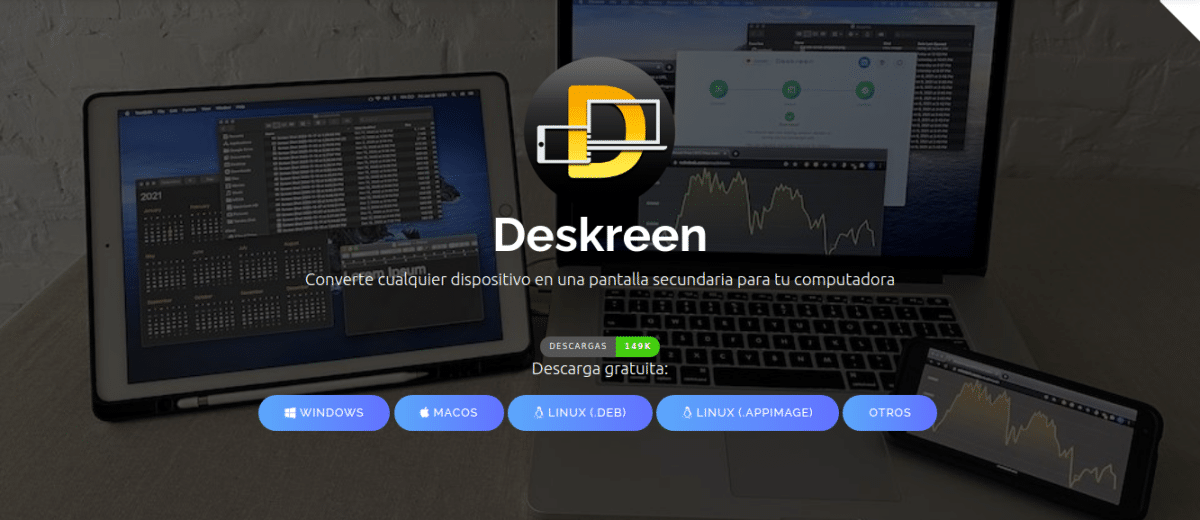
Deskreen wurde primär entwickelt, um jedes Gerät mit Webbrowser als Zweit- oder Unterstützungsbildschirm zu nutzen . Dazu gehören Android-Tablets, iPads, Mobiltelefone, andere Computer, Fernseher mit integriertem Browser und sogar einige Smart-TVs mit Systemen wie webOS.
Für ein wirklich erweitertes Desktop-Erlebnis eignet sich Deskreen besonders gut für virtuelle Display-Adapter . Diese Adapter können physisch sein (kleine HDMI- oder DisplayPort-Dongles, die dem System einen angeschlossenen Monitor vorgaukeln) oder unter Linux per Software mithilfe virtueller Displays konfiguriert werden. So erkennt das System einen zweiten, realen Bildschirm, der jedoch nie einen physischen Monitor erreicht. Stattdessen erfasst Deskreen diesen virtuellen Desktop und sendet ihn an das Remote-Gerät.
Neben erweiterten Desktop-Funktionen ermöglicht Deskreen die Nutzung eines Tablets oder Mobiltelefons als provisorischen Teleprompter . Dank des drehbaren Bildschirms lässt sich das Desktop-Bild (z. B. der Skripttext) horizontal im Browser des entfernten Geräts spiegeln. Platzieren Sie das Tablet vor der Kamera hinter einer Glasscheibe – so erhalten Sie einen funktionsfähigen Teleprompter, ohne in professionelle Hardware investieren zu müssen.
Eine weitere Stärke ist die Möglichkeit, mehrere Geräte gleichzeitig zu verbinden . Deskreen kann Ihren Bildschirm an mehrere Clients gleichzeitig senden, sodass jedes verbundene Tablet, jeder Laptop oder jedes Mobilgerät dasselbe sieht wie Sie. Das ist ideal für kurze Präsentationen, Kurse oder Vorführungen, ohne dass ein komplexes Videokonferenzsystem eingerichtet werden muss.
Während Sie Videos teilen, können Sie mit Deskreen die Bildqualität anpassen . Sie können die Auflösung oder Bitrate verringern, um sich an überlastete WLAN-Netzwerke anzupassen, oder die App die Qualität automatisch anhand der verfügbaren Bandbreite regeln lassen – besonders praktisch in Umgebungen mit vielen anderen Nutzern.
Installieren Sie Deskreen unter Linux: AppImage, DEB und andere Formate
Die Installation von Deskreen unter Linux ist recht einfach und lässt sich an verschiedene Vorlieben und Distributionen anpassen. Die Entwickler bieten ein AppImage-Paket an , das von ihrer GitHub-Releases-Seite heruntergeladen und direkt ohne herkömmliche Installation oder zusätzliche Abhängigkeiten ausgeführt werden kann.
Um die AppImage-Datei zu verwenden, laden Sie sie einfach herunter, erteilen Sie ihr Ausführungsrechte und starten Sie sie. Auf vielen Desktop-Computern ist der einfachste Weg, mit der rechten Maustaste zu klicken, „Eigenschaften“ auszuwählen und das Kontrollkästchen zu aktivieren, um die Ausführung der Datei als Programm zu erlauben . Wenn Sie die Kommandozeile bevorzugen, können Sie einen Befehl wie diesen verwenden:
chmod +x Deskreen-x.y.z.AppImage
und dann direkt ausführen mit:
./Deskreen-x.y.z.AppImage
Einige Distributionen, wie Debian und Ubuntu, bieten auch ein DEB-Paket an , das sich mit Standardwerkzeugen (dpkg, apt, Software Center usw.) installieren lässt. Unter Arch Linux ist die Anwendung über das AUR verfügbar, sodass Sie sie wie jedes andere Benutzerpaket in Ihr System integrieren können.
Beim ersten Öffnen von Deskreen werden Sie aufgefordert, eine Sprache auszuwählen. Die Benutzeroberfläche ist standardmäßig auf Englisch, bietet aber auch Spanisch und weitere Sprachen. Über das Zahnradsymbol in den Einstellungen können Sie die Sprache ändern, den Dunkelmodus aktivieren und einige visuelle Details anpassen.
Erste Schritte mit Deskreen: Verbindungs- und Nutzungsmodi
Wenn Sie Deskreen auf Ihrem Linux-Rechner starten, wird ein QR-Code zusammen mit einer URL auf dem Bildschirm angezeigt . Diese URL verweist auf den lokalen Server, auf dem die Anwendung selbst läuft und der als Einstiegspunkt für die Geräte dient, die Sie als Bildschirm verwenden möchten.
Der typische Vorgang ist sehr einfach: Verfügt Ihr Remote-Gerät (Mobiltelefon, Tablet, anderer PC) über eine Kamera, scannen Sie den QR-Code. Der Browser öffnet dann die Deskreen-Adresse. Hat es keine Kamera, geben Sie die URL einfach manuell in den Browser des Geräts ein und verbinden Sie es dabei immer mit demselben lokalen Netzwerk wie Ihren Linux-Rechner.
Auf dem Host-Computer zeigt Deskreen eine Aufforderung an, die neue Verbindung anzunehmen oder abzulehnen . Solange Sie nicht auf „Zulassen“ klicken, sieht das Remote-Gerät nichts. Diese manuelle Bestätigung hilft Ihnen, die Kontrolle darüber zu behalten, wer Ihren Bildschirm zu einem bestimmten Zeitpunkt sehen kann.
Sobald die Verbindung hergestellt ist, werden Sie von der Anwendung gefragt, ob Sie den gesamten Bildschirm oder nur ein bestimmtes Fenster freigeben möchten . Wenn Sie ein Fenster auswählen, wählen Sie die gewünschte Anwendung aus den aktuell geöffneten aus. Bestätigen Sie anschließend Ihre Auswahl, und der Inhalt wird im Browser des entfernten Geräts angezeigt.
Im Browser wird generell empfohlen, den Vollbildmodus zu aktivieren , um den Bildschirmplatz Ihres Monitors, Tablets oder Mobilgeräts optimal zu nutzen. Dadurch verhält sich das Gerät fast wie ein „normaler“ Bildschirm, wobei Latenz und Qualität je nach Netzwerk variieren können.
Erstellen Sie einen virtuellen Bildschirm unter Linux, um Deskreen als erweiterten Desktop zu verwenden.
Wenn Sie nicht nur Ihren Bildschirm duplizieren, sondern Ihren Desktop erweitern und einen zweiten Monitor nutzen möchten , muss Linux einen zusätzlichen Videoausgang erkennen, auch ohne angeschlossenen physischen Monitor. Hier kommen virtuelle Monitore ins Spiel.
Eine Möglichkeit besteht darin, Skripte wie diese zu verwenden. virtuelle Anzeige-LinuxDieses Projekt, verfügbar auf GitHub, stellt ein BASH-Skript bereit, das mithilfe von Xorg einen zusätzlichen virtuellen Bildschirm konfiguriert. Die übliche Vorgehensweise umfasst das Klonen des Repositorys und das Erteilen von Ausführungsrechten für das Hauptskript (zum Beispiel durch Ausführen des Skripts). vdl-monitor), bearbeiten Sie die Konfigurationsdatei, um die Auflösung anzupassen, und führen Sie schließlich das Skript aus, um diesen „Geisterbildschirm“ zu erzeugen.
In der Konfigurationsdatei (vdl-monitor.confEs gibt Abschnitte wie screen1Hier legen Sie die Auflösung des virtuellen Monitors fest. Es empfiehlt sich, diese an die Auflösung des Geräts anzupassen, das Sie als zweiten Bildschirm verwenden, um Skalierungsfehler oder schwarze Balken zu vermeiden. Bearbeiten Sie die Datei mit einem Texteditor wie nano, speichern Sie die Änderungen – fertig.
Sobald das Skript gestartet und die Sitzung gegebenenfalls neu gestartet wurde, können Sie in den Anzeigeeinstellungen Ihres Systems überprüfen, ob Ihr Linux-System nun mehr als einen verfügbaren Monitor erkennt . Deskreen kann dann diesen virtuellen Bildschirm als Quelle anbieten, sodass nur dieser erweiterte Desktop, nicht der Hauptbildschirm, auf Ihrem Tablet, Mobiltelefon oder Fernseher angezeigt wird.
Es ist erwähnenswert, dass viele dieser Skripte standardmäßig so konfiguriert sind, dass sie mit Intel-Grafik (zum Beispiel das Laden von Konfigurationen wie 20-intel.confWenn Ihr Rechner eine andere GPU (AMD oder NVIDIA) verwendet, müssen Sie wahrscheinlich die Konfigurationsdatei anpassen oder eine spezielle Variante für Ihre Hardware erstellen.
Verwenden Sie einen physischen virtuellen Displayadapter
Wer sich nicht mit Xorg-Skripten und -Konfigurationen auseinandersetzen möchte, kann alternativ einen Dummy-HDMI- oder DisplayPort-Adapter verwenden . Dabei handelt es sich um kleine Stecker, die an den Videoausgang des Computers angeschlossen werden und dem System signalisieren, dass ein Monitor angeschlossen ist, obwohl kein tatsächlicher Bildschirm vorhanden ist.
Diese Adapter sind in der Regel sehr preiswert und ermöglichen es der grafischen Oberfläche, einen zweiten Monitor sofort zu erkennen. Anschließend müssen Sie lediglich das Bildschirm-Layout konfigurieren (rechts, links, oberhalb oder unterhalb des Hauptbildschirms) und Deskreen anweisen, diesen erweiterten Desktop freizugeben. Es ist so einfach wie „ein- oder ausschalten“, ohne dass Sie sich mit Befehlen oder Treibern auseinandersetzen müssen.
Der Vorteil des physischen Adapters liegt darin, dass er unabhängig vom Betriebssystem funktioniert und nur minimalen Wartungsaufwand erfordert. Alles, was an diesen virtuellen Ausgang angeschlossen ist (erweiterter Desktop, Vollbildanwendungen usw.), wird von Deskreen erfasst und an Ihre Remote-Geräte gesendet.
Klassische Linux-Alternativen zum Teilen oder Erweitern des Bildschirms
Obwohl Deskreen sehr praktisch ist, um jedes beliebige Gerät über einen Browser als zusätzlichen Monitor zu nutzen, gibt es in der Linux-Welt auch andere bewährte Lösungen zum Teilen des Desktops, zum Spiegeln des Bildschirms oder sogar zum Fernzugriff auf Ihren Rechner.
Eines der bekanntesten Beispiele ist das VNC-Ökosystem mit Tools wie x11vnc . Dieser VNC-Server ermöglicht es, die aktuelle X11-Grafiksitzung freizugeben, sodass jeder VNC-Client (z. B. unter Android, Windows oder einer anderen Linux-Distribution) den Desktop anzeigen und mit ihm interagieren kann, als säße er direkt vor dem Computer.
Die Installation von x11vnc ist in der Regel ganz einfach. sudo apt install x11vnc in Debian- oder Ubuntu-basierten Distributionen. Danach ist es eine gute Idee Legen Sie ein Passwort fest mit x11vnc -storepasswd um unkontrollierten Zugriff zu verhindern, wobei zu beachten ist, dass das traditionelle VNC-Protokoll den Datenverkehr nicht verschlüsselt, sodass die tatsächliche Sicherheit eingeschränkt ist, wenn es nicht durch einen SSH-Tunnel oder ein VPN ergänzt wird.
Eine bequeme Möglichkeit, x11vnc zu verwenden, besteht darin, ein kleines Skript zu erstellen in ~/.local/bin Starten Sie den Server mit den entsprechenden Parametern, einschließlich des freizugebenden X-Bildschirms (-display :0dass es betriebsbereit bleibt (-forever), was die gleichzeitige Nutzung durch mehrere Clients ermöglicht (-shared) und verwenden Sie das gespeicherte Passwort (-rfbauth ~/.vnc/passwd).
Wenn Sie die Einstellungen weiter verfeinern möchten, können Sie Folgendes verwenden: xrandr, um den freigegebenen Bildschirmbereich zu begrenzen.Wenn Sie beispielsweise zwei physische Monitore angeschlossen haben, können Sie x11vnc anweisen, nur die Inhalte von einem der Monitore zu senden, indem Sie die entsprechende Option verwenden. -clip mit den entsprechenden Koordinaten und der passenden Auflösung. So können Sie auch eine Erweiterung des Desktops simulieren oder einen virtuellen Monitor ausschließlich für die Fernnutzung reservieren.
Spiegeln Sie Ihren Bildschirm von Windows auf Linux und andere Plattformen
In gemischten Umgebungen ist es üblich, den Bildschirm eines Windows-Laptops auf einen Linux-Rechner zu spiegeln, der an einen großen Fernseher oder Beamer angeschlossen ist. Windows 10 und spätere Versionen unterstützen drahtlose Bildschirmspiegelung (z. B. Miracast), doch Linux als nativen Empfänger für diese Technologien zu konfigurieren, ist nicht immer ganz einfach.
Es gibt Projekte wie Miraclecast, die Miracast-Unterstützung unter Linux anbieten, doch diese erfordern oft, dass der Netzwerkmanager gestoppt wird , um die vollständige Kontrolle über die WLAN-Schnittstelle zu übernehmen. Dadurch wird die Internetverbindung des Geräts unterbrochen. In vielen Fällen ist dies inakzeptabel, insbesondere wenn der Linux-Rechner während der Projektion per Kabel oder WLAN mit dem Netzwerk verbunden bleiben muss.
Alternativ ist es oft praktischer, Lösungen zu verwenden, die nicht zwingend auf Miracast angewiesen sind , sondern stattdessen auf Zwischenanwendungen zurückgreifen: VNC-Clients, Tools wie Deskreen unter Linux und Webbrowser oder Remote-Apps unter Windows, vorausgesetzt, die Richtlinien Ihrer Umgebung erlauben die Installation zusätzlicher Software.
Wenn Sie auf dem Windows-Rechner auf nichts zugreifen können, das Linux-Gerät aber konfigurieren können, ist die praktischste Lösung meist die Einrichtung eines VNC-Servers oder Ähnlichem unter Linux und der Zugriff von Windows aus mit einem zulässigen Tool (z. B. einem Browser mit WebRTC oder von der IT autorisierten Clients). In anderen Fällen, bei sehr strengen Einschränkungen, müssen Sie möglicherweise auf die standardmäßige drahtlose Bildschirmspiegelung verzichten und nach Möglichkeit kabelgebundene Verbindungen (z. B. HDMI) nutzen.
Weitere gängige Lösungen für die Bildschirmfreigabe zwischen Computern
Neben Deskreen und VNC ist das Ökosystem der Anwendungen für Bildschirmfreigabe und Fernzugriff auf Desktops enorm und deckt praktisch jedes Szenario ab: technischer Support, Echtzeit-Zusammenarbeit, Telearbeit, Bildung usw.
Tools wie TeamViewer und AnyDesk haben sich sowohl im professionellen als auch im privaten Bereich als Standard etabliert. Sie sind plattformübergreifend und laufen unter Windows, macOS, Linux, Android und iOS. Nutzer können damit Computer fernsteuern, Dateien senden, chatten und natürlich ihren Bildschirm in hoher Qualität teilen. TeamViewer beispielsweise wird von einem sehr hohen Anteil der Fortune-500-Unternehmen eingesetzt und ist unter anderem nach ISO 9001 zertifiziert.
Es gibt auch schlankere Alternativen wie ScreenLeap, Ammyy Admin, VNC Connect, ThinVNC, MingleView und Iperius Remote . Viele davon bieten kostenlose Versionen mit Zeit- oder Teilnehmerbeschränkungen an und eignen sich gut für kleine Unternehmen oder Nutzer, die nur gelegentlich Sitzungen benötigen, ohne komplexe Systeme einrichten zu müssen.
Googles Chrome Remote Desktop ermöglicht die Steuerung von Computern direkt über den Chrome-Browser. Die Einrichtung ist in der Regel sehr einfach: Die entsprechende Erweiterung installieren, den Fernzugriff aktivieren, eine PIN erstellen und schon kann man den PC von einem anderen Gerät aus steuern. Eine Internetverbindung ist erforderlich, dafür lässt sich die Funktion aber problemlos in Umgebungen integrieren, in denen Chrome bereits weit verbreitet ist.
Es gibt auch spezialisierte Lösungen wie Apple Remote Desktop , das für die Verwaltung von macOS-Computerflotten entwickelt wurde, oder Windows Remote Desktop, das in Unternehmensumgebungen weit verbreitet ist. Jedes dieser Tools basiert auf unterschiedlichen Protokollen (RDP, VNC, WebRTC usw.) und bietet verschiedene Sicherheits-, Komprimierungs- und Leistungsstufen.
Bildschirmfreigabe in Bildungs- und Telearbeitsumgebungen
Die Möglichkeit, Bildschirme zu teilen und Desktops zu spiegeln, ist sowohl im Bildungsbereich als auch bei der Fernarbeit unerlässlich geworden. Im Unterricht ermöglicht die Kombination von Präsenzveranstaltungen und Fernübertragung den Lehrkräften, Schüler zu erreichen, die nicht persönlich teilnehmen können, und Inhalte, Präsentationen, Übungen oder Software-Demonstrationen in Echtzeit darzustellen.
Videokonferenz-Tools wie Zoom, Google Meet und Microsoft Teams bieten Bildschirmfreigabe und dedizierte Fensterfunktionen , wodurch sich Unterrichtsmaterialien und Übungen live und einfach vermitteln lassen. Lösungen wie Deskreen ergänzen den Präsenzunterricht optimal, da sie es ermöglichen, jedes zusätzliche Tablet oder jeden Laptop ohne aufwendige technische Einrichtung als zusätzlichen Monitor zu nutzen.
Im Kontext von Remote-Arbeit ist die Bildschirmfreigabe zentral für Besprechungen, technischen Support und die Zusammenarbeit im Team . Es ist üblich, separate Arbeitskonten auf den Betriebssystemen anzulegen, dedizierte Browser für Besprechungen zu verwenden und vor der Bildschirmfreigabe zu prüfen, welche Anwendungen geöffnet sind, um die versehentliche Anzeige sensibler oder persönlicher Informationen zu vermeiden.
Die Leistung dieser Tools hängt stark von der Netzwerkqualität ab. Für eine reibungslose Nutzung sollten Faktoren wie der Routerstandort, das verwendete Frequenzband (2,4 GHz vs. 5 GHz), der WLAN-Kanal und das Ausmaß von Störungen berücksichtigt werden . In anspruchsvollen Umgebungen sind kabelgebundene Verbindungen oder gut konfigurierte WLAN-Mesh-Netzwerke unter Umständen vorzuziehen, um Verbindungsabbrüche und hohe Latenzzeiten zu vermeiden.
Der Komfort von WLAN ist zwar unbestreitbar, dennoch ist es ratsam, die Firmware Ihres Routers stets auf dem neuesten Stand zu halten, sichere Passwörter zu verwenden und auf die Netzwerksicherheit zu achten, insbesondere beim Teilen von Bildschirminhalten mit beruflichen Informationen oder vertraulichen Daten.
Durch die Kombination von Tools wie Deskreen, VNC, TeamViewer oder Chrome Remote Desktop mit bewährten Netzwerk- und Sicherheitspraktiken lässt sich jedes Gerät – egal ob Linux, Windows oder macOS – in einen zusätzlichen Bildschirm, Remote-Monitor oder ein Kollaborationsfenster verwandeln. Vergessene Tablets, alte Handys oder Zweitlaptops als zweiten Bildschirm zu nutzen, ist eine kostengünstige und flexible Möglichkeit, die Produktivität zu steigern, ohne zusätzliche Monitore anschaffen zu müssen.
Dieses gesamte Ökosystem an Anwendungen und Tricks zum Spiegeln und Streamen des Bildschirms unter Linux zeigt, dass man mit ein wenig Konfiguration fast überall mit einem großen Desktop arbeiten, seine Arbeit in Sekundenschnelle mit anderen teilen und seinen Workflow an jede Situation anpassen kann, von einer einfachen Präsentation bis hin zu einer komplexen Telearbeitsumgebung oder einem hybriden Unterricht mit Studenten, die von zu Hause aus zugeschaltet sind.
