- Die tatsächliche WLAN-Geschwindigkeit hängt sowohl vom Router und seinem Standort als auch von der Bandkonfiguration, den Kanälen und dem DNS ab.
- Durch den Wechsel des Routers und die Anpassung von Kanälen, Frequenzbändern und Firmware werden Störungen reduziert und Stabilität sowie Latenz verbessert.
- Die Wahl der richtigen Frequenz zwischen 2,4 GHz und 5 GHz sowie der Einsatz von PLC, Repeatern oder WiFi Mesh können in großen Häusern den entscheidenden Unterschied ausmachen.
- Eine gute Sicherheitskonfiguration und Gerätesteuerung verhindern Überlastung und sorgen für eine bessere Bandbreitennutzung.
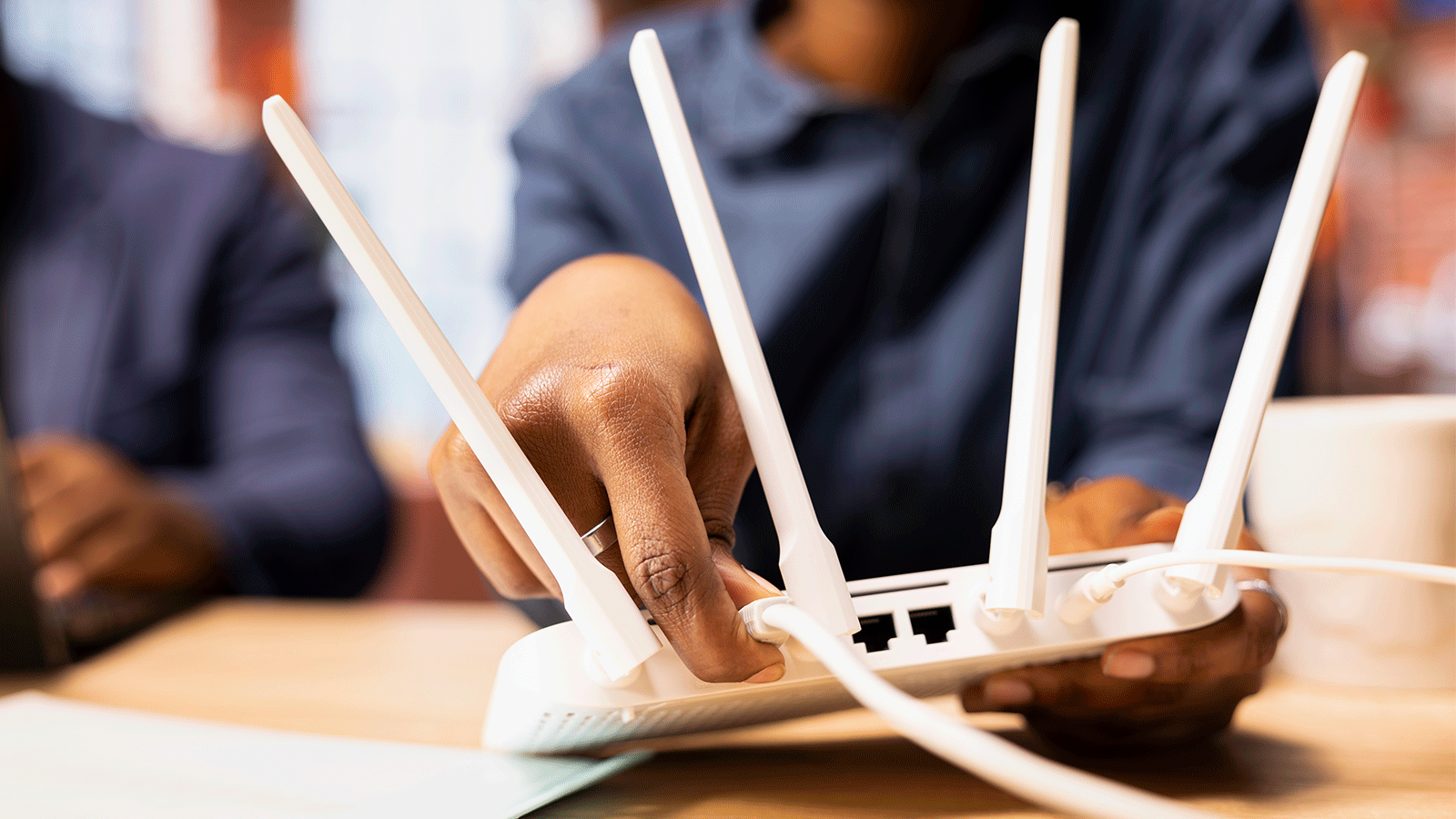
Wenn Sie feststellen, dass Ihre WLAN-Verbindung instabil ist, Webseiten langsam laden oder Sie aufgrund von Netzwerkverzögerungen aus Online-Spielen geworfen werden , sind Sie nicht allein. Oft wird der Internetanbieter dafür verantwortlich gemacht, doch tatsächlich können Sie bei gleicher Vertragsgeschwindigkeit eine ganz andere Erfahrung machen, indem Sie einfach Ihren Router austauschen und Ihr Netzwerk richtig konfigurieren.
Wie so oft bei Nutzern, die ihren Router häufiger wechseln als ihren Internetanbieter, ist es ratsam, die Router-Einstellungen zu optimieren : Netzwerkname, Sendeleistung, Kanäle, DNS, Firmware und Standort. Sie müssen kein Netzwerktechniker sein: Mit ein paar einfachen Tipps und etwas gesundem Menschenverstand lässt sich Ihre Verbindung deutlich verbessern, ohne dass Sie Ihren Tarif ändern müssen.
Warum ein Routerwechsel Ihre Verbindung so stark verbessern kann
Der von Ihrem Internetanbieter bereitgestellte Router ist üblicherweise „gesperrt“: Bestimmte erweiterte Menüs sind blockiert, um zu verhindern, dass Benutzer die Einstellungen ändern . Die Absicht ist zwar nicht schlecht, aber dadurch werden Ihre Möglichkeiten eingeschränkt, Ihr Netzwerk zu optimieren, bessere DNS-Server auszuwählen, Kanäle zu verwalten oder die Sendeleistung anzupassen.
Trotzdem lohnt es sich, auch mit der Ausrüstung des Betreibers, das Administrationspanel (normalerweise 192.168.1.1 oder 192.168.0.1) aufzurufen und einige wichtige Einstellungen anzupassen: verwendetes Band, Kanal, DNS, Firmware-Update und Sicherheit.
Es ist außerdem wichtig zu verstehen, dass die vertraglich vereinbarte Geschwindigkeit kein durchgehend reibungsloses Surfen garantiert: Der Server kann langsam sein, Netzwerke können überlastet sein und Ihr WLAN kann Störungen aufweisen. Deshalb kann sowohl der Wechsel Ihres Routers als auch dessen korrekte Konfiguration einen deutlichen Unterschied für Ihr tägliches Surferlebnis ausmachen.
Konfigurieren Sie die DNS-Einstellungen des Routers manuell, um die Geschwindigkeit zu verbessern.
Eine der am häufigsten übersehenen Einstellungen ist das DNS (Domain Name System), die Server, die Website-Namen in IP-Adressen „übersetzen“ . Jedes Mal, wenn Sie eine URL eingeben oder auf einen Link klicken, überprüft Ihr Computer diese DNS-Server, bevor die Seite geladen wird.
Internetanbieter konfigurieren ihre Router mit eigenen Standard-DNS-Servern . Diese funktionieren zwar, sind aber nicht immer die schnellsten. Durch die Wahl schnellerer Server verkürzt sich die Auflösungszeit geringfügig, und das Surfen fühlt sich insgesamt schneller an, selbst wenn die maximale Downloadgeschwindigkeit gleich bleibt.
Ein bekanntes Beispiel ist Cloudflare, das kostenlose DNS-Dienste mit sehr hoher Leistung und Sicherheit anbietet . Viele Nutzer bevorzugen Cloudflare sogar gegenüber den DNS-Diensten von Google oder ihrem eigenen Internetanbieter aufgrund ihrer Geschwindigkeit und Reaktionsfähigkeit.
Üblicherweise werden die Adressen 1.1.1.1 als primärer und 1.0.0.1 als sekundärer DNS-Server verwendet . Alternativ können Sie auch die DNS-Server von Google (8.8.8.8 und 8.8.4.4) nutzen. Das Ziel bleibt jedoch immer dasselbe: schnelle und zuverlässige Server zu finden.
Um sie am Router zu ändern, ist der übliche Vorgang wie folgt (er kann je nach Modell leicht variieren):
- Verbindung über WLAN oder Kabel herstellen und öffnen Sie den Browser.
- Geben Sie in die Adressleiste ein 192.168.1.1 oder 192.168.0.1 (Es ist das gebräuchlichste Gateway).
- Geben Sie die Benutzername und Passwort für den Zugriff auf den Router, das sich üblicherweise auf dem Aufkleber an der Unterseite des Geräts befindet.
- Betreten Sie den Abschnitt WAN-, Internet- oder erweiterte Einstellungen, abhängig von der Schnittstelle.
- Suchen Sie den Abschnitt „DNS“ und ändern Sie den Modus auf „Statisch“ oder „Manuell“.
- Geben Sie 1.1.1.1 im primären DNS und 1.0.0.1 im sekundären DNS ein und speichern Sie die Änderungen.
Beachten Sie, dass einige Internetanbieter diese Einstellungen aus der Ferne überschreiben können , üblicherweise über ein Verwaltungssystem wie TR-069 (zu finden im Wartungsmenü vieler Router). Falls Ihr Gerät dies zulässt, können Sie diese Fernverwaltung deaktivieren, um unbefugte Änderungen zu verhindern.
Eines ist jedoch wichtig zu verstehen: Die Änderung der DNS-Einstellungen erhöht nicht die Download- oder Upload-Geschwindigkeit (maximale Megabyte pro Sekunde) . Sie verbessert aber die Zeit vom Klick bis zum Empfang der Daten durch den Browser. Dies macht sich deutlich beim Surfen im Internet, bei der Suche oder bei der Nutzung von Anwendungen bemerkbar, die viele kleine Anfragen stellen.
Routerstandort: Der Standort ist (sehr) wichtig.
Egal wie gut Ihr Router ist, wenn Sie ihn hinter dem Fernseher, in einem Möbelstück oder in einer abgelegenen Ecke des Hauses verstecken , leidet das Signal. WLAN basiert auf Funkwellen, und jedes Hindernis (Wände, Decken, Türen, Schränke, Metallkonstruktionen) schwächt die Reichweite und verursacht Störungen.
Die beste Lösung ist, den Router zentral in Ihrem Zuhause zu platzieren , um eine gleichmäßige WLAN-Abdeckung zu gewährleisten. Befindet er sich beispielsweise an einem Ende des Hauses (z. B. im Eingangsbereich oder neben dem ONT im Wohnzimmer), kommt es in den weiter entfernten Räumen häufiger zu Verbindungsabbrüchen und geringeren Geschwindigkeiten.
Es ist außerdem hilfreich, das Gerät in einer bestimmten Höhe auf einem Tisch, Regal oder an einer Wandhalterung zu platzieren und es niemals auf den Boden zu legen. Viele Router verteilen das Signal so, dass die Reichweite verbessert wird, wenn das Gerät leicht erhöht steht und keine direkten Hindernisse vorhanden sind.
Vermeiden Sie außerdem, das Gerät einzuschließen: Platzieren Sie es nicht in Schränken, abgehängten Decken oder dekorativen Boxen . Wände und Türen reduzieren die Signalstärke; je offener es ist, desto besser ist die Abdeckung im ganzen Haus.
Man könnte versucht sein, es zu verstecken, da es nicht gerade ästhetisch ansprechend ist. Doch wenn man es zu sehr verdeckt, leidet die Benutzerfreundlichkeit darunter und es kommt zu Unterbrechungen. In großen oder mehrstöckigen Häusern ist der Standort noch wichtiger, und es kann nötig sein, es mit anderen Geräten wie Powerline-Adaptern, Repeatern oder Mesh-Systemen zu kombinieren.
Positionieren Sie die Antennen richtig, um das Signal optimal zu nutzen.
Die meisten Router mit externen Antennen werden in Werbefotos so abgebildet, dass alle Antennen senkrecht nach oben zeigen, als wäre dies die „richtige“ Position . Diese Ausrichtung ist jedoch nicht immer die effizienteste für eine ausreichende Abdeckung.
Ein sehr nützlicher Trick besteht darin, die Antennen senkrecht zueinander auszurichten : eine vertikal und die andere horizontal . Der technische Grund dafür ist, dass der Empfang optimal ist, wenn die Antenne des Endgeräts und die Antenne des Routers in derselben Polarisationsebene liegen.
Einfacher ausgedrückt: Wenn die internen Antennen Ihres Laptops, Mobiltelefons oder Ihrer Konsole in eine bestimmte Richtung zeigen , ist es am besten, wenn mindestens eine der Antennen des Routers ebenfalls in diese Richtung zeigt, um eine stabilere Verbindung und ein besseres Signal zu gewährleisten.
Keine Panik, wenn alle Antennen nach oben zeigen, das ist kein Problem. Kurz gesagt: Wenn Sie die Empfangsreichweite etwas verbessern möchten, insbesondere in etwas weiter entfernten Räumen, kann das Ausrichten der Antennen auf einen 90-Grad-Winkel die Reichweite leicht erhöhen und in Kombination mit den anderen Einstellungen hilfreich sein.
Man kann nicht von einer katastrophalen Verbindung zu einem perfekten Netzwerk gelangen, indem man einfach die Antennen dreht, aber in einer mehr oder weniger fein abgestimmten Konfiguration spielen auch diese Details eine Rolle.
Die Router-Firmware ist immer auf dem neuesten Stand.
Die Firmware ist die interne Software, die alle Funktionen des Routers steuert . Hersteller veröffentlichen in der Regel regelmäßig Updates, um Fehler zu beheben, die Stabilität zu verbessern, Sicherheitslücken zu schließen und sogar die WLAN-Leistung zu optimieren.
Manche Router aktualisieren sich automatisch, ohne dass der Benutzer etwas tun muss , während andere erfordern, dass man sich im Administrationsbereich anmeldet und manuell nach neuen Versionen sucht.
Es empfiehlt sich, regelmäßig im Menü Ihres Routers oder auf der Website des Herstellers nach verfügbaren Firmware-Updates zu suchen . Oftmals kann ein einfaches Update Abstürze, zufällige Verbindungsabbrüche oder Kompatibilitätsprobleme mit bestimmten Geräten beheben.
Darüber hinaus bedeutet eine aktuelle Firmware mehr Sicherheit gegen externe Angriffe und bekannte Schwachstellen – etwas Grundlegendes bei einem Gerät, das permanent mit dem Internet verbunden und somit exponiert ist.
Die richtige Wahl zwischen 2,4-GHz- und 5-GHz-WLAN treffen
Moderne Router bieten in der Regel mindestens zwei Frequenzbänder: 2,4 GHz und 5 GHz . Manchmal werden diese als zwei separate Netzwerke angezeigt (zum Beispiel „MyHome“ und „MyHome_5G“ oder „PLUS“), manchmal sind sie aber auch unter einem einzigen Namen zusammengefasst und werden automatisch ausgewählt.
Das 2,4-GHz-Band bietet eine größere Reichweite und bessere Durchdringung von Wänden , ist aber langsamer und störungsanfälliger. Es teilt sich die Frequenzen mit vielen anderen Geräten (Bluetooth, Mikrowellen usw.) und verfügt zudem über weniger verfügbare Kanäle, wodurch es in Gebäuden mit vielen Bewohnern schnell überlastet ist.
Im Gegensatz dazu bietet das 5-GHz-Band höhere Geschwindigkeiten und ist in der Regel weniger überlastet , da mehr Kanäle zur Verfügung stehen und eine bessere Reaktionsfähigkeit für anspruchsvolle Aktivitäten wie Online-Spiele, hochauflösendes Streaming oder qualitativ hochwertige Videoanrufe gewährleistet ist.
Die Schwäche des 5-GHz-Bandes liegt darin, dass es Wände und Decken schlechter durchdringt . In einer großen Wohnung oder einem mehrstöckigen Haus erreicht das Signal dieses Frequenzbandes möglicherweise kaum den entferntesten Raum, während das 2,4-GHz-Band die Entfernung deutlich besser überbrückt.
Daher ist die übliche Strategie:
- Verwenden Sie 5 GHz für Geräte in der Nähe des Routers. oder über Sichtverbindung (Desktop-Computer, Konsolen, Smart-TVs neben dem Router).
- Verwenden Sie 2,4 GHz für Mobiltelefone, Tablets oder Geräte, die sich in großer Entfernung befinden., wobei die Priorität darin besteht, ein stabiles Signal zu liefern, auch wenn die maximale Geschwindigkeit geringer ist.
Ein typisches Szenario: Jemand stellt seinen Gaming-PC im dritten Stock auf, der Router aber im Keller, am anderen Ende des Hauses. Dort bewirken weder 5 GHz noch ein ungünstig platzierter Repeater Wunder : Die Geschwindigkeit sinkt auf unter 10 Mbit/s, und die Verbindung bricht ständig ab.
In solchen Fällen, wenn Sie den Router nicht umstellen können, weil andere Familienmitglieder ihn für die Telearbeit benötigen, ist es unerlässlich, die Bandauswahl mit anderen Netzwerkgeräten (SPS, gut platzierte Repeater, Mesh) richtig abzustimmen und, wenn möglich, ein Teilstück des Netzwerkkabels zu einem Zwischenpunkt zu verlegen.
Wählen Sie den am wenigsten ausgelasteten WLAN-Kanal.
Neben dem Frequenzband (2,4 oder 5 GHz) arbeitet jedes Netzwerk auf einem bestimmten Kanal innerhalb dieses Bandes . Wenn viele Router in der Nähe denselben Kanal verwenden, stören sie sich gegenseitig, was zu einem drastischen Leistungsabfall führt: erhöhte Latenz, Mikroruckler, reduzierte Geschwindigkeiten und ein insgesamt träges WLAN-Erlebnis.
Bei 2,4 GHz stehen bis zu 14 mögliche Kanäle zur Verfügung (wobei nicht alle in jedem Land genutzt werden) , die nur 5 MHz voneinander entfernt sind, während jeder Kanal eine Bandbreite von etwa 22 MHz benötigt. Dies führt zu Überlappungen und Interferenzen vieler Kanäle.
Deshalb wird generell empfohlen, die Kanäle 1, 6 und 11 im 2,4-GHz-Band zu verwenden, da diese in der Praxis als „nicht überlappend“ gelten: Sie gewährleisten einen ausreichenden Abstand zueinander, um gegenseitige Störungen zu minimieren.
Im 5-GHz-Band gibt es deutlich mehr Kanäle (zwischen 24 und 25, je nach Land), und obwohl die Auslastung in der Regel geringer ist, nutzen viele Heimrouter häufig die Kanäle 36, 40, 44 und 48. Dadurch lässt sich leichter ein weniger störungsanfälliger Bereich finden.
Fast alle Router verfügen über einen automatischen Kanalauswahlmodus , der theoretisch den am wenigsten ausgelasteten Kanal auswählt. Das Problem besteht darin, dass diese Analyse periodisch (z. B. alle 12 Stunden) durchgeführt wird und sich die tatsächliche Situation zwischen den Messungen erheblich ändern kann.
Zur Feinabstimmung ist es sehr hilfreich, Apps wie WiFi Analyzer, NetSpot, Fing oder ähnliche zu verwenden , mit denen man sehen kann, welche Kanäle die Netzwerke der Nachbarn nutzen und welche weniger ausgelastet sind.
Das Verfahren wäre:
- Installieren Sie eine WLAN-Analyse-App auf Ihrem Mobiltelefon oder Laptop.
- Identifizieren Sie Ihr Netzwerk und sehen Sie nach, auf welchem Kanal es sich aktuell befindet..
- Prüfen Sie, welche nahegelegenen Kanäle weniger überlappende Netzwerke aufweisen.
- Rufen Sie die Router-Einstellungen auf, gehen Sie zu WLAN und ändern Sie die Einstellung. Kontroll-Kanal von automatisch auf einen spezifischen, weniger ausgelasteten Kanal.
Idealerweise führen Sie vor jeder Änderung einen Geschwindigkeits- und Latenztest durch und wiederholen Sie diesen nach dem Kanalwechsel. Falls keine Verbesserung spürbar ist, versuchen Sie die nächstweniger ausgelastete Option. Mit etwas Geduld werden Sie möglicherweise eine deutliche Verbesserung feststellen, insbesondere in Gebäuden mit vielen benachbarten Netzwerken.
Optimieren Sie Ihre Verbindung: Kabel, Netzwerkkarten und Sicherheit
Neben WLAN gibt es einige grundlegende Punkte, die für eine optimale Leistung Ihrer Heimnetzwerkverbindung sorgen . Der erste, so offensichtlich er auch erscheinen mag, ist die Verwendung eines Ethernet-Kabels für stationäre Geräte, wann immer möglich.
Eine Kabelverbindung ist stabiler, schneller und bietet eine geringere Latenz als jedes WLAN, egal wie gut der Router ist. Befinden sich PC, Spielkonsole oder Fernseher in der Nähe des Routers, verbinden Sie diese Geräte am besten per Kabel und nutzen Sie WLAN für Smartphones, Tablets und Laptops.
Auch die Netzwerkkarte Ihres Geräts spielt eine Rolle. Wenn Ihr PC oder Laptop über einen älteren oder leistungsschwächeren WLAN-Adapter verfügt, kann dieser zum Flaschenhals werden und die volle Geschwindigkeit Ihres Routers oder Glasfaseranschlusses beeinträchtigen. Manchmal verbessert die Investition in einen guten USB- oder PCIe-WLAN-Adapter Ihr Nutzungserlebnis deutlich.
Ein weiterer entscheidender Aspekt ist die Netzwerksicherheit . Wenn Ihr WLAN kein Passwort hat oder Sie ein sehr einfaches verwenden, kann sich jeder verbinden und Ihre Bandbreite übermäßig beanspruchen. Abgesehen von den offensichtlichen Sicherheitsrisiken bedeutet dies auch geringere Internetgeschwindigkeiten.
Verwenden Sie unbedingt WPA2- oder WPA3-Verschlüsselung mit einem sicheren Passwort und vermeiden Sie Passwörter wie 12345678 oder ähnliche. Über die Systemsteuerung Ihres Routers können Sie außerdem sehen, welche Geräte verbunden sind, und unbekannte Geräte trennen.
Was tun, wenn WLAN nicht funktioniert: SPS, Repeater und Mesh-Netzwerke
In vielen Haushalten, insbesondere solchen mit mehreren Etagen oder großen Flächen, erreicht das Signal trotz optimaler Routerpositionierung nicht jeden Raum in ausreichender Qualität . In solchen Fällen kann es neben dem Ausprobieren verschiedener Frequenzbänder und Kanäle notwendig sein, das Netzwerk zu erweitern.
Eine sehr beliebte Option ist PLC (Powerline) . Diese Geräte nutzen die Stromleitungen im Haus, um die Verbindung vom Router in einen anderen Bereich mit schlechter WLAN-Abdeckung zu übertragen und dort einen neuen WLAN-Zugangspunkt (und manchmal auch Ethernet-Anschlüsse) zu schaffen.
Die Einrichtung ist in der Regel einfach: Man schließt einen PLC-Adapter neben den Router an und verbindet ihn mit einem Netzwerkkabel . Den zweiten PLC platziert man in dem Raum, in dem man das Signal verbessern möchte, und schließt ihn direkt an eine Steckdose an (Steckdosenleisten sollten nach Möglichkeit vermieden werden).
Eine weitere Möglichkeit sind herkömmliche WLAN-Repeater , die auf halbem Weg zwischen Router und dem Bereich mit schlechter WLAN-Abdeckung platziert werden. Sie empfangen das Signal und verstärken es, um eine größere Reichweite zu erzielen. Sie funktionieren zwar, sind aber in der Regel weniger effizient als ein guter Powerline-Adapter (PLC) und reduzieren in vielen Fällen die maximale Geschwindigkeit durch die Signalverstärkung.
Die dritte Option, die immer häufiger zum Einsatz kommt, sind WLAN-Mesh-Systeme oder Mesh-Netzwerke . Diese bestehen aus mehreren Knoten, die miteinander und mit dem Router kommunizieren, um ein einheitliches Netzwerk zu bilden und intelligent zu verwalten, mit welchem Knoten sich jedes Gerät verbindet.
Der Hauptvorteil besteht darin, dass die Knotenpunkte sich abstimmen, um den Knotenpunkt mit der jeweils besten Leistung zu ermitteln – nicht unbedingt den, der sich physisch in der Nähe befindet. Dadurch können Sie sich im Haus frei bewegen, ohne Signalverlust oder abrupte Netzwerkänderungen zu erleben, was besonders praktisch für Mobiltelefone und Laptops ist.
Der Nachteil ist der Preis: Mesh-Systeme sind in der Regel teurer als Repeater oder einfache Powerline-Adapter . Doch wenn Sie ein großes Haus mit vielen Geräten haben und Wert auf Stabilität legen, kann es sich um eine der Investitionen handeln, die Ihren Alltag deutlich erleichtern.
Marktsättigung managen: Weniger Geräte, besseres Erlebnis
In der Praxis sind immer mehr Geräte mit demselben Router verbunden: Mobiltelefone, Tablets, Laptops, Konsolen, Fernseher, Hausautomationssysteme, Smart Speaker … All dies beansprucht einen Teil der Bandbreite und der Verwaltungskapazität des Routers.
Je mehr Geräte verbunden sind (insbesondere wenn sie ständig Daten senden), desto schneller wird das Netzwerk überlastet . Dies führt zu geringeren Geschwindigkeiten, erhöhter Latenz und einer schlechteren Nutzererfahrung bei Spielen, Videoanrufen oder Streaming.
Es empfiehlt sich, gelegentlich zu überprüfen, welche Geräte das Netzwerk tatsächlich nutzen , und nicht benötigte Geräte zu trennen. Viele moderne Router verfügen über Kindersicherungs- oder QoS-Funktionen (Quality of Service), mit denen Sie den Datenverkehr bestimmter Geräte oder Anwendungen priorisieren können.
Sie können beispielsweise Ihrem Heimarbeitsplatz-PC oder Ihrer Spielkonsole Vorrang vor anderen, weniger wichtigen Geräten einräumen, sodass Sie bei einer Überlastung nicht derjenige sind, der unter den Ausfällen leidet.
Wenn Sie einen sehr alten oder einfachen Router besitzen, kann dieser möglicherweise eine große Anzahl von Geräten nicht optimal verwalten , selbst wenn Ihre Internetgeschwindigkeit nicht außergewöhnlich ist. In solchen Fällen kann ein Upgrade auf einen moderneren Router mit WLAN 5 (802.11ac) oder WLAN 6 (802.11ax) die Stabilität und Leistung deutlich verbessern.
Wann lohnt sich ein Upgrade auf einen besseren Router?
Auch wenn die Geräte Ihres Internetanbieters viel leisten können, stößt die Hardware irgendwann an ihre Grenzen . Wenn Ihr Router alt ist, häufig abstürzt, moderne Frequenzbänder nicht unterstützt oder kein WLAN 5/6 bietet, entspricht er wahrscheinlich nicht mehr den aktuellen Anforderungen.
Bei der Auswahl eines neuen Routers sollten Sie einige wichtige Aspekte berücksichtigen:
- WLAN-Standardmindestens WiFi 5 (802.11ac) und, falls das Budget es zulässt, WiFi 6 (802.11ax).
- Gigabit-Ethernet-AnschlüsseUnerlässlich für die Nutzung schneller kabelgebundener Glasfaserverbindungen.
- Dualband oder Triband: um Geräte zwischen 2,4 GHz, 5 GHz und, bei einigen Modellen, 6 GHz unterscheiden zu können.
- Anzahl und Art der AntennenLeistungsstarke Rundstrahlantennen tragen zu einer besseren Signalverteilung bei.
- Verarbeitungsqualität und FirmwareMarken mit gutem Support bieten in der Regel Updates und höhere Stabilität.
Wenn Ihnen Ihr Internetanbieter einen sehr einfachen Router zur Verfügung gestellt hat, fragen Sie nach, ob er Ihnen ein moderneres Modell schicken kann . Wenn Sie mehr Kontrolle wünschen, können Sie auch einen Router eines Drittanbieters kaufen und diesen im Bridge-Modus oder ähnlich mit den Geräten des Anbieters verbinden.
Die Investition in einen guten Router, kombiniert mit einer sorgfältigen Konfiguration (schnelles DNS, gut gewählte Kanäle, guter Standort und aktuelle Firmware), ermöglicht es Ihnen , das Beste aus Ihrer bereits bezahlten Verbindung herauszuholen , ohne auf einen teureren Tarif aufrüsten zu müssen, nur um Abdeckungs- oder Überlastungsprobleme zu kaschieren.
Aus all dem wird deutlich, dass es bei der Verbesserung Ihrer Internetverbindung nicht nur um mehr Bandbreite geht, sondern auch um die Auswahl eines guten Routers, dessen korrekte Positionierung, die Anpassung von Frequenzbändern und Kanälen, die Konfiguration eines schnellen DNS-Servers, die Aktualisierung der Firmware und die Unterstützung des Netzwerks durch PLC, Repeater oder Mesh-Systeme bei Bedarf . Wenn Sie gleichzeitig die Sicherheit und die Anzahl der verbundenen Geräte berücksichtigen, können Sie von einem frustrierenden WLAN zu einer stabilen, schnellen und komfortablen Verbindung in Ihrem gesamten Zuhause gelangen.

Index
- 1 Warum ein Routerwechsel Ihre Verbindung so stark verbessern kann
- 2 Konfigurieren Sie die DNS-Einstellungen des Routers manuell, um die Geschwindigkeit zu verbessern.
- 3 Routerstandort: Der Standort ist (sehr) wichtig.
- 4 Positionieren Sie die Antennen richtig, um das Signal optimal zu nutzen.
- 5 Die Router-Firmware ist immer auf dem neuesten Stand.
- 6 Die richtige Wahl zwischen 2,4-GHz- und 5-GHz-WLAN treffen
- 7 Wählen Sie den am wenigsten ausgelasteten WLAN-Kanal.
- 8 Optimieren Sie Ihre Verbindung: Kabel, Netzwerkkarten und Sicherheit
- 9 Was tun, wenn WLAN nicht funktioniert: SPS, Repeater und Mesh-Netzwerke
- 10 Marktsättigung managen: Weniger Geräte, besseres Erlebnis
- 11 Wann lohnt sich ein Upgrade auf einen besseren Router?