- Ein Tablet kann über WLAN oder Kabel mithilfe bestimmter Apps oder nativer Funktionen als zweiter Bildschirm fungieren.
- Es gibt Lösungen für Android, iPad, Samsung-Tablets und Grafiktabletts mit unterschiedlicher Qualität und Latenz.
- Der erweiterte Bildschirmmodus in Windows und macOS ist besonders nützlich für Produktivität, Studium und kreatives Arbeiten.
- Im Vergleich zu einem herkömmlichen Monitor bietet das Tablet eine höhere Mobilität und Vielseitigkeit, allerdings mit Einschränkungen hinsichtlich Größe und Ergonomie.
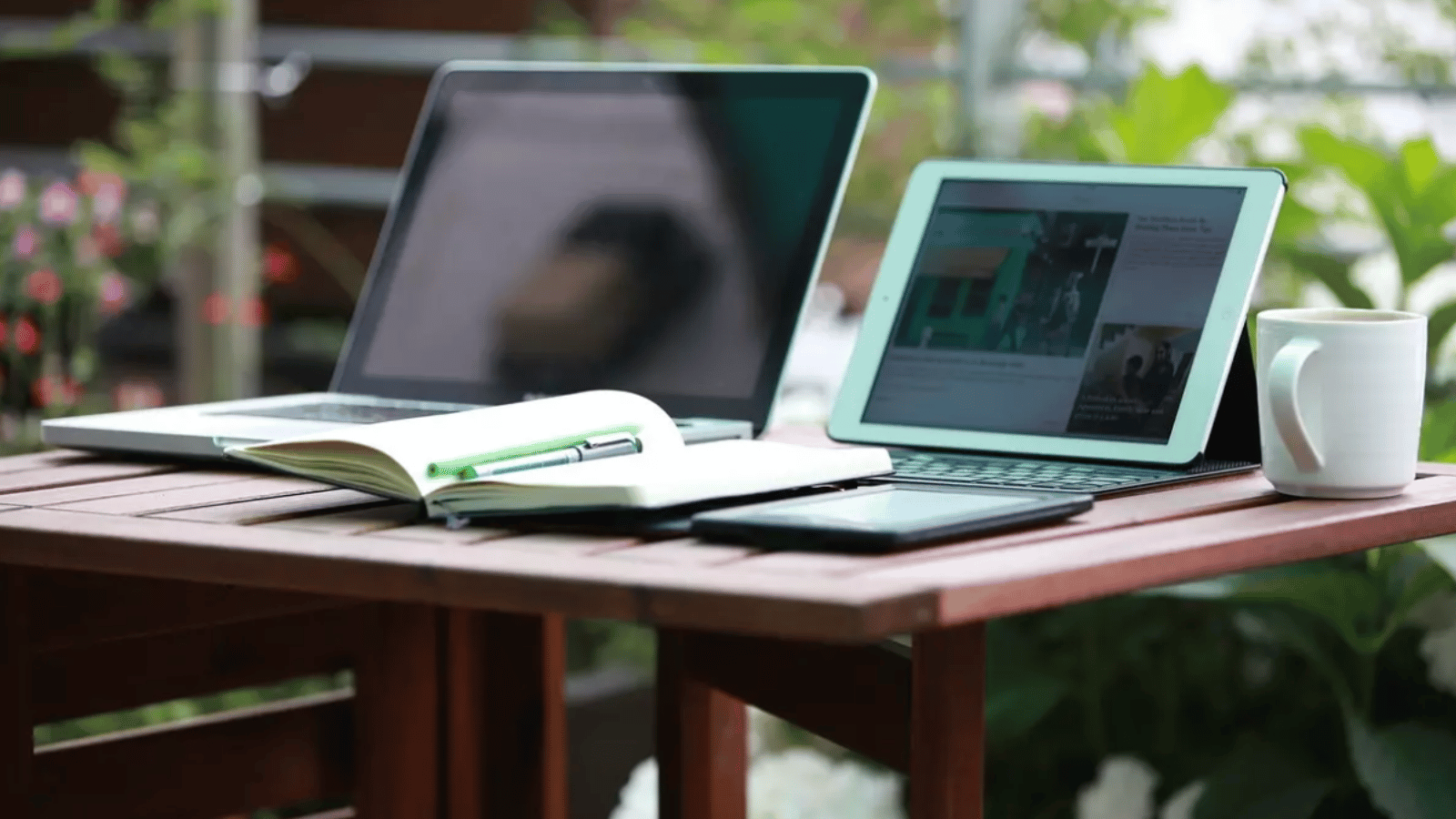
Wer mit einem Laptop oder Mini-PC arbeitet, hat sich sicher schon öfter ein paar Zentimeter mehr Bildschirmfläche gewünscht . Ständiges Hin- und Herwechseln zwischen Tabs, Fenstern und Anwendungen ist lästig und kostet Zeit und Konzentration. Ein externer Monitor ist die klassische Lösung, aber nicht immer die praktischste oder günstigste, besonders wenn man viel unterwegs ist oder wenig Platz hat.
Die gute Nachricht: Sie haben wahrscheinlich schon ein Gerät zu Hause, das als Monitor dienen kann: Ihr Tablet . Dank moderner Apps und Funktionen lässt sich ein Android-Tablet, ein iPad, ein Samsung Galaxy Tab oder sogar ein Grafiktablett problemlos in einen brauchbaren Zweitbildschirm verwandeln – per Kabel oder kabellos – und das zu einem erschwinglichen Preis. In diesem Artikel erfahren Sie alles über die verschiedenen Optionen, ihre Vor- und Nachteile sowie wann welche Methode am besten geeignet ist.
Warum es sich lohnt, ein Tablet als zweiten Monitor zu verwenden
Der erste Grund, ein Tablet als Monitor zu nutzen, liegt auf der Hand: Man gewinnt zusätzlichen Arbeitsraum, ohne ein weiteres Gerät kaufen zu müssen. Ob für Büroarbeiten, zum Surfen im Internet, für Videoanrufe oder auch für einfache Foto- und Videobearbeitung – ein zweiter Bildschirm ermöglicht es, mehr Informationen gleichzeitig im Blick zu haben, ohne ständig Fenster maximieren und minimieren zu müssen.
Da es sich außerdem um ein leichtes und kompaktes Gerät handelt, können Sie es überallhin mitnehmen . Wenn Sie im Homeoffice arbeiten, häufig den Arbeitsplatz wechseln oder mit einem Laptop reisen, ist ein Tablet als zweiter Monitor deutlich praktischer als ein herkömmlicher Monitor mit Ständer und Kabeln.
Ein weiteres wichtiges Merkmal ist der Touchscreen . Im Gegensatz zu herkömmlichen Monitoren ermöglichen viele Tablets die Bedienung per Berührung, Ziehen, Zoomen und sogar Schreiben mit einem digitalen Stift. Dies ist äußerst nützlich, um schnell Notizen zu machen, Diagramme zu erstellen, Dokumente zu signieren, Symbolleisten zu steuern oder Fenster intuitiver zu verwalten.
Hinzu kommt die Budgetfrage. Oft ist ein Tablet (selbst ein einfaches Modell) günstiger als ein Monitor vergleichbarer Qualität und bietet gleichzeitig zusätzliche Funktionen wie das Ansehen von Multimedia-Inhalten, Lesen, Spielen oder die Nutzung von Messaging-Apps unabhängig von einem PC.
Und schließlich ist die Wiederverwendung eines alten Tablets zu Hause eine tolle Möglichkeit, dem Gerät ein zweites Leben zu schenken . Seine Hardware mag für anspruchsvolle Apps nicht mehr auf dem neuesten Stand sein, aber als Zweitbildschirm für einfache Aufgaben ist sie in der Regel mehr als ausreichend.
Android-Tablets als Monitore: Optionen, Anforderungen und optimale Einsatzmöglichkeiten
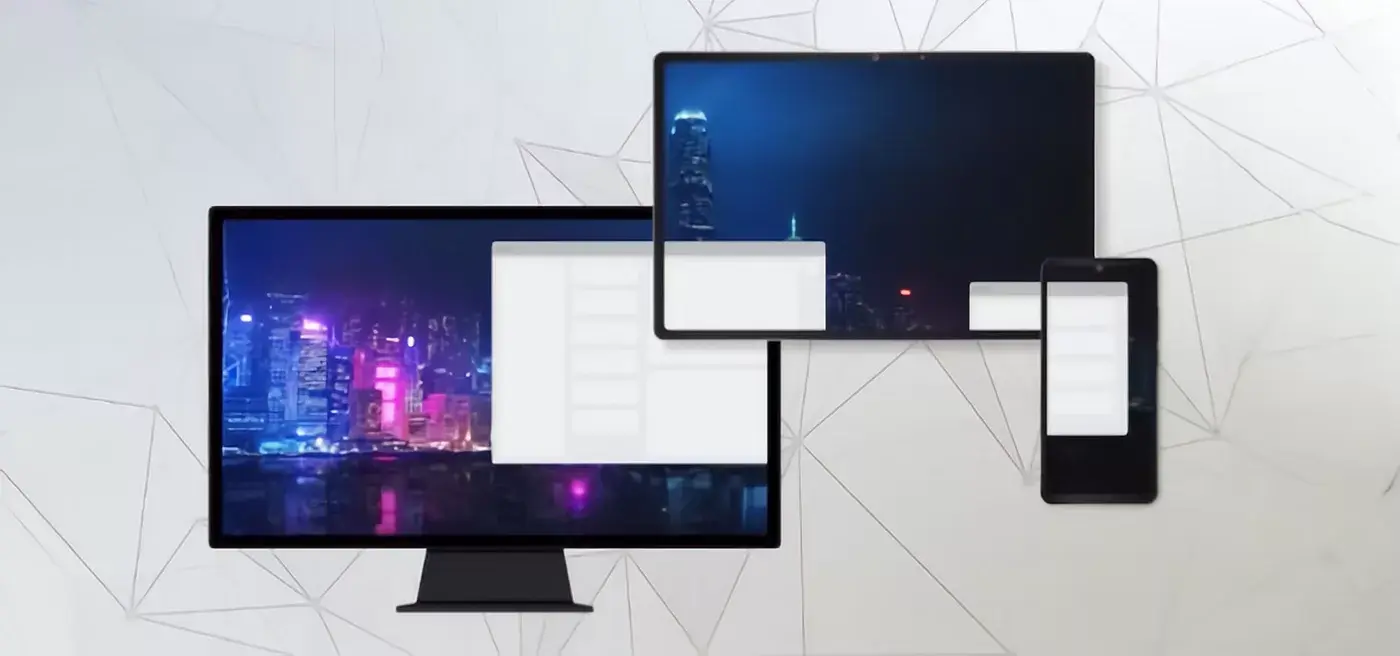
Besitzen Sie ein einigermaßen modernes Android-Tablet, haben Sie Glück, denn es ist eine der flexibelsten und günstigsten Möglichkeiten, einen zweiten Bildschirm zu Hause einzurichten . Verschiedene Apps ermöglichen es Ihnen, den Desktop Ihres PCs oder sogar den eines anderen Android-Geräts auf Ihr Tablet zu erweitern oder zu spiegeln – entweder per WLAN oder Kabel.
Ein Android-Tablet ist besonders attraktiv, wenn man ein preiswertes, tragbares Gerät sucht , das mit Windows-PCs, Macs oder anderen Mobiltelefonen/Tablets kompatibel ist. Selbst mit kleinem Budget (Einsteigermodelle gibt es schon ab ca. 50 €) lässt sich ein voll funktionsfähiges Tablet als Zweitmonitor nutzen.
Für eine optimale Nutzung sollte das Tablet über eine relativ aktuelle Android-Version, ein hochauflösendes Display und – falls Sie eine drahtlose Verbindung nutzen möchten – ein stabiles und schnelles WLAN-Netzwerk zu Hause oder im Büro verfügen. Wichtig ist außerdem, dass der PC oder das Gerät, mit dem Sie das Tablet verbinden, mit den gewünschten Apps kompatibel ist.
In der Praxis ist der Ablauf in der Regel immer ähnlich: Sie installieren eine App auf dem Computer (Client oder Server) und eine weitere auf dem Tablet; beide Geräte müssen mit demselben WLAN verbunden oder über ein USB-/USB-C-Kabel verbunden sein, und von dort aus fungiert das Tablet als erweiterter oder doppelter Monitor , je nachdem, was Sie in den Anzeigeeinstellungen von Windows oder dem verwendeten System auswählen.
Apps, um ein Tablet in einen PC-Monitor zu verwandeln
Es gibt zahlreiche Apps, mit denen Sie Ihr Tablet als zusätzlichen Monitor nutzen können. Einige sind kostenlos, jedoch mit gewissen Einschränkungen, andere kostenpflichtig. Nicht alle bieten die gleiche Bildqualität, Reaktionszeit oder Touch-Funktionalität. Im Folgenden finden Sie eine detaillierte Übersicht der beliebtesten und zuverlässigsten Apps für Windows, macOS, Android und iOS.
Chrome Remote Desktop: Fernzugriff ist mehr als nur ein erweiterter Monitor
Google Chrome Remote Desktop ist eigentlich nicht dafür gedacht, Ihr Tablet als Bildschirmerweiterung zu nutzen, sondern um einen anderen Computer fernzusteuern . Trotzdem können Sie mit einem Android-Tablet (oder sogar einem Smartphone) den Desktop Ihres PCs von überall aus anzeigen und verwalten.
Es funktioniert mithilfe einer Browsererweiterung und eines Webdienstes: Sie konfigurieren den Fernzugriff im Chrome-Browser Ihres Computers und verknüpfen ihn mit Ihrem Google-Konto. Anschließend wählen Sie in der Android-App den Computer aus, mit dem Sie sich verbinden möchten. So können Sie den Bildschirminhalt Ihres PCs auf Ihrem Tablet spiegeln, ohne ihn wie einen zusätzlichen Monitor zu nutzen.
Für eine sichere Nutzung empfiehlt es sich, eine Reihe bewährter Vorgehensweisen zu befolgen: Aktivieren Sie nach Möglichkeit die Zwei-Faktor-Authentifizierung für Ihr Google-Konto, verwenden Sie vertrauenswürdige WLAN-Netzwerke (und vermeiden Sie unverschlüsselte öffentliche Netzwerke), wählen Sie sichere Passwörter, halten Sie Ihr Betriebssystem und Ihren Browser auf dem neuesten Stand und überprüfen Sie die von Ihnen erteilten Berechtigungen sorgfältig.
Sollten Verbindungsprobleme auftreten, überprüfen Sie, ob der PC eingeschaltet ist und über eine Internetverbindung verfügt, ob Ihr Netzwerk den Dienst nicht blockiert, ob Ihre Antivirensoftware oder Firewall den Datenverkehr nicht blockiert und ob es, falls es sich um einen Firmen- oder Bildungscomputer handelt, keine Einschränkungen seitens der Organisation gibt , die die Nutzung von Chrome Remote Desktop verhindern.
Spacedesk: eine der umfassendsten und kostenlosen Lösungen
Spacedesk hat sich zu einer der beliebtesten Apps für alle entwickelt, die ihr Tablet als erweiterten Windows-Monitor nutzen möchten . Die App ist mit Windows 8.1 und höher kompatibel und funktioniert auch mit Android-Tablets (ab Version 4.1) und iPads (ab iOS 9.3). Sie kann sogar über einen modernen Webbrowser genutzt werden, ohne dass die App auf dem Endgerät installiert werden muss.
Der Vorgang ist einfach: Sie installieren die Serversoftware auf Ihrem Windows-PC und die Spacedesk-App auf Ihrem Tablet. Wichtig ist, dass sich beide Geräte im selben WLAN-Netzwerk befinden , da die Kommunikation über das lokale Netzwerk erfolgt. Sobald das Tablet den PC erkennt, stellen Sie die Verbindung her, und Windows erkennt es als zusätzlichen Monitor.
In den Windows-Anzeigeeinstellungen können Sie anschließend auswählen, ob der zweite Bildschirm dupliziert, erweitert oder nur verwendet werden soll . Im Erweiterungsmodus erhalten Sie einen Panorama-Desktop, auf den Sie Fenster per Drag & Drop auf das Tablet ziehen können; im Duplizierungsmodus sehen Sie genau dasselbe wie auf dem Hauptmonitor.
Spacedesk zeichnet sich dadurch aus, dass die Basisversion kostenlos ist und über WLAN eine sehr gute Leistung bietet, sofern Router und Signalstärke ausreichend sind. Es ist ideal für alle, die eine kostengünstige und flexible Lösung suchen, ohne sich in technischen Details zu verlieren.
Splashtop und Splashtop Wired XDisplay: kabellos und über USB
Splashtop ist eine etablierte und leistungsstarke Plattform für Fernzugriff und Bildschirmerweiterung, die mit Windows, macOS, Android und iOS kompatibel ist . Es gibt verschiedene Produkte und Tarife, teils kostenlos, teils kostenpflichtig, und nicht alle Funktionen der Bildschirmerweiterung sind kostenlos.
Um Splashtop als zweiten drahtlosen Monitor zu nutzen, installieren Sie das Programm auf Ihrem PC und die zugehörige App auf Ihrem Tablet oder iPad, erstellen Sie ein Konto und stellen Sie sicher, dass sich beide Geräte im selben WLAN-Netzwerk befinden. Im Sicherheitsbereich der Desktop-Software können Sie ein Passwort oder eine PIN festlegen, um die Verbindung zwischen Ihrem Computer und Tablet zu schützen.
Eine sehr interessante Alternative ist Splashtop Wired XDisplay, entwickelt für alle, die ihr Tablet lieber per USB-Kabel als per WLAN verbinden möchten . Die App bietet kostenlose Sitzungen von etwa 10 Minuten, ausreichend für gelegentliche Nutzung, sowie eine recht günstige kostenpflichtige Version für die kontinuierliche Nutzung.
Für Wired XDisplay müssen Sie den Client auf Ihrem PC (Windows 7 oder höher, macOS 10.9 oder höher) und die App auf Ihrem Android-Tablet oder iPad (iOS 7.0 oder höher, Android 4.0 oder höher) installieren. Anschließend verbinden Sie beide Geräte mit einem geeigneten USB-/USB-C-Kabel, und das Tablet wird zu einem zweiten Monitor mit sehr geringer Latenz.
Es ist eine gute Wahl, wenn Sie eine gute Leistung und Stabilität wünschen , ohne von der WLAN-Qualität abhängig zu sein, zum Beispiel um Dokumente vertikal zu lesen, zusätzliche Ansichten von Anwendungen zu haben oder das Tablet als Bedienfeld zu verwenden, während Sie auf dem Hauptbildschirm arbeiten.
Duett-Display: Hervorragende Qualität, aber nur gegen Gebühr erhältlich.
Duet Display ist eine weitere sehr beliebte App, um ein iPad oder Android-Tablet als zweiten Bildschirm für einen PC oder Mac zu nutzen. Ihre Stärke liegt in der sehr geringen Latenz und der guten Bildqualität , wobei kabelgebundene Verbindungen und in neueren Versionen auch drahtlose Verbindungen optimal genutzt werden.
Duet Display setzt auf Plug & Play: Sie installieren die Software auf Ihrem Computer, die App auf Ihrem Tablet oder iPhone, verbinden die Geräte per Kabel (Lightning oder USB-C) und schon haben Sie mit minimalem Aufwand einen erweiterten oder duplizierten Desktop . Die Touch-Funktionalität des Geräts bleibt erhalten, sodass Sie Gesten und Tippgesten direkt auf dem zweiten Bildschirm nutzen können.
Es gibt jedoch einige Einschränkungen: Die App ist kostenpflichtig (ca. 15–16 €, je nach Angebot und Plattform), und auf manchen älteren Windows-Systemen oder mit veralteten Treibern erkennt das System das Tablet möglicherweise als generischen Monitor und beschränkt die Auflösung auf 1024x768. Dieses Problem lässt sich beheben, indem Sie die Grafikkartentreiber und die Desktop-App aktuell halten.
Wenn Sie den Preis akzeptieren und die Verwendung eines Kabels nicht stört, ist Duet Display in der Regel einer der leistungsstärksten Monitore in Bezug auf Flüssigkeit und Schärfe, insbesondere für Aufgaben, bei denen eine kleine Verzögerung störend wäre: leichte Bildbearbeitung, intensive Büroarbeit oder längere Nutzung als zweiter Hauptbildschirm.
SuperDisplay: Verwandeln Sie Ihr Tablet in einen Monitor und ein Grafiktablett
SuperDisplay ist eine Lösung, die in erster Linie für Windows 10-Nutzer entwickelt wurde, die ihr Android-Tablet nicht nur in einen zusätzlichen Monitor mit hoher Bildwiederholfrequenz , sondern auch in eine Art druckempfindliches Grafiktablett verwandeln möchten .
Die kostenpflichtige App (mit dreitägiger kostenloser Testphase und einem Preis von ca. 8–9 €) bietet eine Bildwiederholfrequenz von bis zu 60 fps und sorgt so für ein besonders flüssiges Erlebnis beim Zeichnen oder Verschieben von Fenstern. Sie unterstützt außerdem druckempfindliche Stifte wie den Samsung S Pen und verwandelt das Tablet damit in eine leistungsstarke digitale Arbeitsfläche für Programme wie Photoshop und ähnliche Software.
Die übliche Vorgehensweise besteht darin, SuperDisplay aus dem Play Store auf dem Tablet zu installieren, die Desktop-Komponente auf dem PC herunterzuladen und zu installieren und anschließend die Geräte je nach Wunsch per USB-Kabel oder WLAN zu verbinden. Öffnen Sie zuerst die App auf dem Tablet und dann auf dem Computer und folgen Sie den Anweisungen, um beide Geräte zu koppeln.
Obwohl es offiziell für Windows 10 entwickelt wurde, berichten viele Nutzer, dass es auch unter Windows 11 gut funktioniert. Wenn Sie kreativ arbeiten, Illustrationen erstellen, Bilder retuschieren oder ein Hybridgerät suchen, das als zweiter Monitor und druckempfindliches Zeichenwerkzeug dient , ist SuperDisplay eine der leistungsstärksten Optionen.
Deskreen ist ein interessantes plattformübergreifendes Tool, da es die Nutzung nahezu jedes Geräts mit einem modernen Browser (Tablet, Laptop, Mobiltelefon) als zweiten Bildschirm unter Windows, macOS und Linux ermöglicht . Dies geschieht durch die Erstellung einer Art „virtuellen Display-Adapters“ auf dem PC und die Videoübertragung über das lokale Netzwerk.
Sie installieren Deskreen auf Ihrem Computer, starten das Programm und verbinden Ihr Tablet über einen Link oder QR-Code mit Ihrem Browser (Chrome, Firefox, Safari usw.). Sie können den gesamten Bildschirm oder nur eine bestimmte Anwendung freigeben. Die Software unterstützt die gleichzeitige Verbindung mehrerer Clients, was besonders für Präsentationen oder Vorführungen praktisch ist.
Es bietet Optionen zur Videoqualitätskontrolle, WLAN-Kompatibilität und Verbindungsverschlüsselung. Es ist eine sehr attraktive Alternative, wenn Sie die Installation von Apps auf Ihrem Tablet vermeiden möchten (beispielsweise aufgrund von Unternehmensbeschränkungen) und dies auf Ihrem Hauptcomputer problemlos tun können.
Pitikapp: Ressourcenmonitor und Hilfspanel
Pitikapp verfolgt einen etwas anderen Ansatz: Es verwandelt Ihr Tablet in ein Informationspanel oder einen Ressourcenmonitor, während Sie Ihren PC zum Spielen, Arbeiten oder Streamen nutzen. Es ist weniger eine klassische Desktop-Erweiterung als vielmehr eine Möglichkeit, Systemstatistiken, Spieldaten, benutzerdefinierte Steuerelemente oder spezifische Dashboards anzuzeigen.
Wichtig ist, dass Sie Pitikapp sowohl auf Ihrem Windows-Computer als auch auf Ihrem Tablet (Android oder iOS) installieren und sicherstellen, dass sich beide im selben WLAN-Netzwerk befinden. Nach der Verbindung können Sie konfigurieren, was auf dem zweiten Bildschirm angezeigt werden soll: Computerleistung, Spieleinstellungen, Mediensteuerung und mehr.
Für viele Nutzer, die streamen oder während des Spielens Temperaturen, CPU-Auslastung oder FPS überwachen möchten , ist es eine sehr praktische Lösung, alles im Blick zu haben, ohne den Hauptbildschirm mit Overlays zu überladen.
Miracast und andere drahtlose Technologien
Neben speziellen Apps können Sie auch drahtlose Streaming-Technologien wie Miracast nutzen, um das Bild Ihres PCs auf ein anderes kompatibles Anzeigegerät wie ein Tablet, ein Mobiltelefon oder einen Fernseher zu übertragen. In manchen Fällen benötigen Sie einen Adapter oder eine App als Empfänger.
Auf Windows-Computern wird bei Unterstützung von Miracast die Option zur drahtlosen Bildschirmübertragung angezeigt. Um dies zu überprüfen, können Sie das Tool DxDiag verwenden und die Informationen in einer Textdatei speichern. Diese zeigt die Miracast-Fähigkeiten und -Einschränkungen Ihres Computers an.
In Kombination mit Geräten wie Chromecast oder bestimmten Android-Apps kann Miracast verwendet werden, um den Bildschirm zu spiegeln oder das Tablet als drahtlosen Monitor zu nutzen , allerdings nicht immer mit der gleichen Qualität oder Latenz wie bei dedizierten Lösungen.
Samsung Galaxy Tab Tablets: Zweiter Bildschirm ohne App-Installation
Besitzer eines neueren Samsung Galaxy Tab, insbesondere eines Modells der Galaxy Tab S7- oder S8-Serie mit One UI 3.1 oder höher, profitieren von einer besonders interessanten Funktion: einem in das System integrierten zweiten Bildschirm . Dadurch lässt sich das Tablet als Monitor für einen Windows-PC nutzen, ohne dass zusätzliche Anwendungen installiert werden müssen.
Die Vorgehensweise ist einfach: Verbinden Sie Ihren PC und Ihr Tablet mit demselben Netzwerk, öffnen Sie die Schnelleinstellungen auf dem Samsung-Tablet und tippen Sie auf „Zweiter Bildschirm“ ( der Windows-Tablet-Modus bietet eine ähnliche Integration). Wählen Sie anschließend den gewünschten Nutzungsmodus (optimiert für Zeichnen/Spielen, mit geringerer Latenz oder für Videos).
Drücken Sie auf Ihrem Windows-Computer die Windows-Taste + K, um die Liste der drahtlosen Geräte zu öffnen, und wählen Sie Ihr Galaxy Tab aus. Anschließend können Sie Ihren PC-Bildschirm spiegeln oder Ihren Desktop auf zwei Monitore erweitern.
Diese native Integration ist besonders nützlich für Nutzer, die viel mit einem kompatiblen Laptop reisen, da sie das Samsung-Tablet in Sekundenschnelle in einen sofort einsatzbereiten zweiten Bildschirm verwandelt – ohne zusätzliche Komplikationen oder seltsame Konfigurationen.
Nutzung eines iPads als Monitor: Sidecar und andere Alternativen
Das iPad eignet sich hervorragend als zusätzlicher Monitor, insbesondere für Nutzer des Apple-Ökosystems. Dank der Sidecar-Funktion können neuere Macs ein iPad als zweiten Bildschirm verwenden – per Kabel oder kabellos – und dabei die Integration von macOS und iPadOS optimal nutzen.
Um Sidecar zu nutzen, müssen Ihr Mac und Ihr iPad kompatibel und mit demselben Netzwerk oder per Ethernet-Kabel verbunden sein. Gehen Sie in macOS zu „Systemeinstellungen“, dann zu „Monitore“, klicken Sie auf das „+“-Symbol und wählen Sie Ihr iPad als zusätzlichen Bildschirm aus. Anschließend können Sie Ihren Desktop ganz einfach erweitern oder spiegeln.
Sidecar nutzt den Apple Pencil und die Touch-Funktionen des iPads, sodass Sie es als Grafiktablett verwenden, handschriftliche Notizen erstellen oder komplexe Benutzeroberflächen mit dem Stift bedienen können. Für alle, die im Bereich Design, Illustration oder Bildbearbeitung arbeiten, ist es ein äußerst leistungsstarkes Werkzeug.
Falls Sie Sidecar nicht nutzen können (beispielsweise aufgrund von Kompatibilitätsproblemen oder weil Sie Windows verwenden), stehen Ihnen Drittanbieter-Apps wie Duet Display, Splashtop, Spacedesk (für iPad), Air Display oder iDisplay zur Verfügung, die Ihr iPad per USB oder WLAN mit Ihrem Mac oder PC verbinden . Viele dieser Apps sind kostenpflichtig, bieten aber eine hohe Leistung und erweiterte Funktionen.
Grafiktabletts als Monitore: eine ideale Option für Kreative
Grafiktabletts mit Bildschirm (wie XPPen, Wacom, Huion und ähnliche Modelle) sind als interaktive Monitore für PCs oder Macs konzipiert. Das bedeutet, dass Sie neben dem Zeichnen mit einem druckempfindlichen Stift den Bildschirm als zweiten (oder sogar primären) Bildschirm für beliebige Aufgaben nutzen können.
Diese Geräte werden üblicherweise über HDMI/DisplayPort und USB angeschlossen, neuere Modelle auch über ein einziges USB-C-Kabel. Nach der Installation der offiziellen Treiber erkennt das System sie als zusätzlichen Monitor. In den Einstellungen können Sie dann festlegen, ob Ihr Desktop dupliziert oder erweitert werden soll. Um eine gute Sichtbarkeit und Stiftreaktion zu gewährleisten, ist es außerdem hilfreich zu wissen, wie man den Bildschirm schonend reinigt .
Der große Vorteil besteht darin, dass sie in der Regel großzügige Bildschirmdiagonalen (von etwa 11 bis 24 Zoll oder mehr), Panels mit guter Farbwiedergabe und natürlich die vollständige Integration mit dem Stift bieten: Druckempfindlichkeit, Neigungssensor, anpassbare Tasten usw. Man kann mit großer Präzision zeichnen, schreiben, navigieren und den Computer steuern.
Beispielsweise verfügen Modelle wie der Artist 24 Pro über einen 23,8-Zoll-Bildschirm mit 2K-QHD-Auflösung und konfigurierbare Hotkeys, die den Workflow beschleunigen. Andere, wie der Artist 22 Plus, bieten einen 21,5-Zoll-Bildschirm und eine sehr hohe Druckempfindlichkeit (16 Stufen), die optimale Ergebnisse bei künstlerischen Arbeiten ermöglicht.
Wer viele Stunden mit dem Erstellen von Illustrationen, dem Bearbeiten von Fotos oder Videos verbringt oder Online-Kurse belegt, in denen handschriftliche Notizen erforderlich sind, für den kann ein Grafiktablett sowohl als zweiter Bildschirm als auch als kreatives Werkzeug dienen . Es ist zwar teurer als viele Tablets für Endverbraucher, bietet dafür aber ein professionelles Gerät.
Anschlüsse: WLAN, USB und HDMI – welche Option ist die beste?
Die Art der Verbindung Ihres Tablets mit Ihrem Computer hat großen Einfluss auf das Nutzungserlebnis. Grundsätzlich können Sie zwischen einer drahtlosen Verbindung (WLAN/Bluetooth) und einer kabelgebundenen Verbindung (USB, USB-C, HDMI mit Adaptern) wählen , wobei jede Methode ihre Vor- und Nachteile hat.
Drahtlose Verbindung (WLAN): Diese Option bietet die größte Mobilitätsfreundlichkeit, da keine Kabel benötigt werden und das Tablet innerhalb der Netzwerkreichweite frei platziert werden kann. Sie funktioniert einwandfrei mit Apps wie Spacedesk, Deskreen oder Splashtop, vorausgesetzt, der Router ist leistungsstark und das Netzwerk ist nicht überlastet. Bei instabilem Signal können jedoch Verzögerungen und Bildfehler auftreten .
Kabelverbindung (USB/USB-C): Diese bietet in der Regel die geringste Latenz und beste Stabilität . Anwendungen wie Duet Display, Splashtop Wired XDisplay und SuperDisplay nutzen die USB-Verbindung, um Videos mit minimaler Verzögerung und in hoher Auflösung zu übertragen. Dies setzt jedoch voraus, dass das richtige Kabel vorhanden ist und das Tablet es unterstützt.
HDMI-Anschluss: Herkömmliche Tablets unterstützen in der Regel keine HDMI-Eingangssignale, sondern nur Ausgänge (sofern vorhanden). Um ein herkömmliches Tablet als Monitor über HDMI zu nutzen, wären spezielle Adapter erforderlich, die das Videosignal in ein für das Tablet verständliches Format umwandeln. Dies ist meist weder praktikabel noch kostengünstig . Grafiktabletts hingegen sind für den direkten HDMI-Empfang ausgelegt.
Sollten Sie sich für die Verwendung eines Kabels entscheiden, ist es in jedem Fall wichtig, in qualitativ hochwertige Kabel zu investieren und Probleme mit USB-C-Hubs zu vermeiden , da ein fehlerhaftes Kabel zu Verbindungsabbrüchen, niedriger Auflösung oder Ladeproblemen beim Tablet führen kann, wenn dieses als Monitor verwendet wird.
Sollten Sie sich für die Verwendung eines Kabels entscheiden, ist es in jedem Fall wichtig, in qualitativ hochwertige Kabel zu investieren , da ein fehlerhaftes Kabel zu Verbindungsabbrüchen, niedriger Auflösung oder Ladeproblemen beim Tablet führen kann, wenn Sie es als Monitor verwenden.
Windows-Einstellungen: Duplizieren, Erweitern oder nur zweiter Bildschirm
Sobald das System das Tablet als Monitor erkennt, können Sie in Windows in den Anzeigeeinstellungen die gewünschte Nutzungsart auswählen. Grundsätzlich stehen Ihnen drei Modi zur Verfügung: Spiegeln, Erweitern und Nur zweiter Bildschirm . Jeder Modus ist für unterschiedliche Anwendungsfälle konzipiert.
Wenn Sie die Option „Duplizieren“ wählen, sehen Sie exakt dasselbe auf dem Hauptmonitor und dem Tablet. Dies ist praktisch für Präsentationen oder Schulungen: Sie arbeiten an Ihrem Computer, während die anderen Teilnehmer dasselbe auf dem zweiten Bildschirm sehen, der näher bei ihnen stehen oder in einen anderen Raum integriert sein kann.
Im Erweiterungsmodus vergrößert Windows Ihren Desktop auf Ihr Tablet, als hätten Sie einen größeren Tisch. Sie können Fenster zwischen den Bildschirmen verschieben, Bearbeitungswerkzeuge per Drag & Drop verwenden, Referenzdokumente auf dem Tablet platzieren und den Hauptbildschirm für Ihre wichtigsten Inhalte freihalten . Dieser Modus ist besonders praktisch für produktives Arbeiten.
Die Option „Nur zweiter Bildschirm“ schaltet den Laptop-Monitor aus und zeigt das Bild ausschließlich auf dem externen Bildschirm an. Dies ist sinnvoll, wenn Sie Ihren Computer an einen größeren Bildschirm (Fernseher, Großformatmonitor) anschließen, um Inhalte anzusehen, Spiele zu spielen oder Filme zu schauen, ohne zwei Bildschirme gleichzeitig nutzen zu müssen.
Auch wenn Sie ein Tablet verwenden, funktionieren diese Modi genauso wie bei jedem Monitor. Der einzige Unterschied besteht darin, dass Sie in manchen Fällen per Touch und Stift mit den Inhalten auf dem erweiterten Bildschirm interagieren können.
Wann macht es wirklich Sinn, ein Tablet als Monitor zu verwenden?
Die häufigste Verwendung eines Tablets als Monitor besteht in der Steigerung der Produktivität beim Multitasking . Wer gleichzeitig mit Tabellenkalkulationen, Berichten, im Internet surft, E-Mails und Nachrichten versendet, kann mit einem zweiten Bildschirm alles besser organisieren: Dokumente auf der einen Seite, Tools oder Nachschlagewerke auf der anderen.
Für alle, die Fotos oder Videos bearbeiten, bietet sich ein Tablet an, um Symbolleisten, Zeitleisten oder Vorschauen anzuzeigen , sodass der Hauptmonitor das Bild in voller Auflösung wiedergibt. Viele Programmierer nutzen ebenfalls einen separaten Bildschirm für Dokumentationen, Protokolle oder um ihre Entwicklungsarbeit in der Vorschau anzuzeigen.
Im Bildungsbereich und bei Telearbeit ist ein Tablet als Monitor ein Segen für Videokonferenzen: Man kann die Besprechung verlassen oder auf dem Tablet chatten und den Hauptbildschirm nutzen, um Notizen zu machen, Dokumente einzusehen oder im Internet zu surfen, ohne dass in der Videokonferenz sichtbar ist, dass man alle zwei Sekunden zwischen Fenstern wechselt.
Es kann auch zum Lernen nützlich sein: ein Bildschirm für die Präsentationsfolien oder den virtuellen Campus und der andere für ein Textverarbeitungsprogramm, eine Notiz-App oder eine App für handschriftliche Notizen. Viele Studierende schätzen diesen zusätzlichen Platz, um Materialien, Notizen und Übungen besser zu organisieren.
Sogar für die Freizeit ist es sinnvoll: Wenn Sie beispielsweise Videospiele streamen, können Sie auf dem Hauptbildschirm spielen und das Tablet nutzen, um den Chat zu überwachen, die Streaming-Software zu steuern oder Statistiken einzusehen, ohne Ihren Monitor mit ständigen Overlays zu überladen.
Vor- und Nachteile im Vergleich zu einem herkömmlichen Monitor
Wie jede technische Notlösung hat auch die Nutzung eines Tablets als Monitor ihre Vor- und Nachteile. Zu den größten Vorteilen zählt die Portabilität : Ein Tablet lässt sich viel bequemer im Rucksack verstauen als ein Monitor, und es kann neben der Verwendung als Zweitbildschirm auch für viele andere Zwecke eingesetzt werden.
Ein weiterer Vorteil ist seine Flexibilität . Sie können selbst entscheiden, wann Sie es als Monitor und wann als eigenständiges Gerät zum Lesen, Videoschauen oder für soziale Medien nutzen. Dank einer Vielzahl verfügbarer Apps lässt sich die Bedienung zudem individuell an Ihre Bedürfnisse anpassen (kabelgebunden, WLAN, Fernzugriff, Zeichenfunktion usw.).
Hinzu kommt ein klarer wirtschaftlicher und ressourcenschonender Aspekt: Anstatt einen neuen Monitor zu kaufen, kann man ein ausrangiertes Tablet wiederverwenden und so dessen Nutzungsdauer verlängern. Gerade in mobilen Umgebungen oder für Nutzer mit begrenztem Budget kann diese Lösung den entscheidenden Unterschied machen.
Ergonomie und Augengesundheit sind ein weiteres wichtiges Thema: Tablets sind nicht dafür ausgelegt, wie ein Monitor fest auf dem Schreibtisch montiert zu werden. Ohne einen geeigneten Ständer kann es daher zu einer schlechten Nacken- und Rückenhaltung kommen . Außerdem lässt man sich leicht ablenken, wenn Benachrichtigungen oder Unterhaltungs-Apps während der Arbeit auf dem zweiten Bildschirm laufen.
Was die Leistung angeht, begrenzen viele Vollbild-Apps die Auflösung oder Bildwiederholfrequenz, um Ressourcen zu sparen. Daher kann es insbesondere über WLAN immer zu Verzögerungen kommen. Und vergessen Sie nicht: Wenn das Tablet nicht an die Stromversorgung angeschlossen ist und als Monitor verwendet wird, entlädt sich der Akku recht schnell.
Obwohl ein dedizierter Monitor für die intensive Nutzung nach wie vor die zuverlässigste Option darstellt, bietet ein Tablet als Zweitbildschirm ein sehr interessantes Gleichgewicht zwischen Komfort, Kosten und Vielseitigkeit, insbesondere für mobiles Arbeiten, Lernen und gemischte Anwendungen.
Letztendlich ist die Umwandlung eines Tablets in einen Monitor eine ziemlich geniale Möglichkeit, die Lebensdauer Ihres Geräts ohne große Investitionen zu verlängern: Mit den richtigen Apps, einem guten Netzwerk oder einem ordentlichen Kabel und etwas Geschick bei der Bildschirmkonfiguration können Sie ein Gerät, das Sie vielleicht nicht viel benutzt haben, in einen perfekten Begleiter zum Arbeiten, Lernen oder Kreativsein verwandeln – mit mehr Platz und Komfort, wo immer Sie sind.
