- Die meisten Ausfälle von USB-Hubs sind auf Leistungsbeschränkungen, mangelhafte Hub-Qualität oder die Verwendung unterschiedlicher Standards (USB 2.0, 3.0, USB-C, Thunderbolt) zurückzuführen.
- Die Wahl zwischen einem aktiven oder passiven Hub und die Überprüfung der aktuellen Kapazität sind entscheidend, wenn Sie Festplatten, mechanische Tastaturen, Kameras oder mehrere Peripheriegeräte gleichzeitig anschließen.
- Treiber, BIOS und Windows-Energieeinstellungen können viele Erkennungsprobleme, Verbindungsabbrüche und Meldungen über übermäßigen Energieverbrauch verschlimmern oder beheben.
- Die Analyse realer Fälle, die Ihrem ähneln, hilft Ihnen bei der Auswahl eines mit Ihrer Ausrüstung kompatiblen Hubs und vermeidet Verzögerungen, Unterbrechungen und Übertragungsfehler.
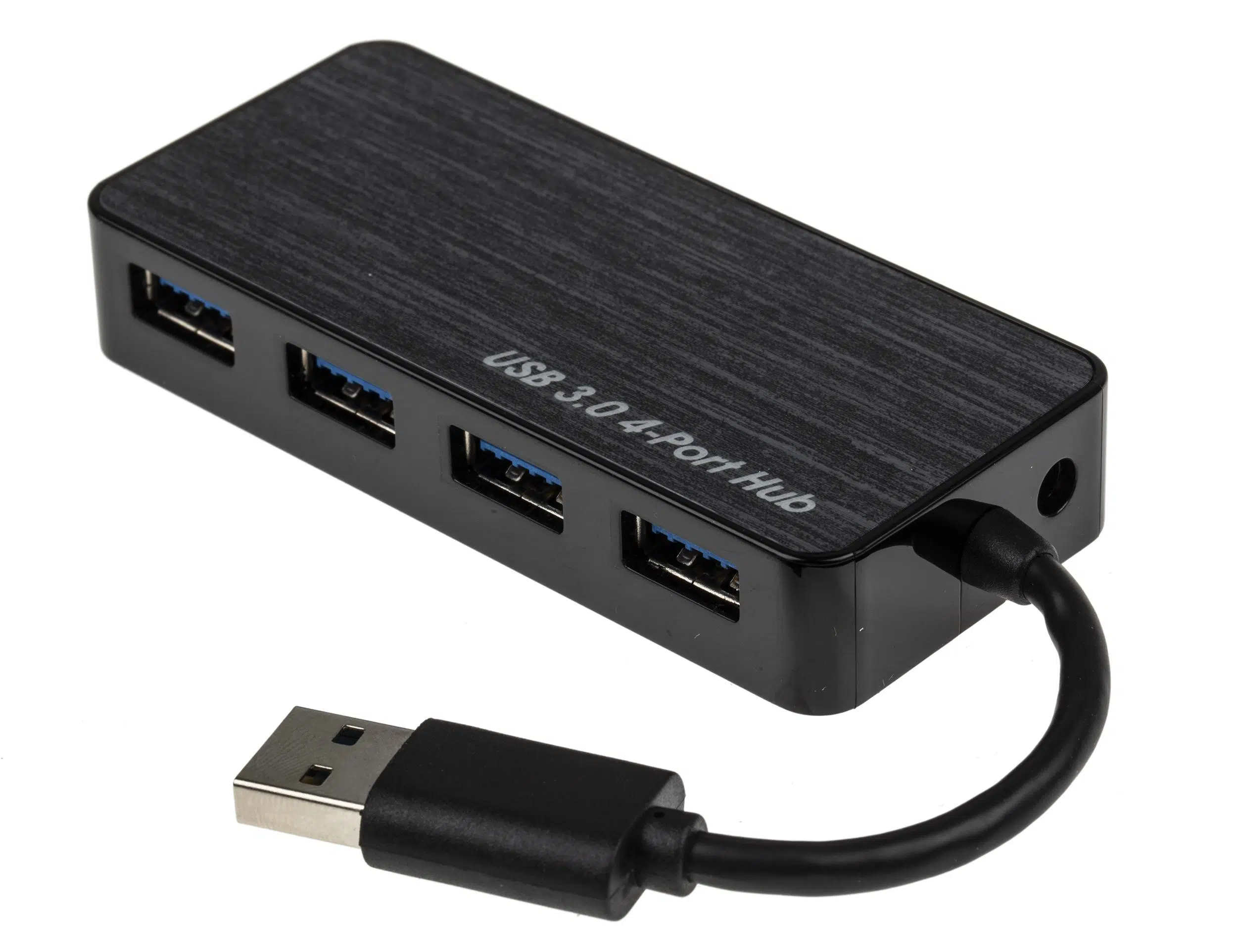
Wer mehrere Peripheriegeräte gleichzeitig nutzt – Maus, Tastatur, externe Festplatten, Webcam, Capture-Karte usw. –, stößt früher oder später auf seltsame Probleme beim Anschluss über einen USB-Hub . Verbindungsabbrüche, nicht erkannte Laufwerke, extrem langsam ladende Geräte oder Geräte, die ohne ersichtlichen Grund den Dienst versagen … und das Schlimmste: Es passiert oft nur „manchmal“.
Dieser Artikel bietet eine umfassende Anleitung, um zu verstehen, warum USB-Hubs ausfallen, welche verschiedenen Typen es gibt, welche Fehler häufig gemacht werden und wie man sie Schritt für Schritt behebt. Anhand von Beispielen aus der Praxis (Desktop-PCs, Laptops mit USB-C-Hubs, MacBooks mit M1-Anschluss, Dell-Geräte, astronomische Montierungen usw.) können Sie Ihre spezifische Situation analysieren und den passenden Hub für Ihre Bedürfnisse auswählen.
Häufige Fehler bei der Verwendung eines USB-Hubs
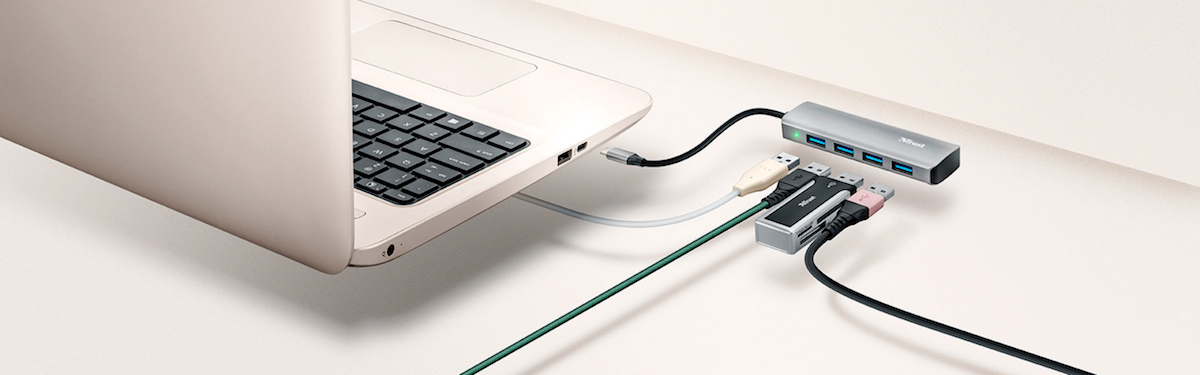
Hub-Probleme scheinen oft willkürlich, folgen aber fast immer bestimmten Mustern. Es ist hilfreich, diese Muster zu kennen, da sich die meisten Probleme beheben lassen, ohne den Computer auszutauschen – einfach durch Anpassen der Verbindungen.
USB-Hub wird vom System nicht erkannt
Besonders ärgerlich ist es, wenn man den Hub anschließt und der Computer ihn einfach ignoriert . Kein Verbindungston, keine Fehlermeldung, keine Spur vom Hub im System.
In vielen Fällen ist die Ursache so einfach wie ein lockeres Kabel , ein defekter Anschluss oder ein Treiberkonflikt . Überprüfen Sie zunächst das Kabel, das den Hub mit dem PC verbindet (insbesondere, wenn es abnehmbar ist), und versuchen Sie es mit einem anderen USB-Anschluss am Computer, vorzugsweise einem rückseitigen Anschluss bei Desktop-PCs, da diese in der Regel direkt mit dem Mainboard verbunden sind.
Wenn der Hub aktiv ist, also über ein eigenes externes Netzteil verfügt (wie bei vielen 7-Port-Modellen oder Dockingstationen), ist es unbedingt erforderlich, zu überprüfen, ob das Netzteil korrekt angeschlossen ist und funktioniert. Ohne Stromversorgung können manche Hubs nicht einmal richtig mit dem System kommunizieren.
Wenn die Hardware in Ordnung zu sein scheint, liegt der Verdacht auf ein Softwareproblem nahe. Ein veralteter oder beschädigter USB-Treiber kann verhindern, dass der Hub erkannt wird . Unter Windows geht man üblicherweise so vor: Man überprüft den Geräte-Manager, deinstalliert die USB-Controller und startet den Computer neu, damit das System die Treiber neu installiert. Bei Marken-Laptops und -Desktops (z. B. von Dell oder Asus) empfiehlt es sich, die offiziellen Update-Tools oder die Website des Herstellers zu verwenden.
Geräte, die nicht oder nur sehr langsam laden
Ein weiteres typisches Problem: Man schließt das Smartphone zum Laden an den Hub an , aber der Akku lädt kaum oder gar nicht. Die Ursache ist fast immer, dass man einen Hub verwendet, der nur für Datenübertragung ausgelegt ist oder eine begrenzte Stromstärke hat.
Viele USB-3.0- Hubs , insbesondere kleine und günstige Modelle, teilen sich die Stromversorgung über den einzigen angeschlossenen Port . Das bedeutet, dass selbst bei vier oder sieben physischen Anschlüssen die insgesamt verfügbare Leistung der eines einzelnen Computeranschlusses entspricht. Unter diesen Bedingungen ist es für moderne Smartphones oder Tablets zu viel verlangt, gleichzeitig externe Festplatten zu verwenden und diese gleichzeitig zu laden.
Um mehrere Geräte gleichzeitig effizient aufzuladen, benötigen Sie einen Hub mit externem Netzteil und dedizierten Ladeanschlüssen , die üblicherweise mit Bezeichnungen wie „BC 1.2“, „Laden“ oder „5V/3A“ gekennzeichnet sind. Auch dann ist es wichtig zu verstehen, dass ein Hub kein dediziertes Schnellladegerät ist: Er eignet sich zwar gut, um Geräte geladen zu halten, aber nicht immer, um sie mit maximaler Geschwindigkeit aufzuladen.
Vergessen Sie nicht die Kabel. Ein defektes oder minderwertiges USB-Kabel kann die Ladeleistung drastisch reduzieren oder zu Verbindungsabbrüchen führen. Ein kurzes Kabel mit ausreichendem Querschnitt ist eine der schnellsten und günstigsten Möglichkeiten, das Problem zu beheben.
Speichergeräte, die nicht erkannt werden oder nicht angeschlossen sind
Ein typisches Muster: USB-Maus- oder Tastaturempfänger funktionieren einwandfrei mit dem Hub , aber eine externe SSD, Festplatte oder ein Kartenleser funktionieren entweder nicht oder werden gar nicht erkannt. In vielen Fällen funktioniert alles problemlos, wenn man dieselbe SSD mit einem einfachen Verlängerungskabel (ohne Hub) anschließt.
Dies deutet in der Regel auf ein Problem mit dem Stromverbrauch oder der Signalqualität hin . Maus- und Tastaturempfänger verbrauchen sehr wenig Strom und benötigen nur geringe Bandbreite. Eine externe SSD hingegen benötigt zum Hochfahren und für einen stabilen Datenfluss deutlich mehr Strom. Ist der Hub oder das Stromkabel nicht ausreichend, trennt das System die Verbindung oder erkennt die SSD gar nicht erst.
Die Spezifikationen können ebenfalls eine Rolle spielen: Der Versuch, ein leistungsstarkes USB 3.0-Laufwerk an einem alten oder sehr billigen Hub zu verwenden , insbesondere wenn dieser intern USB 2.0 nutzt, erhöht die Wahrscheinlichkeit von Abstürzen, Unterbrechungen und Übertragungsfehlern.
Wenn ein Kartenleser oder eine SSD über den Hub zeitweise die Verbindung verliert, aber direkt angeschlossen einwandfrei funktioniert, liegt das fast immer an einer physikalischen Einschränkung des Hubs (unzureichende Stromversorgung, Konstruktionsmängel oder defekte Elektronik) . In diesem Fall ist die praktikable Lösung meist, den Hub auszutauschen oder die wichtigsten Speichergeräte direkt anzuschließen.
Leistungsbeschränkungen und Arten von USB-Hubs
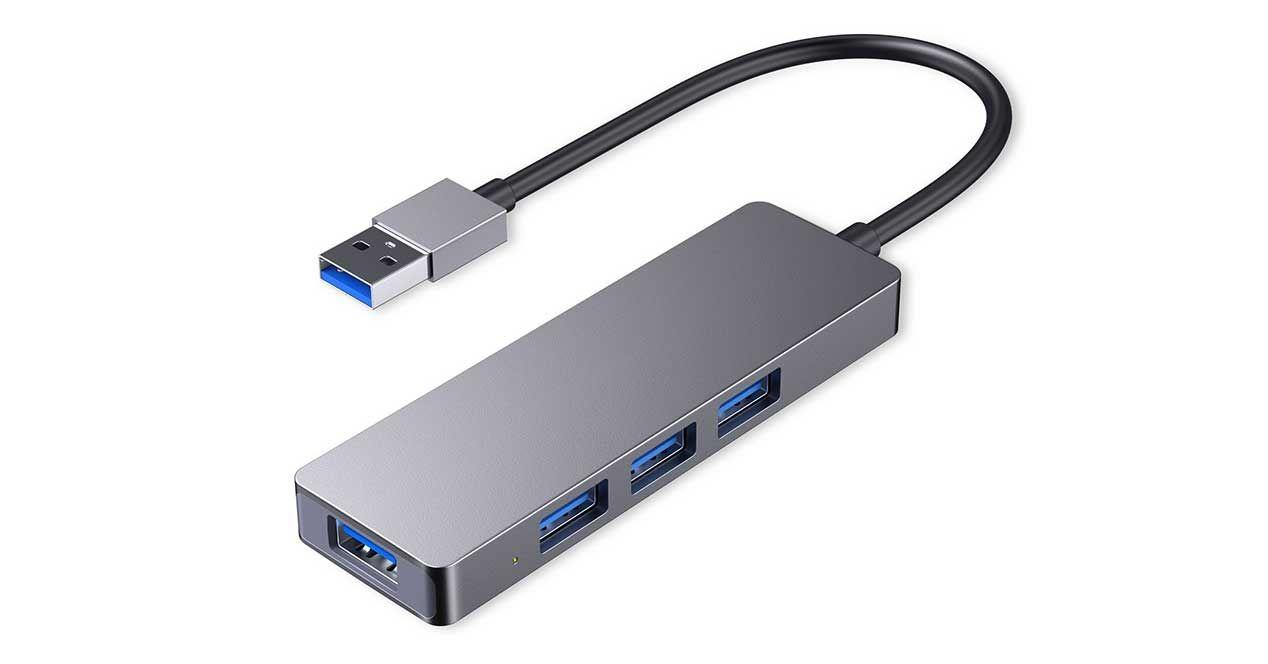
Viele Probleme mit USB-Hubs entstehen durch ein mangelndes Verständnis der Stromverteilung und des Unterschieds zwischen aktiven und passiven Hubs . Der USB-Standard legt Stromgrenzen pro Port fest; deren Überschreitung führt zu Verbindungsabbrüchen, Verzögerungen und Warnungen wegen zu hohen Stromverbrauchs.
Passive Hubs: praktisch, aber mit klaren Grenzen
Ein passiver Hub besitzt keine eigene Stromversorgung . Die gesamte Stromversorgung seiner Ports erfolgt direkt über den Port des Computers, an den er angeschlossen ist. Das bedeutet, dass die verfügbare Leistung begrenzt ist und auf alle angeschlossenen Geräte aufgeteilt wird.
In der Praxis bedeutet dies, dass ein passiver Hub ideal für Geräte mit geringem Stromverbrauch ist : Mäuse, Tastaturen, Funkempfänger, kleine Dongles und gelegentlich ein USB-Stick. Sobald man jedoch mechanische Festplatten, Kameras, Audio-Interfaces oder mehrere Geräte gleichzeitig anschließt, stößt die Kapazität schnell an ihre Grenzen.
Wenn der Akku eines passiven Hubs zur Neige geht, äußert sich das auf vielfältige Weise: Geräte trennen sich von selbst, die Tastatur reagiert verzögert, die Maus friert für einige Sekunden ein , Lichter blinken oder schalten sich nicht ein, es treten Fehler beim Übertragen von Dateien auf usw.
Aktive Hubs: eigene Stromquelle und mehr Bewegungsfreiheit
Aktive Hubs hingegen verfügen über ein Netzteil , das eine deutlich stabilere Stromversorgung aller Anschlüsse ermöglicht. Sie sind in der Regel die empfohlene Option beim Zusammenstellen eines All-in-One-Geräts mit Monitor, Ethernet, mehreren USB-Anschlüssen, SD-Kartenleser usw.
Ein guter aktiver Hub (oder eine Dockingstation) kann externe Festplatten, mechanische Tastaturen mit Hintergrundbeleuchtung, Schnittstellen und diverse Peripheriegeräte problemlos mit Strom versorgen . Einige verfügen sogar über spezielle Anschlüsse zum Laden von Mobiltelefonen oder Tablets mit 5V/3A-Ausgang oder Schnelllademodus.
Nur weil ein Hub aktiv ist, heißt das nicht, dass er unzerstörbar ist. Wenn Sie mehr Geräte anschließen, als er verkraftet, oder wenn das Netzteil nicht hochwertig ist, kann es trotzdem zu Stromausfällen und Überlastungswarnungen kommen. Es empfiehlt sich daher, stets die maximale Stromstärke jedes Ports und die Gesamtstromstärke des Hubs zu überprüfen.
Wie man Überlastungen und Warnungen vor übermäßigem Verbrauch vermeidet
Bei Systemen wie macOS sieht man relativ häufig Meldungen wie „Ihr USB-Gerät verbraucht zu viel Strom “. Dies ist ein klares Zeichen dafür, dass das angeschlossene Gerät mehr Strom benötigt, als der Anschluss oder Hub liefern kann.
Um solche Situationen zu vermeiden, ist es hilfreich, einige Richtlinien zu befolgen:
- Beachten Sie stets die technischen Spezifikationen des Hubs.: wie viele Ampere es liefert, welche Anschlüsse nur für Daten und welche auch zum Laden vorgesehen sind.
- Vermeiden Sie es, zu viele ressourcenintensive Geräte gleichzeitig anzuschließen. in einem passiven Hub (Festplatten, Kameras, Gamecontroller usw.).
- Wenn Sie einen Laptop benutzen, Vergewissern Sie sich, dass es eingesteckt ist. wenn Sie einen anspruchsvollen aktiven Hub und mehrere Peripheriegeräte gleichzeitig mit Strom versorgen möchten.
- Ziehen Sie den Stecker von allem, was Sie nicht benutzen; Das Öffnen von Ports reduziert den Stromverbrauch und verringert die Fehlerwahrscheinlichkeit..
In kritischen Fällen kann es sinnvoll sein, bestimmte Geräte separat mit Strom zu versorgen. Beispielsweise eine Festplatte mit eigenem Netzteil oder eine separate Ladestation für Mobilgeräte, während die Ladestation für Daten reserviert bleibt.
Kompatibilität und Konflikte zwischen Geräten
Neben der Stromversorgung gibt es ein weiteres großes Problemfeld: die Kompatibilität zwischen USB-Standards, Treibern und Betriebssystemen . Nicht alle Hubs funktionieren gleichermaßen gut mit allen Geräten und Computern.
Gemischte USB-Standards: 2.0, 3.0, 3.1, USB-C und Thunderbolt
Heutzutage findet man eine Mischung aus herkömmlichen USB-A-Anschlüssen, USB-C-Anschlüssen (Versionen 2.0, 3.0, 3.1 und 3.2, mit und ohne Thunderbolt) und USB-C-Anschlüssen. Obwohl sie in vielen Fällen physisch kompatibel sind, kann die spezifische Kombination aus Chipsatz im Hub, Kabel und Gerät den entscheidenden Unterschied zwischen einer stabilen Verbindung und völligem Chaos ausmachen.
Ein USB-2.0-Hub erkennt beispielsweise eine USB-3.0-Kamera oder SSD , drosselt aber die Geschwindigkeit und kann Probleme verursachen, wenn das Gerät eine höhere Bandbreite benötigt. Umgekehrt funktioniert ein moderner USB-3.0-Hub in der Regel problemlos mit USB-2.0-Laufwerken, kann aber bei sehr alten Geräten mit veralteten USB-Treibern zu Problemen führen.
Im Bereich von USB-C und Thunderbolt wird es noch komplizierter: Nicht alle USB-C-Anschlüsse unterstützen Video, Laden oder die gleiche Leistung. Ein Laptop kann zwar mehrere USB-C-Anschlüsse haben, aber nur einer davon kann eine vollständige Dockingstation mit Monitor, Netzwerkanschluss und mehreren USB-Anschlüssen betreiben . Schließt man den Hub an den „falschen“ Anschluss an, funktioniert er entweder gar nicht oder nur teilweise.
Beispiele aus der Praxis: seltsame Ausfälle, Verzögerungen und Geräte, die nur gelegentlich versagen.
Es gibt Situationen, die jeden ratlos machen können. Zum Beispiel Benutzer, die einen USB-C-Hub ohne Ethernet-Anschluss an einen Laptop anschließen , um Maus, Tastatur, Monitor und Netzwerk mit einem einzigen Kabel zu nutzen, und dann beim Koppeln von Bluetooth-Kopfhörern feststellen, dass Maus und Tastatur für einige Sekunden einfrieren … außer im Spiel, wo alles einwandfrei funktioniert.
Dieses Verhalten deutet auf interne Ressourcenkonflikte, aggressives Energiemanagement oder problematische Treiber hin . Auf dem Desktop (im Spiele-Launcher) deaktiviert oder ändert das System möglicherweise den Energiesparmodus einiger USB- oder Bluetooth-Controller; im Spiel hingegen hält der „Hochleistungsmodus“ alles aktiv, und das Spielerlebnis wird stabil.
Ein weiteres anschauliches Beispiel ist eine hochwertige mechanische Tastatur, die über einen Hub an ein MacBook M1 angeschlossen ist . Der Benutzer bemerkt Verzögerungen, fehlende Buchstaben, vertauschte Tastenbelegungen usw., bis das System eine Warnung wegen zu hohem Stromverbrauch ausgibt. Wenn die Tastatur direkt an den Laptop angeschlossen ist, funktioniert alles einwandfrei. Das Problem liegt also nicht an der Tastatur oder dem Mac, sondern am Hub, der die kontinuierliche Stromaufnahme nicht bewältigen kann.
In spezialisierteren Umgebungen, wie beispielsweise der Amateurastronomie, lassen sich ähnliche Muster beobachten: Hauptkamera, Nachführkamera, Montierung und Joystick sind alle an denselben Hub angeschlossen . Alles funktioniert einwandfrei, bis der letzte Port vom Joystick belegt ist; ab diesem Zeitpunkt trennt sich die Kamera willkürlich. Selbst mit einem USB-zu-Ethernet-Konverter ist die Nachführkamera zwar sichtbar, zeigt aber ein komplett schwarzes Bild an, vermutlich aufgrund einer Bandbreitenbegrenzung oder der Verwendung eines USB-2.0-Adapters mit einer USB-3.0-Kamera.
Wie Sie einen Hub auswählen, der wirklich mit Ihrem Computer kompatibel ist
Um Überraschungen zu vermeiden, sollte man beim Kauf eines Hubs nicht nur auf die Anzahl der Anschlüsse achten. Folgende Kriterien sind hilfreich:
- Externe ErnährungWenn Sie Festplatten, mechanische Tastaturen, Audio-Interfaces oder mehrere Peripheriegeräte gleichzeitig verwenden möchten, ist ein aktiver Hub mit Netzteil die beste Wahl.
- Anschlussart für die Verbindung zum ComputerWenn Ihr Laptop über USB-C mit DisplayPort und Ladefunktion verfügt, sollten Sie eine USB-C-Dockingstation in Betracht ziehen oder Thunderbolt das Video-, Netzwerk- und USB-Signale über ein einziges Kabel ausgeben kann.
- BetriebssystemkompatibilitätNicht alle Hubs funktionieren unter Windows, macOS oder Linux gleich gut. Es empfiehlt sich, die Spezifikationen und Nutzerbewertungen von Systemen zu überprüfen, die Ihrem ähnlich sind.
- USB-VersionBei Verwendung von leistungsstarken USB 3.0/3.1-Kameras oder SSDs sollten Sie 2.0-Hubs vermeiden und stattdessen 3.x-Modelle mit einem guten Controller wählen.
Schließlich ist es sehr hilfreich, reale Erfahrungen zu berücksichtigen: Benutzerkommentare, in denen von Ausfällen, Überhitzung oder Warnungen vor übermäßigem Stromverbrauch bei bestimmten Modellen und Geräten berichtet wird, die Ihrem ähnlich sind (gleiche Laptop-Reihe, gleiches Betriebssystem, ähnliche Verwendungszwecke).
Systemkonfiguration, BIOS und Treiber: die andere Hälfte des Problems
Sobald Sie Kabel, Netzteil und Hub als Fehlerquellen ausgeschlossen haben, können Sie das Systeminnere überprüfen. Viele hartnäckige USB-Probleme lassen sich durch Anpassungen im BIOS, den Treibern und den Energieeinstellungen beheben , insbesondere unter Windows.
USB-bezogene BIOS-Einstellungen
Bei manchen PCs kann die Aktivierung der USB-Boot-Option zu Abstürzen oder ungewöhnlichem Verhalten beim Neustart führen, wenn ein USB-Hub angeschlossen ist. Der Computer versucht möglicherweise, vom USB-Hub zu booten, erkennt diesen als externes Laufwerk und friert ein.
Die Lösung besteht in diesen Fällen darin, das BIOS/UEFI aufzurufen und das Booten von USB zu deaktivieren oder es in der Bootreihenfolge nach dem Hauptlaufwerk zu platzieren. Prüfen Sie dabei auch, ob die USB-Anschlüsse im BIOS selbst deaktiviert sind und stellen Sie die Standardeinstellungen wieder her, falls Sie diese geändert haben.
Treiber, Energiemanagement und Windows 11
Bei modernen Windows-Computern, insbesondere solchen von Marken wie Dell, empfehlen die Hersteller, eine relativ systematische Diagnosesequenz zu befolgen , um Softwareprobleme auszuschließen, bevor sie zu dem Schluss kommen, dass der Fehler auf einen physischen Defekt zurückzuführen ist.
Die wichtigsten Punkte sind in der Regel:
- BIOS, Chipsatz und USB-Controller aktualisieren unter Verwendung offizieller Tools (SupportAssist, Aktualisierungsprogramme des Herstellers usw.).
- Prüfen Sie, ob die USB-Anschlüsse im BIOS aktiviert sind und dass Es gibt keine fehlerhaften erweiterten Einstellungen..
- Im Energieplan die folgende Option deaktivieren Selektiver USB-Suspend und verhindern, dass Windows die Ports zum Energiesparen abschaltet.
- Deinstallieren Sie im Geräte-Manager die problematischen USB-Controller (gekennzeichnet mit Warnsymbolen), damit diese beim Neustart sauber neu installiert werden können.
Sollte all das nicht ausreichen, können Sie noch weitere Schritte unternehmen: Verwenden Sie die Windows-Hardwareproblembehandlung und folgen Sie einer Anleitung zur Behebung von Windows 11-Fehlern , starten Sie im abgesicherten Modus, um zu sehen, ob das Problem verschwindet (was auf einen Konflikt mit einer Drittanbietersoftware hindeuten würde), verwenden Sie einen Systemwiederherstellungspunkt von vor dem Auftreten des Problems oder setzen Sie Windows als letzten Ausweg nach der Erstellung einer Datensicherung auf die Werkseinstellungen zurück.
Wenn ein Port oder Hub auch nach diesen Schritten immer noch nicht ordnungsgemäß funktioniert , ist es am sinnvollsten, von einem physischen Problem auszugehen und eine Reparatur oder einen Austausch des Geräts oder des Hubs selbst in Betracht zu ziehen.
Wie Sie sehen, entstehen Probleme mit USB-Hubs meist durch unzureichende Stromversorgung, begrenzte Hardware, unterschiedliche Standards und suboptimale Systemkonfigurationen . Wenn Sie verstehen, wie die Stromversorgung verteilt wird, welche Anforderungen die einzelnen Geräte stellen und was das Betriebssystem im Hintergrund tut, lässt sich die Schwachstelle viel leichter identifizieren und ein Hub auswählen, der optimal zu Ihrem Workflow passt. So minimieren Sie Unterbrechungen, Verzögerungen und Verbindungsabbrüche, die so viele Probleme verursachen.
