- Durch die Planung des Verlaufs und der Funktion jedes Kabels lassen sich Kreuzungen, Verwicklungen und Wartungsprobleme am PC und Desktop vermeiden.
- Die Wahl eines guten Gehäuses, eines modularen Netzteils und die Verwendung von Zubehör wie Klettverschluss, Kabelbindern und Kabelkanälen vereinfachen die interne und externe Organisation erheblich.
- Durch die Trennung von Strom- und Signalkabeln, das Verstecken überschüssiger Kabel und deren Schutz durch Steckdosenleisten oder USV-Anlagen werden Sicherheit, Leistung und Ästhetik der Anlage verbessert.
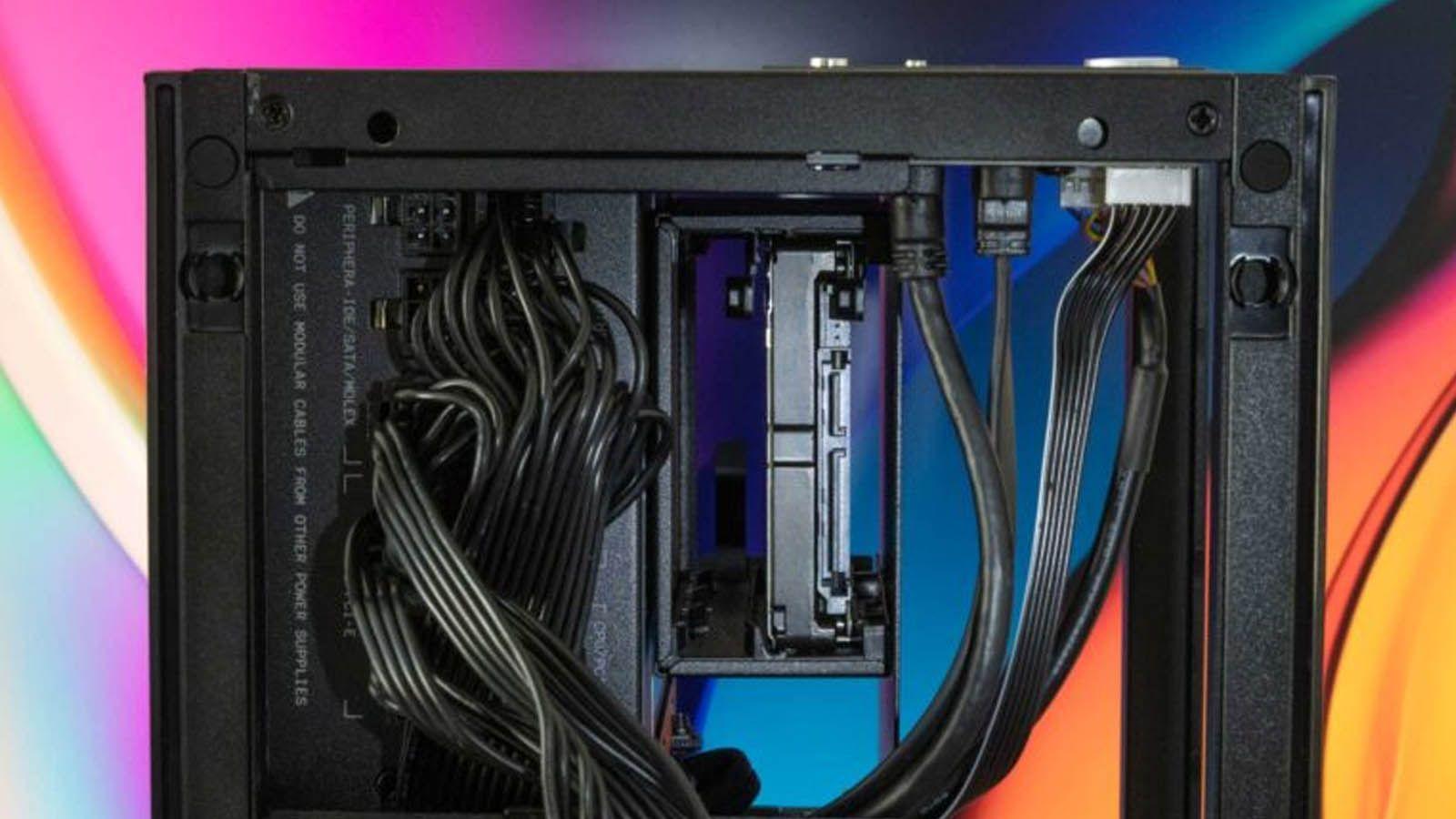
Das Leben inmitten von Technologie bedeutet auch, sich mit etwas weit weniger Glamourösem auseinanderzusetzen: Kabelsalat von PC und anderen Geräten . Obwohl der Traum vom komplett kabellosen Desktop immer näher rückt, sind wir nach wie vor auf Stromkabel, HDMI-Kabel, USB-Kabel, Ethernet-Kabel , Peripheriegeräte und Ladegeräte aller Art angewiesen. Werden sie nicht ordentlich geordnet, verknoten sie sich unlösbar, bilden gefährliche Kabelsalate und ein chaotisches Durcheinander, das einfach nur lästig anzusehen ist.
Die gute Nachricht: Ordnung zu schaffen ist viel einfacher als gedacht. Mit ein wenig Planung, ein paar preiswerten Accessoires und etwas Geduld können Sie sowohl das Innere Ihres PCs als auch Ihren gesamten Schreibtisch verwandeln: sauberer, sicherer, komfortabler zum Arbeiten und, falls Sie gerne spielen, deutlich ansprechender für Fotos, Videos oder Streaming.
PC-Kabelpflege: Warum sie so wichtig ist
Bei der Kabelführung und -organisation am PC geht es nicht nur um die Optik. Eine ordnungsgemäße Kabelführung wirkt sich direkt auf den täglichen Komfort, die Lebensdauer der Komponenten und sogar auf die Systemleistung und die elektrische Sicherheit aus.
Einerseits erleichtern ein aufgeräumtes Gehäuseinneres und ein freier Schreibtisch Wartungs- und Aufrüstungsarbeiten erheblich : Der Austausch der Grafikkarte, der Einbau einer SSD, die Installation zusätzlicher Lüfter oder das einfache Abklemmen eines Monitors stellen kein Hindernis mehr dar. Andererseits verringert sich die Gefahr versehentlicher Stöße, die zum Herausfallen von Festplatten, beschädigten Anschlüssen oder defekten USB-Ports führen können.
Hinzu kommt das Problem der Luftzirkulation und Temperatur im Gehäuse . Schlecht verlegte Kabel bilden regelrechte Vorhänge, die den Luftstrom von den Frontlüftern zu den Komponenten behindern, die Temperaturen erhöhen und langfristig die Lebensdauer der Hardware verkürzen. Nicht zu vergessen sind Störungen: Werden Signal- und Stromkabel unachtsam miteinander verwechselt, kann dies die Bild-, Netzwerk- oder Tonqualität beeinträchtigen, wenn die Kabel lose oder schlecht abgeschirmt sind.
Und schließlich spielt auch die Optik eine Rolle. Im aktuellen Setup-Wahn mit RGB-Beleuchtung und gehärtetem Glas suchen immer mehr Nutzer nach einem PC, der nicht nur leistungsstark ist, sondern auch gut aussieht. Ein aufgeräumtes Inneres mit ordentlich verlegten Kabeln lässt Grafikkarten, Wasserkühlungen und Lüfter spektakulär wirken, ohne dass ein Gewirr schwarzer Schläuche die Optik beeinträchtigt.
Reduzieren Sie die Verkabelung auf das absolute Minimum.
Bevor Sie sich ins Chaos stürzen, ist es Zeit fürs Ausmisten. Überprüfen Sie zunächst, welche Kabel und Geräte wirklich notwendig sind und welche nur da sind, „weil sie schon immer da waren“. Oftmals unterhalten wir unbewusst redundante Verbindungen.
Ein klassisches Beispiel: Drucker, die WLAN unterstützen , aber zur Sicherheit per USB mit dem PC verbunden bleiben. Nutzt man sie selten, kann man sie einfach nur mit dem Netzwerk verbinden und so ein Kabel sparen. Dasselbe gilt für Peripheriegeräte: Wer nicht regelmäßig spielt, kommt mit einer guten kabellosen Tastatur und Maus bestens zurecht und spart sich zwei Kabel auf dem Schreibtisch.
Es gibt auch Mehrfachladekabel mit USB-C-, Micro-USB- und Lightning-Anschlüssen in einem einzigen Kabel. Anstatt drei Kabel für drei Geräte zu verwenden, benötigen Sie nur noch ein Kabel, um es an eine Steckdosenleiste mit USB-Anschlüssen oder ein Ladegerät anzuschließen. Das ist übersichtlicher und reduziert die Anzahl der Kabel, die Sie verwalten müssen.
Sobald Sie entschieden haben, welche Geräte Sie behalten möchten, empfiehlt es sich, diese in zwei Gruppen einzuteilen: Geräte, die Sie griffbereit auf Ihrem Schreibtisch haben müssen (Monitor, Tastatur, Maus, Mikrofon, eventuell ein Audio-Interface), und alles, was woanders Platz finden kann (Drucker, NAS, externe Festplatten, die Sie nicht täglich nutzen, zusätzliche Ladegeräte usw.). Je weniger Geräte auf dem Schreibtisch stehen, desto weniger Kabel sind sichtbar.
Ein weiterer Vorteil: Wenn Ihr Smartphone kabelloses Laden unterstützt, reduziert ein induktives Ladegerät auf dem Tisch den Bedarf an herumhängenden Kabeln zusätzlich. Sie schließen es einmal an und müssen es nicht mehr täglich ein- und ausstecken.
Erste Planung: der Schlüssel zu einer guten Verkabelung
Einer der häufigsten Fehler beim Zusammenbau eines PCs oder beim Umgestalten des Schreibtisches ist das willkürliche Anschließen von Kabeln. Bevor Sie irgendetwas anschließen, sollten Sie sich kurz überlegen, wo jedes Kabel hinkommt und in welcher Reihenfolge Sie sie verbinden.
Legen Sie im Inneren des Towers alle Netzteil- und Lüfterkabel grob an ihren vorgesehenen Positionen aus, aber ziehen Sie sie noch nicht fest . So erkennen Sie, welche Kabel im Weg sind, welche sich kreuzen und wo es schnell unübersichtlich werden könnte. Dieser Probelauf erspart Ihnen später viel Ärger.
Gehen Sie auf Ihrem Schreibtisch ähnlich vor: Überlegen Sie sich den kürzesten und ordentlichsten Weg zwischen jedem Gerät und der Steckdosenleiste oder dem PC. Vermeiden Sie dabei Kabel, die in halber Höhe herabhängen oder sich vor dem Bildschirm entlangschlängeln. Wenn Sie sich die gewünschten Positionen der einzelnen Geräte merken (oder Haftnotizen verwenden), vermeiden Sie improvisierte Lösungen.
Außerdem ist es wichtig, im Voraus festzulegen, welche Kabel zusammengefasst und welche getrennt verlegt werden sollen . Stromkabel (220 V oder Netzteile) sollten idealerweise getrennt verlegt werden, ebenso wie Signalkabel (USB, HDMI, DisplayPort, Ethernet, Audio usw.), um Störungen und Qualitätsprobleme zu minimieren.
Diese anfängliche Planung wird auch in Zukunft von unschätzbarem Wert sein: Wenn Sie jemals die Grafikkarte austauschen, den Arbeitsspeicher erweitern, eine SSD einbauen oder eine Aufnahmekarte hinzufügen, beschleunigt eine gut durchdachte Kabelstruktur alles erheblich und Sie müssen nicht jedes Mal den gesamten Tower auseinandernehmen.
Wählen Sie das passende Gehäuse und Netzteil.
Beim Zusammenbau oder Aufrüsten eines PCs spielen zwei Komponenten eine entscheidende Rolle für das Kabelmanagement: das Gehäuse (Tower) und das Netzteil . Die richtige Wahl erspart Ihnen stundenlanges Ärgern mit Kabelsalat.
Was den Tower betrifft, so ist es unabhängig davon, ob er aus gehärtetem Glas besteht und für Gaming ausgelegt ist, unerlässlich, dass er ausreichend Platz und speziell dafür vorgesehene Bereiche für das Kabelmanagement bietet . Viele moderne Gehäuse verfügen über spezielle Aussparungen, Kanäle und Abdeckungen an der Rückseite, um die Kabel ordentlich zu verlegen.
Mittelklasse- und High-End-Modelle bieten oft Platz, um das Netzteil und seine Kabel in einem unteren Fach zu verstecken, sodass der Hauptteil des Mainboards frei bleibt. Noch besser ist es, wenn das Gehäuse Gummitüllen über den Kabeldurchführungen hat: Diese verdecken die Öffnungen und schützen die Kabelummantelungen.
Für das Netzteil empfiehlt sich ein modulares oder teilmodulares Modell . Bei modularen Netzteilen schließen Sie nur die benötigten Kabel an, sodass kein Kabelsalat entsteht. Bei teilmodularen Netzteilen gibt es einige fest installierte Kabel (die üblichen 24-Pin-Anschlüsse für Mainboard und CPU), die restlichen sind steckbar. In beiden Fällen reduzieren Sie die im Gehäuse benötigte Kabelmenge.
Dank eines geräumigen Gehäuses und eines gut durchdachten Netzteils wird das Kabelmanagement wesentlich einfacher und nicht zum Schlachtfeld gegen sinnlose Kabelbündel, die das gesamte Gehäuse einnehmen.
Tipps zum Organisieren von Kabeln im PC
Sobald das Gehäuse geöffnet und die Komponenten eingebaut sind, geht es ans ordentliche Kabelmanagement im Inneren. Die wichtigste Regel dabei ist, den Platz an der Gehäuserückseite optimal zu nutzen . Fast alle modernen Gehäuse verfügen über einen Zwischenraum zwischen Mainboard-Tray und Seitenwand, der speziell für die Kabelführung vorgesehen ist.
Führen Sie alle Stromkabel (Mainboard, CPU, PCIe für die Grafikkarte, SATA usw.) durch die seitlichen oder unteren Kabeldurchführungen und hinter dem Netzteil entlang, bis Sie so nah wie möglich am jeweiligen Anschluss sind. Erst dann sollten Sie die Kabel durch die nächstgelegene Öffnung wieder herausführen, sodass nur noch ein Minimum an Kabeln sichtbar ist.
Um Kabelsalat zu vermeiden, empfiehlt es sich, Kabel, die zum selben Bereich führen, mit kleinen Kabelbindern oder Klettbändern zu bündeln. Beispielsweise alle SATA-Kabel zu den Laufwerken oder alle Lüfterkabel, die an einem Hub oder dem Mainboard enden. So wissen Sie, dass jeder Kabelstrang einer bestimmten Funktion entspricht.
Achten Sie auf die Kabelspannung . Die Kabel sollten nicht so straff sein, dass sie unter Spannung stehen oder sich unnatürlich verbiegen, insbesondere in der Nähe der Stecker. Ist ein Kabel zu kurz, um die gewünschte Länge zu erreichen, sollten Sie es durch ein längeres ersetzen oder eine weniger aufwendige Verlegung wählen. Ein zu straff gespanntes Kabel kann sich bei der geringsten Bewegung lösen oder brechen.
Prüfen Sie nach Abschluss der Installation, ob die Kabel keine wichtigen Luftstromwege blockieren . Falls Sie Frontlüfter zur Luftansaugung haben, sollte der Bereich zwischen diesen und dem Mainboard idealerweise so frei wie möglich sein, ohne dass Kabel dazwischen herabhängen.
Die Rückseite des Chassis: die dunkle Seite, die Sie nicht vernachlässigen sollten.
Die Rückseite des Gehäuses (der Teil, den man normalerweise nicht sieht) ist der Ort, an dem wir am häufigsten schummeln: Wir stapeln die Kabel wahllos übereinander, drücken den Deckel so gut es geht zu und fertig. Aber genau das ist die perfekte Voraussetzung für zerdrückte Kabelbündel, verbogene Stecker und einen Deckel, der sich nur noch schwer wieder schließen lässt.
Es ist wichtig, diesem oft übersehenen Aspekt Zeit zu widmen. Verteilen Sie die Kabel in kleinen Gruppen entlang des Gehäuses , anstatt sie in der Mitte zu einem großen Knäuel zu verlegen. Eine hilfreiche Methode ist, mehrere Kabel mit einem Klettband zusammenzubinden, sie an einer Seite zu befestigen und diesen Vorgang an verschiedenen Stellen zu wiederholen. So verläuft alles flacher und lässt sich leichter handhaben.
Viele Boxen sind bereits mit Befestigungspunkten, Laschen und Kunststoffführungen auf der Rückseite ausgestattet. Nutzen Sie diese: Sie sind nicht nur Zierde. Durch das Fädeln von Klettbändern oder Kabelbindern durch diese Punkte lassen sich die Kabel fixieren und verhindern, dass sie beim Schließen des Deckels verrutschen und ins Innere gelangen.
Wenn das Gehäuse hinten ausreichend tief ist (einige Modelle sind genau darauf ausgelegt), kann man etwas mehr Kabel unterbringen, aber es ist trotzdem ratsam, ein Mindestmaß an Ordnung zu wahren, damit man beim Öffnen nach ein paar Monaten kein undurchschaubares Kabelgewirr vorfindet.
Denken Sie daran, dass es sich am besten eignet, die Kabel in diesem hinteren Bereich zu beschriften : Er ist von außen nicht sichtbar, beeinträchtigt nicht die Ästhetik, und wenn Sie eines Tages nicht sicher sind, welches Kabel zu welchem Lüfter, welcher Festplatte oder welchem RGB-Streifen gehört, werden Sie sehr froh sein, dass Sie fünf Minuten damit verbracht haben, ein kleines Etikett anzubringen.
Nützliches Zubehör für das Kabelmanagement
Neben dem im PC-Karton enthaltenen Zubehör gibt es einige preiswerte Helfer, die die Arbeit deutlich erleichtern. Am einfachsten sind Kabelbinder aus Kunststoff , mit denen sich Kabel schnell bündeln lassen. Allerdings haben sie den Nachteil, dass sie nur einmal verwendbar sind: Möchte man etwas ändern, muss man sie durchschneiden.
Deshalb werden Klettbänder immer beliebter . Sie sind wiederverwendbar, lassen sich leicht öffnen und schließen und sind viel schonender für Kabel (sie schnüren sie nicht dauerhaft ein). Einige Kabelbox-Hersteller legen sie bereits bei, man kann sie aber auch sehr günstig in großen Mengen kaufen.
Ein weiteres sehr praktisches Zubehör sind Kabeletiketten . Diese können selbstklebende Etiketten, kleine Kabelhüllen oder, für eine präzisere Kennzeichnung, ein Etikettendrucker sein. Damit lässt sich jedes Kabel mit dem Gerätenamen oder dem zugehörigen Anschluss beschriften. Dies ist nicht nur im PC selbst, sondern auch für Peripherie- und Desktop-Kabel nützlich.
Für den Außenbereich gibt es spiralförmige Kunststoffschläuche und flexible Kabelkanäle, die mehrere lose Kabel zu einem einzigen, ordentlichen Bündel zusammenfassen. Diese eignen sich ideal, um beispielsweise das Stromkabel des Monitors, das HDMI-Kabel und das Audiokabel zu bündeln und gemeinsam zur Steckdosenleiste oder zum PC zu führen.
Abschließend sei noch erwähnt, dass es immer ratsam ist, ein Organisationsset mit Klammern, Kabelbindern und Clips griffbereit zu haben , die an der Unterseite des Tisches, den Tischbeinen oder der Wand befestigt werden können. Sie eignen sich perfekt, um Kabel zu fixieren, die sonst lose herumhängen oder gegen die Beine stoßen würden.
Kabel trennen, gruppieren und korrekt kennzeichnen
Gutes Kabelmanagement basiert auf drei Grundprinzipien: unnötige Kabelkreuzungen vermeiden, Kabel logisch gruppieren und eindeutig kennzeichnen . Das mag selbstverständlich klingen, doch viele unorganisierte Installationen scheitern genau an diesen Punkten.
Verlegen Sie Stromkabel (z. B. für Steckdosenleisten, Laptop-Netzteile, externe Netzteile) möglichst getrennt von Daten- und Videokabeln. Sind diese zu nah beieinander, insbesondere bei minderwertigen Kabeln mit geringer Abschirmung, können Störungen oder leichte Signalverluste auftreten.
Was die Gruppierung angeht, ist es sinnvoll, sie nach Funktion vorzunehmen: alle Lüfterkabel zusammen, alle Frontpanel-Kabel, alle SATA-Kabel , alle USB-Kabel, die an denselben Hub gehen usw. Diese „thematische“ Ordnung bedeutet, dass man sofort erkennt, um welche Art von Verbindung es sich handelt, sobald man ein Kabelbündel sieht.
Zur besseren Übersicht empfiehlt es sich, das Kabel mindestens an einem Ende zu kennzeichnen, idealerweise sogar an beiden. Ein kleines Etikett in der Nähe des Anschlusses (z. B. „HDMI Monitor 1“, „USB-Mikrofon“, „NAS Ethernet“) erspart Ihnen das lästige Suchen nach dem gesamten Kabel, wenn Sie etwas abziehen möchten. Dies ist besonders hilfreich, wenn die Installation schon länger besteht und Sie sich nicht mehr an die Funktion der einzelnen Komponenten erinnern.
Wenn morgen ein Peripheriegerät nicht mehr funktioniert, lässt sich das Kabel als Fehlerursache viel leichter ausschließen, wenn man es sofort lokalisieren und versuchen kann, es aus- und wieder einzustecken oder den Anschluss zu wechseln, ohne die übrigen Verbindungen zu beeinträchtigen.
Kabel verstecken: Dosen, Leitungen und Tricks unter dem Tisch
Im Idealfall hätten alle Kabel exakt die richtige Länge, um die Strecke von Punkt A nach Punkt B zu überbrücken – ohne einen einzigen Zentimeter Überschuss. In der Realität haben wir jedoch meist zusätzliche Meter. Deshalb ist es so wichtig, überschüssiges Kabel geschickt zu verlegen und zu organisieren.
Eine sehr praktische Lösung ist eine Kabelmanagementbox , die auf dem Boden platziert oder, noch besser, an der Unterseite des Tisches angeschraubt werden kann. Darin lassen sich Steckdosenleiste und Netzteile verbergen, sodass nur noch ein einziges Kabel zur Wandsteckdose führt.
Wenn Sie nichts anschrauben möchten oder können, gibt es Anschlussdosen, die einfach auf dem Boden stehen, sowie Steckdosenleisten zur Wand- oder Arbeitsplattenmontage . Mit all diesen Lösungen bleibt der Boden viel sauberer, und Sie vermeiden, dass Ihre Füße oder Ihr Stuhl ständig an den Kabeln hängen bleiben.
Wenn Sie überschüssiges Kabel aufwickeln müssen, vermeiden Sie zu enge Wicklungen . Ein wenig Aufwickeln ist in Ordnung, aber viele Meter starres Kabel auf engstem Raum können den Widerstand erhöhen, das Kabel belasten und im Extremfall zu Überhitzung führen. Bilden Sie stattdessen lieber weite Schlaufen und fixieren Sie diese mit Klettband in einer Box oder unter einem Tisch.
Falls kommerzielle Lösungen Ihren Bedürfnissen nicht entsprechen, können Sie sich jederzeit Ihr eigenes System zusammenstellen : ein kleines Regal unter dem Schreibtisch für Festplatten, ein NAS und eine Steckdosenleiste; ein an der Unterseite angeschraubtes Metallgestell; oder sogar eine Schublade, die gleichzeitig als versteckte Steckdose dient. Mit etwas Einfallsreichtum lässt sich ein sehr aufgeräumtes Ergebnis erzielen, ohne viel Geld auszugeben.
Elektrischer Schutz: Steckdosenleisten und USV zum Schutz der Geräte
Beim PC-Kabelmanagement geht es nicht nur darum, die Kabel ordentlich zu verlegen. Man muss auch den Schutz vor Überspannungen und Stromausfällen berücksichtigen , die Komponenten beschädigen oder zu plötzlichem Datenverlust führen können.
Es empfiehlt sich, mindestens Überspannungsschutzgeräte und nicht nur einfache Steckdosenleisten zu verwenden. Diese enthalten Komponenten, die Spannungsspitzen absorbieren und ableiten können und so Ihr Netzteil, Ihren Monitor und andere angeschlossene Geräte schützen.
Wenn Sie an wichtigen Projekten arbeiten oder einfach kein Risiko eingehen möchten, ist eine USV (unterbrechungsfreie Stromversorgung) eine lohnende Investition. Sie schützt nicht nur vor Überspannungen und Spannungseinbrüchen, sondern verfügt auch über Akkus, die Ihren PC im Falle eines Stromausfalls für einige Minuten am Laufen halten – genug Zeit, um Ihre Arbeit zu speichern und den PC sicher herunterzufahren.
Versuchen Sie in jedem Fall, die Steckdosenleiste oder die USV in Ihr Organisationssystem zu integrieren: befestigt unter dem Tisch, in einer Box oder auf einem kleinen Regal , und nicht auf dem Boden liegend, wo sie ein eigenes Kabelgewirr bildet.
Bei der Auswahl dieser Geräte sollten Sie nicht nur auf die Anzahl der Steckdosen achten, sondern auch darauf, ob sie USB-Ladeanschlüsse, Einzelschalter, aktive Schutzanzeigen und, falls Sie es für relevant halten, Sicherheits- und Nachhaltigkeitszertifizierungen (Recyclinganteil, geprüfte Recyclingstandards usw.) enthalten.
Wenn man die Kabel nicht verstecken kann: Präsentieren Sie sie stilvoll
Es gibt Situationen, in denen es aufgrund der Raumaufteilung oder der Art der Verkabelung unmöglich ist, alle Kabel zu verstecken . In solchen Fällen kann man, anstatt gegen das Unvermeidliche anzukämpfen, die Kabel in die Dekoration integrieren.
Mit etwas Kreativität lassen sich mit Kabeln optische Muster gestalten , beispielsweise indem man sie mit Kabelclips und Kabelbindern in geraden Linien und klar definierten Winkeln an der Wand entlangführt. Sind sie alle ordentlich zusammengelegt, wirken sie nicht mehr unordentlich, sondern werden fast zu einem Gestaltungselement.
In der Welt der Konsolen und Wohnzimmer-Setups sieht man häufig Installationen, bei denen Konsole, Fernseher und Soundbars sichtbar sind, die Kabel aber gebündelt und entweder an einer Seite des Schranks entlanggeführt oder ordentlich vertikal ausgerichtet sind. Optisch macht das einen riesigen Unterschied zu einfach lose herumhängenden Kabeln.
Diese platzsparenden Lösungen eignen sich jedoch am besten, wenn man nicht ständig Kabel umstecken oder wechseln muss . Sie sind eher für Festinstallationen (Konsole, Fernseher, Soundsystem) als für Peripheriegeräte konzipiert, die täglich ein- und ausgesteckt werden.
Kombiniert man eine elegante Kabelführung mit hochwertigen Kabeln und, wenn man möchte, mit farbigen Ummantelungen oder ästhetischer Flechtung, kann das Ergebnis überraschend ansprechend sein, selbst auf Fotos für soziale Medien oder um sein Gaming-Setup zur Schau zu stellen.
Desktop-Kabel und Peripheriegeräte: Ordnung in Ihrem Setup
Neben den internen PC-Komponenten ist der Schreibtisch der zweite wichtige Schauplatz. Ziel ist es, nur die absolut notwendigen Kabel sichtbar zu haben und diese, falls sichtbar, so gerade und ordentlich wie möglich zu verlegen.
Legen Sie zunächst fest, welche Peripheriegeräte immer angeschlossen sein sollen (Tastatur, Maus, Monitor, Mikrofon, Kopfhörer, eventuell eine fest installierte Webcam) und welche Sie nur bei Bedarf anschließen (externe Festplatten, Kamera, zusätzliche Mikrofone, Controller usw.). Für Letztere können Sie ein oder zwei leicht zugängliche USB-Anschlüsse reservieren (z. B. an der Tastatur, falls diese über einen Hub verfügt, oder an einem kleinen, unter dem Schreibtisch versteckten USB-Hub).
Bei Kabeln, die sichtbar sein müssen, wie beispielsweise das Kabel einer kabelgebundenen Maus, sollten Sie den Kabelweg so kurz wie möglich halten und darauf achten, dass sie sich nicht vor dem Bildschirm kreuzen . Ein Kabelorganizer an der hinteren Tischkante hilft dabei, die Kabel genau dort zu verlegen, wo Sie sie haben möchten.
Bei kabelgebundenen Kopfhörern empfiehlt sich ein Kopfhörerständer mit Kabelmanagement oder eine Kabelführung hinter dem Bildschirm, sodass das Kabel nur minimal hervorsteht. Und wenn Sie Ihr Smartphone üblicherweise auf einem Tisch aufladen, verhindert ein einzelnes, ordentlich verlegtes Kabel oder ein kabelloses Ladepad, dass die Vorderseite Ihres Geräts von herumhängenden Kabeln verdeckt wird.
Nutzen Sie unter dem Schreibtisch die bereits erwähnten Kabelkanäle, Kabelclips, Verteilerdosen und Steckdosenleisten optimal . Im Idealfall sollte von vorne betrachtet kein einziges Kabel bis auf eines sichtbar sein: das Kabel, das von der Steckdosenleiste oder der USV zur Wandsteckdose führt.
Das Organisieren und Verwalten der PC-Kabel, sowohl im Tower als auch im gesamten Setup, erfordert zwar Zeit und etwas Planung, aber die Verbesserung ist enorm: Ihr System wird besser belüftet, Sie arbeiten komfortabler, die Gefahr von Stromschlägen wird reduziert und das gesamte Setup wirkt deutlich aufgeräumter . Mit einem guten Gehäuse und Netzteil, einer durchdachten Kabelführung, der Trennung von Strom- und Signalkabeln, der Beschriftung aller Kabel und der Kombination von Kabelbindern, Klettband, Kabelboxen und Kabelkanälen verwandeln Sie ein Kabelgewirr in einen Schreibtisch, auf den Sie stolz sein können, und einen PC, der problemlos für zukünftige Upgrades gerüstet ist.
