- Konfigurieren Sie Storage Sense so, dass alte Download-Dateien entfernt werden, ohne Ihre wichtigen Dokumente zu beeinträchtigen.
- Nutzen Sie die automatische Bereinigung von temporären Dateien, Papierkorb und OneDrive, um kontinuierlich Speicherplatz freizugeben.
- Verwenden Sie den Datei-Explorer, um die größten Dateien zu finden und diese gegebenenfalls auf externe Laufwerke zu verschieben.
- Um zu vermeiden, dass Downloads gelöscht werden, die Sie behalten möchten, sollten Sie die Datenträgerbereinigung über die Einstellungen und die Systemsteuerung steuern.
Wir alle haben diesen Download-Ordner auf unseren Computern, der mit der Zeit zu einem wahren Chaos wird : Installationsdateien, die wir bereits verwendet haben, Dokumente, die wir nur einmal brauchten, doppelte Fotos, riesige Videos … und all das belegt im Laufe der Zeit absurd viel Speicherplatz. Wenn Sie sich bisher nie darum gekümmert haben, ist Ihr Download-Ordner wahrscheinlich ein kleiner digitaler Dschungel.
Die gute Nachricht: Windows 10 und Windows 11 bieten zahlreiche Funktionen, die digitale Datenmengen nahezu automatisch in Schach halten . So müssen Sie nicht mehr alle paar Minuten ans Löschen von Dateien denken. Besonders hervorzuheben ist die Speicheroptimierung, aber es gibt auch manuelle Optionen und klassische Tools wie die Datenträgerbereinigung. Wir zeigen Ihnen, wie Sie diese Funktionen optimal nutzen, unerwartete Probleme vermeiden und sie mit ein paar einfachen Tricks kombinieren, damit Ihr Download-Ordner nicht zum permanenten Datenmüllhaufen wird.
Warum es sinnvoll ist, den Download-Ordner sauber zu halten
Der Download-Ordner ist normalerweise der Standardspeicherort für alles, was man aus dem Internet herunterlädt: Programme, Dokumente, komprimierte Dateien, Bilder, Musik, Videos und sogar Kopien bereits vorhandener Dateien . Anfangs ist das kein Problem, aber mit der Zeit häufen sich die Dateien an und es entstehen Schwierigkeiten.
Einerseits belegt jede Datei Speicherplatz . Eine einzelne PDF-Datei mag klein sein, aber mehrere Spieleinstallationsdateien, hochauflösende Videos oder große Dokumente können sich unbemerkt auf mehrere Gigabyte summieren. Wenn Ihre Festplatte voll ist, wird Windows wahrscheinlich langsamer und Sie erhalten Warnungen wegen geringen Speicherplatzes. Um dem entgegenzuwirken, erfahren Sie, wie Sie ein langsames Windows beschleunigen können.
Außerdem verliert man leicht den Überblick über den Inhalt des Download-Ordners . Man hat plötzlich mehrere Dateien mit Namen wie „Dokument (1).pdf“, „Dokument (2).pdf“ oder „setup.exe“, deren Zweck und Zweck man nicht mehr kennt. Das erschwert die Suche nach benötigten Dateien und erhöht die Wahrscheinlichkeit, versehentlich etwas Nützliches zu löschen oder Duplikate zu speichern, weil man das Original nicht mehr findet.
Es gibt auch einen Sicherheitsaspekt: Wenn sich viele ausführbare Dateien und unbekannte Dateien im Download-Ordner befinden, steigt das Risiko, versehentlich etwas auszuführen, dessen Herkunft man nicht mehr kennt . Durch regelmäßiges (und wenn möglich automatisches) Aufräumen dieses Ordners lässt sich dieses Risiko verringern, wenn man lernt, die Windows-Sandbox zu verwenden.
Kurz gesagt: Ein gut organisierter Download-Ordner ist wichtig für Ordnung, Leistung und Sicherheit . Die gute Nachricht: Windows bietet verschiedene integrierte Tools, die Ihnen dabei helfen. Wenn Sie diese richtig konfigurieren, müssen Sie sich kaum noch darum kümmern.
Was ist Windows Storage Sense?
Die Speicheroptimierung ist eine in Windows 10 und Windows 11 integrierte Funktion, die den Speicherplatz automatisch verwaltet . Sie erkennt temporäre Dateien, ungenutzte Daten und andere unnötige Elemente und löscht diese, ohne dass Sie dies jedes Mal manuell tun müssen.
In der Praxis analysiert Storage Sense temporäre Anwendungsdateien, Cache-Daten, den Papierkorb und sogar den Download-Ordner . Anhand der von Ihnen konfigurierten Regeln löscht es alles, was es für unnötig hält, und berücksichtigt dabei stets die von Ihnen festgelegten Zeiträume.
Eine der interessantesten Funktionen ist die Möglichkeit, den Download-Ordner automatisch zu bereinigen . Das bedeutet, dass Windows Dateien nach einer gewissen Zeit der Inaktivität automatisch löscht. Ideal für alle, die etwas herunterladen, einmal benutzen und es dann komplett vergessen.
Der Sensor beschränkt sich nicht auf Downloads. Er kann auch Dateien löschen, die sich länger als 30 Tage im Papierkorb befinden , System- und Anwendungscaches leeren und mit OneDrive synchronisierte Dateien so verwalten, dass sie nur dann Speicherplatz belegen, wenn Sie sie benötigen.
Das Merkwürdige ist, dass diese Funktion trotz ihrer Nützlichkeit von vielen Windows-Nutzern unbemerkt bleibt . Viele löschen immer noch manuell Dateien oder räumen einfach erst auf, wenn die Festplatte voll ist und das System Fehlermeldungen ausgibt.

So aktivieren Sie die Speicheroptimierung in Windows 10 und 11
Um die Speicheroptimierung zu nutzen, muss sie zunächst in den Windows-Einstellungen aktiviert werden. Der Vorgang ist in Windows 10 und Windows 11 sehr ähnlich , mit geringfügigen optischen Unterschieden, aber die grundlegenden Schritte sind wie folgt:
1. Drücken Sie Windows-Taste + I um die Einstellungen-App zu öffnen.
2. Geben Sie den Abschnitt ein System.
3. Innerhalb des Systems, Zugriff Stauraum.
4. Betätigen Sie den Netzschalter Speichersensor wenn es deaktiviert ist.
Sobald Sie es aktivieren, sehen Sie einen Link wie „Speicheroptimierung konfigurieren oder jetzt ausführen “. Hier geschieht die eigentliche Magie, denn Sie können genau festlegen, was Windows bereinigen soll und wie oft.
Ganz oben auf diesem Bildschirm können Sie auswählen, wie oft der Sensor ausgeführt werden soll : täglich, wöchentlich, monatlich oder immer dann, wenn das System erkennt, dass der Speicherplatz knapp wird. Wenn Sie eine kleine Festplatte haben oder diese schnell voll ist, können Sie durch häufigere Ausführung viele Warnungen wegen geringen Speicherplatzes vermeiden.
Weiter unten finden Sie interessante Optionen zu temporären Dateien, dem Papierkorb und natürlich dem Download-Ordner. Es empfiehlt sich, diese Abschnitte beim ersten Mal sorgfältig durchzulesen , insbesondere bevor Sie die automatische Löschung von Inhalten aktivieren, die Sie nicht versehentlich verlieren möchten.
Automatische Bereinigung des Download-Ordners konfigurieren
In den Einstellungen für die Speicheroptimierung finden Sie einen speziellen Abschnitt für heruntergeladene Dateien, die sich seit längerer Zeit nicht mehr geändert haben . Hier können Sie Windows anweisen, was mit diesen Dateien im Download-Ordner geschehen soll.
Diese Option wird üblicherweise als Dropdown-Menü mit verschiedenen Zeitintervallen angezeigt. Die gängigen Auswahlmöglichkeiten sind: Nie, 1 Tag, 14 Tage, 30 Tage oder 60 Tage . Ihre Auswahl bestimmt, wie viele Tage eine Datei im Download-Ordner unverändert bleiben kann, bevor sie automatisch gelöscht wird.
Wenn Sie „Nie “ auswählen, deaktivieren Sie die automatische Bereinigung des Download-Ordners: Der Sensor kümmert sich weiterhin um andere Elemente (temporäre Dateien, Papierkorb usw.), lässt diesen Ordner aber unberührt. Dies ist die richtige Option, wenn Sie Ihre Downloads lieber manuell verwalten oder befürchten, wichtige Dateien zu löschen.
Wählt man einen kurzen Zeitraum, beispielsweise einen Tag , löscht der Sensor fast alles, was man nicht sofort verwendet. Das ist recht aggressiv und nur empfehlenswert, wenn man absolut sicher ist, dass man die heruntergeladenen Dateien schnell an einen anderen Ort verschiebt oder sofort verwendet. Für die meisten Nutzer ist das in der Regel übertrieben.
Zwischenwerte wie 14, 30 oder 60 Tage bieten ein deutlich ausgewogeneres Verhältnis. Eine Einstellung von beispielsweise 30 Tagen gibt Ihnen Zeit, heruntergeladene Dateien unbesorgt zu nutzen und verhindert gleichzeitig, dass sie monatelang in Vergessenheit geraten. Für die meisten Nutzer ist dieser Zeitraum ein guter Kompromiss zwischen Komfort und Übersichtlichkeit.
Beachten Sie, dass der Sensor Dateien als Referenz verwendet, die sich in diesem Zeitraum nicht verändert haben . Wenn Sie eine heruntergeladene Datei öffnen oder bearbeiten, wird deren Datum aktualisiert. Das System geht dann davon aus, dass die Datei noch verwendet wird und löscht sie nicht. Anders ausgedrückt: Der Sensor zielt hauptsächlich auf typische Dateien ab, die man einmal herunterlädt, nie wieder öffnet und die unnötig Speicherplatz belegen.
Verwalten Sie temporäre Dateien, den Papierkorb und OneDrive mit dem Sensor
Neben dem Download-Ordner kann Storage Sense viele weitere digitale „Abfalldateien“ verwalten, die sich unbemerkt ansammeln. Ein wesentlicher Nutzen liegt in der Art und Weise, wie es temporäre Dateien und den Papierkorb verwaltet.
Im Bereich „Temporäre Dateien“ können Sie Windows anweisen, temporäre Daten, die Anwendungen nicht mehr benötigen, automatisch zu löschen . Dazu gehören Caches, Installationsreste und kleine Dateien, die bei bestimmten Aufgaben erstellt werden. Diese Dateien sind in der Regel nicht notwendig und können mit der Zeit erheblichen Speicherplatz belegen.
Ein weiteres wichtiges Feature ist der Papierkorb. Der Sensor ermöglicht es Ihnen, eine Option zum Löschen von Dateien zu aktivieren, die sich länger als 30 Tage im Papierkorb befinden . Dadurch wird verhindert, dass Sie den Papierkorb als permanenten Speicher nutzen und ihn mit Dateien füllen, die Sie wahrscheinlich nie wiederherstellen werden.
Wenn Sie OneDrive verwenden, können Sie synchronisierte Dateien, die Sie in letzter Zeit nicht geöffnet haben, als „nur online “ kennzeichnen. Das bedeutet, dass sie weiterhin im Datei-Explorer angezeigt werden, ihr Inhalt aber erst beim Öffnen heruntergeladen wird; bis dahin belegen sie keinen Speicherplatz. Dies ist besonders hilfreich für Laptops mit kleinen SSDs.
Durch die Kombination dieser Optionen wird nicht nur Ihr Download-Ordner, sondern das gesamte System deutlich schlanker ; es empfiehlt sich außerdem, Bloatware unter Windows 11 zu entfernen , um das Ergebnis zu verbessern.
Verwenden Sie den Datei-Explorer, um große Downloads zu finden und zu sortieren.
Neben der Automatisierung ist es nach wie vor sehr hilfreich, schnell zu lernen, welche Dateien den meisten Speicherplatz belegen, und manuell zu entscheiden, welche behalten und welche gelöscht werden sollen . Der Windows-Explorer ist dafür mehr als ausreichend, wenn man weiß, wo man suchen muss.
Öffnen Sie zunächst den Datei-Explorer über die Taskleiste und navigieren Sie zu „Dieser PC“. Im linken Bereich sehen Sie Ihre Hauptordner: Dokumente, Bilder, Videos, Musik und natürlich Downloads. In all diesen Ordnern sammeln sich wahrscheinlich große Dateien an, aber der Download-Ordner birgt oft die meisten Überraschungen.
Um deutlich zu sehen, welche Dateien den meisten Speicherplatz belegen, wechseln Sie in der Ordneransicht über den Reiter „Ansicht“ zur Detailansicht und sortieren Sie die Dateien anschließend nach Größe. Klicken Sie mit der rechten Maustaste auf eine freie Stelle im Ordner, wählen Sie „Sortieren nach“ und dann „Größe “. Die größten Dateien werden oben angezeigt.
Anhand dieser Liste können Sie alte Installationsdateien, große Videos oder Backups identifizieren, die Sie nicht mehr benötigen . Sie werden wahrscheinlich einige vergessene Dateien finden, manche Hunderte von Megabyte oder sogar mehrere Gigabyte groß. Durch das Löschen oder Verschieben dieser Dateien an einen anderen Ort können Sie innerhalb weniger Minuten erheblich Speicherplatz freigeben.
Wenn Sie Inhalte haben, die Sie nicht oft nutzen, aber behalten möchten, sollten Sie diese aus dem Download-Ordner auf ein externes Speichermedium wie einen USB-Stick oder eine SD-Karte verschieben. So haben Sie weiterhin Zugriff darauf, ohne dass Speicherplatz auf Ihrer Hauptfestplatte belegt wird.
So verschieben Sie heruntergeladene Dateien auf ein externes Laufwerk
Bei einer manuellen Datenbereinigung findet man oft Dateien, die man nicht löschen möchte, die aber auch nicht dauerhaft auf der Systemfestplatte gespeichert werden müssen . In solchen Fällen ist es am besten, sie auf eine externe Festplatte zu verschieben.
Der Vorgang ist einfach: Schließen Sie einen USB-Stick, eine externe Festplatte oder eine SD-Karte an Ihren PC an und warten Sie, bis Windows sie erkennt. Das neue Laufwerk wird dann im linken Bereich des Datei-Explorers mit dem entsprechenden Laufwerksbuchstaben (z. B. E:, F: usw.) angezeigt.
Gehen Sie als Nächstes zu Ihrem Download-Ordner und wählen Sie die Dateien oder Ordner aus, die Sie entfernen möchten . Sie können die Strg-Taste verwenden, um mehrere Elemente auszuwählen, oder Strg+A, um alle auszuwählen. Anschließend können Sie die Elemente abwählen, die Sie auf Ihrem PC behalten möchten.
Klicken Sie nach der Auswahl auf die Schaltfläche „Ausschneiden“ im oberen Menüband (oder drücken Sie Strg + X). Navigieren Sie anschließend zum externen Laufwerk, öffnen Sie den Ordner, in dem Sie die Dateien speichern möchten, und klicken Sie auf „Einfügen“ (oder drücken Sie Strg + V). Die Dateien werden auf das externe Laufwerk verschoben und belegen keinen Speicherplatz mehr auf Ihrer lokalen Festplatte.
So können Sie Speicherplatz auf Ihrem Hauptrechner freigeben und gleichzeitig eine sichere Kopie aller wichtigen Daten speichern . Beachten Sie jedoch, dass Sie nur auf diese Dateien zugreifen können, wenn die externe Festplatte angeschlossen ist. Speichern Sie daher keine Daten, die Sie häufig benötigen.
Datenträgerbereinigung: Unterschiede zwischen Systemsteuerung und Einstellungen
Neben der Speicheroptimierung bietet Windows seit Jahren auch das klassische Tool „Datenträgerbereinigung“ , das zwar etwas versteckt, aber weiterhin verfügbar ist. Interessanterweise lässt es sich über zwei Stellen aufrufen: die alte Systemsteuerung und die moderne Einstellungsoberfläche. Die Funktionsweise ist dabei nicht ganz identisch.
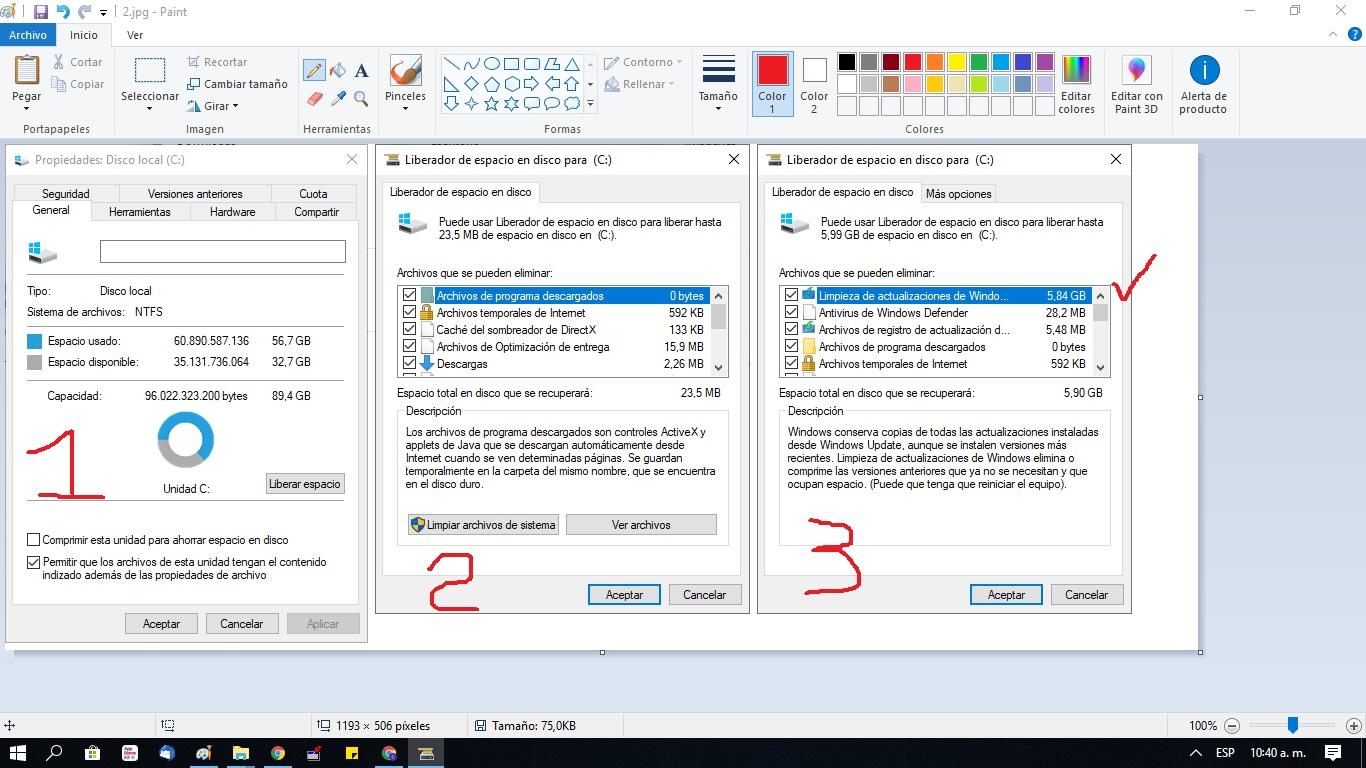
Wenn Sie die Datenträgerbereinigung über die Systemsteuerung aufrufen , sehen Sie das bekannte Fenster mit einer Liste von Kontrollkästchen. Diese Liste enthält Elemente wie temporäre Dateien, Miniaturansichten, Dateien im Papierkorb, Update-Überreste usw. In dieser klassischen Version wird der Ordner „Downloads“ nicht als zu bereinigendes Element angezeigt , sodass Sie alle Optionen bedenkenlos auswählen können, ohne Ihre Downloads versehentlich zu löschen.
Wenn das System erkennt, dass der Speicherplatz knapp wird, kann Ihnen dieses Tool zur Datenträgerbereinigung helfen, indem es Daten löscht, die Windows als unnötig erachtet . Ihre persönlichen Dateien oder den Download-Ordner bleiben dabei unberührt, wenn Sie es über die Systemsteuerung aufrufen.
In der in die modernen Windows 10-Einstellungen integrierten Version ändert sich dies . Dort sind die Optionen übersichtlicher und besser mit der Speicheroptimierung verknüpft. Allerdings gibt es nun auch ein separates Kontrollkästchen für den Download-Ordner. Das bedeutet, dass beim versehentlichen Aktivieren dieses Kontrollkästchens Dateien aus dem Download-Ordner gelöscht werden könnten, wenn die Bereinigung durchgeführt wird.
Um auf diese Funktion zuzugreifen, gehen Sie zu Einstellungen > System > Speicher und suchen Sie nach den Optionen zur Speicherbereinigung . Dort können Sie die automatische Bereinigung aktivieren und auswählen, was gelöscht werden soll, einschließlich (falls gewünscht) des Inhalts Ihres Download-Ordners nach einem bestimmten Zeitraum. Es handelt sich um eine sehr leistungsstarke Funktion, die Sie jedoch mit Bedacht einsetzen sollten, um unangenehme Überraschungen zu vermeiden.
Vorsichtsmaßnahmen, um das Löschen wichtiger Dateien zu vermeiden
Die Tatsache, dass Windows Dateien automatisch aus dem Download-Ordner löschen kann , ist zwar sehr praktisch, kann aber auch beunruhigend sein, insbesondere wenn man das Gefühl hat, dass sich dort noch Programme oder Dokumente befinden, die möglicherweise noch benötigt werden.
Als Erstes sollten Sie wissen, dass das Löschen von Dateien aus Ihrem Download-Ordner im Allgemeinen keine bereits installierten Programme beschädigt . Die meisten Anwendungen werden an anderen Orten (z. B. im Ordner „Programme“) installiert, und die heruntergeladene Installationsdatei bleibt lediglich als Kopie erhalten. Durch das Löschen wird nichts deinstalliert; es wird lediglich der Speicherplatz freigegeben, den die Installationsdatei belegt hat.
Besonders vorsichtig sollten Sie mit Dateien sein, die Sie als portable Installationen verwenden, manuell gespeicherten Konfigurationen oder Arbeitsdokumenten, die Sie gewohnheitsmäßig im Download-Ordner belassen, anstatt sie in Ihre Projektordner zu verschieben. In diesen Fällen könnten Sie bei einer aggressiven automatischen Bereinigung unbemerkt nützliche Dateien verlieren.
Bevor Sie also sehr kurze Löschfristen aktivieren oder Kontrollkästchen blind anklicken, ist es ratsam, Ihren Download-Ordner zunächst manuell zu überprüfen . Verschieben Sie alle Dateien, die Sie behalten möchten, in Dokumente, Bilder, Videos oder andere übersichtliche Ordner und lassen Sie im Download-Ordner nur die Dateien, die Sie nach einiger Zeit nicht mehr benötigen.
Wenn Sie befürchten, dass Windows ohne Ihre Zustimmung etwas gelöscht hat oder Systemfehler vermuten, empfiehlt Microsoft, in den Speichereinstellungen zu überprüfen, ob die Option zum automatischen Löschen von Download-Dateien innerhalb von 30 Tagen deaktiviert (auf „Nie“ gesetzt) ist . Sollten weiterhin ungewöhnliche Probleme auftreten, empfiehlt sich eine Systemintegritätsprüfung mit Tools wie „sfc /scannow “ und den DISM-Befehlen. Führen Sie diese Schritte stets über die Eingabeaufforderung mit Administratorrechten aus.
Mit sorgfältiger Konfiguration und etwas Vororganisation lässt sich ein Großteil der Aufräumarbeiten problemlos automatisieren, ohne dass Ihre wichtigen Dateien gefährdet werden . Wichtig ist, sich nicht allein auf die automatische Löschung zu verlassen, sondern die Ordner vorher zumindest grundlegend zu organisieren.
Wenn Sie die Speicheroptimierung, die Datenträgerbereinigung und die Optionen des Datei-Explorers zum Auffinden und Verschieben großer Dateien optimal nutzen, verwandelt sich Ihr Download-Ordner von einem unüberschaubaren Speicherort in einen übersichtlichen Speicherplatz . Mit nur einer Minute Einrichtung und ein paar einfachen Gewohnheiten sowie der Kenntnis des PC-Managers gewinnen Sie Speicherplatz, steigern die Geschwindigkeit und können beruhigt sein, dass Windows sich um die Beseitigung unnötiger Daten kümmert.
Index
- 1 Warum es sinnvoll ist, den Download-Ordner sauber zu halten
- 2 Was ist Windows Storage Sense?
- 3 So aktivieren Sie die Speicheroptimierung in Windows 10 und 11
- 4 Automatische Bereinigung des Download-Ordners konfigurieren
- 5 Verwalten Sie temporäre Dateien, den Papierkorb und OneDrive mit dem Sensor
- 6 Verwenden Sie den Datei-Explorer, um große Downloads zu finden und zu sortieren.
- 7 So verschieben Sie heruntergeladene Dateien auf ein externes Laufwerk
- 8 Datenträgerbereinigung: Unterschiede zwischen Systemsteuerung und Einstellungen
- 9 Vorsichtsmaßnahmen, um das Löschen wichtiger Dateien zu vermeiden