- Implementierung eines verschlüsselten Tunnels mit WireGuard, um die Vertraulichkeit und Sicherheit von Daten in öffentlichen Netzwerken zu gewährleisten.
- Konfigurieren Sie eine statische IP-Adresse und öffnen Sie UDP-Ports auf dem Router, um eine Remote-Verbindung zum Server zu ermöglichen.
- Einsatz von Dynamic DNS (DDNS), um die Serverzugänglichkeit trotz Änderungen der öffentlichen IP-Adresse des Anbieters aufrechtzuerhalten.
- Optionale Integration mit DNS-Filtertools zur Entfernung von Werbung auf allen über VPN verbundenen Geräten.
Haben Sie sich jemals gefühlt, als würden Sie in einem Café oder Hotel über WLAN durch ein Minenfeld laufen? Die Wahrheit ist: Selbst wenn wir uns sicher fühlen, ist es riskant, unsere Daten in öffentlichen Netzwerken ungeschützt zu lassen. Hier kommt ein VPN (Virtual Private Network ) ins Spiel. Es erstellt im Prinzip einen verschlüsselten Tunnel zwischen Ihrem Gerät und Ihrem Heimnetzwerk. Es ist, als ob Sie über ein extrem langes Kabel direkt mit Ihrem Router verbunden wären, egal wie weit Sie sich auf der Welt befinden. So können Sie absolut privat und sicher im Internet surfen .
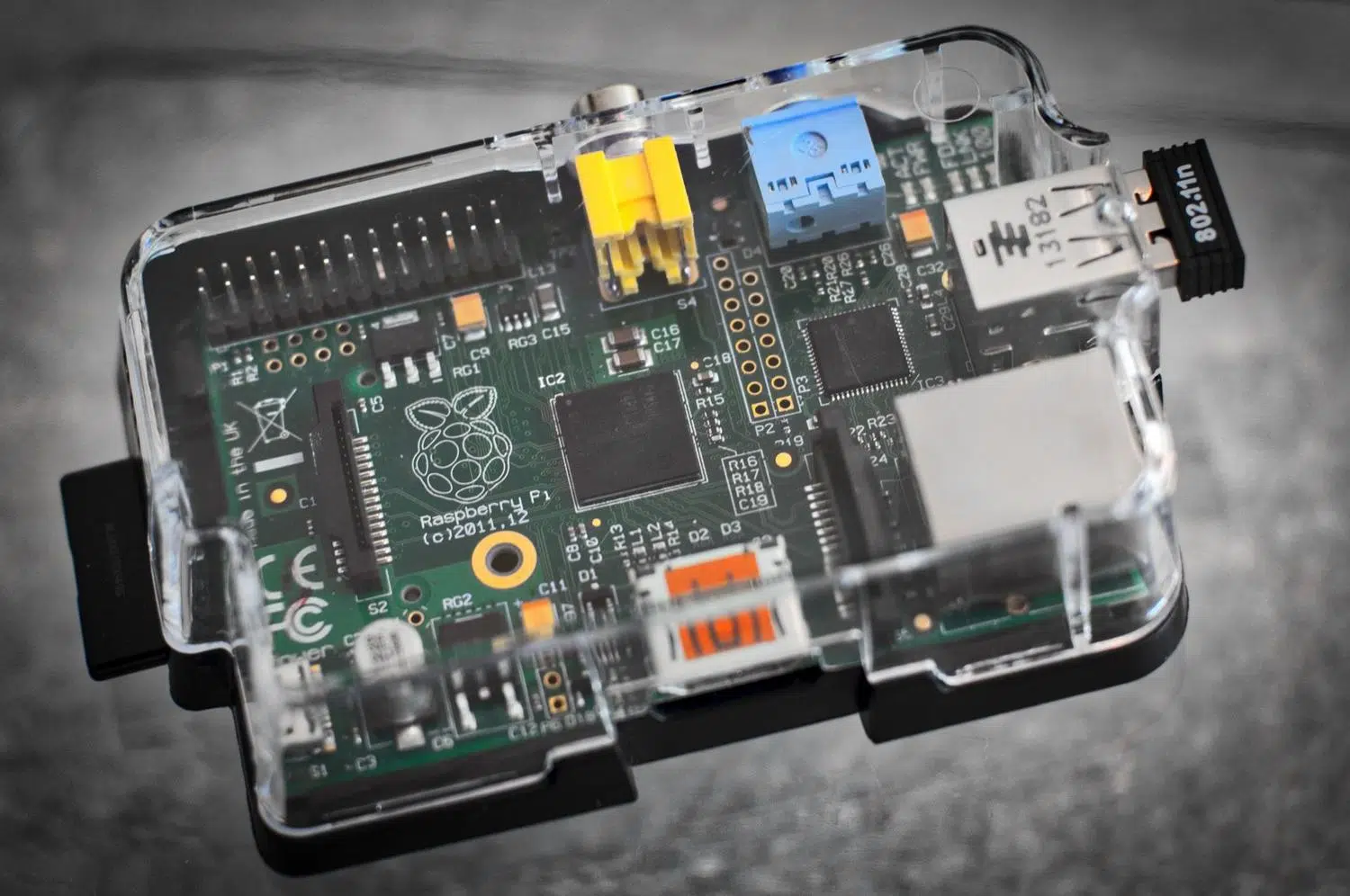
Um dieses System einzurichten, müssen Sie kein Vermögen für monatliche Abonnements ausgeben. Mit einem Raspberry Pi , diesem winzigen Computer, der weniger Strom verbraucht als eine Glühbirne, können Sie Ihren eigenen Server erstellen. Er schützt nicht nur Ihren Datenverkehr, sondern ermöglicht Ihnen auch den Zugriff auf Dateien in Ihrem lokalen Netzwerk oder das Umgehen geografischer Inhaltsbeschränkungen, als säßen Sie gemütlich auf Ihrem Sofa im Wohnzimmer. Sehen wir uns an, wie Sie das Ganze mit WireGuard einrichten , der aktuell modernsten, ressourcenschonendsten und schnellsten verfügbaren Option.

Vorbereitung des Untergrunds: Hardware und System

Bevor wir uns mit der Software befassen, muss die Hardware bereit sein. Ideal wäre ein Raspberry Pi 4 aufgrund seiner Rechenleistung und seines Arbeitsspeichers, aber jedes neuere Modell ist geeignet. Wir benötigen eine microSD-Karte mit mindestens 8 GB Speicherkapazität und installiertem Raspberry Pi OS . Für eine stabile Verbindung ist eine Ethernet-Kabelverbindung unerlässlich, WLAN funktioniert aber auch. Wichtig ist, dem Raspberry Pi in den Router-Einstellungen eine statische IP-Adresse zuzuweisen, damit der Server nicht nach jedem Router-Neustart „verschwindet“.
WireGuard-Installation: Zwei mögliche Wege

Es gibt zwei Lösungsansätze: den manuellen, für alle, die gerne programmieren, und den automatisierten, für alle, die schnelle Ergebnisse wünschen. Wer sich für den manuellen Weg entscheidet, muss anschließend den automatisierten Weg finden. manueller WegSie müssen das System aktualisieren mit apt update und installieren Sie die Kernel-Header. Da WireGuard manchmal nicht in den offiziellen Raspbian-Repositories enthalten ist, ist es üblich, die Debian-Repositories hinzuzufügen und die Sicherheitsschlüssel zu verwalten, um das Paket zu installieren. wireguard durch apt.

Für die meisten Menschen ist es am sinnvollsten, Automatisierungsskripte zu verwenden, wie zum Beispiel PiVPN oder WireGuard installierenDiese Skripte erledigen die Arbeit für Sie: Sie konfigurieren die Firewall, generieren die Schlüssel und passen das Routing an. Um PiVPN zu starten, führen Sie einfach einen Befehl aus. curl im Terminal. Der Assistent fragt Sie, ob Sie WireGuard oder OpenVPN bevorzugen; Wählen Sie immer WireGuard. Aufgrund seiner Energieeffizienz und Geschwindigkeit. Während des Vorgangs werden Sie nach einem Port gefragt (der Standard ist 51820), der anschließend am Router geöffnet werden muss.
Schlüsselverwaltung und Serverkonfiguration
Das Herzstück von WireGuard ist der öffentliche und private SchlüsselDer Server generiert ein Paar, und jeder Client (Mobilgerät, PC) benötigt sein eigenes, um den "Handshake" durchzuführen. HandschlagWenn Sie es von Hand machen, werden diese Schlüssel gespeichert in /etc/wireguardDie Serverkonfigurationsdatei (wg0.conf) definiert die virtuelle IP-Adresse des VPN und der Regeln von iptables (PostUp und PostDown), damit der Datenverkehr korrekt durch die Netzwerkschnittstelle fließt, ob eth0 o wlan0.
Der Meistertrick: IP-Weiterleitung und lokaler Zugriff

Wenn Sie nur sicher surfen möchten, reicht das oben Genannte aus, aber wenn Sie möchten Greifen Sie auf Ihr NAS, Ihre IP-Kameras oder Ihren Dateiserver zu. Von außerhalb des Systems muss die IP-Weiterleitung aktiviert werden. Dies geschieht durch Bearbeiten der Datei /etc/sysctl.conf und das Kommentieren der Zeile net.ipv4.ip_forward=1Ohne diesen Schritt empfängt der Raspberry Pi zwar die Verbindung, weiß aber nicht, wie. Leite die Pakete an die restlichen Geräte weiter. von zu Hause aus. Es wird außerdem empfohlen, die Konfiguration vorzunehmen. Maskerade in der Firewall, um die Heimnetzwerksicherheit und IoT damit lokale Geräte den VPN-Verkehr so erkennen, als wäre er intern.

Dynamisches DNS: Sie müssen sich die IP-Adresse nicht mehr merken.
Das Problem bei Heim-Internetverbindungen ist, dass sich die öffentliche IP-Adresse häufig ändert. Um zu vermeiden, dass Sie von Ihrem eigenen VPN ausgesperrt werden, ist die beste Lösung die Verwendung eines DDNS-Dienstes wie DuckDNS . Dieser weist Ihnen einen Domainnamen zu (z. B. meinname.duckdns.org ), der immer auf Ihre aktuelle IP-Adresse verweist. Sie können ein automatisches Aktualisierungsskript auf Ihrem Raspberry Pi installieren, das den DNS-Dienst alle paar Minuten benachrichtigt, wenn sich Ihre IP-Adresse geändert hat, und so sicherstellt, dass der Tunnel stets funktioniert.
Clientkonfiguration und endgültige Verbindung
Sobald der Server vollständig betriebsbereit ist, müssen Sie die Benutzerprofile erstellen. Mit PiVPN ist das so einfach wie das Eintippen eines Befehls. pivpn addDas System wird eine Datei generieren. .conf für jedes Gerät. Bei Mobilgeräten ist die bequemste Methode, Folgendes auszuführen: pivpn -qr, das projiziert ein QR-Code auf dem TerminalLaden Sie einfach die WireGuard-App herunter, scannen Sie den Code und schon sind Sie drin. Unter Windows oder Mac importieren Sie einfach die heruntergeladene Konfigurationsdatei.
Der entscheidende Schritt: Öffnen Sie die Ports am Router.

Keine der oben genannten Konfigurationen funktioniert, wenn Ihr Router eingehenden Datenverkehr blockiert. Sie müssen auf die Administrationsoberfläche Ihres Routers zugreifen und eine Portweiterleitungsregel erstellen . Öffnen Sie dazu den UDP-Port 51820 (oder den von Ihnen gewählten Port) und leiten Sie den gesamten Datenverkehr an die lokale IP-Adresse Ihres Raspberry Pi weiter . Beachten Sie, dass UDP erforderlich ist , da WireGuard kein TCP verwendet.

Zusatzfunktionen: Pi-hole und Werbeblocker
Um Ihre VPN-Konfiguration zu optimieren, können Sie Pi-hole parallel zum VPN installieren. Durch die Integration beider Dienste lässt sich das VPN so konfigurieren, dass es die IP-Adresse von Pi-hole als DNS-Server verwendet. Das Ergebnis ist beeindruckend: Wenn Sie unterwegs mobile Daten nutzen und das VPN aktivieren, verschwinden sämtliche Werbeanzeigen auf Webseiten und in Apps , da der DNS-Verkehr zunächst den Filter von Pi-hole zu Hause durchläuft, bevor er online geht.
Die Einrichtung dieses Servers gibt uns die volle Kontrolle über unsere Privatsphäre, macht uns unabhängig von externen Anbietern und nutzt den geringen Stromverbrauch eines ARM-Motherboards. Durch die Kombination von WireGuard mit einem DDNS und die korrekte Öffnung der UDP-Ports verwandeln wir ein kleines Gerät in ein sicheres und vielseitiges Gateway zu unserem Heimnetzwerk – von überall auf der Welt.
