- App-Berechtigungen regeln den Zugriff auf sensible Daten und wichtige Gerätefunktionen wie Kamera, Mikrofon, Standort oder Dateien.
- Android und Windows beinhalten Datenschutzeinstellungen, mit denen Berechtigungen für einzelne Apps und Berechtigungstypen jederzeit überprüft, erteilt oder widerrufen werden können.
- Es gibt verschiedene Arten von Berechtigungen (normal, gefährlich, speziell) mit unterschiedlichen Auswirkungen auf die Privatsphäre und das System.
- Zusätzliche Tools wie Bouncer, Berechtigungsmanager und Aktivitäts-Dashboards helfen dabei, die Aktivitäten der einzelnen Anwendungen besser zu überwachen und einzuschränken.
Die Kontrolle darüber, was Apps auf Ihrem Smartphone oder Computer tun dürfen, ist fast genauso wichtig wie die Wahl eines sicheren Passworts. Bei jeder Installation einer neuen App erscheinen Benachrichtigungen, die Zugriff auf Kamera, Mikrofon, Kontakte oder Standort anfordern. Oftmals akzeptieren wir diese Anfragen ungelesen, weil wir es eilig haben. Das Problem dabei ist: Werden diese Berechtigungen nicht geprüft, geben wir womöglich weitere Kontoinformationen preis oder erlauben bestimmten Apps, unerwünschte Änderungen an unserem System vorzunehmen.
Die gute Nachricht: Sie haben deutlich mehr Kontrolle über App-Berechtigungen , als Sie vielleicht denken – sowohl unter Android als auch unter Windows. Es gibt sogar zusätzliche Tools, die Ihnen diese Aufgabe noch einfacher machen. In diesem umfassenden Leitfaden erfahren Sie Schritt für Schritt, wie Sie Berechtigungen auf Ihrem Mobilgerät überprüfen und ändern, wie die verschiedenen Arten von Android-Berechtigungen funktionieren, welche Risiken manche erweiterten Zugriffsberechtigungen unter Windows bergen und welche spezialisierten Apps Ihnen helfen, alles unkompliziert im Griff zu behalten.
Was sind App-Berechtigungen und warum sind sie wichtig?
App-Berechtigungen sind die Schutzbarriere für Ihre privaten Daten und sensible Gerätefunktionen . Dank ihnen kann eine App Ihre Kontakte nicht lesen, Audio aufnehmen, auf Ihren Kalender zugreifen oder sich mit anderen Geräten verbinden, es sei denn, Sie erteilen ihr ausdrücklich die Erlaubnis dazu.
Android und Windows verwenden Berechtigungen, um den Zugriff auf sensible Daten wie persönliche Informationen und auf bestimmte Aktionen wie das Ändern von Systemeinstellungen oder die Installation anderer Programme einzuschränken. Beispielsweise kann eine Kamera-App das Mikrofon nicht ohne Berechtigung aktivieren, und ein Spiel sollte sich nicht mit Bluetooth verbinden oder Ihren Standort verwenden, es sei denn, es hat dies angefordert und Sie haben die Berechtigung erteilt.
Das Hauptziel des Berechtigungssystems ist es, Ihnen Kontrolle und Transparenz zu geben und die Nutzung Ihrer Daten zu minimieren . Anders ausgedrückt: Sie entscheiden, welche Daten Sie teilen, erfahren, wie diese verwendet werden, und Apps erhalten nur Zugriff auf die Daten, die sie für die jeweilige Funktion benötigen.
Wer die Berechtigungen nicht beachtet, gewährt ungewollt Zugriffsrechte , beispielsweise für Spiele, die Textnachrichten lesen möchten, Taschenlampen, die den Standort abfragen, oder Bildbearbeitungs-Apps, die vollen Zugriff auf alle Dateien fordern. Im besten Fall führt dies zu einem Übermaß an geteilten Daten, im schlimmsten Fall zu einer Sicherheits- und Datenschutzlücke.
So verwalten Sie App-Berechtigungen auf Android
Android ermöglicht es Ihnen, App-Berechtigungen jederzeit zu ändern , entweder einzeln oder nach Berechtigungstyp (z. B. Kamera, Mikrofon oder Standort). Sie sind nicht an die Einstellungen gebunden, denen Sie beim ersten Öffnen der App zugestimmt haben.
App-Berechtigungen pro App ändern
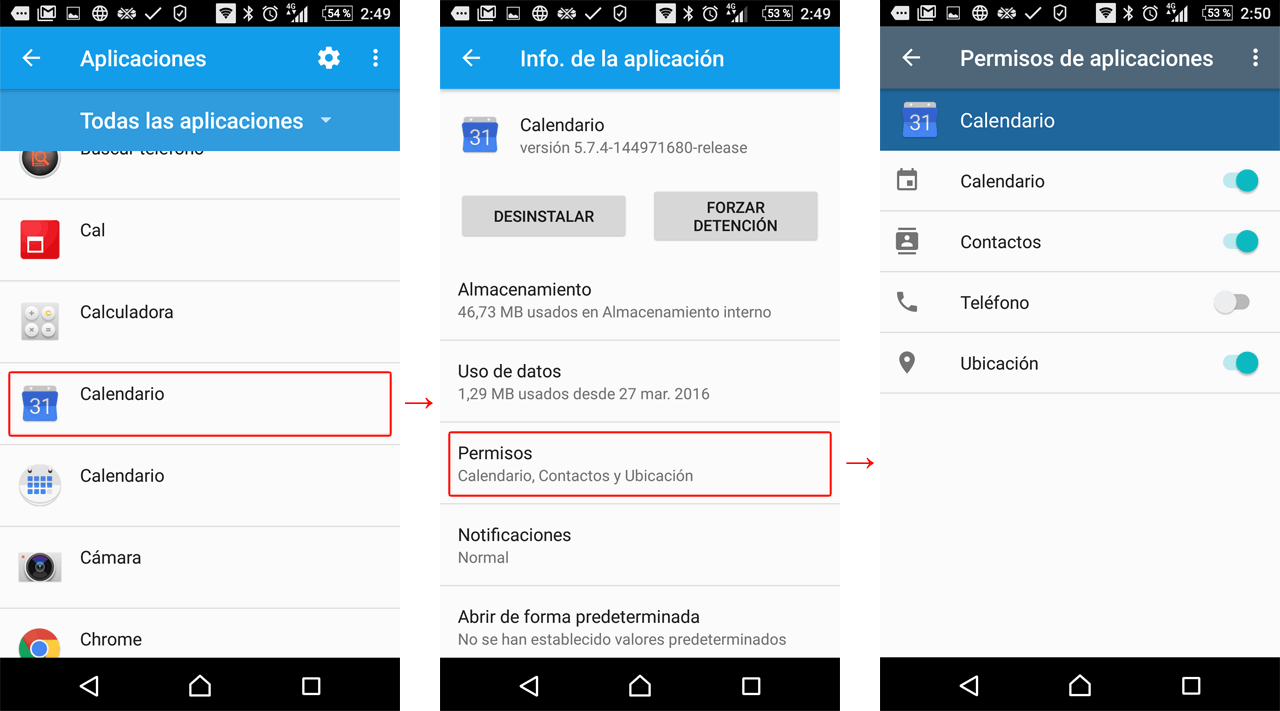
Wenn Sie überprüfen möchten, was eine bestimmte App kann und ihre Berechtigungen anpassen möchten , folgen Sie diesem allgemeinen Pfad (die Bezeichnungen können je nach Anpassungsebene leicht variieren, aber die Logik ist dieselbe):
- Öffnen Sie die Einstellungen-App von Ihrem Android-Gerät.
- Gehen Sie zu „Anwendungen“ oder „Apps“..
- Suchen Sie die App, die Sie ändern möchten, und tippen Sie darauf.Falls die App nicht in der ersten Liste erscheint, tippen Sie auf „Alle Apps anzeigen“ und wählen Sie sie dort aus.
- Gehen Sie zum Abschnitt „Berechtigungen“.Hier sehen Sie, welche Berechtigungen erteilt und welche verweigert wurden.
- Tippen Sie auf die einzelnen Berechtigungen, um deren Einstellungen zu ändern. und wählen Sie zwischen Optionen wie „Erlauben“ oder „Nicht erlauben“. Für sensible Berechtigungen (Standort, Kamera, Mikrofon) werden Ihnen zusätzliche Optionen angezeigt.
Für Standort, Kamera und Mikrofon bietet Android in der Regel feinere Steuerungsmöglichkeiten , die über ein einfaches Ja oder Nein hinausgehen:
- Immer / Ständig (nur Standort)Die App kann Ihren Standort auch im Hintergrund nutzen, selbst wenn Sie sie nicht verwenden.
- Nur zulassen, wenn die App verwendet wirdDie Anwendung greift nur dann auf diese Berechtigung zu, wenn sie auf dem Bildschirm geöffnet ist.
- Immer fragenJedes Mal, wenn die App die Berechtigung nutzen möchte, erscheint eine Benachrichtigung, damit Sie in diesem Moment entscheiden können.
- Nicht zulassenDie Anwendung kann diese Berechtigung unter keinen Umständen nutzen.
Es empfiehlt sich, wann immer möglich die Option „Nur zulassen, wenn die App verwendet wird“ zu verwenden , da dies den Hintergrundzugriff stark reduziert und die Funktionalität erhält, wenn Sie die App wirklich benötigen.
Sehen Sie, welche Apps die gleiche Berechtigungsart verwenden.
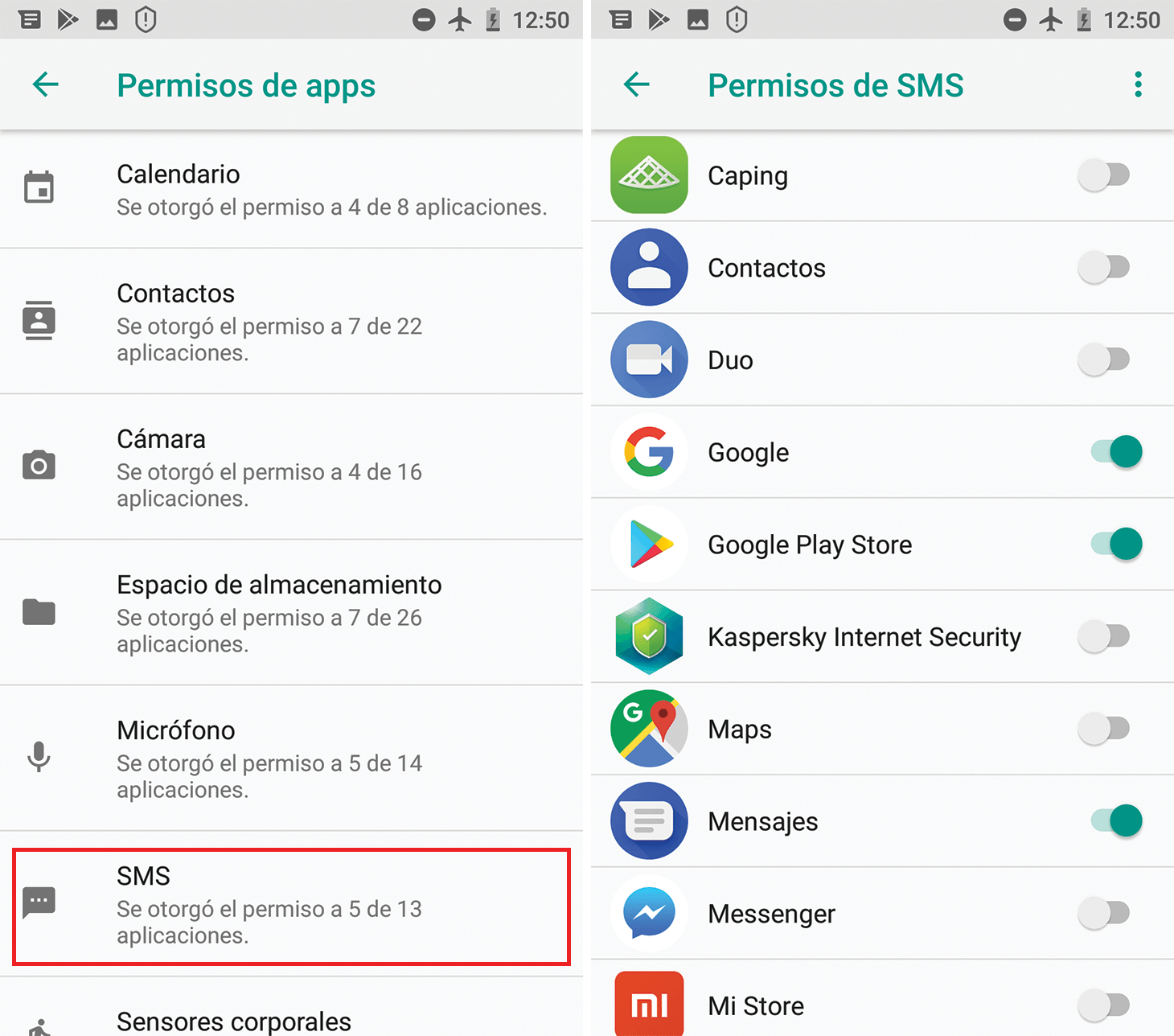
Android ermöglicht es Ihnen außerdem, zu überprüfen, welche Apps Zugriff auf bestimmte Ressourcen haben , beispielsweise alle Apps, die Ihren Kalender einsehen oder das Mikrofon verwenden können. Dies ist sehr hilfreich, um Missbrauch schnell zu erkennen.
- Einstellungen öffnen auf Ihrem Android.
- Gehen Sie zu „Sicherheit und Datenschutz“ und dann zu „Datenschutz“. (Laut Hersteller können sich diese Bezeichnungen geringfügig ändern).
- Zugriff auf „Berechtigungsmanager“ oder „Berechtigungsadministrator“.
- Wählen Sie eine Genehmigungsart aus. (z. B. Kalender, Kamera, Standort usw.). Es wird eine Liste der zugelassenen und der gesperrten Apps angezeigt.
- Tippe auf eine App in der Liste, um deren Berechtigungseinstellungen zu ändern. über diesen speziellen Typ.
Dieses zentrale Bedienfeld erspart Ihnen das blinde Durchgehen jeder einzelnen App und ermöglicht es Ihnen, schnell zu erkennen, welche Anwendungen Zugriff auf sensible Kategorien wie SMS, Anrufe, Dateien oder körperliche Aktivität haben.
Arten von Berechtigungen in Android und was jede einzelne ermöglicht
Android kategorisiert Berechtigungen anhand der Art der Daten oder Aktionen, auf die sie Zugriff gewähren . Wenn Sie verstehen, was jede Berechtigung beinhaltet, können Sie besser entscheiden, wann Sie sie erteilen oder entziehen.
Standardbenutzerberechtigungen
Zu den häufigsten Berechtigungen, die Ihnen bei der Verwaltung von Apps unter Android begegnen werden, gehören die folgenden :
- Kalender: ermöglicht der App den Zugriff auf Ihre Kalender, das Lesen und in einigen Fällen auch das Erstellen oder Ändern von Ereignissen.
- Anruflisten / Anrufverlauf: Bietet Zugriff auf das Protokoll der getätigten und empfangenen Anrufe sowie die Möglichkeit, darin zu schreiben.
- Kamera: Ermächtigt zum Fotografieren und Aufzeichnen von Videos mit der Kamera des Geräts.
- Kontakte: ermöglicht es Ihnen, Ihre Kontaktliste zu lesen und manchmal auch zu bearbeiten.
- Dateien oder DateisystemGewährt Zugriff auf die auf dem Gerät gespeicherten Dateien (Dokumente, Bilder, Musik usw.).
- Gesundheit, Wellness und Fitness / Körpersensoren: Ermächtigt zum Auslesen von Gesundheitsdaten, körperlicher Aktivität und Sensoren, die mit Ihren Vitalfunktionen in Zusammenhang stehen.
- Standort: ermöglicht den Zugriff auf den Standort Ihres Geräts, sei es über GPS, WLAN oder Mobilfunknetze.
- Microfono: Ermöglicht die Audioaufnahme über das Mikrofon des Geräts.
- Musik und Audio / Musikbibliothek: Ermöglicht den Zugriff auf Ihre lokal gespeicherten Audiodateien.
- Geräte in der Nähe / Bluetooth / Näherungskommunikation: ermöglicht das Suchen, Verbinden und Kommunizieren mit anderen Geräten in der Nähe (Bluetooth, NFC usw.).
- Benachrichtigungen: Ermächtigt zum Senden und Anzeigen von Benachrichtigungen.
- Telefonnummer: ermöglicht es Ihnen, Anrufe über die App zu tätigen und zu verwalten.
- Fotos und Videos / Bildbibliothek / Videobibliothek: Ermöglicht den Zugriff auf Ihre auf dem Gerät gespeicherten Fotos und Videos.
- Körperliche Aktivität / Bewegung: ermöglicht das Auslesen von Bewegungsdaten (Schritte, Routen, Autofahrten usw.), üblicherweise über den Beschleunigungsmesser und andere Sensoren.
- SMS / Nachrichten / E-Mail: Ermächtigt zum Senden, Lesen und Verwalten von Textnachrichten oder E-Mails, die mit Ihren Konten verknüpft sind.
Viele dieser Berechtigungen fallen unter die Kategorie privater Nutzerdaten , da sie die Rekonstruktion von Gewohnheiten, persönlichen Beziehungen, häufig besuchten Orten oder Kommunikationsinhalten ermöglichen. Daher ist es ratsam, sorgfältig zu prüfen, welche Apps Zugriff darauf haben und zu entscheiden, ob dieser Zugriff wirklich erforderlich ist.
Installationsgenehmigungen, Ausführungszeit und Sonderregelungen
Aus technischer Sicht unterscheidet Android verschiedene Arten von Berechtigungen, je nachdem, wie sie erteilt werden und welches Risiko damit verbunden ist :
- Berechtigungen zum Zeitpunkt der InstallationDiese Berechtigungen werden automatisch erteilt, wenn Sie die App aus dem Store installieren. Sie gewähren in der Regel nur eingeschränkten Zugriff und haben kaum Auswirkungen auf die Privatsphäre oder das System. Beispiele hierfür sind „normale“ Berechtigungen und „Signaturberechtigungen“.
- Normale GenehmigungenDiese ermöglichen den Zugriff auf Funktionen außerhalb des isolierten Bereichs der App, jedoch mit sehr geringem Risiko. Das System weist ihnen eine Schutzstufe zu.
normal. - SignaturberechtigungenDiese Berechtigungen werden nur dann erteilt, wenn die App mit demselben Zertifikat signiert ist wie die App oder das System, das die Berechtigung definiert. Sie werden für privilegierte Dienste wie VPN oder Autofill verwendet und weisen ein hohes Schutzniveau auf.
signatureEinige sind nicht einmal für Apps von Drittanbietern verfügbar. - Laufzeitgenehmigungen (gefährlich)Diese Cookies ermöglichen den Zugriff auf sensible Daten oder Aktionen (Standort, Kontakte, Kamera, Mikrofon usw.). Das System bittet den Nutzer in Echtzeit um Bestätigung, wenn die App diese Cookies benötigt. Sie bieten ein gewisses Schutzniveau.
dangerous. - Besondere BerechtigungenDiese sind für sehr spezifische und heikle Vorgänge reserviert, wie beispielsweise das Zeichnen über anderen Anwendungen oder den Zugriff auf spezielle Systemeinstellungen. Nur die Plattform oder der Hersteller kann sie definieren, und das System behandelt sie entsprechend.
appopoder ähnliches.
Die in den Einstellungen unter „Spezielle App-Zugriffsrechte“ zu findenden Optionen umfassen viele dieser speziellen Funktionen , wie z. B. Akkuoptimierung, Änderung von Systemeinstellungen oder Zugriff auf alle Dateien. Einige davon sind intern als spezielle Berechtigungen implementiert und erfordern in der Regel den Zugriff auf ein bestimmtes Systemmenü, um sie zu aktivieren.
Android gruppiert Berechtigungen in logische Gruppen (z. B. mehrere für SMS). Für den Nutzer reduziert dies die Anzahl der Dialoge: Wird eine Berechtigung in einer Gruppe erteilt, gelten andere Berechtigungen automatisch als erteilt. Da sich diese Gruppen jedoch mit neuen Versionen ändern können, sollten Entwickler nicht davon ausgehen, dass eine Berechtigung immer derselben Gruppe angehört.
Berechtigungen in Windows 10 und Windows 11 konfigurieren
Unter Windows verwenden viele moderne Microsoft Store-Apps ( UWP ) ein ähnliches Berechtigungssystem wie Android . Eine Foto-App benötigt Zugriff auf die Kamera, ein Restaurantführer auf den Standort, eine Videoanruf-App auf Mikrofon und Kamera usw.
Auswahl der Apps, die welche Funktionen in Windows 11 nutzen dürfen
Windows 11 zentralisiert die Berechtigungsverwaltung im Bereich „Datenschutz und Sicherheit“ :
- Drück den Knopf Startseite.
- Gehe zu Einstellungen > Datenschutz und Sicherheit.
- Wählen Sie die Anwendungsberechtigung aus, die Sie überprüfen möchten. (Standort, Kamera, Mikrofon usw.).
- Zugriff für jede Anwendung in der Liste aktivieren oder deaktivieren. wie es Ihnen passt.
Die Windows-Datenschutzseite regelt nicht den Zugriff auf klassische Desktop-Anwendungen , die in der Regel vollen Zugriff auf Systemressourcen haben und dort nicht aufgeführt sind. Um zu erfahren, welche Funktionen eine bestimmte App bietet, sollten Sie deren Eintrag im Microsoft Store und die zugehörige Datenschutzerklärung prüfen und sich mit Benutzerkonten in Windows vertraut machen.
Berechtigungen in Windows 10 verwalten
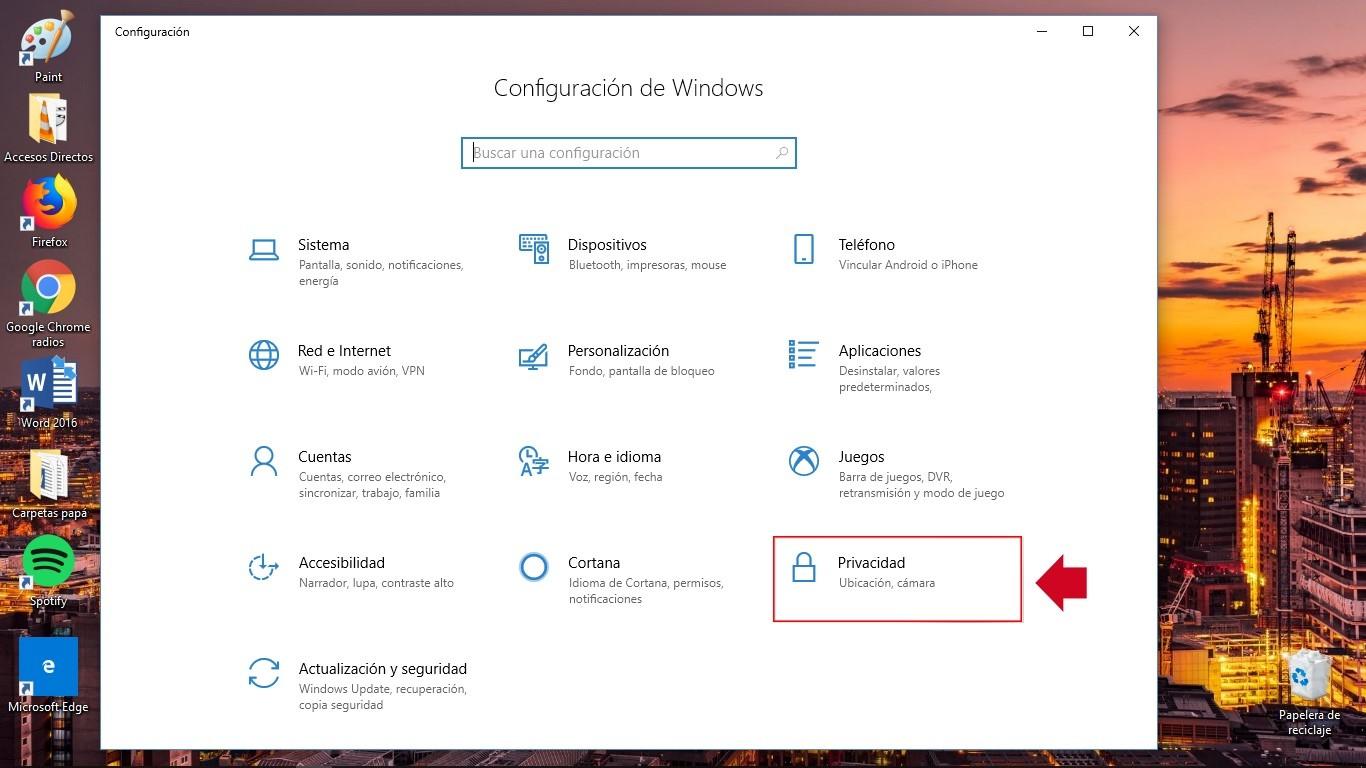
Unter Windows 10 ist die Logik ähnlich, obwohl sich der Pfad geringfügig ändert :
- Öffnen Konfiguration aus dem Startmenü.
- Anmeldung Datenschutz.
- Wählen Sie die entsprechende Kategorie aus. (Kalender, Kamera, Mikrofon usw.).
- Innerhalb jeder Kategorie können Sie Berechtigungen für kompatible Apps aktivieren oder deaktivieren..
Viele herkömmliche Desktop-Anwendungen verfügen über weitreichendere Berechtigungen und werden in diesem Panel nicht reguliert . Diese Anwendungen können Ihre Dateien lesen und bearbeiten, Peripheriegeräte (Kameras, Drucker, Mikrofone) nutzen, auf die Registrierung zugreifen, eine Internetverbindung herstellen oder Hintergrunddienste installieren, ohne im Abschnitt „Datenschutz“ angezeigt zu werden.
Beispiele für erweiterte Berechtigungen in Windows
Manche Windows-Anwendungen benötigen möglicherweise sehr leistungsstarke Funktionen, die Sie vor der Installation genau verstehen sollten :
- Zugriff auf alle Ihre Dateien, Geräte, Apps, Programme und die RegistrierungDie App kann beliebige Benutzerdateien lesen und verändern, Einstellungen ändern, alle Peripheriegeräte ohne Vorwarnung nutzen und auf Daten wie Standortverlauf oder Diagnosedaten zugreifen.
- Heben erlauben: Ermächtigt das Programm, mit Administratorrechten ausgeführt zu werden, ohne jedes Mal eine Bestätigung anzufordern.
- Anwendungsdiagnose: kann Diagnoseinformationen über andere laufende Apps lesen.
- Benutzerdefinierte Installationsaktionen und lokale/paketierte SystemdiensteSie ermöglichen die Installation zusätzlicher Software oder Dienste, die mit hohen Berechtigungen auf dem Computer ausgeführt werden.
- Nicht virtualisierte Ressourcen und SchreibumleitungSie ermöglichen es Ihnen, Dateien und Registry-Einträge zu erstellen oder zu ändern, die beim Deinstallieren der Anwendung nicht gelöscht werden.
Selbst wenn eine App all das kann, heißt das nicht , dass sie es auch tun wird. Sie sollten dem Entwickler aber unbedingt vertrauen. Idealerweise sollten Sie vor der Installation solcher Software immer die Datenschutzrichtlinien und die Meinungen anderer Nutzer lesen.
Apps zur besseren Verwaltung von Berechtigungen auf Android
Obwohl Android viele integrierte Optionen bietet, wünscht man sich manchmal ein komfortableres und übersichtlicheres Bedienfeld zur Berechtigungsverwaltung . Hier kommen spezialisierte Apps wie der App Manager ins Spiel , die Informationen sammeln, Risiken kategorisieren und es ermöglichen, Zugriffe schneller zu widerrufen.
Bouncer: Temporäre Berechtigungen und automatischer Widerruf
Bouncer zählt zu den am besten bewerteten kostenpflichtigen Apps zur Verwaltung von Berechtigungen auf Android . Das Grundprinzip ist einfach, aber wirkungsvoll: Die App ermöglicht es, temporäre Berechtigungen zu erteilen, die beim Schließen der App automatisch widerrufen werden.
Wenn eine App um Berechtigungen bittet, zeigt Bouncer eine Benachrichtigung mit erweiterten Optionen an . Fragt beispielsweise ein soziales Netzwerk nach Mikrofonzugriff, können Sie die Nutzung dieser Funktion erlauben und Bouncer die Berechtigung widerrufen lassen, sobald Sie die App schließen.
Dieser Ansatz eignet sich ideal für Apps, die nur einmalig eine Berechtigung benötigen (z. B. zum Hochladen eines Fotos, zum Senden einer Sprachnachricht oder zum kurzzeitigen Teilen Ihres Standorts) und nicht den ganzen Tag im Hintergrund laufen sollten.
Anwendungsberechtigungsmanager
Ein weiteres interessantes Tool ist ein kostenloser, speziell für Android entwickelter Berechtigungsmanager, der Ihre Apps analysiert und ihnen eine Sicherheitsbewertung zuweist . Er teilt Anwendungen in verschiedene Risikostufen ein: kein Risiko, niedriges, mittleres und hohes Risiko.
Diese Apps listen nicht nur Berechtigungen auf, sondern erkennen auch Hintergrundprozesse , die möglicherweise unbemerkt Ressourcen oder Daten verbrauchen. Sie bieten in der Regel Schaltflächen zum Beenden dieser Prozesse und Verknüpfungen zum Deinstallieren problematischer Anwendungen.
Diese Lösungen beinhalten auch Informationen darüber, welche Berechtigungen als besonders gefährlich für Ihre Privatsphäre gelten , und zeigen deutlich an, welche Sie genauer überprüfen sollten.
Datenschutz-Dashboard: Modernes Datenschutzpanel im Android-Stil
Privacy Dashboard ist eine App, die das Datenschutz-Panel der neuesten Android-Versionen nachbildet und primär für Mobiltelefone entwickelt wurde, die diese Funktionen noch nicht standardmäßig bieten.
Die Benutzeroberfläche ist einfach und ähnelt sehr der des Systems selbst . Sie zeigt an, welche Apps kürzlich auf Kamera, Mikrofon oder Standort zugegriffen haben und wann.
Immer wenn eine App eine dieser Berechtigungen nutzt, zeigt das Privacy Dashboard in der oberen rechten Ecke des Bildschirms einen Indikator an , ähnlich dem grünen oder orangen Punkt auf modernen Android-Geräten, sodass Sie immer wissen, ob etwas das Mikrofon oder die Kamera benutzt.
GlassWire: Überwachung von Datennutzung und Netzwerkaktivität
GlassWire ist zwar kein Berechtigungsmanager im eigentlichen Sinne, aber ein Netzwerkaktivitätsmonitor, der die Zugriffsverwaltung hervorragend ergänzt . Seine Hauptfunktion besteht darin, anzuzeigen, welche Apps Ihre Daten- oder WLAN-Verbindung nutzen und wann.
Es benachrichtigt Sie, wenn eine App versucht, eine Verbindung zum Internet herzustellen, insbesondere über mobile Daten , und hilft Ihnen so, unerwartete Kosten auf Ihrer Rechnung zu vermeiden und Apps zu erkennen, die zu viel im Hintergrund laufen.
Indem es aufzeigt, welche Apps ohne Ihr Wissen Daten verbrauchen, gibt es Ihnen auch Hinweise darauf, welche Apps Sie hinsichtlich ihrer Berechtigungen überprüfen sollten , insbesondere im Hinblick auf Hintergrundaktivitäten oder Netzwerkzugriffe.
App-Berechtigungen und Tracker
App Permission and Tracker ist ein weiteres Tool, das alle erteilten Berechtigungen zentral an einem Ort verwaltet . Es sammelt Informationen über Ihre installierten Apps und ermöglicht es Ihnen, nicht mehr benötigte Zugriffsrechte mit einem einzigen Tippen zu widerrufen.
Darüber hinaus beinhaltet es in der Regel ein Nutzungspanel, das überwacht, ob etwas im Hintergrund ohne Ihr Wissen funktioniert , und Ihnen so hilft, verdächtiges Verhalten oder einfach schlecht optimierte Apps zu erkennen.
Obwohl das Design einfach gehalten ist und die kostenlose Version Werbung enthalten kann , ist es sehr praktisch für diejenigen, die über das hinausgehen möchten, was das Standardsystem bietet, ohne sich in fortgeschrittenen Menüs zu verlieren.
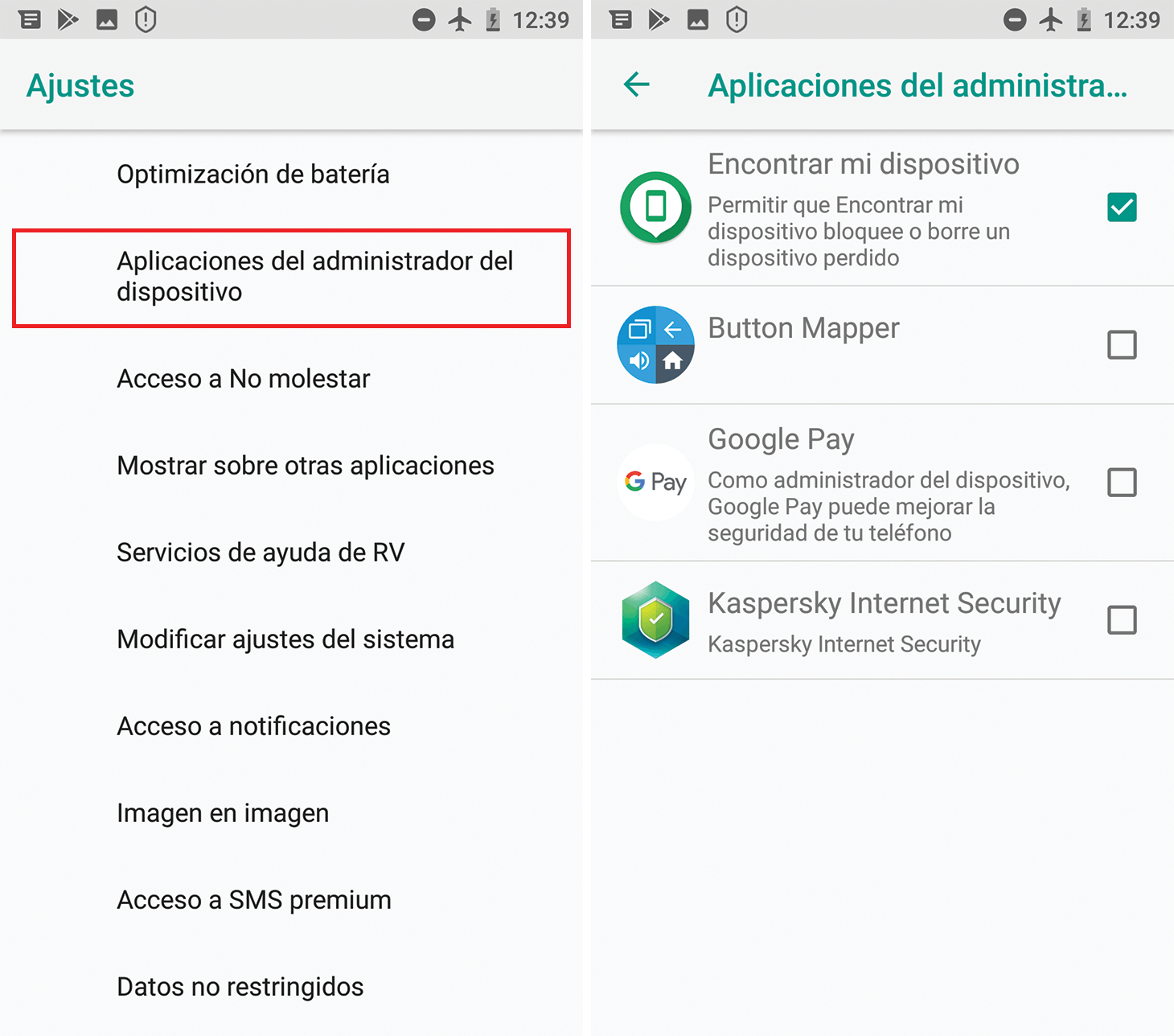
Berechtigungen für nicht verwendete Apps automatisch entfernen (Android)
Android bietet eine sehr nützliche Funktion zum Entziehen von Berechtigungen für Apps, die Sie längere Zeit nicht geöffnet haben . Dadurch wird verhindert, dass vergessene Apps weiterhin auf sensible Daten oder Sensoren zugreifen.
- Öffnen Sie die Einstellungen und gehen Sie zu „Anwendungen“..
- Wählen Sie die App aus, die Sie bewerten möchtenFalls Sie es nicht sofort sehen, gehen Sie zu „Alle Apps anzeigen“.
- Suchen Sie nach einem Abschnitt wie „Nicht verwendete App-Einstellungen“ oder etwas Ähnlichem..
- Aktivieren Sie die Option, die App-Aktivität bei Nichtgebrauch anzuhalten.Dies beinhaltet üblicherweise den automatischen Widerruf von Berechtigungen nach einer gewissen Zeit der Inaktivität.
Ist diese Funktion aktiviert, pausiert Android inaktive Apps, gibt Ressourcen frei und entfernt nicht mehr benötigte Berechtigungen , wodurch die Sicherheit und die Akkulaufzeit verbessert werden.
Kamera und Mikrofon auf Android vollständig blockieren
Wer noch einen Schritt weiter gehen möchte, kann unter Android den Zugriff auf Kamera und Mikrofon für alle Apps gleichzeitig deaktivieren . Dies ist nützlich in Situationen, in denen maximale Privatsphäre erforderlich ist, beispielsweise bei vertraulichen Besprechungen oder auf Reisen.
- Einstellungen öffnen auf Ihrem Handy.
- Gehen Sie zu „Sicherheit und Datenschutz“ und dann zu „Datenschutz“..
- Zugriff auf „Datenschutzeinstellungen“.
- „Kamerazugriff“ und/oder „Mikrofonzugriff“ deaktivieren.
Durch das Deaktivieren dieser Hauptschalter kann keine App die Kamera oder das Mikrofon nutzen, bis Sie sie wieder aktivieren , selbst wenn deren individuelle Berechtigungen auf „erlaubt“ gesetzt sind.
Bewährte Vorgehensweisen für Entwickler bei der Verwendung von Berechtigungen
Wenn Sie Android-Apps entwickeln, ist ein verantwortungsvolles Berechtigungsmanagement entscheidend für den Aufbau von Vertrauen und die Vermeidung von Ablehnungen im App Store . Die Android-Dokumentation bietet hierzu eine Reihe klarer Empfehlungen.
Beantragen Sie nur die unbedingt notwendigen Genehmigungen.
Ihre Anwendung sollte nur die minimal erforderlichen Berechtigungen anfordern, um ihre Funktionalität zu gewährleisten . Bevor Sie eine Berechtigung deklarieren, überlegen Sie, ob es eine andere Möglichkeit gibt, dasselbe Ergebnis zu erzielen, ohne auf sensible Daten zuzugreifen, beispielsweise durch die Verwendung von APIs, die keine zusätzlichen Berechtigungen benötigen.
Laufzeitberechtigungen mit bestimmten Aktionen verknüpfen
Fordern Sie nicht alle Berechtigungen beim ersten Öffnen der App an, wenn diese zu diesem Zeitpunkt nicht benötigt werden . Es ist viel besser, zu warten, bis der Nutzer eine Aktion ausführt, die diese Berechtigungen tatsächlich erfordert: Fragen Sie beispielsweise erst nach dem Mikrofonzugriff, wenn er auf „Sprachnachricht senden“ tippt.
Dieser kontextbezogene Ansatz hilft dem Benutzer zu verstehen, warum jede einzelne Berechtigung angefordert wird , wodurch die Wahrscheinlichkeit steigt, dass er sie erteilt, und das Gefühl einer Verletzung der Privatsphäre verringert wird.
Abhängigkeiten und Bibliotheken kontrollieren
Jede Bibliothek, die Sie Ihrem Projekt hinzufügen, kann eigene Berechtigungsanforderungen haben . Überprüfen Sie, welche Berechtigungen jede Abhängigkeit benötigt und wofür sie diese verwendet, denn letztendlich trägt der Benutzer die Verantwortung, nicht die Bibliothek.
Seien Sie transparent und geben Sie klare Indikatoren an.
Wenn Sie Berechtigungen anfordern, erklären Sie klar und deutlich, welche Daten Sie zu welchem Zweck verwenden und welche Funktionen nicht mehr verfügbar sind, wenn der Nutzer den Zugriff verweigert. Eine ehrliche und direkte Formulierung im vorhergehenden Dialogfeld oder auf dem Erklärungsbildschirm ist entscheidend.
Wenn Ihre App auf sensible Ressourcen wie Kamera, Mikrofon oder Standort zugreift, empfiehlt es sich, während der Nutzung einen sichtbaren Indikator (z. B. Symbole, Statusleisten) anzuzeigen, insbesondere wenn das System dies nicht automatisch tut. Das schafft Vertrauen und verringert das Gefühl, dass die App ohne Vorwarnung „ausspioniert“.
Die korrekte Verwaltung von App-Berechtigungen, sowohl als Nutzer als auch als Entwickler, ist eine der besten Möglichkeiten, Ihre Privatsphäre zu schützen und die Kontrolle über Ihr Gerät zu behalten . Mit den von Android und Windows bereitgestellten Tools sowie spezialisierten Apps wie Bouncer, Berechtigungsmanagern und Datenschutz-Dashboards können Sie jederzeit entscheiden, welche Daten Sie mit wem und wie lange teilen, ohne dabei auf die Funktionen verzichten zu müssen, die Sie im Alltag wirklich benötigen.
