- Aufgrund fehlender nativer Tools in Windows wird spezielle Software zur Überwachung der CPU- und GPU-Temperatur eingesetzt.
- Sichere Temperaturbereiche ermitteln, um thermische Drosselung und vorbeugende Systemabschaltung zu vermeiden.
- Umsetzung von Präventivmaßnahmen wie der physischen Instandhaltung, dem Austausch der Wärmeleitpaste und der Optimierung des Luftstroms.
In Gegenden mit extrem hohen Temperaturen leiden unsere elektronischen Geräte mehr, als wir gemeinhin annehmen. Hitze ist der größte Feind von Hardware , egal ob man einen Laptop für die Arbeit oder einen leistungsstarken Desktop-PC zum Spielen nutzt, da hohe Umgebungstemperaturen zu einer Überhitzung des Systems führen können.
Die Temperatur Ihres Computers regelmäßig zu überwachen, ist unerlässlich, um Probleme zu vermeiden. Dies ist zwar immer ratsam, aber in den Sommermonaten besonders wichtig , um Leistungseinbrüche oder plötzliche Abschaltungen zu verhindern und so irreversible Schäden zu vermeiden.
Warum ist die Überwachung der CPU-Temperatur so wichtig?

Die Temperaturkontrolle ist nicht nur eine technische Frage, sondern unerlässlich für die langfristige Funktionsfähigkeit der Komponenten. Wird der Prozessor zu heiß, schaltet das System auf thermische Drosselung um, wodurch die Kühlleistung reduziert wird. Dies kann zu Rucklern in Spielen oder längeren Ladezeiten von Anwendungen führen.
Darüber hinaus ermöglicht uns die kontinuierliche Überwachung, die Leistung zu optimieren und Probleme zu beheben, bevor sie kritisch werden. Die Kenntnis, dass der normale Temperaturbereich für alltägliche Aufgaben üblicherweise zwischen 40 und 65 °C liegt , dient als Richtwert, um festzustellen, ob unser Kühlsystem ordnungsgemäß funktioniert oder ob Anpassungen erforderlich sind.
Empfohlene Tools für Windows 10 und 11
Das Merkwürdige ist, dass Microsoft aus unerfindlichen Gründen kein vollständiges, integriertes Tool zur Anzeige der CPU-Temperatur in den Task-Manager eingebaut hat (obwohl die GPU-Temperatur angezeigt werden kann). Daher müssen wir auf Drittanbieter-Software zurückgreifen , mit der wir tatsächlich nützliche Echtzeitinformationen erhalten.
- HWINFO: Es ist wahrscheinlich die umfassendste Option. Es misst nicht nur die Temperatur, sondern analysiert mit einem sehr detaillierten Sensormodus auch Spannungen, Lüfterdrehzahlen und den Energieverbrauch.
- Kerntemperatur: Für alle, die etwas Leichtgewichtiges und Unkompliziertes suchen. Es konzentriert sich ausschließlich auf die CPU und zeigt die Leistung jedes einzelnen Kerns in der Taskleiste an.
- HWMonitor: Ein klassisches und ausgewogenes Werkzeug, ideal für Anfänger und Experten gleichermaßen, die sich einen schnellen Überblick über die wichtigsten Komponenten verschaffen möchten.
- Hardwaremonitor öffnen: Eine kostenlose Open-Source-Alternative, die die Überwachung der Auslastung und der Temperaturen verschiedener Komponenten ermöglicht.
Wenn du Gamer bist und deine Statistiken während des Spielens im Blick behalten möchtest, ist MSI Afterburner mit dem RivaTurner Statistics Server-Plugin die beste Wahl. Dadurch werden die Informationen direkt auf dem Bildschirm eingeblendet , sodass du sofort reagieren kannst, wenn die Temperatur während eines intensiven Spiels zu hoch ansteigt.

Temperaturleitfaden: Wann sollten wir uns Sorgen machen?
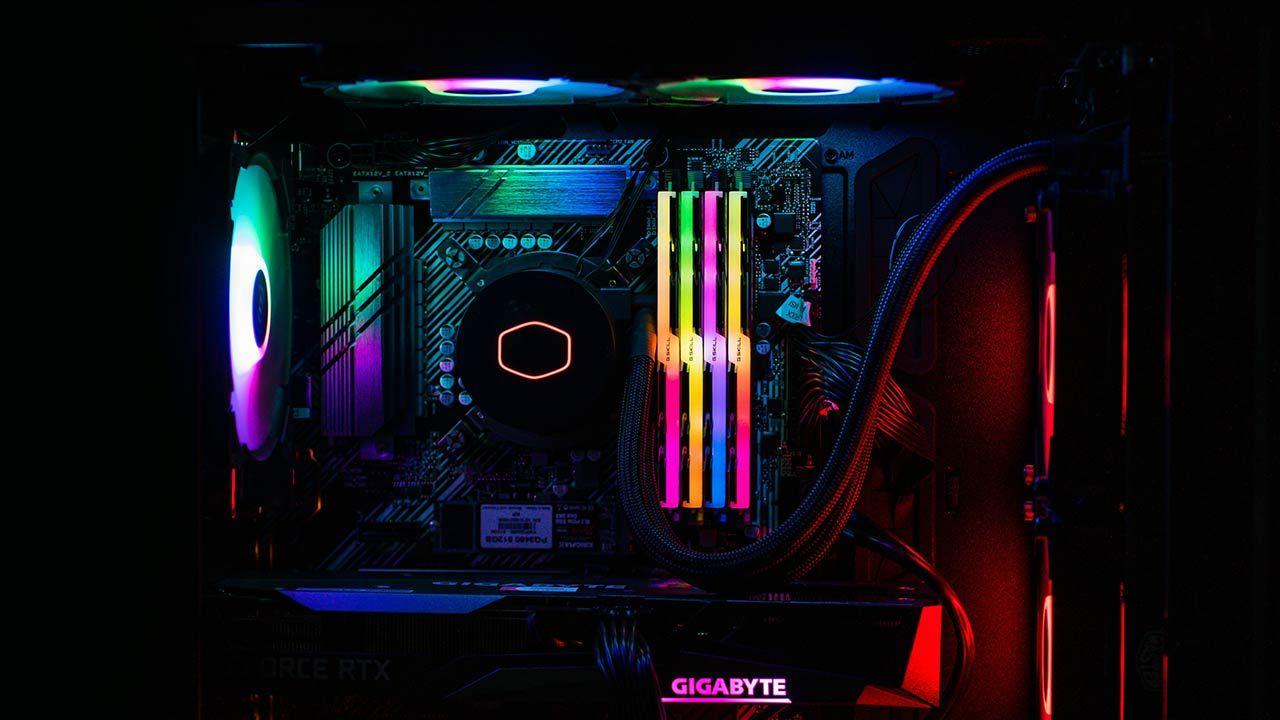
Nicht alle Prozessoren sind gleich, aber es gibt einige allgemeine Regeln, die uns helfen können, ruhig zu schlafen. Im Leerlauf oder bei leichten Aufgaben sollte die Temperatur Ihres PCs idealerweise unter 60 °C bleiben . Beim Spielen oder Bearbeiten von Videos ist ein Anstieg auf 60 bis 80 °C normal.
Das Problem beginnt, sobald wir den Gefahrenbereich erreichen. Temperaturen zwischen 80 und 90 °C sind ein Warnsignal, das auf die notwendige Verbesserung der Gehäusebelüftung hinweist . Überschreitet das System wiederholt 90–95 °C, befindet es sich in einer gefährlichen Situation, in der das Gerät unbedingt abgeschaltet und der Fehler im Kühlsystem umgehend untersucht werden muss.
Für AMD Ryzen-Nutzer ist es wichtig zu wissen, dass es zwei Messwerte gibt: Tdie und Tctl. Um die tatsächliche Wärmeentwicklung der CPU-Kerne zu ermitteln , sollte man immer den Tdie-Wert betrachten, da Tctl lediglich ein Regelwert für die Lüfterdrehzahl ist.
Tipps und Lösungen zur Senkung der Temperatur
Wenn Sie bemerken, dass Ihr Computer heiß läuft, gibt es verschiedene Möglichkeiten, etwas dagegen zu tun. Am einfachsten ist es, den angesammelten Staub zu entfernen . Schmutz auf Lüftern und Kühlkörpern wirkt wie eine Wärmedecke, die die Luftzirkulation behindert und so die Temperatur erhöht.
Ein weiterer entscheidender Schritt ist der Austausch der Wärmeleitpaste . Mit der Zeit trocknet diese aus und verliert ihre Fähigkeit, Wärme vom Prozessor zum Kühlkörper zu leiten. Das Auftragen hochwertiger Wärmeleitpaste kann die Temperatur sofort um mehrere Grad senken.

Fortgeschrittene Nutzer können beispielsweise mit SpeedFan benutzerdefinierte Lüfterkurven erstellen oder Undervolting anwenden . Letzteres reduziert die Spannung des Prozessors leicht, sodass dieser weniger Strom verbraucht und somit weniger Wärme erzeugt. Dies kann jedoch die Leistung geringfügig beeinträchtigen.
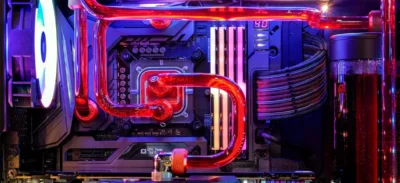
Schließlich sollten Sie nicht ausschließen, den Luftstrom durch den Einbau zusätzlicher Lüfter oder den Austausch des Standardkühlers gegen einen leistungsstärkeren Luftkühler oder eine Flüssigkeitskühlung zu verbessern, insbesondere wenn Sie einen Hochleistungsprozessor besitzen, der ein aggressiveres Wärmemanagement erfordert.
Die beste Strategie, um durch heiße Witterung verursachten Hardwareverschleiß zu verhindern, die Temperatursensoren im Auge zu behalten und eine regelmäßige Reinigung durchzuführen, gewährleistet, dass das System stets innerhalb seiner sicheren Grenzen arbeitet und unerwartete Leistungseinbrüche vermieden werden.