- Windows 11 kann im Dual-Boot-System parallel zu GNU/Linux installiert werden, vorausgesetzt, die Hardware erfüllt die Anforderungen und die Festplatte wurde sorgfältig vorbereitet.
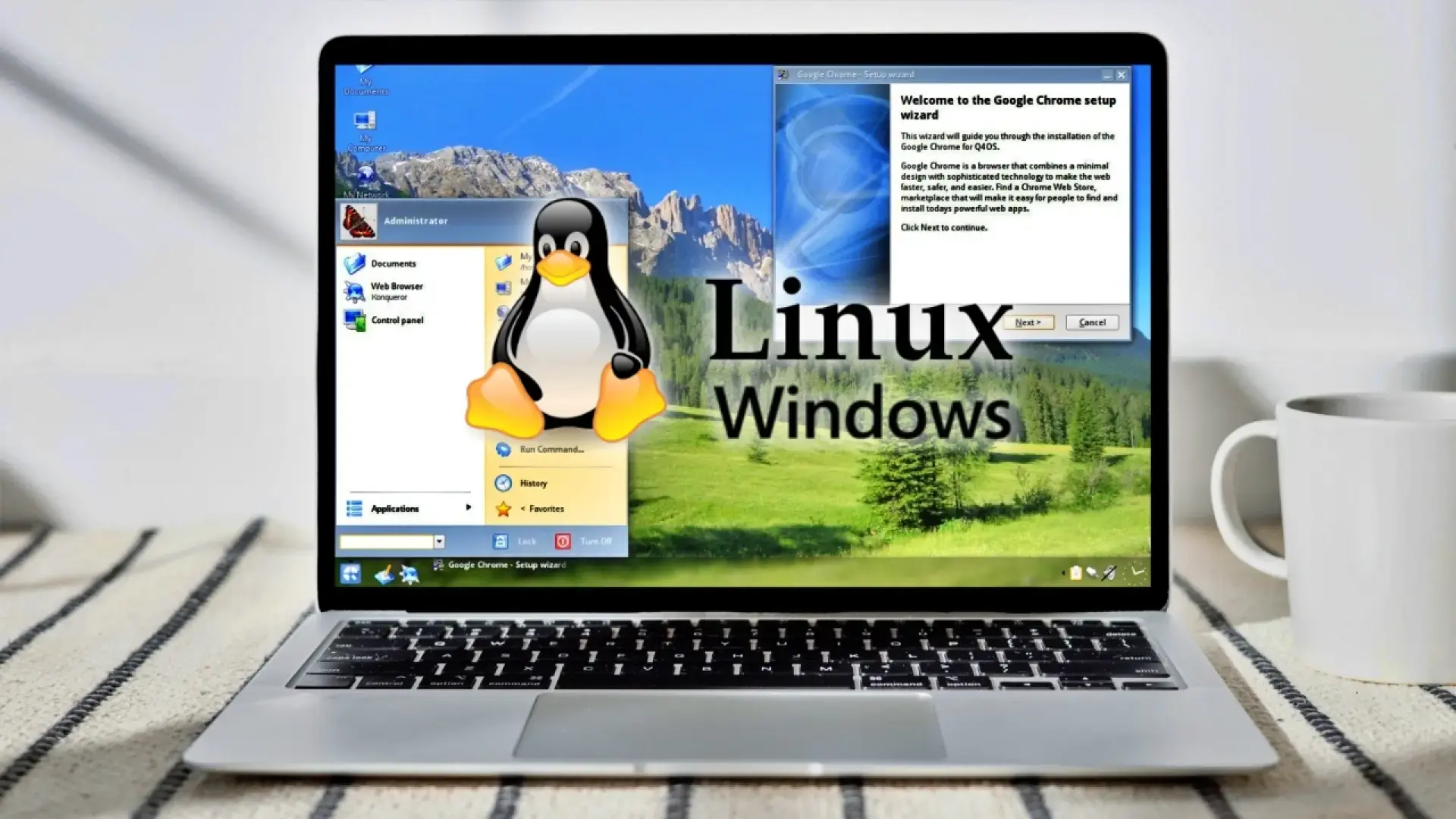
- Distributionen wie Ubuntu, Linux Mint oder Q4OS erleichtern den Übergang von Windows, indem sie entweder dessen Erscheinungsbild nachahmen oder sehr einfache Installationsprogramme anbieten.
- Secure Boot, UEFI-Modus und korrekte Partitionierung sind Schlüsselfaktoren für die reibungslose Anzeige von Windows und Linux durch den Bootmanager.
- Alternativen wie WSL, virtuelle Maschinen oder Live-Systeme ermöglichen es Ihnen, Linux unter Windows 11 zu nutzen, ohne Partitionen oder den Bootvorgang zu verändern.
Der Wechsel von Linux zu Windows 11 oder die Kombination beider Systeme auf demselben Computer ist heutzutage problemlos möglich. Um Datenverlust oder Beschädigungen bestehender Installationen zu vermeiden, ist jedoch Vorsicht geboten. Optionen wie Dual-Boot, die Nutzung virtueller Maschinen oder das Windows-Subsystem für Linux (WSL) bieten vielfältige Möglichkeiten, Ihren PC präzise an Ihre Bedürfnisse anzupassen.
Wenn Sie von Windows kommen und Linux ausprobieren möchten, ohne auf Ihre Spiele und Programme zu verzichten, oder umgekehrt, wenn Sie Linux nutzen und Windows 11 installieren möchten, müssen Sie die Systemvoraussetzungen prüfen, Ihre Festplatte vorbereiten, das BIOS/UEFI konfigurieren und das passende Tool auswählen. Unten finden Sie eine vollständige Anleitung auf Spanisch (Spanien), die so verständlich wie möglich verfasst ist, damit Sie fundierte Entscheidungen treffen können.
Anforderungen und Vorsichtsmaßnahmen vor dem Berühren von Gegenständen
Bevor Sie Windows 11 neben Linux installieren oder ein System durch ein anderes ersetzen, sollten Sie unbedingt prüfen, ob Ihre Hardware die Systemanforderungen von Microsoft erfüllt. Windows 11 ist deutlich anspruchsvoller als frühere Versionen. Wenn Ihr Computer älter ist, empfiehlt sich daher möglicherweise eine schlankere GNU/Linux-Distribution, anstatt ein Upgrade zu erzwingen.
Um dies zu überprüfen, konsultieren Sie die offiziellen Windows 11-Systemvoraussetzungen (kompatible CPU, mindestens 4 GB RAM, ausreichend Speicherplatz, TPM 2.0, Secure Boot usw.). Erfüllt Ihr Computer diese Mindestanforderungen nicht, ist eine Standardinstallation nicht möglich oder Sie müssen auf nicht unterstützte Methoden zurückgreifen, was für eine stabile und sichere Umgebung nicht empfehlenswert ist.
Zusätzlich zu den Systemvoraussetzungen ist es unerlässlich, Ihre Daten zu sichern, bevor Sie Partitionen ändern oder das Betriebssystem wechseln. Sie können eine externe Festplatte, ein NAS oder die Cloud nutzen. Wichtig ist jedoch, nichts als selbstverständlich anzusehen: Beim Ändern der Partitionsgröße, bei Neuinstallationen oder sogar beim Ändern der Bootreihenfolge besteht immer die Möglichkeit, dass etwas schiefgeht und Sie wichtige Informationen verlieren.
Ein weiterer wichtiger Punkt ist die Überprüfung des BIOS/UEFI-Modus . In den Systeminformationen von Windows 11 sollte im Feld „BIOS-Modus“ „UEFI“ angezeigt werden. Die meisten modernen Linux- und Windows-Installationen laufen mit UEFI und GPT-Partitionstabellen. Die Kombination von MBR mit UEFI oder dem Legacy-BIOS kann das Dual-Booten erheblich erschweren.
Secure Boot, UEFI- und Linux-Kompatibilität
Das Problem besteht darin, dass Secure Boot das Starten mancher Linux-Distributionen verhindern kann , insbesondere wenn diese keine signierten Binärdateien enthalten oder die Firmware des Mainboards besonders restriktiv ist. In der Praxis bedeutet dies, dass der Computer selbst bei installiertem Linux immer in Windows startet und kein Menü zur Betriebssystemauswahl angezeigt wird.
Einige Linux-Distributionen, wie Ubuntu und viele ihrer Derivate (z. B. Linux Mint oder elementary OS), sind für den Betrieb mit aktiviertem Secure Boot ausgelegt. In diesen Fällen genügt in der Regel eine normale Installation. Sobald der Bootmanager (GRUB) eingerichtet ist, können Sie beim Einschalten Ihres PCs zwischen Linux und Windows wählen.
Wenn Sie eine Distribution verwenden, die Secure Boot nicht unterstützt, oder wenn Startfehler auftreten, müssen Sie die UEFI-Einstellungen aufrufen und diese Funktion deaktivieren. Beachten Sie, dass nicht alle Hersteller die Deaktivierung von Secure Boot zulassen; bei manchen Systemen lässt sich diese Einstellung gar nicht ändern, was die Auswahl an verwendbaren Distributionen stark einschränkt.
Im UEFI-Menü müssen Sie außerdem die Bootreihenfolge überprüfen . Nach der Installation von GNU/Linux neben Windows 11 wird üblicherweise ein Booteintrag für die Distribution (z. B. „ubuntu“) erstellt, der über dem Eintrag „Windows Boot Manager“ stehen muss, damit das Menü zur Betriebssystemauswahl angezeigt wird.
Die beste Linux-Distribution für die Koexistenz mit Windows 11 auswählen
Wenn Sie wenig Erfahrung mit GNU/Linux haben, sollten Sie wissen, dass nicht alle Distributionen gleich benutzerfreundlich sind . Für das Dual-Booten von Windows 11, insbesondere für Einsteiger, sind Debian- oder Ubuntu-basierte Systeme in der Regel die sinnvollste Wahl.
Für viele ist Ubuntu die erste Wahl beim Umstieg von Windows. Der Installer wurde über Jahre hinweg optimiert, Windows 11 wird nahtlos erkannt, es gibt eine Option zur direkten Installation neben Windows und Secure Boot wird unterstützt. Zudem ist eine LTS-Version (Long Term Support) verfügbar, die stabiler und weniger anfällig für plötzliche Änderungen ist – ideal, wenn man nicht ständig neu installieren möchte.
Linux Mint ist eine weitere hervorragende Wahl für Windows-Umsteiger . Es basiert auf der technischen Grundlage von Ubuntu, bietet aber Desktop-Umgebungen (Cinnamon, MATE, Xfce) mit einem Startmenü, das Nutzern der Microsoft-Taskleiste und des Datei-Explorers sehr vertraut vorkommen wird. Es ist ressourcenschonend, stabil und bestens für Linux-Neulinge geeignet.
Wenn Sie ein eleganteres Design im macOS-Stil bevorzugen, könnte elementary OS die richtige Distribution für Sie sein . Es basiert ebenfalls auf Ubuntu, bietet aber einen eleganten, stimmigen und optisch sehr ansprechenden Desktop. Obwohl es nicht ganz so aussieht wie Windows, ist es mit Sicherheit eines der angenehmsten Betriebssysteme für den täglichen Gebrauch und verfügt über eine gute Auswahl an eigenen Anwendungen.
Für sehr alte Computer oder für alle, die eine Linux-Distribution im Look des klassischen Windows suchen, ist Q4OS eine interessante Alternative. Basierend auf Debian läuft es selbst auf eher leistungsschwachen Prozessoren (ab 350 MHz, 256 MB RAM und ca. 3 GB Festplattenspeicher) flüssig und kann dank des Look Switchers und des XPQ4-Plugins das Erscheinungsbild von Windows XP, 7, 8 oder 10 sehr gut nachbilden.
Q4OS zeichnet sich durch die Bereitstellung von Desktop-Profilen über den Desktop-Profiler aus . Es enthält vorkonfigurierte Anwendungspakete, die auf Ihre Bedürfnisse zugeschnitten sind (Office-Suiten, Multimedia usw.), und ermöglicht es Ihnen, die Benutzeroberfläche zu testen, ohne das System vollständig installieren zu müssen. Es ist mit Desktop-Umgebungen wie Trinity Desktop Environment (TDE) oder KDE Plasma kompatibel und legt Wert auf eine ressourcenschonende Performance.
Q4OS hat jedoch auch seine Grenzen : Es ist nicht die beste Wahl, wenn volle Kompatibilität mit modernen Browsern, aufwändige Grafikeffekte oder anspruchsvolle AAA-Spiele benötigt werden. Es wurde entwickelt, um älteren Computern neues Leben einzuhauchen und Nutzern, die auf die Ästhetik von Windows 10 oder früheren Versionen nicht verzichten möchten, eine vertraute Umgebung zu bieten.
Bereiten Sie ausreichend Speicherplatz für die Installation von Linux neben Windows 11 vor.
Wenn Sie Windows 11 bereits installiert haben und Linux in einem Dual-Boot-System hinzufügen möchten, besteht der erste praktische Schritt darin, Speicherplatz freizugeben. Idealerweise, sofern Ihr Budget es zulässt, verwenden Sie eine zweite Festplatte oder SSD ausschließlich für Linux. Ist dies nicht möglich, können Sie Ihre Hauptpartition für Windows verkleinern, um Platz zu schaffen.
Öffnen Sie in Windows 11 das Startmenü und suchen Sie nach „Festplattenpartitionen erstellen und formatieren “. Dieses Datenträgerverwaltungstool zeigt Ihnen alle verfügbaren Laufwerke und Partitionen an. Normalerweise befindet sich das System auf Laufwerk C:, wobei fast die gesamte Speicherkapazität von einer einzigen großen Partition belegt wird.
Klicken Sie mit der rechten Maustaste auf die Partition, auf der Windows installiert ist (z. B. C:), und wählen Sie „Volume verkleinern “. Das System berechnet, wie viel Speicherplatz freigegeben werden kann, ohne vorhandene Daten zu beeinträchtigen. Geben Sie im Dialogfeld die gewünschte Größe in Megabyte (MB) ein. Dieser Speicherplatz wird später als nicht zugewiesener Speicherplatz für die Installation von GNU/Linux verwendet.
Wie viel Speicherplatz Sie reservieren müssen, hängt davon ab, wie Sie Linux nutzen möchten . Für eine einfache Desktop-Installation reichen 20–30 GB für die Root-Partition möglicherweise aus. Wenn Sie jedoch viele Dateien speichern, native Linux-Spiele installieren oder eine große /home-Partition haben möchten, sollten Sie deutlich mehr Speicherplatz einplanen.
Nachdem Sie die Reduzierung akzeptiert haben, sehen Sie in der Datenträgerverwaltung einen schwarzen Block mit der Bezeichnung „Nicht zugeordnet “. Dieser Speicherplatz gehört noch keiner Partition oder keinem Dateisystem an. Genau diesen Speicherplatz wird das Installationsprogramm Ihrer gewählten Linux-Distribution nutzen.
Erstellen Sie einen bootfähigen USB-Stick mit der Linux-Distribution
Nachdem der Speicherplatz freigegeben wurde, kann der bootfähige USB-Stick erstellt werden, von dem die GNU/Linux-Installation startet. Sie benötigen einen USB-Stick (vorzugsweise 8 GB oder größer) und die ISO-Datei der gewünschten Distribution, die Sie immer von der offiziellen Website des jeweiligen Projekts herunterladen (Ubuntu, Linux Mint, Q4OS usw.).
Eine ISO-Datei ist ein vollständiges Abbild des Dateisystems einer optischen Disc (z. B. einer DVD). Bootfähige USB-Stick-Erstellungsprogramme sind dafür verantwortlich, diese Datei korrekt auf den USB-Stick zu kopieren, sodass dieser bootfähig ist. Viele Linux-Distributionen bieten verschiedene Versionen an: Bei Ubuntu beispielsweise gibt es LTS-Versionen (Long Term Support), die besonders für Einsteiger empfehlenswert sind.
Um unter Windows einen bootfähigen USB-Stick zu erstellen, ist Rufus ein weit verbreitetes Tool . Es ist ressourcenschonend, kostenlos und hat sich über die Jahre bewährt. Besuchen Sie einfach die offizielle Website, laden Sie die neueste Version herunter und öffnen Sie sie (eine komplizierte Installation ist nicht erforderlich).
Stellen Sie in Rufus sicher, dass Sie im Feld „Gerät“ das richtige USB-Laufwerk auswählen, um ein versehentliches Löschen eines anderen Laufwerks zu vermeiden. Klicken Sie anschließend auf „Auswählen“ und wählen Sie die .ISO-Datei der heruntergeladenen Distribution aus. In den meisten Fällen sind die Standardpartitionierungs- und Zielsystemoptionen (UEFI mit GPT) geeignet, sofern Ihr Computer UEFI verwendet.
Wenn Sie auf „Start“ klicken, fragt Rufus Sie möglicherweise nach dem gewünschten Modus zum Schreiben der ISO-Datei . Die empfohlene Option ist in der Regel „Im ISO-Image-Modus schreiben“. Sie werden außerdem darauf hingewiesen, dass alle vorherigen Daten auf dem USB-Stick gelöscht werden: Bestätigen Sie dies und warten Sie, bis der Vorgang abgeschlossen ist. Anschließend verfügen Sie über einen USB-Stick, mit dem Sie den Linux-Installer auf Ihrem Windows-11-Computer starten können.
Vom USB-Stick booten und die Linux-Installation starten
Um Ihren PC von einem bootfähigen USB-Laufwerk zu starten, haben Sie mehrere Möglichkeiten . Eine sehr komfortable Methode unter Windows 11 ist, das Startmenü zu öffnen, auf den Ein-/Ausschalter zu klicken, die Umschalttaste gedrückt zu halten und „Neustart“ auszuwählen. Dadurch gelangen Sie zum Menü „Erweiterte Startoptionen“.
Wählen Sie im blauen Fenster mit den erweiterten Optionen „Gerät verwenden “. Es erscheint eine Liste der Laufwerke, von denen Sie booten können: Wählen Sie das USB-Laufwerk aus, auf dem Sie das Linux-Installationsprogramm erstellt haben, und bestätigen Sie mit der Eingabetaste. Der Computer wird neu gestartet und bootet direkt von diesem USB-Laufwerk.
Jede Distribution hat ein anderes Startmenü . Bei Ubuntu finden Sie beispielsweise Optionen wie „Ubuntu testen“ oder „Ubuntu installieren“. Mit „Testen“ können Sie das System direkt vom USB-Stick aus nutzen, ohne die Festplatte zu berühren. Das ist sehr praktisch, wenn Sie nur einen kurzen Blick darauf werfen möchten. Wenn Sie jedoch ein Dual-Boot-System einrichten möchten, müssen Sie irgendwann auf „Installieren“ klicken.
Während des Installationsassistenten wählen Sie die Systemsprache , das Tastaturlayout (Spanisch, Internationales Spanisch usw.) und, falls gewünscht, die WLAN-Verbindung, falls Sie kein Ethernet-Kabel verwenden. Eine Internetverbindung während der Installation ermöglicht das Herunterladen aktualisierter Treiber und Pakete, was in der Regel empfehlenswert ist.
Sie haben die Wahl zwischen einer Standard- und einer Minimalinstallation . Die Standardinstallation umfasst gängige Anwendungen (Browser, Office-Suite, Mediaplayer usw.), während die Minimalinstallation auf das Wesentliche beschränkt ist und sich an Nutzer richtet, die ihre eigene Systemumgebung individuell zusammenstellen möchten. Zusätzlich gibt es in der Regel ein Kontrollkästchen zur Installation von Drittanbietersoftware, beispielsweise proprietären Treibern für die Grafikkarte oder WLAN: Durch Aktivieren dieses Kontrollkästchens lassen sich Kompatibilitätsprobleme vermeiden.
Einrichten eines Dual-Boot-Systems mit Linux und Windows 11
Ein kritischer Moment des Installationsprogramms ist die Datenträgerverwaltung . Erkennt das Programm, dass Windows 11 bereits installiert ist, wird üblicherweise eine Option wie „Ubuntu neben dem Windows Boot Manager installieren“ (oder eine ähnliche Option in anderen Distributionen) angezeigt. Diese automatische Option erstellt die benötigten Partitionen im nicht zugewiesenen Speicherplatz und konfiguriert den Bootmanager, ohne dass Sie etwas Kompliziertes tun müssen.
Wenn Sie den automatischen Modus wählen, installiert sich Linux im zuvor in Windows freigegebenen Speicherplatz. Die Partition mit Ihrem Microsoft-System und Ihren Dateien bleibt dabei unberührt. Nach Abschluss der Installation startet der Computer neu und zeigt ein Menü (üblicherweise GRUB) an, in dem Sie zwischen dem Starten von Linux und Windows 11 wählen können.
Für Benutzer, die detaillierte Kontrolle über Partitionen wünschen, gibt es die Option „Weitere Optionen“ oder „Manuelle Partitionierung“ . Dort werden alle Festplatten, Partitionen, nicht zugewiesener Speicherplatz usw. angezeigt, und Sie können festlegen, wie der Speicherplatz auf die verschiedenen Bereiche von Linux verteilt wird.
Bei einer typischen manuellen Installation von GNU/Linux neben Windows 11 werden üblicherweise mindestens drei Partitionen im nicht zugewiesenen Speicherplatz erstellt: eine Root-Partition, eine Swap-Partition und eine /home-Partition für persönliche Daten. Je nach Festplattengröße und Verwendungszweck können Sie die Partitionsgrößen nach Ihren Wünschen anpassen.
Die Root-Partition (/) ist das Herzstück des Systems : Hier befinden sich die Systemdateien und die meisten Anwendungen. Üblicherweise wird sie mit dem weit verbreiteten Dateisystem ext4 formatiert , als primäre Partition festgelegt (sofern vom System erforderlich) und ihr mindestens 20 bis 30 GB Speicherplatz zugewiesen. Bei großen Festplatten empfiehlt es sich jedoch, deutlich mehr Speicherplatz zu reservieren, um Speicherplatzprobleme zu vermeiden.
Die SWAP-Partition dient als Auslagerungsspeicher , eine Art Erweiterung des Arbeitsspeichers (RAM), wenn dieser voll ist. Sie wird als logische Partition konfiguriert und als „Auslagerungsspeicher“ bezeichnet. In vielen Fällen reichen 2–3 GB aus. Bei wenig Arbeitsspeicher oder häufiger Nutzung des Ruhezustands empfiehlt es sich jedoch, die Größe der SWAP-Partition an den Arbeitsspeicher des Computers anzupassen.
Die /home-Partition dient zum Speichern Ihrer Dokumente, Downloads und Benutzereinstellungen . Sie wird oft auch als logische Partition bezeichnet, ist mit ext4 formatiert und wird unter /home eingebunden. Idealerweise sollten Sie ihr den größten Teil Ihres freien Speicherplatzes zuweisen, da Sie hier am schnellsten merken, wenn der Speicherplatz knapp wird.
Nach der Partitionierung fährt das Installationsprogramm mit einigen abschließenden Einstellungen fort : Auswahl der Zeitzone (wählen Sie die Hauptstadt Ihres Landes oder die nächstgelegene), Erstellung von Benutzername und Passwort, Computername und Anmeldeoptionen (automatische Anmeldung oder Passwortabfrage beim Start). Parallel dazu werden die Dateien kopiert und der Bootmanager installiert.
Sobald der Vorgang abgeschlossen ist, entfernen Sie den USB-Stick und starten Sie Ihren Computer neu . Wenn alles geklappt hat, sollte ein Bootmenü erscheinen, in dem Sie Linux oder Windows 11 auswählen können. Falls Ihr Computer direkt in Windows startet, ohne dass Optionen angezeigt werden, überprüfen Sie Ihre UEFI/BIOS-Einstellungen und ändern Sie die Bootreihenfolge so, dass der Linux-Eintrag (z. B. „ubuntu“) vor dem „Windows Boot Manager“ aufgeführt wird.
Alternativen zum Dual-Boot: Virtuelle Maschinen, Cloud-Linux und Live-USB-Stick
Nicht jeder benötigt ein permanentes Dual-Boot-System, um Linux und Windows 11 zu nutzen. Wenn Sie hauptsächlich unter Windows arbeiten, Linux aber nur gelegentlich oder für bestimmte Aufgaben benötigen, gibt es sehr komfortable Alternativen, die weder das Ändern von Partitionen noch das Eingreifen in das UEFI erfordern.
Eine sehr beliebte Option ist die Installation von Linux in einer virtuellen Maschine mithilfe von Tools wie VirtualBox, VMware oder Hyper-V. In diesem Fall bleibt Windows 11 das Hauptbetriebssystem, und Linux läuft in einem Fenster wie ein weiteres Programm. Dies ist ideal zum Testen, für die Softwareentwicklung oder die Verwendung von Kommandozeilenprogrammen, ohne den Bootvorgang zu beeinträchtigen.
Eine weitere Möglichkeit besteht darin, einen Server mit Ihrer bevorzugten Linux-Distribution in der Cloud einzurichten und sich per Fernzugriff (SSH, Remote-Desktop usw.) damit zu verbinden. Dadurch sind Sie nicht mehr auf die Hardware Ihres PCs angewiesen und können von jedem internetfähigen Gerät aus mit Linux arbeiten, wobei Windows 11 als Client dient.
Sie können auch mit Live-Systemen (Live-USB) arbeiten . Das bedeutet, dass Sie Ihren Computer von einem USB-Stick starten, der eine voll funktionsfähige Linux-Distribution enthält, ohne diese auf der internen Festplatte zu installieren. Dies ist eine gute Methode, wenn Sie Linux nur gelegentlich nutzen möchten oder ein Rettungstool benötigen, falls Windows 11 nicht ordnungsgemäß startet.
Jede dieser Alternativen hat ihre Vor- und Nachteile : Virtuelle Maschinen verbrauchen zusätzliche Ressourcen und sind nicht ideal für Spiele oder grafikintensive Aufgaben, Cloud-Server benötigen eine stabile Internetverbindung, und Live-Systeme speichern Änderungen nur, wenn sie entsprechend konfiguriert sind. Es empfiehlt sich, vor der Wahl einer Option zu überlegen, wie Sie Linux nutzen möchten.
Windows-Subsystem für Linux (WSL): Linux innerhalb von Windows 11
Für Entwickler und fortgeschrittene Benutzer bietet Windows 11 eine sehr leistungsstarke Lösung: WSL (Windows-Subsystem für Linux). Damit lassen sich vollständige Linux-Distributionen (Ubuntu, Debian, Arch, Kali, openSUSE und viele mehr) direkt in Windows ausführen, mit Zugriff auf die meisten Kommandozeilen-Tools und -Dienstprogramme – ohne herkömmliche virtuelle Maschine und ohne Dual-Boot.
WSL richtet sich an Nutzer von Windows 10 (Version 2004 oder höher) oder Windows 11, die über die Windows-Befehlszeile oder das Terminal auf Bash, Paketmanager wie apt oder pacman und das gesamte Linux-Ökosystem zugreifen möchten . Es ist besonders nützlich für Webentwicklung, DevOps, Data Science und Systemadministration.
Der aktuelle WSL-Installationsprozess wurde stark vereinfacht . Sie müssen lediglich PowerShell als Administrator öffnen (Rechtsklick > „Als Administrator ausführen“) und den folgenden Befehl ausführen:
wsl –installieren
Dieser Befehl aktiviert automatisch die notwendigen Funktionen und lädt standardmäßig eine Ubuntu-Distribution aus dem Store herunter, sofern Sie nicht mit dem Parameter `-d` eine andere angeben. Nach dem Neustart wird die Einrichtung beim ersten Öffnen der Distribution abgeschlossen und Sie werden aufgefordert, einen Benutzer und ein Passwort für die Linux-Umgebung zu erstellen.
Wenn Sie eine andere Distribution als Ubuntu installieren möchten, können Sie die verfügbare Liste mit folgendem Befehl anzeigen:
wsl.exe –list –online
Installieren Sie anschließend die gewünschte Distribution mit: wsl.exe –install DistroName. Sie können sogar benutzerdefinierte Distributionen aus TAR-Dateien oder in manchen Fällen mithilfe heruntergeladener .appx-Pakete importieren.
WSL unterstützt zwei Hauptversionen: WSL 1 und WSL 2. Letztere wird in den meisten Fällen empfohlen, da sie eine schlanke virtuelle Maschinenschicht nutzt, die einen echten Linux-Kernel, bessere Systemaufrufunterstützung und eine höhere Leistung für viele Aufgaben bietet. Um zu überprüfen, welche Version Sie auf der jeweiligen Distribution verwenden, führen Sie folgenden Befehl aus:
wsl -l -v
Sie können die Standardversion, die neue Distributionen verwenden, mit folgender Option ändern:
wsl.exe –set-default-version 1 oder wsl.exe –set-default-version 2
Und die Version einer bestimmten Distribution ändern Sie wie folgt:
wsl.exe –set-version DistroName 1 oder wsl.exe –set-version DistroName 2
Nach der Installation von WSL stehen Ihnen mehrere Möglichkeiten zum Starten Ihrer Linux-Distributionen zur Verfügung . Sie können dies über das Startmenü tun, indem Sie den Namen eingeben (z. B. „Ubuntu“), über das Windows Terminal, indem Sie für jede Distribution einen neuen Tab öffnen, oder über PowerShell, indem Sie einfach `wsl` verwenden, um die Standarddistribution einzugeben, oder `wsl -d DistroName`, um eine bestimmte Distribution zu öffnen.
In PowerShell können Sie auch einzelne Linux-Befehle mit der `wsl`-Befehlssyntax ausführen. Beispielsweise zeigt `wsl pwd` das aktuelle Verzeichnis unter Linux an, und `wsl date` gibt das Datum in der Linux-Umgebung aus, während `Get-Date` weiterhin die Windows-Zeit zurückgibt.
Microsoft empfiehlt, bei der Konfiguration von WSL eine Reihe bewährter Vorgehensweisen zu befolgen : Benutzername und Passwort korrekt festlegen, Windows Terminal anpassen, Git für die Versionskontrolle installieren und konfigurieren, VS Code mit der Remote-Entwicklungserweiterung verwenden, darauf achten, wo Sie Ihre Projekte speichern (Windows-Pfade oder das Linux-Dateisystem selbst), bei Bedarf externe Laufwerke einbinden und sogar die GPU-Beschleunigung in WSL 2 für bestimmte Arbeitsabläufe nutzen.
Wenn Sie die neuesten WSL-Funktionen ausprobieren möchten, bevor sie im stabilen Windows 11-Kanal verfügbar sind, können Sie sich für das Windows Insider-Programm anmelden und den Kanal auswählen, der Ihren Bedürfnissen am besten entspricht: von den fortgeschritteneren und möglicherweise instabilen Entwicklungs- und Beta-Kanälen bis hin zum Preview-Kanal, der für Benutzer entwickelt wurde, die frühzeitigen Zugriff auf wichtige Funktionen mit einem gewissen Maß an Stabilität wünschen.
Auch ohne Teilnahme am Insider-Programm können Sie die neueste Vorabversion von WSL mit dem Befehl `wsl.exe --update --pre-release` abrufen. Zusätzlich veröffentlicht Microsoft WSL-Releases auf GitHub, inklusive Änderungsprotokollen und Downloads der MSI-Pakete für Offline-Installationen.
In Umgebungen ohne direkten Internetzugang lässt sich WSL offline installieren, indem man die entsprechende MSI-Datei herunterlädt, die Komponente „VirtualMachinePlatform“ manuell mit dism.exe aktiviert und anschließend die Linux-Distribution aus einer .wsl-Datei importiert. Das ist zwar etwas technischer, aber in geschlossenen Unternehmensnetzwerken durchaus praktikabel.
Durch die Kombination von Dual-Boot, WSL, virtuellen Maschinen oder schlanken Distributionen wie Q4OS ist es heutzutage relativ einfach, den Computer genau an die eigenen Bedürfnisse anzupassen: mit Windows 11 für Software- und Spielekompatibilität, Linux für Entwicklung und Administration oder sogar mit einem Linux, das fast genauso aussieht wie das alte Windows 7 oder 10, wenn man den Wechsel minimieren möchte.
