- Das Erkennen früher Infektionsanzeichen in Windows hilft, schwerwiegende Schäden und Datenverlust zu verhindern.
- Die Kombination aus Windows Defender, MSRT und externen Tools ermöglicht es Ihnen, die meisten Viren zu erkennen und zu entfernen.
- Durch die Aktualisierung des Systems, die Verwendung zuverlässiger Antivirensoftware und die Einschränkung verdächtiger Downloads wird das Risiko von Malware drastisch reduziert.
- Die neuen KI-Funktionen in Windows 11 eröffnen neue Möglichkeiten, bergen aber auch zusätzliche Sicherheitsrisiken.
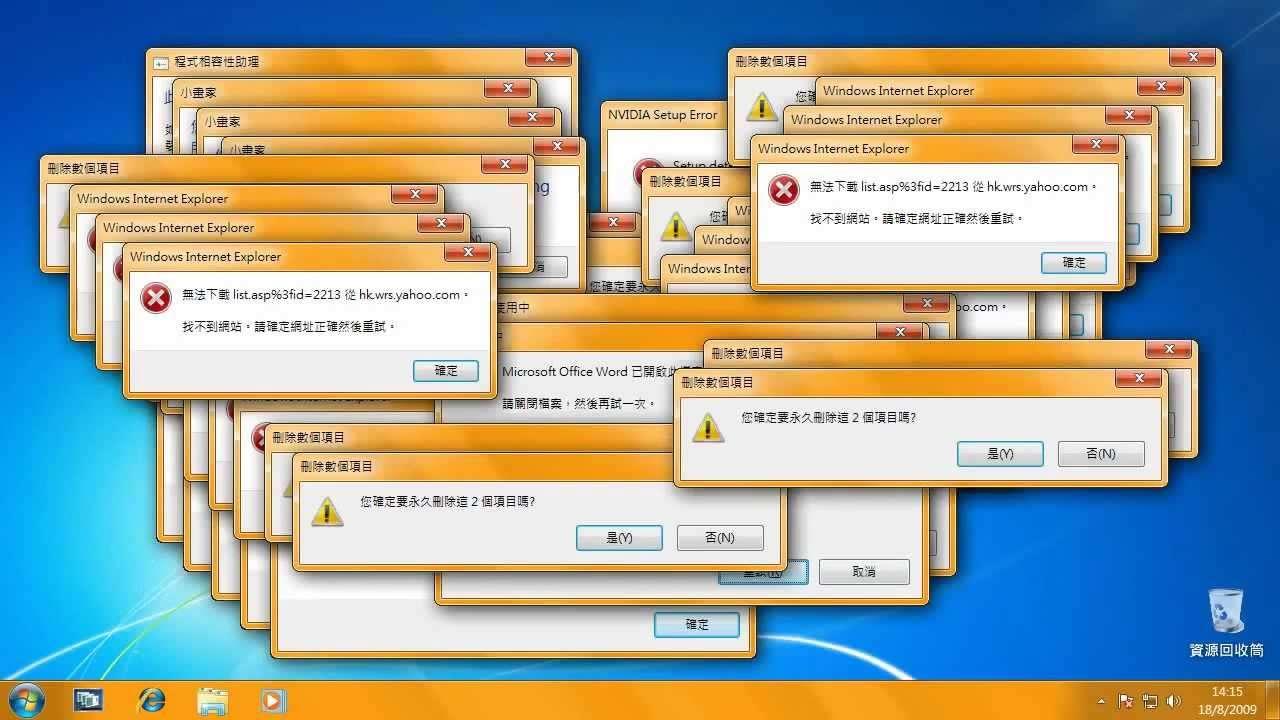
Ein Virusbefall unter Windows ist eines dieser Probleme, die scheinbar immer im ungünstigsten Moment auftreten: Der Computer reagiert verzögert, seltsame Fenster öffnen sich oder Dateien verschwinden spurlos. Obwohl Windows 10 und Windows 11 über immer robustere Schutzmechanismen verfügen, gelingt es Schadsoftware weiterhin, über unzählige Wege in das System einzudringen – von verdächtigen Downloads bis hin zu Phishing-E-Mails.
In diesem Artikel finden Sie eine umfassende und praktische Anleitung , um zu verstehen, was Malware unter Windows ist, wie sie auf Ihren PC gelangt, welche Anzeichen auf eine mögliche Infektion hindeuten, wie Sie Tools wie Windows Defender oder MSRT zum Scannen Ihres Systems verwenden und welche Schritte Sie unternehmen können, um Ihren Computer zu bereinigen und zu schützen. Ziel ist es, dass Sie nach dem Lesen des Artikels sicher sind und genau wissen, was zu tun ist, wenn Sie einen Verdacht haben.
So erkennen Sie, ob Ihr Windows-PC mit einem Virus infiziert ist
Frühzeitiges Erkennen von Problemen ist entscheidend, um weiteren Schaden zu verhindern. Nicht immer wird eine eindeutige Meldung wie „Sie haben einen Virus“ angezeigt, daher sollten Sie das allgemeine Verhalten Ihres Computers beobachten. Wenn Sie etwas Ungewöhnliches bemerken, empfiehlt sich ein gründlicher Scan mit Ihrer Antivirensoftware (Windows Defender oder einer anderen zuverlässigen Lösung).
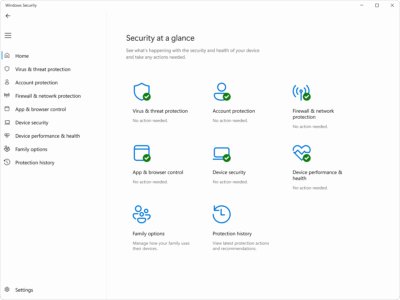
Windows Defender ermöglicht es Ihnen, Scans direkt in Windows Defender auszuführen . Wenn Sie vermuten, dass Ihr PC kompromittiert ist, wenn Sie kürzlich eine Infektion hatten und sichergehen möchten, dass alles sauber ist, oder wenn Sie einfach nur eine routinemäßige Überprüfung durchführen möchten, können Sie einen manuellen Scan direkt in der Windows-Sicherheit starten. Nach Abschluss des Scans informiert Sie das System über gefundene Bedrohungen und die jeweils ergriffenen Maßnahmen.
Anzeichen für eine mögliche Infektion Ihres Computers können sein: Er läuft deutlich langsamer als gewöhnlich , der Akku (bei Laptops) hält wesentlich kürzer als normal, oder Sie bemerken einen ungewöhnlich hohen Datenverbrauch, selbst wenn Sie keine wichtigen Daten herunterladen. All dies kann auf unbekannte Prozesse hindeuten, die im Hintergrund laufen und ohne Ihre Zustimmung Ressourcen verbrauchen.
Weitere häufige Symptome sind unerwartete Systemabstürze oder -neustarts , ständige Fehlermeldungen, ungewöhnliche Änderungen im Browser oder Programme, die ohne Ihr Wissen auftauchen. Je mehr dieser Anzeichen gleichzeitig auftreten, desto ratsamer ist es, einen vollständigen Scan mit Ihrer Antivirensoftware durchzuführen und Ihr System gründlich zu überprüfen.
Wichtigste Anzeichen dafür, dass Ihr Computer mit Schadsoftware infiziert ist
Das Ökosystem der Schadsoftware wächst stetig : Weltweit sind über eine Milliarde Schadprogramme im Umlauf, und täglich tauchen Hunderttausende neuer Varianten auf. Glücklicherweise gibt es trotz der ernsten Lage wiederkehrende Muster, die es uns ermöglichen, eine Infektion frühzeitig zu erkennen und zu beheben.
Ein typisches Anzeichen ist langsame und unregelmäßige Leistung . Programme, die ewig zum Öffnen brauchen, Anwendungen, die ständig abstürzen, oder Prozesse, die plötzlich den Prozessor oder die Festplatte überlasten, können mit Viren zusammenhängen, die unbemerkt im Hintergrund laufen und viele Ressourcen verbrauchen.
Häufige Abstürze oder Neustarts ohne Ihr Zutun sind ebenfalls sehr verdächtig . Wenn Ihr Bildschirm zudem mit Pop-up-Werbung, Weiterleitungen auf unbekannte Webseiten oder Warnmeldungen überschwemmt wird, die Sie noch nie zuvor gesehen haben, ist es wahrscheinlich, dass Adware oder ein Browser-Hijacker aktiv ist.
Wiederholte Fehlermeldungen , das zufällige Verschwinden oder Beschädigen von Dateien oder eine Antivirensoftware, die nicht mehr funktioniert, sich unerwartet schließt oder als deinstalliert angezeigt wird, sind alles Warnsignale. Viele Viren versuchen, Sicherheitsvorkehrungen zu umgehen, um unentdeckt zu bleiben und ihre schädlichen Aktivitäten fortzusetzen.
Ein weiteres häufiges Symptom sind unbekannte Programme , merkwürdige Symbolleisten im Browser, Desktop-Symbole, die Sie nie installiert haben, und verdächtige Erweiterungen. Diese Elemente werden oft zusammen mit „kostenlosen“ Downloads oder intransparenten Installationsprogrammen installiert, die ohne Ihre ausdrückliche Zustimmung zusätzliche Software auf Ihrem System installieren.
Auch E-Mail und Internet kommunizieren miteinander. Erhalten Sie plötzlich massenhaft Spam mit verdächtigen Anhängen oder Links oder berichten Ihre Kontakte von ungewöhnlichen Nachrichten von Ihrem Konto, könnte Schadsoftware Ihre E-Mail-Adresse zur Verbreitung missbrauchen. Ebenso deuten ungewöhnliche Netzwerknutzung oder unbekannte Prozesse, die im Hintergrund Daten senden und empfangen, auf Trojaner oder Bots hin, die unbemerkt aktiv sind.
Hardwareseitig können Probleme wie Überhitzung und ein ohne ersichtlichen Grund rapide sinkender Akkuverbrauch auftreten, oder eine Festplatte, die auch im Leerlauf ständig arbeitet. Unter Windows lässt sich dies schnell im Task-Manager überprüfen. Dort sehen Sie Hintergrundprozesse, die permanent CPU-, Arbeitsspeicher- oder Festplattenressourcen verbrauchen.
Wie man einen Windows-PC infiziert: die häufigsten Eintrittspunkte
Ein Computervirus funktioniert ähnlich wie eine Erkältung : Er dringt in den Computer ein, breitet sich aus und verursacht Probleme. Windows verfügt zwar über ein eigenes „Immunsystem“ (geschützte Dateien, Arbeitsspeicher, Virenschutz, Firewall usw.), doch Schadsoftware sucht nach Sicherheitslücken und menschlichen Fehlern, um sich einzuschleichen.
Sobald Schadcode ins System gelangt ist, kann er sich rasant vermehren und erheblichen Schaden anrichten . Manche Viren zielen darauf ab, private Daten wie Passwörter, Bankdaten oder persönliche Informationen zu stehlen; andere kapern Teile des Systems, um Spam zu versenden, Kryptowährung zu schürfen, Angriffe auf Dritte durchzuführen oder Lösegeld für Ihre Dateien zu fordern (Ransomware).
In den meisten Fällen liegt das Problem nicht an Windows selbst, sondern an einer unbewussten Handlung : dem Herunterladen infizierter Dateien, dem Öffnen eines schädlichen Anhangs oder dem Klicken auf einen manipulierten Link. Dadurch kann sich Schadsoftware installieren und ohne ausreichenden Schutz ungehindert ausbreiten.
Eine der häufigsten Methoden sind Webseiten mit zweifelhaftem Ruf . Seiten voller aufdringlicher Werbung, ständiger Pop-ups oder automatischer Downloads können versuchen, Software auf Ihrem Computer zu installieren, selbst ohne dass Sie bewusst etwas anklicken. Manchmal reicht es schon, die Webseite mit einem veralteten Browser zu besuchen, um sich solchen Sicherheitslücken auszusetzen.
Eine weitere typische Quelle sind verdächtige E-Mails . Unerwartete Nachrichten mit Anhängen (Dokumente, vermeintliche Rechnungen, Fotos usw.) oder Links, die Sie auf Webseiten weiterleiten, die Sie zum Herunterladen von Dateien oder zur Eingabe Ihrer Zugangsdaten verleiten wollen, stellen eine ständige Bedrohung dar. Scheinen die E-Mails von legitimen Absendern zu stammen, weisen aber verdächtige Merkmale in Sprache oder Adresse auf, deutet dies stark auf einen Phishing-Versuch mit Schadsoftware hin.
Das Herunterladen kostenloser Software oder Inhalte aus unzuverlässigen Quellen ist ebenfalls gefährlich: Raubkopien von Spielen, Wunder-Plugins, Filme in unmöglicher Qualität oder gecrackte „Premium“-Tools verbergen oft Viren, Trojaner oder potenziell unerwünschte Programme (PUPs), die Sie ausspionieren, Ihr System mit Werbung füllen oder es verlangsamen.
Die Installation nicht verifizierter oder nicht signierter Drittanbieter-Apps aus nicht offiziellen App-Stores erhöht das Risiko zusätzlich. Viele Installationsprogramme bündeln Toolbars, Miner, Spyware oder Adware, die nahezu unbemerkt auf Ihrem System installiert werden, wenn Sie immer wieder auf „Weiter“ klicken, ohne die erweiterten Optionen zu prüfen.
Sogar Google-Suchergebnisse können manipuliert werden . Durch aggressive SEO-Techniken gelingt es manchen Angreifern, infizierte Webseiten ganz oben in den Suchergebnissen zu platzieren. Klickt man darauf, weil man glaubt, „was bei Google ist, muss sicher sein“, lädt man sich möglicherweise unbemerkt Schadsoftware herunter.
Arten von Computerviren, die Windows befallen können
Nicht alle Viren verhalten sich gleich oder verursachen den gleichen Schaden . Manche sind auffällig und sichtbar, andere hingegen äußerst unauffällig. Es ist hilfreich, einige gängige Kategorien zu kennen, um besser zu verstehen, was auf Ihrem PC vor sich geht.
Sogenannte Überschreibungsviren greifen direkt ausführbare Dateien (z. B. .exe) an und ersetzen deren legitimen Inhalt durch eigenen Schadcode. Dadurch funktionieren die betroffenen Programme nicht mehr richtig oder werden vollständig beschädigt, was zu unwiederbringlichem Datenverlust führen kann. Diese Art von Bedrohungen gelangt häufig über E-Mail-Anhänge oder durch Downloads von Spielen, Filmen oder Software von unsicheren Websites auf den Computer.
Dann gibt es noch Netzwerkviren , die sich darauf spezialisiert haben, sich rasant über lokale oder Internetverbindungen zu verbreiten, manchmal sogar ohne oder mit nur geringem Benutzereingriff, außer dass der Computer einfach nur angeschlossen ist. Sie replizieren sich auf mehreren Systemen, können temporäre Dateien zerstören und vertrauliche Informationen stehlen, indem sie Sicherheitslücken in Netzwerkdiensten, Dateifreigaben oder veralteten Protokollen ausnutzen.
Eine weitere sehr problematische Gruppe sind Browser-Hijacker , auch bekannt als Redirect-Viren. Diese verändern wichtige Browsereinstellungen (Startseite, Standardsuchmaschine, Berechtigungen, Proxys usw.), um Sie zum Besuch von Webseiten mit aggressiver Werbung oder sogar gefährlichen Webseiten zu zwingen. Ziel ist es in der Regel, Ihre persönlichen Daten zu sammeln, zu verkaufen oder zu missbrauchen und Sie zum Klicken auf Werbung zu verleiten.
Browser-Hijacker schleichen sich oft getarnt als harmlose Downloads , gefälschte Browsererweiterungen oder schädliche Links in E-Mails und sozialen Medien ein. Ist der Browser erst einmal im System, lässt er sich ohne gründliche Systembereinigung nur schwer wiederherstellen.
Polymorphe Viren verdienen besondere Erwähnung . Sie gehören zu den am schwierigsten zu erkennenden und zu beseitigenden Viren, da sie ständig Teile ihres eigenen Codes verändern. Diese Mutationsfähigkeit hilft ihnen, herkömmliche Antivirensignaturen zu umgehen, sodass ein einzelner Virus Sicherheitstools mehrere unterschiedliche „Gesichter“ präsentieren kann.
Diese Art von Schadsoftware verbreitet sich typischerweise über massive Spam-Kampagnen, kompromittierte Websites und infizierte Dateien , die Nutzer in dem Glauben herunterladen und installieren, sie seien sicher. Darüber hinaus gibt es modernere Bedrohungen wie Ransomware und Malware-Angriffe, die Techniken der künstlichen Intelligenz nutzen, um sich besser an die Umgebung anzupassen und Abwehrmechanismen zu umgehen.
Schritt für Schritt zum Scannen und Entfernen von Viren unter Windows
Einen Virus auf dem PC zu finden, ist beunruhigend, aber kein Weltuntergang . Viele Bedrohungen lassen sich mit wenigen logischen Schritten und den richtigen Tools beseitigen. Wichtig ist, Ruhe zu bewahren, den Computer bei Verdacht auf Infektion nicht für sensible Aufgaben (Online-Banking, Online-Shopping usw.) zu nutzen und sich Zeit für eine gründliche Überprüfung zu nehmen.
Der erste Schritt ist die Installation eines zuverlässigen Antivirenprogramms . Windows Defender ist vorinstalliert und bietet für viele Nutzer einen ausreichenden Schutz. Alternativ können Sie auch kostenpflichtige oder kostenlose Drittanbieterlösungen wählen, sofern diese von seriösen Entwicklern stammen. Ein gutes Antivirenprogramm sollte Scans auf Abruf, Echtzeitschutz, automatische Signaturaktualisierungen und die Blockierung verdächtiger Aktivitäten bieten.
Wenn Sie vermuten, dass Schadsoftware aktiv ist, ist es ratsam, Ihren PC vom Internet zu trennen (Netzwerkkabel abziehen, WLAN ausschalten), um jegliche mögliche Kommunikation zwischen dem Virus und externen Servern zu unterbrechen und zu verhindern, dass er sich in Ihrem lokalen Netzwerk auf andere Computer ausbreitet.
Anschließend empfiehlt es sich, den Computer im abgesicherten Modus neu zu starten . Sowohl Windows als auch macOS bieten diesen eingeschränkten Modus an, in dem das System nur mit den unbedingt notwendigen Komponenten startet und das Laden vieler Drittanbieterprogramme, darunter auch vieler Schadprogramme, blockiert. In dieser Umgebung lassen sich Viren leichter erkennen und entfernen, da weniger Prozesse ausgeführt werden und die Wahrscheinlichkeit geringer ist, dass sich der Virus versteckt oder reaktiviert.
Unter Windows 10 und Windows 11 können Sie den abgesicherten Modus starten, indem Sie auf die Schaltfläche „Start“ und anschließend auf das Netzschaltersymbol klicken. Halten Sie dabei die Umschalttaste gedrückt, während Sie „Neustart“ auswählen. Nachdem der blaue Bildschirm mit den Optionen angezeigt wird, gehen Sie zu „Problembehandlung“ > „Erweiterte Optionen“ > „Starteinstellungen “ und klicken Sie auf „Neustart“. Wählen Sie dann im Startmenü die Option für den abgesicherten Modus (normalerweise durch Drücken der Taste 4).
Sobald Sie im System sind, empfiehlt es sich, Ihre Dateien und Programme manuell auf unbekannte oder nicht an deren Installation erinnerte Elemente zu überprüfen. Unter Windows können Sie Tools wie die Datenträgerbereinigung verwenden, um unnötige temporäre Dateien, Caches und andere Datenreste zu entfernen, die manchmal Spuren von Schadsoftware verbergen.
Öffnen Sie anschließend Ihre Antivirensoftware und führen Sie einen vollständigen Systemscan durch . Dieser Scan überprüft gründlich Laufwerke, Ordner, Autostart-Einträge, den Arbeitsspeicher und andere wichtige Bereiche. Je nach Größe Ihrer Festplatten und Datenmenge kann dies einige Minuten bis über eine Stunde dauern. Nach Abschluss des Scans zeigt die Antivirensoftware eine Zusammenfassung der erkannten Bedrohungen und der ergriffenen Maßnahmen (Quarantäne, Entfernung usw.) an.
Wenn Sie eine Antivirensoftware mit Echtzeitschutz und der Möglichkeit zur Planung regelmäßiger Scans verwenden , aktivieren Sie diese Funktionen. So werden ab sofort automatische Überprüfungen durchgeführt, ohne dass Sie sich darum kümmern müssen. Das ist eine bequeme Möglichkeit, die wichtigsten Sicherheitschecks nicht zu vergessen.
Nachdem Sie den Scan und die Bereinigung abgeschlossen haben, starten Sie Ihren Computer normal neu, um den abgesicherten Modus zu verlassen und zum regulären Startvorgang zurückzukehren . Wenn das Antivirenprogramm ordnungsgemäß funktioniert hat, sollte das System nun reibungsloser laufen und viele der Symptome, die Ihnen Sorgen bereitet haben, sollten verschwunden sein.
Als zusätzliche Schutzmaßnahme nach einer Infektion wird dringend empfohlen, alle wichtigen Passwörter (E-Mail, soziale Medien, Online-Banking, Cloud-Dienste usw.) zu ändern. Viele Viren sind speziell darauf ausgelegt, Zugangsdaten abzufangen, und selbst wenn Sie diese bereits entfernt haben, können sie zuvor sensible Informationen gestohlen haben. Durch das Ändern Ihrer Passwörter verhindern Sie unbefugten Zugriff auf gestohlene Daten.
Wenn Sie nach Durchführung dieser Schritte weiterhin ungewöhnliches Verhalten oder schwerwiegende Fehler feststellen oder glauben, dass der Schaden umfangreich sein könnte (z. B. Dateiverschlüsselung durch Ransomware), empfiehlt es sich, einen technischen Supportmitarbeiter zu konsultieren oder Ihre wichtigen Daten direkt zu kopieren und Windows von Grund auf neu zu installieren, um eine saubere Umgebung zu gewährleisten.
Verwendung von MSRT: Microsofts Tool zum Entfernen bösartiger Software
Neben Windows Defender bietet Microsoft ein weiteres, weniger bekanntes Hilfsprogramm namens Microsoft Software Removal Tool (MSRT) an. Es ist seit den frühen Windows-Versionen vorhanden und, obwohl es heute etwas versteckt ist, kann es immer noch nützlich sein, um das System auf bestimmte Arten von Schadsoftware zu überprüfen.
Im Gegensatz zu herkömmlichen Antivirenprogrammen überwacht MSRT Ihren Computer nicht in Echtzeit und führt auch keine automatischen Scans in regelmäßigen Abständen durch. Es handelt sich um ein Tool, das Sie manuell starten müssen, wenn Sie Ihren Computer scannen möchten. Die Benutzeroberfläche ist einfach und auf die Durchführung eines oder mehrerer Scans nach Bedarf ausgerichtet.
Drücken Sie zum Öffnen einfach gleichzeitig die Windows- Taste + R, um das Ausführen-Fenster anzuzeigen, und geben Sie „mrt “ (nur diese drei Buchstaben, ohne Anführungszeichen) ein, bevor Sie auf OK klicken. Windows fragt Sie, ob die Anwendung Änderungen an Ihrem Computer vornehmen darf; wählen Sie „Ja“, um fortzufahren.
Das Fenster des Tools zum Entfernen bösartiger Software öffnet sich . Auf dem ersten Bildschirm sehen Sie eine kurze Erklärung der Programmfunktion. Klicken Sie anschließend auf „Weiter“, um die gewünschte Scan-Art für Ihr System auszuwählen.
MSRT bietet verschiedene Modi: einen Schnellscan , der die häufigsten Verstecke von Malware überprüft; einen vollständigen Scan , der das System gründlicher durchsucht; und eine benutzerdefinierte Option , mit der Sie bestimmte Ordner für den Scan auswählen können. Je nach gewählter Option und Festplattenauslastung kann der Vorgang zwischen wenigen Minuten und deutlich über einer Stunde dauern.
Nach Abschluss des Scans zeigt das Tool einen Bericht an, ob Schadsoftware gefunden wurde . Falls keine Schadsoftware gefunden wird, können Sie die Anwendung einfach beenden. Werden Bedrohungen entdeckt, bietet Ihnen das Tool die Möglichkeit, diese zu entfernen. Es ist wichtig zu verstehen, dass MSRT kein vollwertiges Antivirenprogramm ersetzt, aber als zusätzliche Unterstützung oder für Benutzer, die ein besonders einfaches und unkompliziertes Tool suchen, nützlich sein kann.
Desinfektion mit Malwarebytes und Bereinigung des Defender-Verlaufs
In manchen komplexen Fällen kann die Kombination mehrerer Tools oder der Einsatz eines zusätzlichen Antivirenprogramms hilfreich sein . Zeigt Ihr PC trotz installierter Antivirensoftware weiterhin Anzeichen einer Infektion, empfehlen viele Experten die Verwendung einer weiteren Lösung wie Malwarebytes, die eine Vielzahl von Schadprogrammen und potenziell unerwünschten Programmen (PUPs) erkennen und entfernen kann.
Es empfiehlt sich, zunächst sicherzustellen, dass Ihr System vollständig aktualisiert ist und Windows alle ausstehenden Sicherheitsupdates installiert hat. Gehen Sie dazu auf „Einstellungen“ > „Update und Sicherheit“ > „Windows Update “ und klicken Sie auf „Nach Updates suchen“. Installieren Sie anschließend alle als wichtig oder empfohlen aufgeführten Updates.
Falls Sie Sicherheitssoftware von Drittanbietern installiert haben, die möglicherweise Konflikte verursacht , deinstallieren Sie diese vorübergehend, um Störungen der Scans zu vermeiden. Laden Sie anschließend die kostenlose Version von Malwarebytes von der offiziellen Website herunter, installieren Sie sie und führen Sie einen gründlichen Scan nach Viren, Trojanern, Adware und ähnlicher Schadsoftware durch.
Wenn Malwarebytes nichts findet oder nach der Bereinigung weiterhin alte Warnungen im Windows Defender-Schutzverlauf angezeigt werden , können Sie die Registrierung löschen. Um dies sicher durchzuführen, starten Sie Ihr System am besten im abgesicherten Modus (wie oben beschrieben) und navigieren Sie anschließend zu folgendem Pfad:
C:\ProgramData\Microsoft\Windows Defender\Scans\History\Service
In diesem Ordner finden Sie Dateien, die mit dem Erkennungsverlauf zusammenhängen. Wenn Sie diese löschen und Ihren Computer neu starten, erstellt Windows Defender den Verlauf anhand der neuen Scans neu. Seien Sie jedoch beim Löschen von Systemdateien stets vorsichtig und stellen Sie sicher, dass Sie nur diejenigen Dateien bearbeiten, die tatsächlich zu den Defender-Protokollen gehören.
KI in Windows 11 und neue Sicherheitsrisiken
Künstliche Intelligenz wird zunehmend in Windows 11 integriert und bietet Funktionen, die Aufgaben automatisieren, das System konfigurieren und sogar Entscheidungen treffen sollen, um Ihre Benutzererfahrung zu optimieren. Dieser zusätzliche Komfort bringt jedoch neue Sicherheitsbedenken mit sich, die nicht ignoriert werden dürfen.
Microsoft hat vorgeschlagen, KI-Agenten mit eigenen Benutzerkonten im System einzuführen . Diese Agenten sollen auf Teile des Benutzerprofils zugreifen und, sofern die entsprechende Berechtigung erteilt wird, Ordner wie „Dokumente“, „Downloads“ oder den Desktop lesen und bearbeiten können. Theoretisch sollen alle Aktionen vom Benutzer genehmigt und protokolliert werden, doch das Unternehmen räumt ein, dass weiterhin erhebliche Risiken bestehen.
KI-Modelle können Einschränkungen und unerwartetes Verhalten aufweisen , wie beispielsweise die bekannten „Halluzinationen“ (falsche, aber selbstsicher präsentierte Antworten). Im Kontext automatisierter Agenten, die mit dem Betriebssystem interagieren, können diese Fehler zu unangemessenen Entscheidungen führen, die die Sicherheit oder den Datenschutz beeinträchtigen.
Eine der von Microsoft hervorgehobenen Gefahren ist die Cross-Instruction-Injection (XPIA). Bei dieser Angriffsart können in grafische Oberflächenelemente, Dokumente oder Webseiten eingebettete Schadprogramme die ursprünglichen Anweisungen des KI-Agenten verändern oder überschreiben und ihn so zu Aktionen zwingen, die der Benutzer eigentlich nicht wünscht.
Zu diesen potenziell gefährlichen Aktionen gehören das Auslesen sensibler Daten, das Weiterleiten von Informationen an Dritte oder sogar die Installation von Schadsoftware ohne das volle Wissen des Nutzers. Aus diesem Grund empfiehlt Microsoft selbst, zumindest vorerst Vorsicht walten zu lassen und diese KI-Agenten in zukünftigen Versionen von Windows 11 nicht zu aktivieren, bis die Technologie und die entsprechenden Schutzmaßnahmen ausgereifter sind.
Die klare Botschaft lautet: Künstliche Intelligenz (KI) bietet zwar viele Vorteile in puncto Automatisierung und Komfort , kann aber auch Schadsoftware Tür und Tor öffnen, wenn keine wirksamen Kontrollmechanismen implementiert werden. Nutzern wird daher empfohlen, sich über neue Entwicklungen auf dem Laufenden zu halten und sorgfältig zu prüfen, welche KI-Funktionen aktiviert sind und welche Berechtigungen ihnen erteilt wurden.
Wie Sie Windows vor zukünftigen Viren und Malware schützen
Nachdem Sie Ihren Computer gereinigt haben, gilt es nun, das Risiko eines erneuten Auftretens zu minimieren. Kein System ist unverwundbar, aber Sie können das Risiko deutlich reduzieren, indem Sie einige bewährte Praktiken anwenden und die richtigen Werkzeuge verwenden.
Am wichtigsten ist ein zuverlässiges Antivirenprogramm, das ständig aktiv ist . Windows Defender mag für viele Nutzer ausreichend sein, es gibt aber auch kommerzielle Lösungen mit zusätzlichen Funktionen wie erweitertem Webschutz, Spamfiltern, Passwortverwaltung oder integriertem VPN. Im Wesentlichen sollte das Antivirenprogramm seine Virensignaturen aktuell halten, in Echtzeit überwachen und verdächtige Downloads und Aktivitäten blockieren, bevor diese ausgeführt werden können.
Ebenso wichtig ist es, Ihre gesamte Software auf dem neuesten Stand zu halten : Windows selbst, Ihren Browser, Ihre am häufigsten verwendeten Programme, Plugins und Erweiterungen. Microsoft veröffentlicht regelmäßig Sicherheitsupdates, die von Schadsoftware ausgenutzte Sicherheitslücken schließen. Unter Windows empfiehlt es sich, Windows Update im automatischen Modus zu belassen, um sicherzustellen, dass Sie wichtige Patches erhalten, ohne sie manuell installieren zu müssen.
Mac-Benutzer sollten, obwohl sich dieser Artikel auf Windows konzentriert, regelmäßig unter Systemeinstellungen > Allgemein > Softwareupdate nachsehen, um die neuesten macOS-Versionen zu installieren, da Malware auch in dieser Umgebung existiert, wenn auch mit einer geringeren statistischen Häufigkeit.
Ein weiterer Faktor, der die Risiken deutlich reduziert, ist die Verwendung von Pop-up- und Werbeblockern . Viele Malware-Kampagnen werden über Pop-ups verbreitet, die versuchen, Nutzer zum Klicken auf vermeintliche Virenwarnungen, wichtige Downloads oder gefälschte Gewinne zu verleiten. Durch das Blockieren dieser Fenster verbessern Sie nicht nur Ihr Surferlebnis, sondern schützen sich auch zusätzlich vor gefährlichen Links und Downloads.
Darüber hinaus ist es unerlässlich, bei Downloads wählerisch zu sein . Laden Sie Software, Multimedia-Inhalte, Plugins und Erweiterungen möglichst nur von offiziellen oder vertrauenswürdigen Webseiten herunter. Seien Sie besonders vorsichtig bei Angeboten für „gecrackte“ Versionen kostenpflichtiger Programme, neu veröffentlichte audiovisuelle Inhalte oder vermeintliche Wundermittel. Cyberkriminelle tarnen ihre Schadsoftware oft hinter verlockenden Namen, und wenn Sie nicht aufpassen, können Sie leicht darauf hereinfallen.
Vergessen Sie schließlich nicht, wie wichtig regelmäßige Backups auf externen Festplatten oder in der Cloud sind. Bei besonders schwerwiegenden Angriffen wie Ransomware kann ein aktuelles Backup den entscheidenden Unterschied ausmachen: Sie können Ihre digitalen Daten wiederherstellen, müssen nicht Lösegeld zahlen (was niemals empfehlenswert ist) oder Ihre Daten verlieren.
Um Ihren Windows-Computer vor Viren und Malware zu schützen, benötigen Sie die richtigen Tools, regelmäßige Updates und etwas gesunden Menschenverstand beim Surfen, Herunterladen und Öffnen von E-Mails. Wenn Sie sich angewöhnen, diese Vorsichtsmaßnahmen zu treffen, auf verdächtige Anzeichen zu achten und bei Bedarf Windows Defender, MSRT oder Lösungen wie Malwarebytes zu verwenden, können Sie Ihren Computer viel beruhigter nutzen und die meisten unangenehmen Überraschungen vermeiden, die heutzutage im Internet kursieren.
Index
- 1 So erkennen Sie, ob Ihr Windows-PC mit einem Virus infiziert ist
- 2 Wichtigste Anzeichen dafür, dass Ihr Computer mit Schadsoftware infiziert ist
- 3 Wie man einen Windows-PC infiziert: die häufigsten Eintrittspunkte
- 4 Arten von Computerviren, die Windows befallen können
- 5 Schritt für Schritt zum Scannen und Entfernen von Viren unter Windows
- 6 Verwendung von MSRT: Microsofts Tool zum Entfernen bösartiger Software
- 7 Desinfektion mit Malwarebytes und Bereinigung des Defender-Verlaufs
- 8 KI in Windows 11 und neue Sicherheitsrisiken
- 9 Wie Sie Windows vor zukünftigen Viren und Malware schützen