- Die Aktualisierung von Windows 11, Treibern und Anwendungen ist entscheidend, um Fehler zu beheben, die Stabilität zu verbessern und einige der damit verbundenen Verzögerungen zu vermeiden.
- Durch das Bereinigen von Programmen, Dateien, Autostart-Anwendungen und Hintergrundprozessen wird CPU-, RAM- und Festplattenspeicherplatz erheblich freigegeben.
- Durch die Anpassung von Energiesparplänen, visuellen Effekten, Benachrichtigungen und Diensten wie OneDrive lässt sich der Verbrauch reduzieren und die Leistung verbessern.
- Wenn die Hardware ausreichend ist, das System aber trotzdem nicht richtig funktioniert, lässt sich das Problem in der Regel durch Überprüfung der Temperaturen, der Malware und, als letzten Ausweg, durch Neuinstallation von Windows 11 beheben.
Wenn Ihr Windows-11-Computer langsam ist, ewig zum Hochfahren braucht oder nach ein paar Wochen träge wird, sind Sie nicht allein: Es ist eines der häufigsten Probleme bei PCs, die die Mindestanforderungen kaum erfüllen oder monatelang nicht gewartet wurden . Und falls Sie über ein Hardware-Upgrade nachdenken, informieren Sie sich über die Auswahl langlebiger PC-Komponenten . Die gute Nachricht: Sofern Ihre Hardware nicht sehr leistungsschwach ist, gibt es einige Möglichkeiten, die Geschwindigkeit wiederherzustellen.
In diesem Artikel finden Sie eine umfassende Anleitung zur Optimierung eines langsamen Windows 11-Systems : von grundlegenden Einstellungen (Updates, Dateibereinigung, Autostart-Programme) bis hin zu fortgeschrittenen Tricks (VBS, Energiesparpläne, visuelle Effekte, Neuinstallation, nützliche Skripte für Windows 11 usw.). Ihr alter Computer wird dadurch zwar nicht zum Rennwagen, aber Ihre tägliche Nutzung kann deutlich verbessert werden.
Halten Sie Windows 11, Treiber und Anwendungen auf dem neuesten Stand.
Einer der ersten Schritte zur Leistungsverbesserung ist die Aktualisierung von System, Treibern und Programmen . Windows 11-Updates fügen nicht nur neue Funktionen hinzu, sondern beheben auch Fehler, Sicherheitslücken und Leistungsprobleme, darunter einige schwerwiegende.
Um nach Systemaktualisierungen zu suchen, öffnen Sie die Windows-Einstellungen und gehen Sie zu Windows Update. Klicken Sie auf „Nach Updates suchen“ und laden Sie alle wichtigen Updates herunter und installieren Sie sie . Sobald das System anzeigt, dass es auf dem neuesten Stand ist, überprüfen Sie auch den Bereich für optionale Updates. Dort finden Sie oft zusätzliche Treiber und Verbesserungen, die die Leistung deutlich steigern können.
In Windows Update finden Sie unter „Erweiterte Optionen“ die Option „Optionale Updates“, um Hardwaretreiber zu installieren, die nicht automatisch vom System installiert wurden . Hier finden Sie häufig neuere Treiberversionen für Grafik-, Sound- oder interne Komponenten, die die Gesamtleistung Ihres Computers verbessern.
Vergessen Sie nicht die selbst installierte Software: Öffnen Sie den Microsoft Store und prüfen Sie, ob für die dort installierten Apps Updates verfügbar sind . Anwendungen, die nicht über den Store heruntergeladen wurden (Browser, Bearbeitungsprogramme, Spiele usw.), müssen über die jeweiligen Menüs oder offiziellen Websites aktualisiert werden.
Zusätzlich zu Windows-Updates ist es wichtig, die neuesten Treiber von den offiziellen Websites der Hersteller zu installieren . Leistungsverbesserungen durch die Aktualisierung von NVIDIA-, AMD- oder Intel-Treibern sind keine Seltenheit: Sie beheben Leistungseinbrüche, Bluescreens und Kompatibilitätsprobleme mit Windows 11.
Prüfen Sie, ob Ihre Hardware für Windows 11 ausreicht.
Bevor Sie sich in Konfigurationsdetails verlieren, sollten Sie Folgendes akzeptieren: Wenn Ihr PC in Bezug auf Prozessor, Arbeitsspeicher und Speicherplatz gerade so ausreicht, wird Windows 11 systembedingt langsam laufen . Das Erfüllen der Mindestanforderungen garantiert lediglich die Installation des Systems, nicht aber dessen reibungslosen Betrieb.
Als Orientierungshilfe können wir drei typische Konfigurationen heranziehen: Ein Computer mit einer stromsparenden Dual-Core-CPU, 4 GB RAM und eMMC-Speicher wird Windows 11 nur sehr langsam ausführen ; mit 4 GB RAM friert praktisch alles ein, sobald man mehrere Anwendungen öffnet, und der Alltag wird frustrierend.
Eine Stufe besser wäre ein PC mit Quad-Core-Prozessor, 8 GB RAM und SSD : Hier läuft Windows 11 für den allgemeinen Gebrauch (Office-Anwendungen, Surfen, einfache Multimedia-Anwendungen) zufriedenstellend. Mit einem 6-Kern-Prozessor wie Core i5 oder Ryzen, 16 GB RAM und SSD ist das System mehr als ausreichend. Sollten Sie dennoch Leistungsprobleme feststellen, liegt die Ursache mit ziemlicher Sicherheit in der Konfiguration, der Temperatur oder der Software.
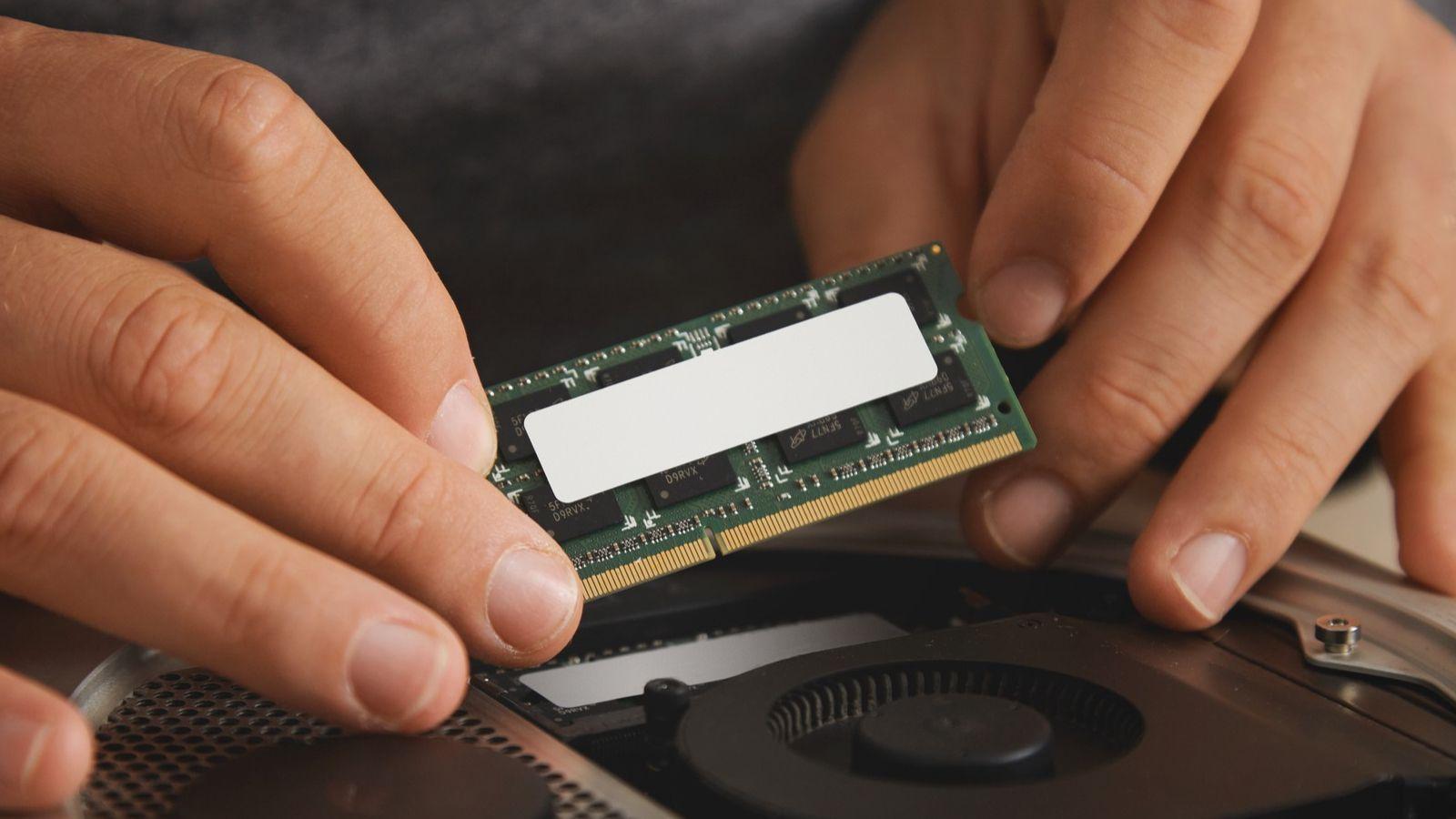
Wenn Ihr Computer die Mindestanforderungen fast erfüllt (4 GB RAM, ein einfacher Prozessor und keine SSD), erzielen Sie die größte Leistungssteigerung durch eine Aufrüstung des Arbeitsspeichers auf mindestens 8 GB und den Einbau einer SSD . Software-Optimierungen können zwar helfen, aber keine Wunder bewirken, wenn die Ursache des Problems in unzureichenden Ressourcen liegt. Weitere Informationen finden Sie im Leitfaden zu Arbeitsspeicher und Festplatten.
Überwacht Temperatur und Gerätestatus
Viele Benutzer geben Windows die Schuld, dabei ist in Wirklichkeit die Hitze der Übeltäter: Wenn der Prozessor oder die Grafikkarte überhitzt, drosselt das System seine Geschwindigkeit, um sich selbst zu schützen , und das führt zu einem trägen Windows 11 mit Rucklern und Abstürzen.
Zur Überwachung können Sie kostenlose Tools wie HWiNFO64 verwenden, das Temperaturen, Frequenzen und den Stromverbrauch von CPU, GPU und anderen Komponenten in Echtzeit anzeigt . Es ist wichtig, sowohl den Leerlauf (Desktop ohne Aktivität) als auch die Belastung zu beobachten, beispielsweise durch Ausführen von Cinebench R23 für die CPU und FurMark für die Grafikkarte. Zusätzlich finden Sie in unserem Leitfaden zur PC-Komponentenprüfung Informationen zur Interpretation der Messwerte und zu empfohlenen Maßnahmen.
Wenn die CPU- oder GPU-Temperaturen im Leerlauf bei 60 °C oder höher liegen und unter Last stark ansteigen, liegt höchstwahrscheinlich ein Kühlungsproblem vor . In extremen Fällen werden Sie selbst bei minimaler Nutzung eine Überhitzung des Computers und auf Hochtouren laufende Lüfter feststellen.
Um das Problem zu beheben, gehen Sie wie folgt vor: Entfernen Sie jegliches Übertakten und stellen Sie Prozessor und Grafikkarte auf die Werkseinstellungen zurück. Reinigen Sie das Computerinnere gründlich von Staub ( Anleitung zur Reinigung von Peripheriegeräten und PCs ). Überprüfen Sie, ob alle Lüfter funktionieren und die Luftzirkulation im Gehäuse normal ist.
Sollten die Temperaturen nach all dem immer noch extrem hoch sein, ist der verwendete Kühlkörper möglicherweise unzureichend oder es liegt ein Hardwaredefekt vor . In diesem Fall empfiehlt es sich, das Gerät von einem Techniker gründlich überprüfen zu lassen.
Optimieren Sie Ihr Speicherlaufwerk und geben Sie Speicherplatz frei.
Ein weiterer häufiger Flaschenhals ist die Festplatte, insbesondere wenn Sie eine mechanische HDD verwenden, Ihre SSD fast voll ist oder Sie Ihre Dateien seit Monaten nicht aufgeräumt haben . Wenn die Festplatte an ihre Kapazitätsgrenze stößt, benötigt Windows 11 deutlich länger zum Lesen und Schreiben von Daten, und das gesamte System läuft langsamer. Wenn Sie eine SSD einbauen möchten, sollten Sie deren Funktionsweise verstehen , um ihre Leistung optimal zu nutzen.
Unter „Einstellungen“ > „System“ > „Speicher“ finden Sie die Option „Bereinigungsempfehlungen“. Windows schlägt Ihnen dann vor, temporäre Dateien zu löschen, den Papierkorb zu leeren und nicht mehr benötigte Daten zu entfernen . Dies ist eine relativ sichere Methode, um grundlegende Aufräumarbeiten durchzuführen, ohne Probleme zu verursachen.
Darüber hinaus steht Ihnen das integrierte Laufwerksoptimierungstool zur Verfügung, das sich von der herkömmlichen Defragmentierung von SSDs unterscheidet . Um es zu verwenden, öffnen Sie den Datei-Explorer, klicken Sie mit der rechten Maustaste auf das Laufwerk, wählen Sie Eigenschaften > Tools und klicken Sie auf Optimieren. Wählen Sie das gewünschte Laufwerk aus und lassen Sie Windows es automatisch optimieren.
Um einen reibungslosen Systembetrieb zu gewährleisten, empfiehlt es sich, stets mindestens 10 % der Festplattenkapazität frei zu lassen . Bei einer 1-TB-SSD sollten Sie beispielsweise nicht mehr als 850–900 GB belegen; den Rest nutzt das System als Arbeitsspeicher und Cache.
Zum Aufräumen des Desktops gehört auch, für Ordnung zu sorgen: Ist er mit Verknüpfungen, Ordnern und einzelnen Dateien überladen, muss Windows diese beim Start laden , was den Startvorgang verlangsamt. Am besten räumen Sie ihn so weit wie möglich auf, heften wichtige Elemente über das Startmenü an und gruppieren alle Elemente, die Sie unbedingt auf dem Desktop benötigen, in einem Ordner.
Deinstallieren Sie Programme und Bloatware, die Sie nicht verwenden.
Mit der Zeit sammelt sich leicht Software an, die man nicht mehr benötigt: Testtools, Spiele-Launcher, Herstellerprogramme usw. All das kann CPU-, RAM-, Speicherplatz- und Netzwerkressourcen beanspruchen, ohne dass man es merkt , insbesondere wenn es beim Systemstart geladen wird.
In Windows 11 können Sie Ihre installierten Programme unter Einstellungen > Apps > Installierte Apps einsehen und dort nicht mehr benötigte oder überflüssige Programme deinstallieren . Falls Sie ältere Installationsdateien vermissen, können Sie diese auch über die Systemsteuerung > Programm deinstallieren finden.
Manche Anwendungen sind besonders ressourcenintensiv: Sicherheitssuiten, Spiele-Launcher, Cloud-Backup-Programme… Wenn sie im Alltag nicht unbedingt notwendig sind, sollten sie am besten entfernt werden, da sie sonst ständig Hintergrundprozesse starten oder wiederkehrende Aufgaben planen, die permanent Ressourcen verbrauchen.
Ein konkretes Beispiel hierfür sind Antivirenprogramme von Drittanbietern und zusätzliche Sicherheitspakete: Die gleichzeitige Installation mehrerer solcher Programme führt lediglich zu einer erhöhten RAM- und CPU-Auslastung und einem Anstieg der Konfliktwahrscheinlichkeit . Microsoft Defender, der in Windows 11 integriert ist, ist für die meisten Nutzer mehr als ausreichend, und die Deinstallation anderer Antivirenprogramme spart pro Programm problemlos 200 bis 500 MB Arbeitsspeicher.
Verwaltet Startprogramme, RAM und Hintergrundprozesse
Einer der größten Faktoren für einen langsamen Systemstart ist die Anzahl der Anwendungen, die beim Einschalten des PCs automatisch geöffnet werden. Sind viele Programme so eingestellt, dass sie automatisch starten, benötigt Windows 11 länger zum Hochfahren und ist später nicht mehr einsatzbereit.
Um dies zu verwalten, drücken Sie Strg + Alt + Entf, öffnen Sie den Task-Manager und gehen Sie zum Abschnitt „Autostart-Apps“, um alle Programme zu überprüfen, die mit Windows gestartet werden . Beachten Sie die Spalte „Startauswirkungen“: Deaktivieren Sie bei Bedarf Programme mit hohen Auswirkungen, die Sie nicht beim Systemstart benötigen (z. B. Spieleclients, Hilfeprogramme usw.), oder nutzen Sie den „God Mode“ in Windows 11 für erweiterte Verwaltungsoptionen.
Bei Computern mit 4-6 GB RAM ist es wichtig, auf den Speicher zu achten: Auf der Registerkarte „Prozesse“ des Task-Managers können Sie Anwendungen finden, die ohne ersichtlichen Grund viel RAM verbrauchen (Browser mit vielen Tabs, Spieleclients, Messaging-Programme usw.) und diese schließen, wenn Sie sie gerade nicht benötigen.
Zusätzlich laufen manche Apps im Hintergrund, auch wenn sie nicht im Vordergrund sind. Unter „Einstellungen“ > „Apps“ können Sie jede App einzeln aufrufen, die erweiterten Optionen öffnen und die Berechtigung für die Hintergrundausführung deaktivieren . Tun Sie dies nur für Apps, die nicht ständig aktiv sein müssen (z. B. einige Spiele-Clients oder Zusatzprogramme).
Andererseits sind manche Programme von Natur aus sehr ressourcenintensiv. Wenn Sie Anwendungen nutzen, die bekanntermaßen viel Arbeitsspeicher oder CPU-Leistung beanspruchen, wie beispielsweise bestimmte Browser oder Editoren, lohnt es sich, nach ressourcenschonenderen Alternativen zu suchen . Ein typisches Beispiel ist Chrome: Der Wechsel zu Firefox, Opera oder Vivaldi kann erheblich Arbeitsspeicher sparen, insbesondere wenn Sie häufig mit vielen geöffneten Tabs arbeiten.
Passen Sie den Energiesparplan und den Spielmodus an.
Die Energieeinstellungen beeinflussen die wahrgenommene Systemleistung erheblich. Befindet sich Windows 11 im Energiesparmodus, werden die CPU-Frequenzen und andere Parameter reduziert, um Akku zu sparen . Dies ist insbesondere bei Laptops der Mittelklasse spürbar.
Geben Sie in der Suchleiste des Startmenüs „Energiesparplan bearbeiten“ ein und öffnen Sie die erweiterten Einstellungen. Wählen Sie einen der verfügbaren Energiesparpläne (Energiesparmodus, Ausgewogen, Höchstleistung) oder erstellen Sie einen benutzerdefinierten Plan . Bei Desktop-Computern ist der Modus „Höchstleistung“ meist die beste Wahl; bei Laptops ist der Modus „Ausgewogen“ in der Regel der beste Kompromiss, es sei denn, Sie müssen die Akkulaufzeit maximieren.
Wenn Ihr Computer den Energiesparmodus oder einen ähnlichen Modus verwendet, kann der Wechsel zu Höchstleistung die Systemgeschwindigkeit deutlich verbessern . Er benötigt zwar etwas mehr Ressourcen, reagiert aber deutlich schneller, vorausgesetzt, Ihre Hardware ist dafür ausreichend.
Wenn Sie häufig spielen, sollten Sie den Spielmodus von Windows 11 nicht vergessen. Dieser priorisiert die Systemressourcen während des Spielens . Sie können ihn unter Einstellungen > Spiele > Spielmodus aktivieren. Ist er aktiviert, schränkt Windows Hintergrundaktivitäten ein, pausiert Installationen und blockiert Windows-Update-Benachrichtigungen.
Dieser Modus ist kein Wundermittel (er kann einen leistungsschwachen PC nicht auf die Systemanforderungen eines Spiels bringen), aber er kann ein paar FPS mehr herausholen und Mikroruckler verhindern, die durch Downloads oder störende Hintergrundprozesse verursacht werden . In Kombination mit einem guten Energiesparplan und aktuellen Treibern ist der Unterschied deutlich spürbar.
Reduzieren Sie visuelle Effekte, Animationen und ästhetische Elemente.
Windows 11 legt großen Wert auf Ästhetik: Transparenzen, Animationen, Unschärfeeffekte usw. – all das summiert sich. Auf Computern mit begrenzter Grafikleistung oder wenig Arbeitsspeicher kann das Deaktivieren dieser Funktionen einen deutlichen Unterschied machen.
Unter Einstellungen > Bedienungshilfen finden Sie den Bereich „Visuelle Effekte“ . Hier können Sie Animationen und Transparenz deaktivieren, um die Benutzeroberfläche aufzuhellen . Optisch wirkt das System dadurch etwas „nüchterner“, Fenster werden jedoch sofort angezeigt und Übergänge erfolgen schneller.
Wenn Sie noch einen Schritt weiter gehen möchten, drücken Sie die Windows-Taste, suchen Sie nach „Erweiterte Systemeinstellungen anzeigen“ und gehen Sie zu Erweitert > Leistung > Einstellungen. Wählen Sie auf der Registerkarte „Visuelle Effekte“ die Option „Für optimale Leistung anpassen“ , um nahezu alle Animationen und Verzierungen zu deaktivieren.
Bedenken Sie, dass diese Änderung Windows 11 unauffälliger wirken lässt, fast wie ältere Versionen , aber das System fühlt sich wesentlich reaktionsschneller an, insbesondere beim Öffnen und Schließen von Fenstern, beim Navigieren in Menüs oder beim Wechseln zwischen anspruchsvollen Anwendungen.
Wenn Sie auch Live-Hintergründe oder Bilderkarussells verwenden, sollten Sie einen statischen Hintergrund oder sogar eine einfarbige Fläche in Betracht ziehen, um die Leistung etwas zu verbessern . Die Verbesserung wird zwar nicht dramatisch sein, aber auf leistungsschwächeren Systemen zählt jede Kleinigkeit.
Datenschutz, Telemetrie und Hintergrundfunktionen
Windows 11 bietet verschiedene Optionen zur Erfassung von Nutzungsdaten, zur Personalisierung von Vorschlägen und zur Verbesserung von Cloud-Diensten . Das sind gute Ansätze, sie beinhalten jedoch Hintergrundprozesse, regelmäßige Serverabfragen und das Schreiben von Daten.
Unter „Einstellungen“ > „Datenschutz und Sicherheit“ finden Sie Abschnitte wie „ Allgemein“, „Sprache“, „Handschrift- und Eingabeeinstellungen“ sowie „Diagnose und Feedback“ . Deaktivieren Sie dort alle Optionen, die Sie für Ihre tägliche Nutzung nicht unbedingt benötigen.
Durch Deaktivieren zusätzlicher Diagnosefunktionen, der Anwendungsstartverfolgung oder von Inhaltsvorschlägen lässt sich die Hintergrundverarbeitungslast leicht reduzieren und nebenbei die Menge der vom System geteilten Daten begrenzen . Sie verlieren keine wichtigen Funktionen; Sie verzichten lediglich auf Extras, die Sie in vielen Fällen nicht vermissen werden.
Ein weiterer interessanter Punkt ist die Windows-Suchindizierung, die Dateien katalogisiert, um die Suche zu beschleunigen . Das ist zwar nützlich, verbraucht aber Ressourcen, insbesondere auf Laptops und herkömmlichen Festplatten. Unter „Einstellungen“ > „Datenschutz und Sicherheit“ > „Windows-Suche“ können Sie den klassischen Modus aktivieren und die Energieeinstellungen berücksichtigen lassen. Alternativ können Sie nachlesen, wie Sie die Dateisuche auf Ihrem PC beschleunigen.
Für weitere Einstellungen gehen Sie zu den erweiterten Indizierungsoptionen, klicken Sie auf „Ändern“ und deaktivieren Sie alle Speicherorte, die Windows nicht ständig indizieren soll . Sie können die Indizierung sogar fast vollständig deaktivieren, wenn Sie die Systemsuche nur selten nutzen.
Benachrichtigungsverwaltung, OneDrive und Cloud-Dienste
Es mag übertrieben klingen, aber ständige Benachrichtigungen verbrauchen auch Ressourcen : Das System muss permanent auf Änderungen, Ereignisse und Nachrichten aller Art achten. Abgesehen davon, dass sie lästig sind, können sie auf leistungsschwächeren Computern zu leichten Verzögerungen führen.
Geben Sie in der Suchleiste „Benachrichtigungen ein- oder ausschalten“ ein und deaktivieren Sie im entsprechenden Menü die Option, die die Anzeige von Benachrichtigungen von Apps und anderen Absendern ermöglicht . Sie können Ihre Einstellungen auch verfeinern und nur die häufigsten Benachrichtigungen deaktivieren, beispielsweise von bestimmten Apps oder dem System selbst.
OneDrive, der Cloud-Speicherdienst von Microsoft, ist in Windows 11 integriert und synchronisiert Dateien normalerweise automatisch im Hintergrund . Diese Synchronisierung beansprucht CPU-Leistung, Festplattenspeicher und Bandbreite und kann insbesondere beim Hoch- oder Herunterladen großer Datenmengen zu Verzögerungen führen.
Wenn Sie keine ständige Synchronisierung benötigen, klicken Sie mit der rechten Maustaste auf das OneDrive-Symbol in der Taskleiste und wählen Sie die Option „Synchronisierung für einige Stunden oder unbegrenzt pausieren“ . Sie können OneDrive auch deaktivieren, sodass es nicht automatisch mit Windows startet, falls Sie es nur selten verwenden.
Generell kann jedes Programm, das eine ständige Internetverbindung benötigt (z. B. Cloud-Backup-Clients, Fotosynchronisierung), kurze Unterbrechungen verursachen, wenn es gerade dann Dateien lädt oder hochlädt, wenn Sie ressourcenintensive Aufgaben ausführen . Es empfiehlt sich, zu überprüfen, welche Programme Sie gerade ausführen, und deren Nutzung während der Arbeit oder beim Spielen einzuschränken.
Schadsoftware, verdächtige Software und Optimierungstools
Wenn nach Optimierungen an Ihrem System immer noch alles träge läuft, sollten Sie die Möglichkeit von Schadsoftware oder unerwünschter Software auf Ihrem Computer in Betracht ziehen . Viele Adware-Programme, Browser-Toolbars, Tracker und Kryptowährungs-Miner sind gut getarnt, verbrauchen Systemressourcen und sind nicht immer sofort erkennbar.
Windows 11 enthält Microsoft Defender, ein recht leistungsfähiges, kostenloses Antivirenprogramm. Öffnen Sie die Windows-Sicherheit über das Startmenü und führen Sie einen vollständigen Systemscan durch, um nach Bedrohungen zu suchen . Wenn Sie häufig Raubkopien herunterladen oder Cracks verwenden, ist dieser Schritt nahezu unerlässlich.
Sie können regelmäßige Scans (z. B. wöchentlich) einrichten, damit das System Ihren Computer automatisch überprüft. Selbst wenn Sie das Internet vorsichtig nutzen, besteht immer das Risiko, dass etwas durchrutscht , insbesondere wenn Sie gelegentlich auf Links aus fragwürdigen Quellen klicken oder Programme von nicht vertrauenswürdigen Websites installieren.
Bei den bekannten Drittanbieter-„Wunderoptimierern“ ist Vorsicht geboten: Viele greifen aggressiv in die Registry ein, installieren Bloatware oder blenden Werbung ein. Wenn Sie ein solches Tool verwenden möchten, greifen Sie am besten auf seriöse Open-Source-Projekte zurück, mit denen Sie unnötige Dienste, Telemetrie oder vorinstallierte Anwendungen gezielt deaktivieren können.
Erwarten Sie in keinem Fall, dass ein externes Programm selbstständig das erledigt, was Sie bei der grundlegenden Systemkonfiguration nicht getan haben . Solche Programme sind eine nützliche Ergänzung für fortgeschrittene Benutzer, ersetzen aber nicht einen sauberen, aktuellen und virenfreien Computer.
Kleine zusätzliche Optimierungen zur Leistungssteigerung
Neben den grundlegenden Bausteinen gibt es eine Reihe von Details, die dazu beitragen können, das Gesamtverhalten von Windows 11 zu verfeinern und die CPU- und RAM-Auslastung zu reduzieren , was insbesondere auf leistungsschwächeren Computern von Vorteil ist.
Eines dieser Elemente ist die Taskleiste: Unter Einstellungen > Personalisierung > Taskleiste können Sie Elemente wie Widgets, die eigenständige Suchleiste oder die Chat-Schaltfläche deaktivieren, wenn Sie diese nicht benötigen. Dabei handelt es sich um Add-ons, die Online-Daten abfragen und mitunter zusätzliche Prozesse starten.
Ein weiterer einfacher, aber effektiver Trick ist, den PC von Zeit zu Zeit komplett herunterzufahren, anstatt ihn nur neu zu starten oder in den Ruhemodus zu versetzen . Durch das vollständige Herunterfahren wird der Arbeitsspeicher (RAM) geleert und alle Prozesse beendet, einschließlich der kleinen Konflikte, die sich im Laufe der Zeit ansammeln.
Es ist außerdem wichtig, nicht benötigte Anwendungen manuell zu schließen, insbesondere auf älteren Computern oder solchen mit begrenztem Arbeitsspeicher . Mehrere gleichzeitig geöffnete Browser, Editoren, Spiele und Office-Programme verlangsamen Ihr System garantiert.
Prüfen Sie abschließend, ob Sie verdächtige Software oder vermeintliche Gratisangebote aus dem Internet heruntergeladen haben, die unrealistische Versprechungen machen : Cracks, Aktivatoren, kostenpflichtige „kostenlose“ Programme usw. Abgesehen vom offensichtlichen Sicherheitsrisiko installieren viele dieser Programme Schadsoftware, die Ihr System mit der Zeit immer langsamer macht.
Wenn nichts mehr funktioniert: VBS deaktivieren oder Windows 11 neu installieren
Wenn Ihre Hardware ausreichend leistungsstark ist, Sie das System gründlich bereinigt haben und Windows 11 trotzdem nicht reibungslos läuft, bleiben Ihnen zwei wichtige Optionen: die Optimierung bestimmter erweiterter Sicherheitsfunktionen und, als letzte Möglichkeit, eine Neuinstallation.
Eine dieser Funktionen ist die virtualisierungsbasierte Sicherheit, bekannt als VBS (Teil von HVCI). Sie bietet zusätzlichen Schutz vor Schadcode, kann aber die Leistung, insbesondere bei Spielen, erheblich beeinträchtigen . Um sie zu deaktivieren, geben Sie „Kernel Isolation“ in die Windows-Suchleiste ein, öffnen Sie die Anwendung und deaktivieren Sie die Option „Speicherintegrität“. Falls keine Ergebnisse angezeigt werden, ist sie bereits deaktiviert.
Durch Deaktivieren von VBS werden Ressourcen freigegeben, ohne das System ungeschützt zu lassen, da weiterhin andere integrierte Sicherheitsmaßnahmen vorhanden sind . Diese Funktion ist eher für professionelle oder geschäftliche Umgebungen als für den durchschnittlichen Heimanwender konzipiert.
Wenn das System weiterhin langsam reagiert, ungewöhnliche Fehler aufweist oder sich merkwürdig verhält, kann die Windows-11-Installation durch problematische Updates, frühere Schadsoftware oder Treiberkonflikte stark beeinträchtigt sein . In diesem Fall ist das Zurücksetzen des PCs oft die schnellste und effektivste Lösung.
Suchen Sie im Startmenü nach „Diesen PC zurücksetzen“ und öffnen Sie die Option. Dort können Sie Windows 11 neu installieren und dabei alle Ihre Dateien und Einstellungen löschen . Sichern Sie vorher alle wichtigen Daten in der Cloud, auf einer externen Festplatte oder einem USB-Stick.
Der Installationsassistent ermöglicht Ihnen die lokale Neuinstallation des Systems, ohne dass Sie einen bootfähigen USB-Stick erstellen müssen. Ihre bestehende Aktivierungslizenz bleibt dabei erhalten . Nach Abschluss der Installation verfügen Sie über eine saubere, frische Windows 11-Installation ohne alte Programme und Konflikte – die perfekte Ausgangsbasis, um nur die Anwendungen und Einstellungen zu installieren, die Sie tatsächlich benötigen.
Mit dieser ganzen Reihe von Schritten – Überprüfung der Hardware und Temperaturen, Aktualisierung des Systems und der Treiber, Bereinigung von Programmen und Dateien, Anpassung der Energieeinstellungen, Reduzierung visueller Effekte und sekundärer Funktionen, Bekämpfung von Malware und in extremen Fällen Neuinstallation – ist es möglich, ein träges Windows 11 in ein wesentlich agileres und stabileres System zu verwandeln, vorausgesetzt, der Computer verfügt über eine minimal ausreichende Hardwarebasis.
