- Windows 11 auf ARM bietet große Autonomie und zunehmende Unterstützung für native Apps.
- Das offizielle ARM64-ISO ist jetzt auf der Microsoft-Website verfügbar.
- Treiber und Chipsatz bestimmen die Installation: Qualcomm macht es einfach, andere erfordern integrierte Treiber.
- Die Prism-Emulation verbessert die Leistung von x86-Apps, während das Arm64-Ökosystem wächst.
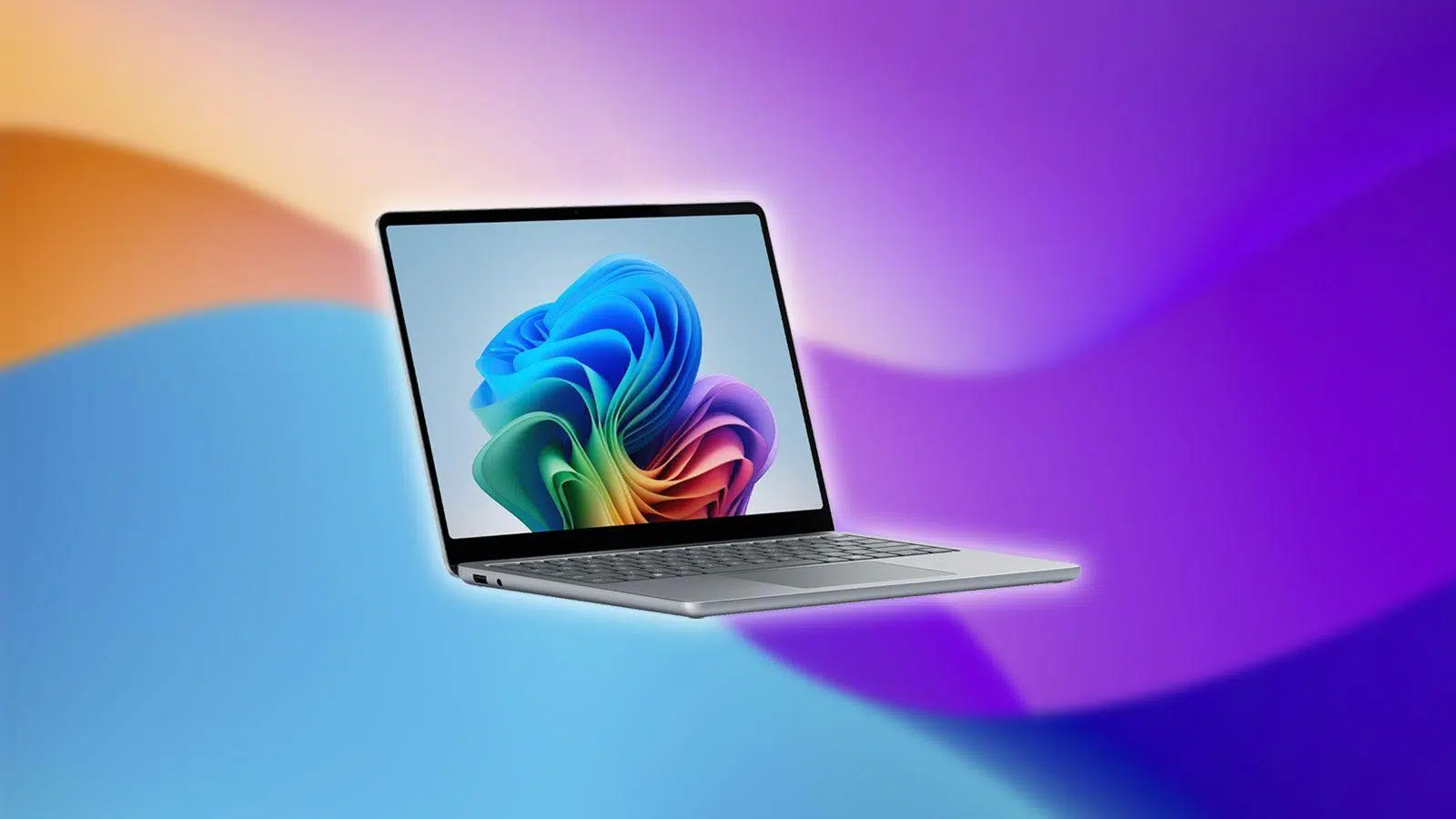
Wenn Sie die Installation oder das Testen von Windows 11 auf Geräten mit ARM-Prozessoren erwägen, sind Sie hier genau richtig. Microsoft hat die Sache in den letzten Monaten mit der Verfügbarkeit des offiziellen ISO-Images für ARM64 deutlich vereinfacht . Dies ermöglicht Neuinstallationen, Virtualisierung und kontrollierte Tests, sofern die Systemvoraussetzungen erfüllt und die Treiber installiert sind.
In diesem Leitfaden finden Sie alle wichtigen Informationen: Was ist Windows 11 für ARM? Für wen ist es geeignet? Wie lade ich die offizielle ISO-Datei herunter? Welche Installationsmethoden gibt es (ISO-Datei einbinden oder mit Rufus einen bootfähigen USB-Stick erstellen)? Welche Treiber sind wichtig (insbesondere auf Systemen ohne Snapdragon-Prozessor)? Wie ist die Anwendungskompatibilität? Und welche Rolle spielt die Prism-Emulation? Wir haben außerdem Erfahrungsberichte aus der Praxis und bewährte Methoden zur Minimierung von Problemen zusammengestellt.
Was ist Windows 11 für ARM?
Windows 11 für ARM ist eine speziell für ARM64-basierte CPUs kompilierte Windows-Version . Im Gegensatz zu den x86/x64-Prozessoren von Intel und AMD legt die ARM-Architektur Wert auf Energieeffizienz und die Integration in dünne und leichte Geräte mit langer Akkulaufzeit, wie beispielsweise Convertibles oder ultramobile Laptops.
Jahrelang war ARM eng mit Mobiltelefonen und Tablets verbunden, doch seine Leistungsfähigkeit hat zugenommen, und immer mehr Hersteller setzen bei dünnen und leisen Laptops auf ARM. Microsoft, das dies bereits mit Windows RT und anschließend mit Windows 10 für ARM erprobt hat, bewirbt Windows 11 für ARM, um besser mit Angeboten wie Apples eigenen Chips konkurrieren zu können und sich dabei durch Akkulaufzeit, Temperatur und Geräuscharmut auszuzeichnen ( die CPU-Temperatur lässt sich überprüfen ).
In der Praxis bietet ein Computer mit ARM64-Prozessor ein sehr ähnliches Benutzererlebnis wie Windows 11 auf x86, insbesondere bei der Verwendung nativer ARM-Anwendungen . Der Unterschied wird am deutlichsten bei sehr anspruchsvollen Aufgaben und Anwendungen mit Low-Level-Treibern oder noch nicht angepassten Komponenten sichtbar. In einigen Fällen können Kompatibilitätsfehler wie „Diese App kann auf Ihrem PC nicht ausgeführt werden“ auftreten , obwohl die Emulation deutliche Fortschritte gemacht hat.
An wen ist es gerichtet?
Windows 11 für ARM ist für Geräte mit ARM64-Prozessoren konzipiert und ist derzeit vorinstalliert oder zertifiziert auf Geräten wie dem Surface Pro X (Microsoft SQ) oder Laptops von Herstellern wie Samsung, Acer, HP, Dell oder Lenovo, die ARM-Modelle auf den Markt gebracht haben. Es eignet sich besonders für Nutzer, die Wert auf Mobilität, Akkulaufzeit und leisen Betrieb legen, anstatt auf maximale Rechenleistung.
Im professionellen Umfeld ist es besonders interessant für Vertriebsmitarbeiter, Führungskräfte und Personen mit hoher Mobilität . Erste Erfahrungsberichte sprechen von über 20 Stunden Akkulaufzeit, kompakten und leisen Geräten, guter Stabilität und wenigen Problemen mit x86-Anwendungen im täglichen Gebrauch. Allerdings werden sie nicht die gesamte Geräteflotte ersetzen, wenn hohe Arbeitslasten oder hochspezialisierte Software benötigt werden.
Laden Sie Windows 11 ARM herunter (offizielle ISO)
Heute können Sie das offizielle Windows 11 ISO-Image für ARM64 von der Microsoft-Software-Website herunterladen. Dies ist die einzige empfohlene Quelle, um Sicherheitsrisiken zu vermeiden und die Integrität der Datei zu gewährleisten. Microsoft bietet außerdem die Möglichkeit, den Download zu scannen , um sicherzustellen, dass die ISO-Datei nicht beschädigt ist.
Bis vor Kurzem war der Zugriff auf die ARM-ISO-Datei auf Windows Insider-Mitglieder oder interne Workflows bestimmter Virtualisierungstools beschränkt. Mit der öffentlichen ISO-Datei können Sie nun eine Neuinstallation auf kompatiblen Rechnern durchführen, Installationsmedien erstellen oder das Image in eine ARM-basierte Virtualisierungslösung einbinden.
Voraussetzungen und Vorbereitungen
Bevor Sie beginnen, stellen Sie sicher, dass Sie Folgendes haben: eine Internetverbindung (es können Gebühren Ihres Internetanbieters anfallen), ausreichend freien Speicherplatz auf Ihrem Computer oder einer externen Festplatte zum Herunterladen der ISO-Datei und, falls Sie ein Installationsmedium erstellen, einen leeren USB-Stick mit mindestens 8 GB Speicherplatz (dessen Inhalt wird gelöscht). Wenn Sie eine DVD verwenden möchten, sollten Sie bei entsprechender Größe der ISO-Datei eine Dual-Layer-DVD in Betracht ziehen.
Stellen Sie sicher, dass der Computer, auf dem Sie die Installation durchführen, die folgenden Anforderungen erfüllt: Er muss über einen ARM64-Prozessor verfügen (siehe Einstellungen > System > Info oder „Systeminformationen“ unter „Systemtyp“) und die Mindestanforderungen von Windows 11 erfüllen . Microsoft weist darauf hin, dass die Installation auf nicht unterstützter Hardware zu Kompatibilitätsproblemen, fehlendem Support und dem Ausbleiben von Updates führen kann.
Beachten Sie, dass das Windows 11 Media Creation Tool nur x64-Medien erzeugt . Auf ARM-basierten PCs ist die offizielle ARM-ISO-Datei die richtige Methode. Wenn Sie Daten oder Apps behalten möchten, empfiehlt es sich außerdem, dieselbe Installationssprache wie Ihre Systemsprache zu verwenden, um Konflikte während des Installationsprozesses zu vermeiden.
Stellen Sie sicher, dass Sie über eine gültige Windows 11-Lizenz verfügen oder von einem kompatiblen Windows 10-Gerät ein Upgrade durchführen. Es wird außerdem dringend empfohlen, vor der Installation die Website des PC-Herstellers zu besuchen und die Treiber- und Hardwarekompatibilität zu prüfen.
Installationsmethoden von ISO
Es gibt zwei Hauptoptionen: Entweder Sie aktualisieren Ihr System, indem Sie die ISO-Datei direkt von Ihrem aktuellen System einbinden, oder Sie erstellen einen bootfähigen USB-Stick für eine Neuinstallation. Die Wahl hängt davon ab, ob Sie Ihre bestehende Systemumgebung beibehalten oder formatieren möchten.
Aktualisierung durch Einbinden der ISO-Datei unter Windows: Suchen Sie die Datei, öffnen Sie gegebenenfalls deren Eigenschaften, um ISO-Dateien dem Datei-Explorer zuzuordnen, und wählen Sie die Option „Einbinden“ . Es wird ein virtuelles Laufwerk mit dem Image-Inhalt angezeigt. Führen Sie die Datei setup.exe aus , um den Installationsassistenten für Windows 11 ARM zu starten, und folgen Sie den Anweisungen.
Neuinstallation mit einem bootfähigen USB-Stick: Am einfachsten geht das mit Rufus (kostenlose Open-Source-Software). Stecken Sie den USB-Stick ein, öffnen Sie Rufus, klicken Sie auf „Auswählen“, um die ARM-ISO-Datei zu laden, wählen Sie das richtige Gerät (Ihren USB-Stick) aus und klicken Sie auf „Starten“. Nach Abschluss der Installation fahren Sie Ihren Computer herunter, starten ihn vom angeschlossenen USB-Stick und wählen diesen im Bootmenü aus.
Beim Start müssen Sie möglicherweise Tasten wie F2, F12, Entf oder Esc drücken , um das Bootmenü oder das UEFI/BIOS zu öffnen, die Bootreihenfolge zu ändern oder Secure Boot vorübergehend zu deaktivieren . Falls der PC das USB-Laufwerk ignoriert und zum vorherigen System zurückkehrt, fahren Sie ihn vollständig herunter und wiederholen Sie den Vorgang. Nachdem Sie auf dem Bildschirm „Windows installieren“ Ihre Sprache, Ihr Zeitformat und Ihr Tastaturlayout ausgewählt haben, klicken Sie auf „Installieren“ und fahren Sie fort.
Nach Abschluss der Installation stellen Sie eine Internetverbindung her, damit Windows Update Treiber und Patches herunterladen kann . Falls eine Komponente nicht erkannt wird, besuchen Sie die Website des Herstellers, um die entsprechenden Treiber zu installieren. Für Surface-Geräte stehen Treiber und Firmware auf der offiziellen Surface-Treiber- Downloadseite zur Verfügung.
Treiber und Funktionen je nach Chipsatz
Microsoft empfiehlt, nach Möglichkeit die Wiederherstellungsmedien des Herstellers zu verwenden , da diese alle validierten Treiber für Ihr Modell enthalten. Bei einer Neuinstallation mithilfe der ISO-Datei kann das Verhalten je nach ARM-Chipsatz variieren.
Auf Laptops mit Qualcomm Snapdragon- Prozessoren kann man direkt von der Windows 11 ARM-ISO-Datei booten, um Windows 11 zu installieren, ohne während der Einrichtung Treiber installieren zu müssen. Sobald die Installation abgeschlossen ist und der Computer online ist, lädt Windows Update automatisch die restlichen Treiber herunter, die benötigt werden, damit die gesamte Hardware erkannt wird.
Wenn Ihr Computer nicht auf einem Qualcomm-Prozessor basiert, ändert sich die Situation: Möglicherweise müssen Sie die Treiber in das Image einbinden, bevor Sie den Installations-USB-Stick erstellen. Andernfalls startet das System unter Umständen nicht, und Sie können keine Verbindung zu Windows Update herstellen, um die Treiber zu installieren. Prüfen Sie immer die Website des Herstellers auf verfügbare Treiber und befolgen Sie dessen Anweisungen.
Ein häufiger Grund für die Formatierung ist die Entfernung von Bloatware, die von manchen OEMs vorinstalliert wurde. Wägen Sie jedoch ab, ob Sie ein sauberes System oder den Komfort eines Systems mit allen korrekten Treibern vom ersten Start an nutzen möchten, indem Sie die Wiederherstellungsmedien des Herstellers verwenden.
Anwendungskompatibilität und Emulation
Windows 11 ARM führt nativ Anwendungen aus, die für Arm64 kompiliert wurden . Microsoft bietet optimierte Versionen von Microsoft 365 (Teams, PowerPoint, Outlook, Word, Excel, OneDrive, OneNote) an, und es gibt ein wachsendes Ökosystem mit Google Chrome , Slack, Spotify, Zoom, WhatsApp, Blender, Affinity Suite, DaVinci Resolve und mehr.
Für alle anderen Anwendungen kommt die Emulation zum Einsatz. Die neue Prism- Schicht , die auf Copilot+-Geräten mit Snapdragon X verfügbar ist (und demnächst auch für andere Windows 11-Geräte eingeführt wird), verbessert die Leistung emulierter Apps im Vergleich zu früheren ARM-Generationen. Dennoch funktionieren manche Anwendungen mit Low-Level-Treibern oder speziellen Schutzmechanismen möglicherweise nicht optimal.
Für Entwickler führte Windows 11 die ARM64EC -Architektur ein , die die Migration von Anwendungen und die gleichzeitige Nutzung nativer und emulierter Module vereinfacht. Dadurch wurde die Kompatibilität von Programmen, die auf Drittanbieter-Plugins angewiesen sind , im Vergleich zu früheren Ansätzen verbessert.
Wenn Sie überprüfen möchten, ob eine App oder ein Spiel auf ARM funktioniert, können Sie die Community-Liste unter www.worksonwoa.com nutzen , eine sich ständig weiterentwickelnde Drittanbieterressource mit Beiträgen (einschließlich Daten von Microsoft).
Echte Erfahrungen in Unternehmen
In jüngster Zeit berichten einige IT-Teams, dass Windows 11 ARM-Laptops bei Nutzern, die viel unterwegs sind , sehr gut angenommen wurden . Zu den wichtigsten Stärken zählen: über 20 Stunden Akkulaufzeit, ein kompaktes Design, leiser Betrieb, Stabilität und minimale Probleme mit gängigen x86-Anwendungen.
Andererseits sind sie nicht für alle Bereiche optimal. Manche Arbeitslasten erfordern mehr Rechenleistung , spezielle Software oder Peripheriegeräte mit spezifischen Treibern, die noch nicht migriert wurden. Daher setzen viele Unternehmen sie primär im Vertrieb und Management ein und behalten andere Plattformen für anspruchsvolle Aufgaben bei.
Virtualisierung und Testszenarien
Das offizielle ARM-ISO ermöglicht es, virtuelle Maschinen auf ARM-Hardware auszuführen und kontrollierte Tests durchzuführen, ohne auf Produktionsanlagen zuzugreifen. Tools wie VMware Fusion auf Macs mit ARM-Prozessoren haben diesen Prozess bereits erleichtert, und mit dem offiziellen Image ist er nun noch einfacher.
Darüber hinaus ermöglicht das direkte Einbinden der ISO-Datei auf einem bestehenden Windows-System In-Place-Upgrades , ohne dass ein bootfähiger USB-Stick vorbereitet werden muss. Dies ist nützlich, um die Anwendungskompatibilität vor einer Massenmigration zu überprüfen.
Hilfreiche Klarstellung: ARM ist nicht RAM
Es ist wichtig, die Begriffe nicht zu verwechseln: ARM ist die Prozessorarchitektur , während RAM der Arbeitsspeicher ist, der von laufenden Anwendungen genutzt wird. Wenn der Arbeitsspeicher nicht ausreicht, greift das System auf die Auslagerungsdatei auf der Festplatte zurück, was die Leistung beeinträchtigt. Diese Klarstellung beugt häufigen Missverständnissen bei der Diskussion über Windows auf ARM vor.
Alternative Downloads von Drittanbietern: Warnungen
Es gibt alternative Methoden zum Erstellen von ISO-Dateien, wie beispielsweise UUP Dump, die einige Nutzer vor der Veröffentlichung des offiziellen Microsoft-Images verwendeten. Der typische Arbeitsablauf umfasst die Auswahl von ARM64-Builds, die Wahl einer Edition und die Generierung eines Skripts, das die ISO-Datei herunterlädt und konvertiert . Obwohl dies funktionieren kann, birgt es Sicherheits- und Authentizitätsrisiken. Daher wird dringend empfohlen, ausschließlich den offiziellen Microsoft -Download zu verwenden .
Sie werden auch Hinweise darauf finden, wie Sie Windows 11 ARM über verschiedene Kanäle oder Shops beziehen können. Die empfohlene Vorgehensweise bleibt dieselbe: Verwenden Sie vorrangig das offizielle ISO-Image , halten Sie Ihr System auf dem neuesten Stand und überprüfen Sie die Gültigkeit der Lizenzen, um rechtliche oder sicherheitsrelevante Probleme zu vermeiden.
Gute Praktiken: Überprüfung und Backups
Nach dem Herunterladen der ARM-ISO-Datei von Microsoft sollten Sie, falls angeboten, die Download-Überprüfung oder die Hash-Prüfung nutzen, um sicherzustellen, dass die Datei nicht beschädigt ist. Diese Vorabprüfung verhindert Installationsfehler und schwer zu diagnostizierende Probleme.
Sichern Sie Ihre Daten , bevor Sie ein Upgrade durchführen oder eine Neuinstallation vornehmen . Sie können integrierte Tools oder Lösungen von Drittanbietern verwenden, beispielsweise Backup-Programme, mit denen Sie ganze Festplatten, Partitionen oder Ordner sichern, Backups planen und Daten im Notfall wiederherstellen können. Empfohlene Optionen finden Sie in unserem Leitfaden zu Windows-Wartungstools.
Ein typischer Workflow mit Backup-Software sieht folgendermaßen aus: Erstellen Sie einen neuen Backup-Auftrag , wählen Sie die Festplatte oder Partitionen aus, legen Sie das Ziel (externe Festplatte, Netzwerkspeicher oder Cloud) fest und führen Sie den Auftrag aus. Ein aktuelles Backup schützt Sie vor Hardwareausfällen, Stromausfällen oder menschlichen Fehlern während der Installation.
Wichtige Hinweise und Erinnerungen
Wenn Sie die Bootreihenfolge im UEFI/BIOS nach der Installation geändert haben, denken Sie daran , diese wieder zurückzusetzen, damit das Gerät vom internen Laufwerk startet. Bei der Installation auf älteren Geräten mit älteren Snapdragon-Prozessoren müssen Sie möglicherweise Treiber zum Image hinzufügen. Microsoft beschreibt diesen Vorgang ausführlich auf seinem technischen Portal.
Wenn Sie die Aktualisierung durch Einbinden der ISO-Datei durchführen, stellen Sie sicher, dass die Installationssprache mit der Sprache Ihres Systems übereinstimmt. Überprüfen Sie nach dem ersten Start unter „Einstellungen“ > „Windows Update“ auf verfügbare Updates und installieren Sie gegebenenfalls zusätzliche Treiber von der Website des Herstellers.
Häufig gestellte Fragen
Warum benötige ich ein spezielles ISO-Image für ARM? Weil ARM und x86 unterschiedliche Architekturen sind; Windows und Anwendungen müssen für ARM kompiliert oder emuliert werden, um korrekt zu funktionieren.
Wo kann ich die sichere ISO- Datei herunterladen ? Von der offiziellen Microsoft-Downloadseite . Vermeiden Sie andere Quellen, um sich vor Schadsoftware oder manipulierten Bildern zu schützen.
Ist es komplexer als auf einem x86 -PC ? Es gibt einige Unterschiede : Es gibt keinen Medienassistenten wie bei x64; Sie müssen die ARM-ISO-Datei herunterladen und den USB-Stick manuell mit Rufus erstellen. Auch die Treiberverwaltung kann je nach Chipsatz zusätzliche Schritte erfordern.
Werden alle meine Apps funktionieren ? Viele existieren bereits nativ für Arm64 ; die übrigen können über Prism-Emulation mit verbesserter Leistung ausgeführt werden, obwohl es Ausnahmen gibt (Low-Level-Treiber und einige sehr anspruchsvolle Software ).
Mit einer offiziellen Quelle für das ARM-ISO, der richtigen Treibervorbereitung und einer klaren Vorstellung davon, welche Apps Sie verwenden werden (nativ oder emuliert), kann Windows 11 auf ARM ein sehr solides Erlebnis, eine hervorragende Akkulaufzeit und Laufruhe bieten, insbesondere auf den neuen Copilot+-Maschinen mit Snapdragon X-Prozessor und aktuellen ultramobilen Laptops.
