- Windows blendet erweiterte Energiesparpläne wie „Maximale Leistung“/„Ultimative Leistung“ aus, die die Latenz reduzieren und die Geschwindigkeit gegenüber der Energieeinsparung priorisieren.
- Diese Modi eignen sich ideal für Spiele und rechenintensive Aufgaben auf leistungsstarken, netzbetriebenen Computern, erhöhen aber den Stromverbrauch, die Temperatur und die Geräuschentwicklung.
- Funktionen wie der Spielmodus und die Energieeinstellungen in Windows 11 helfen dabei, die Ressourcen auf die aktive App zu konzentrieren, ohne dass man den Energiesparplan so stark verändern muss.
- Bevor Sie den versteckten Modus dauerhaft nutzen, ist es ratsam, die Leistung zu messen, die Temperaturen zu überwachen und Alternativen wie SSDs oder mehr RAM in Betracht zu ziehen.
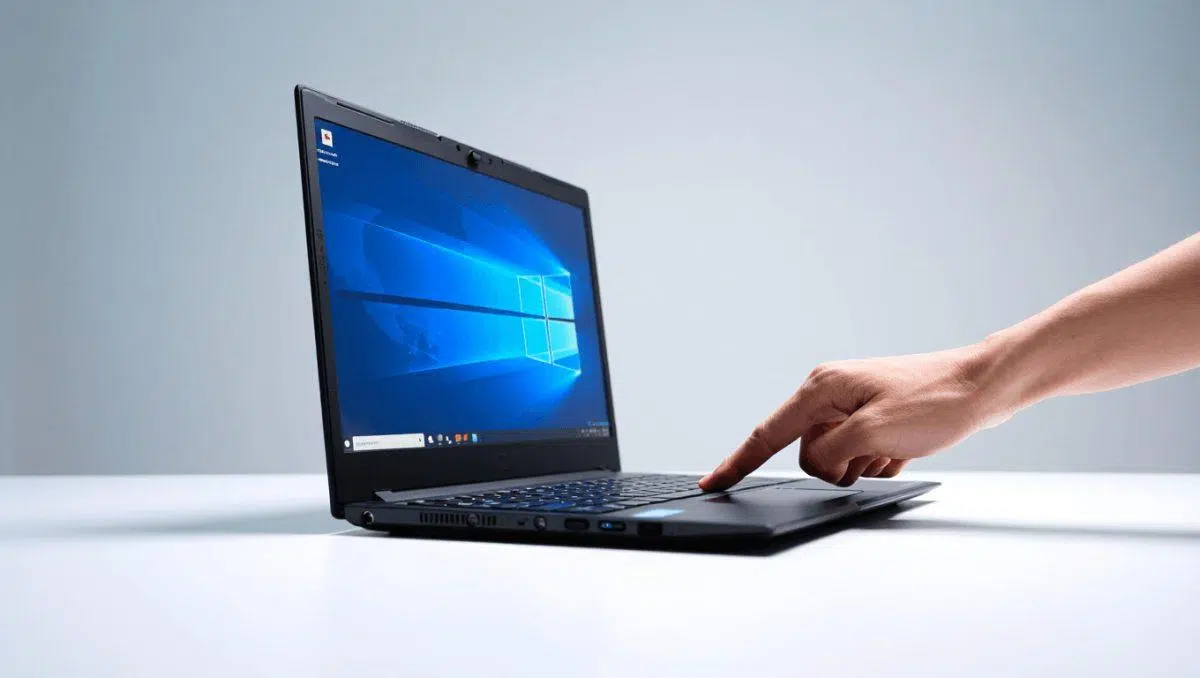
Wenn Sie jemals das Gefühl hatten, Ihr PC laufe langsamer als gewöhnlich oder Windows nutze die Leistung Ihrer Hardware nicht voll aus, dann entgeht Ihnen mit ziemlicher Sicherheit eines seiner bestgehüteten Geheimnisse: die sogenannten „versteckten“ Energiesparmodi und erweiterten Leistungseinstellungen. Dazu gehören der Energiesparplan „Höchste Leistung “, die erweiterten Optionen im klassischen Energie-Panel und Funktionen wie der Spielmodus in Windows 11/10.
Zusätzlich zu diesen Plänen bietet Windows versteckte Einstellungen, die nur bei Verwendung von PowerShell- oder Eingabeaufforderungsbefehlen angezeigt werden, sowie weitere, die für Bürocomputer oder professionelle Laptops konzipiert sind und sich auch zu Hause aktivieren lassen, wenn man weiß, wo man suchen muss. Bei korrekter Anwendung können diese Modi die Leistung in Spielen, Videobearbeitung und anspruchsvollen Programmen deutlich verbessern oder einem Computer, der vorzeitig veraltet wirkt, neues Leben einhauchen und den PC-Startvorgang erheblich beschleunigen.
Was ist der versteckte Energiesparmodus in Windows und wie unterscheidet er sich von den normalen Optionen?
In Windows 10 und Windows 11 ist die Energieverwaltung in verschiedene Pläne oder „Modi“ unterteilt, die das Verhalten von Prozessor, Festplatte, Grafikkarte und anderen Komponenten steuern. Die meisten Nutzer verwenden die Optionen in den Einstellungen, wo sie zwischen Energieeffizienz, Ausgewogen und Höchstleistung wählen können . Doch das ist nur die Spitze des Eisbergs.
Unter dieser einfacheren Ebene befindet sich der erweiterte Energiemanager , der mit den klassischen Windows-Energiesparplänen arbeitet. Hier sind Profile wie „Maximale Leistung“ oder „Ultimative Leistung“ verborgen, die ursprünglich für Hochleistungs-Workstations und professionelle Computer entwickelt wurden. Diese Pläne können nahezu alle Energiesparmaßnahmen eliminieren , die während der Arbeit zu Latenz und Mikrorucklern führen.
In der Praxis besteht der Unterschied darin, dass die Basismodi die CPU-Frequenz anpassen und bestimmte Geräte abschalten, wenn sie nicht benötigt werden, während der versteckte Extremleistungsmodus die Komponenten in einem Zustand maximaler Frequenz und sofortiger Reaktion hält und dabei Stromverbrauch und Temperatur zugunsten der Geschwindigkeit in Kauf nimmt.
Es ist wichtig, zwei oft verwechselte Konzepte zu unterscheiden: Zum einen gibt es den Schalter „Energiesparmodus“ unter Einstellungen → System → Energie (bzw. „Netzteil & Akku“ in Windows 11), zum anderen die detaillierten Einstellungen für jeden Energiesparplan in der klassischen Systemsteuerung. Ersterer legt den zu verwendenden Energiesparplan fest; letztere ermöglichen die Feinabstimmung des Verhaltens von CPU, Festplatte, Netzwerk, Bildschirm und anderen Komponenten.
Ultimativer Leistungsplan und Maximaler Leistungsplan: So funktionieren sie
Microsoft bietet in seinen neuesten Versionen einen speziellen Plan namens „Ultimative Leistung“ an , der für Workstations, Hochleistungs-PCs und Umgebungen entwickelt wurde, in denen der Stromverbrauch keine Rolle spielt. Ziel ist es, die „Leistungslatenz“ zu minimieren: jene kurzen Verzögerungen, die beim Hoch- und Herunterfahren der Systemfrequenzen, beim Herunterfahren von Geräten oder beim Wechsel in den Energiesparmodus auftreten.
Durch Aktivierung dieses Plans optimiert Windows das CPU-Verhalten, um konstant hohe Frequenzen zu gewährleisten , deaktiviert oder reduziert die Abschaltzeiten der Festplatte, verhindert, dass Netzwerk und Peripheriegeräte in den Energiesparmodus wechseln, und dämpft die Energiesparmechanismen. Dies führt zu schnelleren Reaktionszeiten, weniger Rucklern in wichtigen Anwendungen und einem insgesamt reaktionsschnelleren System.
Eng damit verwandt ist der sogenannte Leistungsoptimierungsplan , der über PowerShell-Befehle oder die Konsole aktiviert werden kann. Die interne Kennung (GUID) für diesen Plan lautet:
e9a42b02-d5df-448d-aa00-03f14749eb61
Wenn wir powercfg verwenden, um dieses Schema zu duplizieren, kopiert Windows diese versteckte Vorlage und zeigt sie neben den anderen Energiesparplänen an. Auf vielen Computern ist diese Option nicht standardmäßig verfügbar, insbesondere bei Windows Home-Editionen oder Laptops, bei denen der Hersteller sparsamere Energiesparpläne bevorzugt, um übermäßigen Stromverbrauch und Wärmeentwicklung zu vermeiden.
Der Unterschied zum klassischen „Hohe Leistung“-Modus besteht darin, dass der Modus „Maximale/Ultimative Leistung“ deutlich aggressiver ist: Er deaktiviert Energiesparmodi für die CPU und andere Komponenten nahezu vollständig und verhindert so ständige Frequenzänderungen. Bei anspruchsvollen Spielen oder Aufgaben wie Rendering, Kompilierung, Softwareentwicklung oder rechenintensiven Anwendungen ist diese geringere Latenz spürbar, insbesondere auf Systemen mit vielen Kernen.
Aktivieren Sie den versteckten Energiesparplan in Windows 10 und Windows 11
Auch wenn der Energiesparplan „Höchstleistung“ nicht angezeigt wird, ist er in Windows 10 und 11 in der Regel verfügbar und lässt sich mit nur einem Befehl in der Liste aktivieren. Die Vorgehensweise ist einfach, erfordert jedoch Administratorrechte.
Unter Windows können Sie entweder die klassische Eingabeaufforderung (cmd) oder PowerShell verwenden. Wichtig ist, dass Sie das Tool mit Administratorrechten ausführen, da powercfg die globalen Energieeinstellungen des Systems ändert. Ohne diese Berechtigungen können Sie keine Energiesparpläne erstellen oder klonen.
Die grundlegenden Schritte zur Umsetzung dieses Plans sind folgende:
- Öffnen Sie eine Konsole mit Administratorrechten.Geben Sie im Startmenü cmd oder PowerShell ein, klicken Sie mit der rechten Maustaste und wählen Sie „Als Administrator ausführen“.
- Führen Sie den Befehl zum Duplizieren des Schemas aus.Geben Sie im sich öffnenden Fenster folgenden Befehl ein:
powercfg -duplicatescheme e9a42b02-d5df-448d-aa00-03f14749eb61 - Durch Drücken der Eingabetaste erstellt Windows eine Kopie des ausgeblendeten Plans, der mit dieser GUID verknüpft ist, und fügt diese der Liste der Pläne hinzu.
- Überprüfen Sie, ob es erstellt wurde.Mit dem Befehl powercfg -list können Sie alle aktiven Tarife und deren Kennungen anzeigen lassen oder direkt zu den grafischen Optionen wechseln.
- Um die Funktion über die Benutzeroberfläche zu aktivieren, gehen Sie zu Systemsteuerung → System und Sicherheit → Energieoptionen oder öffnen Sie in Windows 11 Einstellungen → System → Strom & Akku → Zusätzliche Energieeinstellungen und wählen Sie den entsprechenden Energiesparplan aus. Maximale Leistung / Ultimative Leistung.
Bei einigen Laptops bestimmter Marken können im BIOS oder in der Herstellersoftware bestimmte Energiesparpläne ausgeblendet oder blockiert sein, um den Akku zu schonen oder die Temperatur zu regulieren. In diesen Fällen wird der Energiesparplan möglicherweise auch nach Ausführung des entsprechenden Befehls nicht angezeigt oder ist zwar vorhanden, aber nicht auswählbar.
Wenn Sie den Befehl ausgeführt haben und den Energiesparplan nicht sehen, versuchen Sie Folgendes: Überprüfen Sie mit powercfg -list, ob er tatsächlich erstellt wurde, stellen Sie sicher, dass die Benutzersitzung über Administratorrechte verfügt , installieren Sie die neuesten Windows-Updates und Chipsatztreiber und prüfen Sie, ob die Energieverwaltungssoftware des Herstellers (z. B. proprietäre Dienstprogramme auf professionellen Laptops) andere Energiesparpläne erzwingt.
Wann ist der Einsatz des Extremleistungsplans angebracht und wann nicht?
Die Aktivierung des versteckten Energiesparmodus ist nicht für jeden die optimale Lösung. In manchen Anwendungsfällen kann er die Leistung deutlich steigern , in anderen führt er lediglich zu mehr Lärm, Wärmeentwicklung und einer etwas höheren Stromrechnung. Es empfiehlt sich daher, die idealen Einsatzbedingungen zu ermitteln, bevor man den Modus dauerhaft aktiviert lässt.
Im Allgemeinen lohnen sich solche Tarife, wenn Sie einen relativ modernen Computer mit einem guten Kühlsystem (leistungsstarke Lüfter und Kühlkörper) besitzen und ihn für anspruchsvolle Aufgaben nutzen. Beispiele hierfür sind das Spielen aktueller Spiele, 4K-Videobearbeitung, 3D-Modellierung und -Rendering, das Kompilieren sehr großer Projekte, der Betrieb rechenintensiver virtueller Maschinen oder wissenschaftliche Simulationen.
Wenn Sie Ihren PC hauptsächlich zum Surfen, für Office-Anwendungen, Videotelefonie oder andere einfache Aufgaben nutzen, bietet der Energiesparplan „Ausbalanciert“ wahrscheinlich ein nahezu identisches Nutzungserlebnis, jedoch mit deutlich geringerem Stromverbrauch und kontrollierteren Temperaturen. In diesen Fällen macht der ausgeblendete Energiesparplan kaum einen Unterschied.
Bei Laptops ist die Situation etwas heikler: Da der Leistungsmodus die CPU und andere Komponenten permanent im Hochleistungsmodus hält, kann er den Akku schnell entladen . Wenn Sie üblicherweise ohne Netzanschluss arbeiten, sollten Sie ihn nicht dauerhaft aktiviert lassen. Es ist viel sinnvoller, ihn nur dann zu nutzen, wenn der Laptop an das Stromnetz angeschlossen ist und für bestimmte Anwendungen, bei denen Sie maximale Leistung benötigen.
Auch die Lautstärke ist ein wichtiger Faktor. Bei dauerhafter, intensiver Nutzung drehen die Lüfter schneller, was zu einem höheren Geräuschpegel führt . Bei gut belüfteten Desktop-PCs mag das kein Problem sein, aber in ruhigen Umgebungen kann es bei dünnen Laptops unangenehm sein.
Nebenwirkungen: Verbrauch, Temperatur, Lärm und Lebensdauer
Durch die Aktivierung des Leistungsmodus für maximale Leistung gehen Sie einen direkten Kompromiss zwischen Leistung und Verbrauch ein . Die CPU bleibt länger in ihren Hochfrequenzzuständen, die dedizierte GPU ist aktiver, Festplatten und andere Peripheriegeräte werden seltener abgeschaltet, und insgesamt läuft das gesamte System effizienter.
Der Preis für diese Verbesserung ist ein dauerhaft höherer Stromverbrauch des PCs . Bei einem Desktop-Computer, der an einer Steckdosenleiste angeschlossen ist, mag das nicht so sehr ins Gewicht fallen, bei einem Laptop bedeutet es jedoch eine deutlich kürzere Akkulaufzeit. Konnte man zuvor fünf oder sechs Stunden mit leichter Arbeit auskommen, hält der Akku mit diesem System selbst bei denselben Aufgaben deutlich kürzer.
Dieser zusätzliche Stromverbrauch führt zu Wärmeentwicklung. Die Innentemperaturen steigen, insbesondere in kleinen Gehäusen und Laptop-Gehäusen, und das Kühlsystem muss stärker arbeiten. Sind die Lüfter in schlechtem Zustand, hat sich Staub angesammelt oder ist die Wärmeleitpaste alt, kann das Gerät Temperaturen nahe den empfohlenen Grenzwerten erreichen , was letztendlich die Lebensdauer einiger Komponenten beeinträchtigt.
Daher ist es unerlässlich, den Zustand der Hardware zu überwachen, wenn der versteckte Modus zum ersten Mal aktiviert wird. Es wird dringend empfohlen, Überwachungstools (z. B. generische Lösungen zur Überwachung der Temperaturen von CPU, GPU und Festplatte) zu verwenden und sicherzustellen, dass die Temperaturen von Prozessor und Grafikkarte auch bei längerer Belastung im optimalen Bereich bleiben.
Wenn Sie bei maximaler Leistungseinstellung und voller Systemlast Abstürze, Bluescreens, spontane Neustarts oder Grafikfehler feststellen, empfiehlt es sich, auf eine moderatere Leistungseinstellung umzuschalten und gegebenenfalls die Kühlung physisch zu überprüfen : Lüfter reinigen, Wärmeleitpaste erneuern und sicherstellen, dass die Lüfterkurven korrekt konfiguriert sind.
Spielmodus und Energieeinstellungen aus den Windows 11-Einstellungen
Zusätzlich zu den Standardoptionen der Systemsteuerung bietet Windows 11 verschiedene Funktionen zur Leistungsoptimierung bei Spielen und Vollbildanwendungen. Dazu gehört der Spielmodus (Einstellungen → Spiele), der oft übersehen wird, aber Hintergrundprozesse reduzieren kann.
Im Spielmodus priorisiert das System die Ressourcen für die aktive Anwendung , indem es bestimmte Hintergrunddienste reduziert, Telemetrieaufgaben minimiert und nicht kritische Prozesse verzögert, während Sie spielen oder eine anspruchsvolle Anwendung nutzen. Obwohl der Spielmodus ursprünglich für die Xbox-Konsole entwickelt wurde, sind seine Vorteile auch auf Desktop- und Laptop-PCs spürbar.
In Verbindung mit diesem Modus ist es außerdem sehr hilfreich, den Energiesparmodus unter Einstellungen → System → Energie & Akku anzupassen. Hier können Sie schnell zwischen Optionen wie „ Beste Energieeffizienz“, „Ausgewogen“ und „Maximale Leistung“ wechseln , ohne die herkömmliche Systemsteuerung aufrufen zu müssen. Wenn Sie hier „Maximale Leistung“ auswählen, wählt Windows den energieeffizientesten verfügbaren Energiesparplan des Systems.
Die Kombination aus Spielmodus und maximaler Leistung sorgt dafür, dass das System bei intensiver Arbeit oder anspruchsvollen Spielen nicht benötigte Hintergrundprozesse anhält und CPU und Arbeitsspeicher auf die im Vordergrund laufenden Prozesse konzentriert. Dadurch werden Verzögerungen durch Hintergrundprozesse reduziert und die allgemeine Leistung verbessert, insbesondere wenn auf Ihrem PC viele Drittanbieterdienste und Programme im Hintergrund ausgeführt werden.
Bei Laptops hat dieser Ansatz einen weiteren Vorteil: Durch die Begrenzung unnötiger Prozesse und die Reduzierung ständiger Telemetriedatenübertragungen wird auch die Gesamtlast der CPU gesenkt, was in vielen Situationen eine hohe Leistung bei etwas weniger Wärme und Geräuschentwicklung ermöglicht , als wenn alles gleichzeitig laufen würde.
Manuelle Maßnahmen zur Batterieschonung oder Leistungssteigerung ohne Eingriff in versteckte Pläne
Wer sich nicht mit versteckten Plänen oder Befehlen auseinandersetzen möchte, kann unter Windows sehr effektive manuelle Einstellungen vornehmen , um die Akkulaufzeit zu verlängern oder die Leistung in Sekundenschnelle zu verbessern. Diese Änderungen lassen sich direkt über die Benutzeroberfläche vornehmen und sind besonders bei Laptops hilfreich.
Um die Akkulaufzeit zu verlängern, gibt es einige einfache Maßnahmen: Reduzieren Sie die Bildschirmhelligkeit (einer der größten Stromverbraucher), schalten Sie WLAN aus, wenn Sie es nicht benötigen, schließen Sie ressourcenintensive Programme, vermeiden Sie Videospiele oder die Nutzung sehr ressourcenintensiver Anwendungen im Akkubetrieb und deaktivieren Sie sogar vorübergehend den integrierten Virenschutz, wenn Sie offline arbeiten und wissen, was Sie tun.
Es empfiehlt sich außerdem, die im Hintergrund laufenden Prozesse zu überprüfen und nicht benötigte Prozesse zu beenden. Viele Programme fügen beim Systemstart Dienste hinzu , die unbemerkt Arbeitsspeicher und CPU-Leistung verbrauchen. Das Deaktivieren dieser Dienste über den Task-Manager oder die Einstellungen für Autostartprogramme kann einen spürbaren Unterschied machen.
Wenn Sie die Leistung steigern möchten, ohne auf extreme Energiesparpläne zurückzugreifen, können Sie beispielsweise Ihre System-, Chipsatz- und Grafiktreiber aktuell halten, Speicherplatz freigeben und das Durchsuchen von Dateien verbessern , herkömmliche Festplatten (HDDs) defragmentieren oder sicherstellen, dass Sie für Ihr Betriebssystem und Ihre am häufigsten verwendeten Programme eine SSD oder, noch besser, eine NVMe-SSD verwenden . Die Leistungssteigerung beim Wechsel von einer herkömmlichen Festplatte zu einer SSD ist in der Regel deutlich größer als der Unterschied zwischen einer herkömmlichen Festplatte und einem Energiesparplan.
Bei Desktop-PCs ist es außerdem hilfreich, die interne Belüftung zu überprüfen: Ein ausreichender Luftstrom ermöglicht es der CPU und der GPU, hohe Frequenzen länger aufrechtzuerhalten, ohne die thermische Grenze zu erreichen. Dies ist besonders wichtig, wenn Sie den maximalen Leistungsplan für längere Arbeits- oder Gaming-Sessions nutzen möchten.
Prüfen Sie, ob der versteckte Modus Ihren PC tatsächlich verbessert.
Man lässt sich leicht vom subjektiven Gefühl mitreißen, der PC laufe „flüssiger“, aber um herauszufinden, ob der Plan „Maximale Leistung“ tatsächlich spürbare Vorteile bietet, empfiehlt es sich, vorher und nachher Messungen durchzuführen . So können Sie anhand von Daten entscheiden, ob es sich lohnt, ihn aktiviert zu lassen.
Eine einfache Methode hierfür ist die Verwendung synthetischer Benchmark- Tools und -Anwendungen, die Ladezeiten, Spieleleistung oder die Geschwindigkeit bei bestimmten Arbeitsaufgaben messen. Führen Sie dieselben Tests sowohl mit dem Tarif „Ausgewogene Leistung“ als auch mit dem Tarif „Maximale Leistung“ durch und protokollieren Sie die Ergebnisse.
Überwachen Sie während dieser Tests gleichzeitig die Temperaturen von CPU, GPU und Festplatte sowie den Stromverbrauch von Laptops (viele Programme zeigen den ungefähren Verbrauch oder den prozentualen Akkuverlust pro Stunde an). So können Sie feststellen, ob der Leistungszuwachs den erhöhten Stromverbrauch und die Wärmeentwicklung rechtfertigt.
Wenn die Ergebnisse eine deutliche Verbesserung bei Ihren wichtigsten Anwendungen (egal ob Spiele, professionelle Software oder sehr anspruchsvolle Aufgaben) zeigen und das System stabil bleibt und die Temperaturen im akzeptablen Bereich liegen, lohnt es sich wahrscheinlich, den versteckten Modus zu verwenden, solange das Gerät an das Stromnetz angeschlossen ist. Sind die Unterschiede hingegen minimal und nehmen Geräuschentwicklung oder Temperatur deutlich zu, ist es ratsamer, beim Standard-Energiesparplan „Ausbalanciert“ oder „Höchstleistung“ zu bleiben.
Bedenken Sie, dass der eigentliche Flaschenhals oft nicht die Stromversorgung ist, sondern die RAM-Größe, der Festplattentyp oder auch die Anzahl der gleichzeitig ressourcenintensiven Programme. Eine Anpassung des Energiesparplans hilft zwar, ersetzt aber keine ausgewogene Hardwarekonfiguration.
Kurz gesagt: Die versteckten Energiesparmodi von Windows, der Plan „Maximale/Ultimative Leistung“ und Einstellungen wie der Spielmodus oder die erweiterten Optionen in der klassischen Systemsteuerung können bei sinnvoller Nutzung einen echten Unterschied machen: Auf leistungsstarken, gut gekühlten und ordnungsgemäß angeschlossenen Systemen tragen sie dazu bei, Latenzzeiten zu reduzieren, Mikroruckler zu beseitigen und die Leistung von CPU und GPU optimal zu nutzen. Bei Laptops mit begrenzter Akkulaufzeit, älteren PCs oder bei geringer Nutzung kann es jedoch sinnvoller sein, moderate Energiesparpläne mit guter Wartung zu kombinieren, unnötige Prozesse zu deaktivieren und Hardware-Upgrades wie SSDs und mehr RAM in Betracht zu ziehen, um ein reaktionsschnelles Windows-Erlebnis zu erzielen, ohne Kompromisse beim Stromverbrauch oder der Temperatur einzugehen.
