- Windows 11 Home und Pro verfügen über die gleiche Benutzeroberfläche, die gleiche Basisleistung und nahezu alle Funktionen für den Heimgebrauch und Spiele.
- Windows 11 Pro bietet erweiterte Sicherheitsfunktionen, zentrale Verwaltung, Domänenfunktionen und Virtualisierung für professionelle Umgebungen.
- Für die meisten Heimanwender und Gamer ist Windows 11 Home ausreichend und kostengünstiger.
- Windows 11 Pro lohnt sich am meisten für Unternehmen, die mehrere PCs verwalten, und für fortgeschrittene technische Anwendungen.
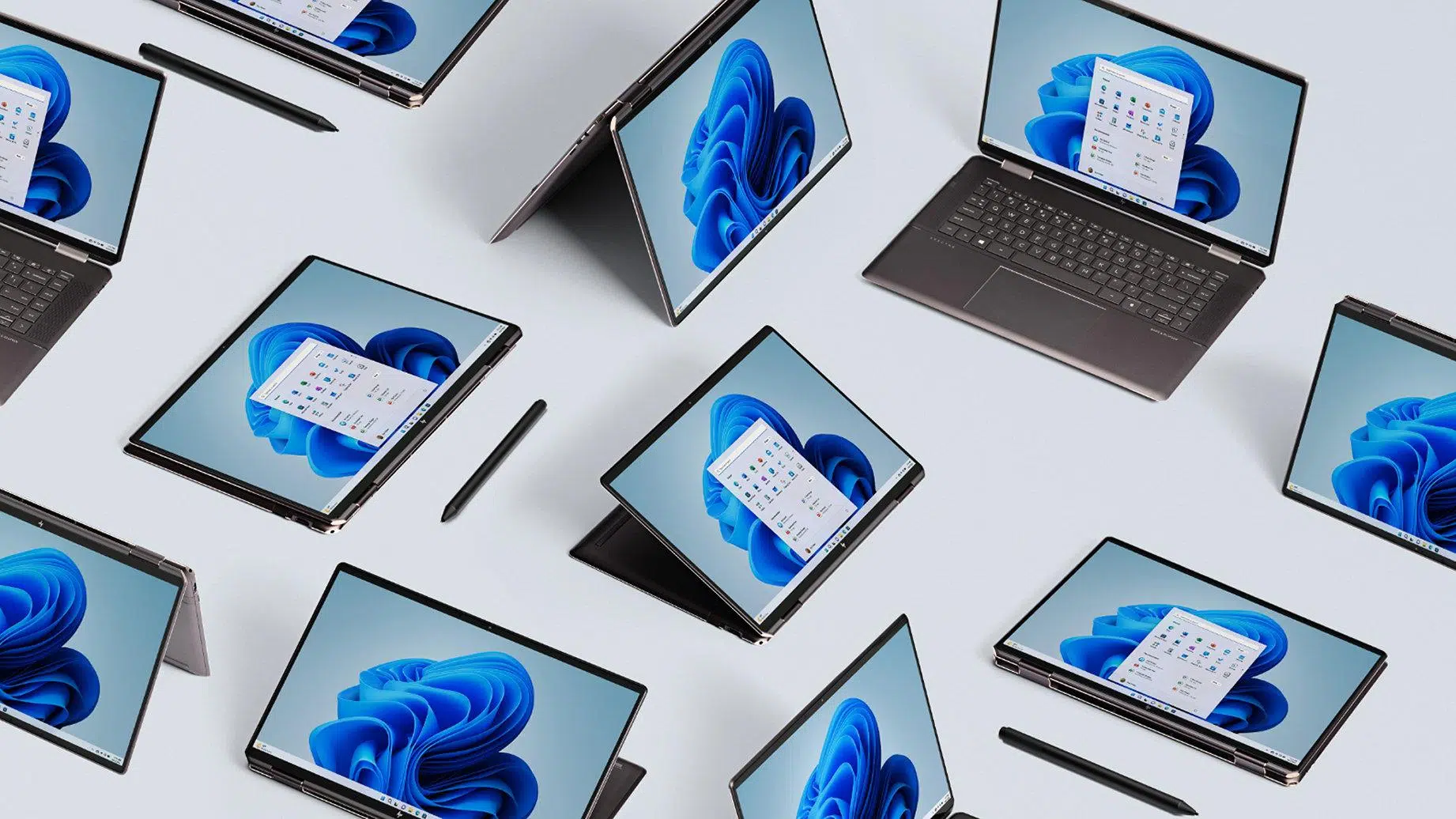
Wenn Sie überlegen, Ihren Desktop-PC oder Laptop auf Windows 11 aufzurüsten, stellt sich Ihnen sicher die Frage: Windows 11 Home oder Windows 11 Pro? Die Systembewertungen sind überwiegend positiv, der Support für Windows 10 läuft bald aus, und Sie möchten sicher nicht die falsche Edition wählen oder wichtige Funktionen verpassen.
In diesem Artikel finden Sie einen detaillierten Vergleich von Windows 11 Home und Windows 11 Pro. Wir nutzen dafür die Informationen aus den umfassendsten Online-Leitfäden und erklären alles klar, verständlich und ohne unnötigen Fachjargon. Sie erfahren, was die beiden Versionen gemeinsam haben, worin sie sich unterscheiden, was Begriffe wie „erweiterte Sicherheit“, „Geräteverwaltung“ und „Virtualisierung“ bedeuten und – am wichtigsten – welche Version am besten zu Ihren Bedürfnissen passt , egal ob für den privaten, beruflichen, Gaming- oder Geschäftsgebrauch.
Was genau sind Windows 11 Home und Windows 11 Pro?
Microsoft bietet seit Jahren verschiedene Editionen seines Betriebssystems an und hat die Sache mit Windows 11 deutlich vereinfacht: Für den Durchschnittsnutzer sind die beiden wichtigsten Editionen Home und Pro . Es gibt zwar weitere Versionen (Enterprise, Education, Workstations usw.), diese sind jedoch für große Unternehmen, Bildungseinrichtungen oder hochspezialisierte Teams konzipiert.
Windows 11 Home ist die Standardversion , die auf den meisten Laptops und Desktop-PCs großer Händler vorinstalliert ist. Sie ist für den typischen Heimanwender konzipiert: Surfen, Office-Anwendungen, Streaming, Spiele, einfache Content-Erstellung und nicht viel mehr. Sie enthält alle modernen Funktionen, die man von Windows heutzutage erwartet.
Windows 11 Pro ist die Edition für professionelle Anwender und Unternehmen . Sie enthält alle Funktionen der Home-Version und bietet zusätzlich eine Reihe erweiterter Tools, die die meisten Heimanwender nie nutzen: zusätzliche Sicherheitsoptionen, zentrale Verwaltung mehrerer Computer, Funktionen für Unternehmensnetzwerke, erweiterte Virtualisierung und vieles mehr.
Dieser unterschiedliche Ansatz spiegelt sich auch im Preis wider: Windows 11 Pro ist teurer als Windows 11 Home . Daher ist es wichtig, sich genau über die Vorteile der Pro-Version zu informieren und abzuwägen, ob sich der Aufpreis lohnt oder ob die Home-Edition völlig ausreicht.
Bei vielen Business-Computern oder High-End-PCs ist Pro bereits vorinstalliert, sodass Sie in diesen Fällen keine Wahl treffen müssen: Wenn Sie Pro bereits haben, macht ein „Downgrade“ auf Home keinen Sinn , da Pro absolut alles beinhaltet, was Home bietet.
Ähnlichkeiten zwischen Windows 11 Home und Windows 11 Pro
Bevor wir auf die Unterschiede eingehen, ist es wichtig klarzustellen, dass die Systemgrundlagen in Home und Pro identisch sind . Es gibt keine zwei unterschiedlichen „Windows 11“-Versionen: Benutzererfahrung, Leistung und Benutzeroberfläche sind in beiden Editionen praktisch gleich.
Beide Versionen verfügen über dieselbe Benutzeroberfläche mit einem zentrierten Startmenü, einer überarbeiteten Taskleiste und neu gestalteten Symbolen . Auf den ersten Blick ist nicht erkennbar, ob auf einem PC die Home- oder die Pro-Version läuft, da sie optisch identisch sind.
Leistungsmäßig verhalten sich Windows 11 Home und Pro bei identischer Hardware gleich . Sie bieten dieselbe verbesserte Speicherverwaltung, dieselben CPU- und GPU-Optimierungen sowie dieselben Verbesserungen der Energieeffizienz, die sich insbesondere bei Laptops mit längerer Akkulaufzeit bemerkbar machen.
Was die „Alltagsfunktionen“ betrifft, so enthalten beide Editionen Snap Layouts und Snap Groups zum Anordnen von Fenstern, virtuelle Desktops, ein Widget-Panel, Microsoft Edge, den Microsoft Store, Clipchamp, die neue Fotos-App, den überarbeiteten Media Player und das Snipping Tool, das jetzt auch Videoaufnahmen ermöglicht.
Sie nutzen außerdem Copilot, den KI-Assistenten von Microsoft , sowie alle Produktivitäts- und Unterhaltungsverbesserungen der neuesten Versionen. Wenn Sie die neue Grafik, moderne Apps oder Spielefunktionen nutzen möchten, ist die Pro-Version nicht erforderlich.
Die Mindestanforderungen an die Hardware sind für Windows 11 Home und Pro identisch . Zur Installation benötigen Sie mindestens Folgendes:
- Prozessor1 GHz oder schneller, 64-Bit, mit mindestens 2 Kernen
- Memoria RAM: mindestens 4 GB
- Stauraum: mindestens 64 GB freier Speicherplatz
- Graph- Kompatibel mit DirectX 12 oder höher
- FirmwareSicherer Start und TPM 2.0
- BildschirmMindestauflösung 720p
- Internetverbindung und Microsoft-Konto für die Ersteinrichtung
Für einige spezielle Funktionen ist jedoch zusätzliche Hardware erforderlich: Windows Hello benötigt eine kompatible Kamera oder einen Fingerabdruckleser , Teams benötigt eine Kamera, ein Mikrofon und Lautsprecher, und bestimmte Grafikfunktionen erfordern eine leistungsstärkere GPU.
Windows 11 Home vs. Pro in puncto Sicherheit
Obwohl beide Editionen standardmäßig einen recht guten Schutz bieten, liegt der größte Unterschied zwischen ihnen genau in den Sicherheits- und Datenschutzfunktionen, die für professionelle Umgebungen entwickelt wurden . Hier punktet die Pro-Version für Büros, KMU und sehr fortgeschrittene Anwender.
Beide bieten umfassende Basissicherheitsfunktionen: Sicherer Systemstart, TPM 2.0, Windows-Sicherheit (Virenschutz und Firewall) , Kindersicherung, Geräteverschlüsselung und Anti-Malware-Mechanismen . Für den durchschnittlichen Heimanwender ist dies in der Regel mehr als ausreichend.
Windows 11 Pro bietet zudem mehrere zusätzliche Sicherheitsebenen. Die bekannteste ist BitLocker , mit dem Sie alle Inhalte Ihrer Festplatte oder SSD verschlüsseln können. Sollten Sie Ihren Laptop verlieren oder er gestohlen werden, kann ohne das richtige Passwort niemand auf Ihre Daten zugreifen – ein entscheidender Vorteil für Unternehmen und Freiberufler, die sensible Informationen verarbeiten.
Eine weitere exklusive Funktion der Pro-Version ist der Windows-Informationsschutz (WIP) . Er richtet sich an Unternehmen und hilft, Datenlecks, auch versehentliche, zu verhindern, indem er besser zwischen Unternehmens- und persönlichen Informationen unterscheidet – sowohl auf Firmengeräten als auch auf den privaten Computern der Mitarbeiter.
Dies umfasst auch erweiterte Update-Steuerungsoptionen mit Windows Update for Business . Mit der Home-Version erhalten Sie Updates, sobald Microsoft sie veröffentlicht, und können einige verschieben. Mit der Pro-Version hingegen können Sie steuern, wann und wie Updates auf verschiedenen PC-Gruppen verteilt werden, um Arbeitsunterbrechungen während kritischer Arbeitszeiten zu vermeiden.
Für den privaten Gebrauch sind die zusätzlichen Sicherheitsebenen in der Pro-Version in der Regel eher ein nettes Extra als unbedingt notwendig, es sei denn, Sie verarbeiten hochsensible Daten oder legen besonderen Wert auf Datenschutz . Es gibt alternative Verschlüsselungslösungen von Drittanbietern, falls Sie beispielsweise etwas Ähnliches wie BitLocker in der Home-Version wünschen.
Administrations- und Management-Tools in Windows 11 Pro
Microsofts wahre Stärke liegt in den Funktionen für Administration, Bereitstellung und Fernverwaltung mehrerer Computer . Diese Lösung ist eindeutig für Unternehmen oder fortgeschrittene Benutzer konzipiert, die mehrere PCs verwalten.
In Windows 11 Pro steht Ihnen die klassische Gruppenrichtlinie zur Verfügung , die es Ihnen zusammen mit Windows Server ermöglicht, die Konfiguration von Sicherheit, Berechtigungen, Druckern, Netzlaufwerken und vielen anderen Richtlinien auf Dutzenden oder Hunderten von Computern zu zentralisieren, ohne dass Sie jeden einzelnen Computer bearbeiten müssen.
Eine weitere sehr nützliche Funktion in Unternehmensumgebungen ist der zugewiesene Zugriff . Damit lässt sich ein PC so konfigurieren, dass nur eine bestimmte Anwendung ausgeführt wird und der Rest des Systems gesperrt bleibt. Dies ist ideal für Kioske, Kundendienstterminals oder Arbeitsstationen, an denen nur der Zugriff auf ein bestimmtes Programm benötigt wird.
Während der ersten Bereitstellungsphase bietet Windows 11 Pro die dynamische Bereitstellung . Dadurch kann ein neuer PC beim ersten Einschalten schnell mit Unternehmensrichtlinien, Apps und Einstellungen konfiguriert werden, was der IT-Abteilung viel Zeit spart.
Wenn Ihr Unternehmen die Microsoft-Cloud nutzt, kommt Enterprise State Roaming mit Azure zum Einsatz . Dabei werden Benutzereinstellungen und Konfigurationen auf verschiedenen Windows-Geräten synchronisiert, die mit Azure AD Premium- oder Enterprise Mobility + Security-Paketen verbunden sind. Im Wesentlichen werden neue Geräte durch die Nutzung der Profile vorhandener Geräte vorbereitet.
Exklusiv für die Pro- (und Enterprise-) Edition ist außerdem der Microsoft Store for Business , ein spezieller Store für die Lizenzverwaltung und die Massenbereitstellung von Anwendungen auf mehreren Geräten. Obwohl der aktuelle Trend in Richtung Web-Apps und Verwaltung über Intune oder andere MDM-Lösungen geht, bleibt er für bestimmte Organisationen ein wichtiger Bestandteil.
Ergänzt wird dies durch cloudbasiertes Mobile Device Management (MDM) , das die Fernsteuerung und Konfiguration von PCs, Laptops und Tablets über eine zentrale Konsole ermöglicht. Auch dies ist eine eindeutig unternehmensorientierte Komponente: Wenn Sie nur einen PC zu Hause haben, bietet Ihnen dieser Teil keinen Nutzen.
Integration mit Active Directory und Azure AD
Ein weiterer wichtiger Unterschied besteht in der Möglichkeit , Active Directory (AD)- und Azure Active Directory (Azure AD)-Domänen beizutreten , was Windows 11 Home nicht vollständig unterstützt.
In Unternehmensumgebungen ist es üblich, alle Computer und Benutzer über Active Directory auf einem Windows-Server zu verwalten . Dies ermöglicht die zentrale Anwendung von Sicherheitsrichtlinien, die Zuweisung von Netzwerkberechtigungen und die Verwaltung gemeinsam genutzter Drucker und Ressourcen. Windows 11 Pro lässt sich nahtlos in diese Domänen integrieren.
Azure Active Directory bietet ein ähnliches Konzept, jedoch in der Cloud implementiert. Es ermöglicht Single Sign-On (SSO) zwischen Windows 11, Microsoft 365 (Office) und anderen Microsoft-Diensten und vereinfacht so die Verwaltung von Benutzern, Passwörtern und Ressourcenzugriffen erheblich.
Wenn Sie Ihren PC zu Hause für private Aufgaben nutzen, spielt dieser Aspekt für Sie keine große Rolle. Arbeiten Sie jedoch in einem kleinen oder mittelständischen Unternehmen oder verwalten Sie einen kleinen Computerpark , ist die Kompatibilität von Windows 11 Pro mit Active Directory und Azure AD ein überzeugendes Argument für die Wahl dieses Programms.
Virtualisierung, Remote-Desktop und erweiterte Funktionen
Zusätzlich zu Sicherheit und Verwaltung bietet Windows 11 Pro einige leistungsstarke Tools für fortgeschrittene Benutzer und IT-Experten, insbesondere im Bereich Virtualisierung und Fernzugriff.
Am bekanntesten ist Hyper-V , der eigene Hypervisor von Microsoft, mit dem man virtuelle Maschinen mit verschiedenen Betriebssystemen (zum Beispiel einer anderen Windows-Version oder einer Linux-Distribution) direkt auf der Hardware erstellen und ausführen kann, ohne auf Lösungen von Drittanbietern angewiesen zu sein.
Damit verbunden ist die Windows Sandbox , die nur in den Pro- und höheren Editionen verfügbar ist. Es handelt sich um eine temporäre, ressourcenschonende Umgebung, in der Sie verdächtige Programme ausführen oder Tests bedenkenlos durchführen können: Beim Schließen der Sandbox werden alle darin enthaltenen Daten gelöscht. Sie ist besonders nützlich für alle, die häufig mit verschiedenen Softwareprogrammen oder Dateien zweifelhafter Herkunft experimentieren.
Was den Fernzugriff betrifft, so erlaubt Windows 11 Home nur die Verbindung zu einem anderen PC, auf dem Remote Desktop aktiviert ist . Mit Home können Sie also nur als „Client“ fungieren. Windows 11 Pro hingegen ermöglicht es Ihrem Computer, auch als „Host“ zu agieren: Sie können anderen Benutzern die Verbindung zu Ihrem PC per Remote Desktop erlauben und ihn so steuern, als säßen sie direkt davor.
Für die meisten Heimanwender klingen diese Funktionen nach „zu viel“, aber für Entwickler, Systemadministratoren, Supporttechniker oder sehr fortgeschrittene Benutzer machen sie den entscheidenden Unterschied und machen Pro lohnenswert.
RAM, Kerne und Hardwarebeschränkungen
Was die Mindestanforderungen angeht, so haben wir bereits gesehen, dass es keine Unterschiede gibt, aber es gibt wichtige Änderungen bei den maximalen Hardwaregrenzen, die von jeder Edition unterstützt werden , was für einige sehr anspruchsvolle Benutzer von Bedeutung sein könnte.
Windows 11 Pro hingegen hebt diese Grenzen deutlich an: Es kann bis zu 2 TB RAM verwalten und ist damit für Workstations, Server oder sehr leistungsstarke Spezialgeräte geeignet. Außerdem unterstützt es CPU-Konfigurationen, die von Windows 11 Home nicht unterstützt werden, darunter Systeme mit mehr als einem physischen Prozessor.
Auf dem Heimmarkt sieht man nur sehr selten PCs mit mehr als 128 GB RAM oder mehr als einem Prozessor, daher wirken sich diese Hardwareunterschiede nur auf sehr spezielle Fälle aus , wie z. B. Maschinen für maschinelles Lernen, extremes 3D-Rendering oder Virtualisierungslabore mit vielen gleichzeitig laufenden Maschinen.
Spiele und Unterhaltung: Spielt die Edition eine Rolle?
Wer einen Gaming-PC zusammenstellt, steht oft vor der Frage, ob er sich für Home oder Pro entscheiden soll. Die Antwort ist recht eindeutig: Beim Spielen leisten Windows 11 Home und Pro die gleiche Leistung , da sie denselben Systemkern und dieselben Gaming-Technologien verwenden.
Beide Editionen unterstützen DirectX 12 Ultimate, Auto-HDR und den Windows 11-Spielmodus. Der Spielmodus priorisiert Systemressourcen für das Gameplay im Vordergrund und reduziert Hintergrundprozesse, um Stabilität und Latenz zu verbessern.
Beide Versionen verfügen außerdem über DirectStorage , eine Technologie, die das Laden moderner Spiele beschleunigt, indem sie NVMe-SSD-Laufwerke nutzt, die Ladezeiten verkürzt und das Spielgefühl beim Betreten offener Welten oder beim Szenenwechsel verbessert.
Das gesamte Xbox Game Pass-Ökosystem, die Xbox-App sowie die Streaming- und Aufnahmefunktionen verhalten sich auf der Home- und der Pro-Version identisch. Die Unterschiede in der Bildrate (FPS) oder der Grafikqualität hängen von Ihrer Grafikkarte, Ihrem Prozessor und Ihrem Arbeitsspeicher ab, nicht von der Windows-Version.
Nur wenn Sie einen extrem leistungsstarken Gaming-PC mit enorm viel RAM oder umfangreichen Virtualisierungsanforderungen bauen, profitieren Sie von der Pro-Version. In 99 % der Fälle ist die Home-Version die logische Wahl für Spiele.
Windows 11 Home und Pro: Systemvoraussetzungen, Lizenzen und Preise
Neben den Funktionen ist auch der Preis ein wichtiger Faktor. Offiziell gelten für Windows 11-Lizenzen je nach Edition unterschiedliche empfohlene Verkaufspreise , allerdings sind auf dem freien Markt günstigere Alternativen erhältlich.
Die von Microsoft angegebenen ungefähren Preise für Volllizenzen sind:
- Windows-11 Startseite: etwa 139,99 $
- Windows-11 Pro: etwa 199,99 $
- 11 Windows Enterprise: rund 259,99 USD (für große Organisationen)
Darüber hinaus besteht die Möglichkeit, direkt über den Microsoft Store von Home auf Pro aufzurüsten , in der Regel für rund 99 US-Dollar, was im Verhältnis zum Gesamtpreis in manchen Fällen sogar teurer ist als der direkte Kauf von Pro.
Parallel dazu gibt es OEM-Lizenzen und andere Arten von legalen Schlüsseln, die wesentlich günstiger sind und in der Regel von autorisierten Händlern oder spezialisierten Plattformen verkauft werden. Mit ihnen kann man Windows 11 (Home oder Pro) zu einem deutlich niedrigeren Preis als dem offiziellen Preis erwerben.
Wenn Sie bereits Windows 10 installiert haben und Ihr Computer die Systemvoraussetzungen erfüllt, ist das Upgrade auf Windows 11 kostenlos und die Edition bleibt gleich : Windows 10 Home wird zu Windows 11 Home und Windows 10 Pro zu Windows 11 Pro. Wenn Sie von Home auf Pro upgraden möchten, müssen Sie die Differenz bezahlen.
Wenn Sie einen PC von Grund auf selbst zusammenstellen, beträgt der offizielle Preisunterschied zwischen der Home- und der Pro-Version etwa 60 US-Dollar. Für die meisten Heim- und Gaming-PCs ist dieser Unterschied in der Regel besser in mehr Arbeitsspeicher, eine bessere SSD oder eine etwas bessere Grafikkarte investiert als in ein Upgrade von Home auf Pro.
Praktische Unterschiede im täglichen Gebrauch
Angesichts all der Theorie stellen sich viele die Frage: „Was bringt mir Windows 11 Pro im persönlichen Gebrauch wirklich?“ Und die Antwort lautet ehrlich gesagt, dass die Änderungen im Alltag eines durchschnittlichen Benutzers minimal sind.
Beim Surfen im Internet, bei Büroanwendungen, beim Streaming, bei der Unterhaltung, der Fotoverwaltung und sogar bei einfacher Videobearbeitung und Spielen ist die Benutzererfahrung in der Home- und der Pro-Version nahezu identisch . Sie werden nicht feststellen, dass Ihr PC in der Home-Version langsamer läuft oder wichtige Funktionen fehlen.
Einen Unterschied würden Sie bemerken, wenn Sie sehr spezielle Funktionen benötigen: professionelle Festplattenverschlüsselung mit BitLocker, Einbindung des Computers in eine Domäne, Nutzung von Hyper-V oder Sandbox oder die Funktion als Remote-Desktop-Server . Falls Ihnen keine dieser Funktionen zusagt, bietet Ihnen die Pro-Version wahrscheinlich keinen klaren Vorteil.
Wichtig zu wissen ist, dass Windows 11 Home bei der Erstinstallation ein Microsoft-Konto erfordert , während Sie mit Pro von Anfang an ein lokales Konto verwenden können. In beiden Fällen können Sie anschließend lokale Konten nutzen. Wenn Sie das System jedoch nicht mit einem Online-Konto verknüpfen möchten, ist dies mit Pro etwas einfacher.
Wichtig ist auch, sich daran zu erinnern, dass zwar das vollständige BitLocker und einige erweiterte Tools exklusiv in der Pro-Version enthalten sind, es aber Alternativen von Drittanbietern für Verschlüsselung, Remote-Desktop oder Virtualisierung gibt , die Sie problemlos in der Home-Version nutzen können, ohne die Lizenzdifferenz bezahlen zu müssen.
Tatsächlich ist Windows 11 Home ab heute die empfohlene Edition für die große Mehrheit der Heimanwender : Es ist günstiger, enthält keine Business-Module, die man nicht nutzen wird, und bietet praktisch alle Funktionen für Verbraucher, Produktivität und Spiele, die man benötigt.
Für diejenigen, die bereits einen Computer mit vorinstalliertem Windows 11 Pro besitzen, macht der Wechsel zu Home keinen Sinn, da Pro im Vergleich zu Home keine funktionalen Nachteile aufweist ; es bietet lediglich zusätzliche Funktionen, die auf den professionellen Einsatz zugeschnitten sind.
Angesichts all dessen wird deutlich, dass Windows 11 Home die Bedürfnisse des privaten Gebrauchs, von Spielen und Büroanwendungen mehr als ausreichend abdeckt. Windows 11 Pro hingegen macht sich vor allem im geschäftlichen Bereich, bei der Verwaltung mehrerer PCs, der Implementierung von Unternehmenssicherheitslösungen oder in komplexen technischen Umgebungen bemerkbar . Wenn Sie Ihren PC hauptsächlich zu Hause nutzen und einfach nur einen reibungslosen Betrieb, jahrelangen Support und unkomplizierte Bedienung wünschen, ist Home die logische Wahl. Müssen Sie Ihren Computer jedoch in eine Domäne einbinden, Richtlinien bereitstellen, professionelle Verschlüsselung implementieren und virtuelle Maschinen professionell verwalten, lohnt es sich, etwas mehr zu investieren und sich für Pro zu entscheiden.

Index
- 1 Was genau sind Windows 11 Home und Windows 11 Pro?
- 2 Ähnlichkeiten zwischen Windows 11 Home und Windows 11 Pro
- 3 Windows 11 Home vs. Pro in puncto Sicherheit
- 4 Administrations- und Management-Tools in Windows 11 Pro
- 5 Integration mit Active Directory und Azure AD
- 6 Virtualisierung, Remote-Desktop und erweiterte Funktionen
- 7 RAM, Kerne und Hardwarebeschränkungen
- 8 Spiele und Unterhaltung: Spielt die Edition eine Rolle?
- 9 Windows 11 Home und Pro: Systemvoraussetzungen, Lizenzen und Preise
- 10 Praktische Unterschiede im täglichen Gebrauch