- Über die USB-Anschlüsse des Fernsehers können Sie Inhalte abspielen und aufnehmen, den Speicher erweitern und alle Arten von Peripheriegeräten anschließen.
- Sie werden außerdem verwendet, um Geräte mit geringem Stromverbrauch mit Strom zu versorgen, die Konnektivität mit Adaptern zu verbessern und die Firmware des Fernsehers zu aktualisieren.
- Die Kenntnis des USB-Typs (Farbe, Pins und Beschriftung) ist entscheidend, um den richtigen Anschluss entsprechend der benötigten Geschwindigkeit und Leistung jedes Geräts zu verwenden.
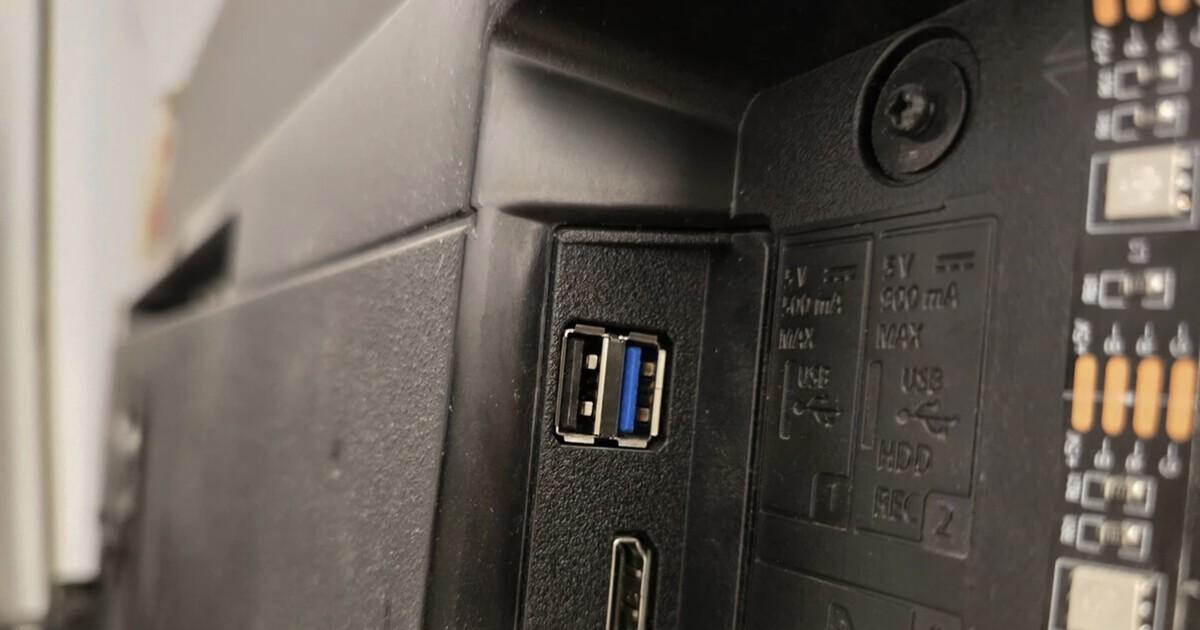
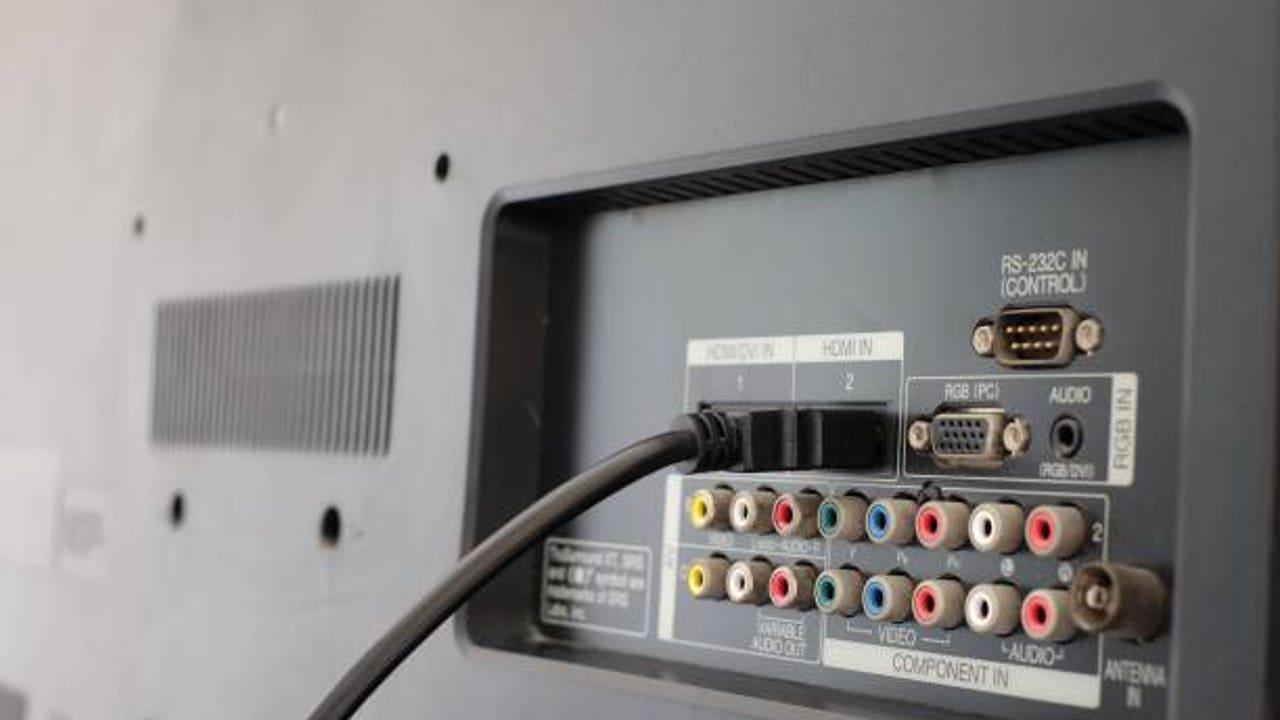
Wenn Sie die Rückseite Ihres Fernsehers betrachten, sehen Sie zahlreiche Anschlüsse: HDMI, optisch, Ethernet … und fast immer auch ein oder zwei USB-Anschlüsse, denen wir kaum Beachtung schenken. USB-Anschlüsse am Fernseher bieten jedoch weit mehr als nur das gelegentliche Anschließen eines USB-Sticks. Lesen Sie weiter, um mehr über andere Anschlussarten zu erfahren.
In den letzten Jahren, insbesondere mit dem Aufkommen von Smart-TVs und Systemen wie Android TV und Google TV, hat sich der USB-Anschluss von einem „Extra“ zu einem unverzichtbaren Werkzeug entwickelt. Er erweitert die Funktionalität, verbessert die Konnektivität, ermöglicht Aufnahmen, die Installation von Apps und sogar die Stromversorgung anderer Geräte. Wir erklären Ihnen Schritt für Schritt, wofür der USB-Anschluss Ihres Fernsehers eigentlich da ist und wie Sie ihn optimal nutzen. Wenn Sie überlegen, Ihren Fernseher aufzurüsten oder einen neuen zu kaufen, erfahren Sie hier, worauf Sie beim Kauf eines Smart-TVs achten sollten , um alle Funktionen optimal auszuschöpfen.
Was ist der USB-Anschluss des Fernsehers und wie unterscheidet er sich vom HDMI-Anschluss?
Bevor wir uns mit den Anwendungsbereichen befassen, ist es wichtig, die Rolle von USB in diesem Zusammenhang zu verstehen und die Unterschiede zu anderen Anschlüssen zu erkennen. Ein moderner Fernseher verfügt in der Regel über mehrere HDMI-Anschlüsse und mindestens einen oder zwei USB-Anschlüsse. HDMI-Anschlüsse übertragen hochauflösende digitale Audio- und Videosignale (von Konsolen, Abspielgeräten, Set-Top-Boxen usw.), während USB primär für Daten und Stromversorgung vorgesehen ist.
HDMI ( High-Definition Multimedia Interface ) wurde entwickelt, um analoge Anschlüsse wie SCART oder RCA zu ersetzen. Dank HDMI können Sie einen digitalen TV-Tuner, einen Blu-ray-Player oder sogar ein Gerät wie Chromecast anschließen, um einen älteren Fernseher HDMI-fähig zu machen. Es ist die wichtigste Methode, um hochauflösende Bilder und Töne von anderen Geräten wiederzugeben. Falls Sie nicht wissen, was ein Decoder ist, können Sie hier mehr darüber lesen.
USB, die Abkürzung für Universal Serial Bus , hat sich zum Standard für den Anschluss von Peripheriegeräten aller Art entwickelt: Tastaturen, Mäuse, Festplatten, Kameras, Smartphones, USB-Sticks und vieles mehr. In einem Fernseher fungiert er als Schnittstelle zwischen dem Gerät und diesen Geräten und ermöglicht sowohl die Datenübertragung als auch die Stromversorgung von Geräten mit geringem Stromverbrauch.
An der Rück- oder Seite Ihres Smart-TVs befindet sich üblicherweise mindestens ein USB-Anschluss, den viele Nutzer ignorieren oder nur zum Ansehen von Filmen verwenden. Dieser kleine Anschluss kann jedoch unter anderem zum Abspielen von Inhalten, zum Aufzeichnen von digitalem terrestrischem Fernsehen (DVB-T), zum Anschließen von Zubehör, zum Erweitern des Speicherplatzes oder zum Aktualisieren Ihres Fernsehers genutzt werden . Weitere Funktionen werden wir später erläutern. Wenn Sie externe und alternative Speichergeräte anschließen möchten, informieren Sie sich über den eSATA-Anschluss.
Multimedia-Inhalte von externen Speichermedien und Festplatten abspielen
Eine der häufigsten Anwendungen von USB an Fernsehern ist das Anschließen eines USB-Sticks oder einer externen Festplatte, um deren Inhalte anzusehen. Ihr Smart-TV kann so als vollwertiges Multimedia-Center fungieren, ohne dass Sie ständig auf Streaming oder eine Internetverbindung angewiesen sind. Schließen Sie einen kompatiblen USB-Stick oder eine externe Festplatte an und überprüfen Sie vor der Wiedergabe dessen Format und Kapazität.
Wenn Sie einen kompatiblen USB-Stick anschließen, erkennt der Fernseher diesen in der Regel und öffnet einen Datei-Explorer mit Ordnern und Dateien. Dort können Sie Filme, Fernsehsendungen, selbstgedrehte Videos oder Musik abspielen oder Fotos im Vollbildmodus ansehen. Dies ist besonders praktisch, wenn Sie eine lokale Filmsammlung besitzen oder heruntergeladene Inhalte in ein Ferienhaus oder zu Verwandten mitnehmen möchten, ohne auf Streaming-Dienste angewiesen zu sein.
Viele nutzen diesen Anschluss auch, um den Fernseher in einen großen digitalen Bilderrahmen zu verwandeln : Man schließt einen Speicherstick mit seinen Fotoalben an, aktiviert die Endloswiedergabe und lässt seine Erinnerungen auf dem Bildschirm im Wohnzimmer abspielen – ideal für Familienfeiern oder um immer Fotos im Hintergrund zu haben.
Beachten Sie, dass jede Marke bestimmte Video-, Audio- und Untertitelformate unterstützt. Daher empfiehlt es sich, im Handbuch oder auf der Website des Herstellers nachzusehen, welche Dateitypen Ihr Modell unterstützt, um Überraschungen bei Filmen zu vermeiden, die nicht korrekt abgespielt werden.
Fernsehprogramme aufnehmen und DVB-T als „persönlichen Rekorder“ nutzen.
Viele Fernseher können neben der Wiedergabe auch per USB aufnehmen. Wenn Ihr Modell kompatibel ist, finden Sie in den technischen Daten Hinweise wie PVR (Personal Video Recorder) oder USB-Aufnahme. Mit dieser Funktion können Sie digitale terrestrische Fernsehprogramme (DVB-T), Serien und Filme auf einem USB-Stick oder einer externen Festplatte aufzeichnen.
Der Vorgang ist in der Regel einfach: Sie schließen das Speichermedium an, formatieren es gegebenenfalls, falls der Fernseher Sie dazu auffordert, und können anschließend Aufnahmen planen oder per Fernbedienung live aufnehmen. So können Sie Ihre Lieblingsinhalte jederzeit ansehen, pausieren, zurückspulen oder vorspulen, ohne auf Online-Plattformen angewiesen zu sein. Wenn Ihnen die Sicherung dieser Aufnahmen wichtig ist, sollten Sie Backup-Optionen wie die Verwendung einer externen Festplatte anstelle der Cloud in Betracht ziehen ( externe Festplatte ).
Für einen reibungslosen Ablauf, insbesondere bei Aufnahmen in HD-Qualität, empfiehlt sich die Verwendung eines USB-3.0-Kabels oder höher sowie eines Speichermediums mit ausreichender Speicherkapazität . Zudem muss das Festplattenformat (FAT32, NTFS usw.) mit dem Betriebssystem des Fernsehers kompatibel sein. Andernfalls bietet der Fernseher in der Regel die Möglichkeit, die Festplatte korrekt zu formatieren.
Einige Android-TV-/Google-TV-Modelle ermöglichen es Ihnen außerdem , den Bildschirminhalt mithilfe von Aufnahme-Apps direkt aufzuzeichnen und die Datei auf einem angeschlossenen USB-Speicher oder einer Festplatte zu speichern. Nicht alle Hersteller bieten diese Funktion standardmäßig an, aber sie ist ein weiteres Beispiel dafür, was mit einem USB-Anschluss möglich ist, sofern das System dies unterstützt.
Erweitern Sie den internen Speicher des Smart-TVs.
Eines der größten Probleme vieler Smart-TVs ist ihr begrenzter interner Speicher. Sobald man ein paar Apps und Spiele installiert hat, erscheinen Warnungen wie „Speicher fast voll“ . Hier erweisen sich USB-Sticks wieder als nützlich, insbesondere bei Fernsehern mit Android TV oder Google TV.
Diese Systeme bieten üblicherweise die Möglichkeit, ein USB-Laufwerk oder eine Festplatte als erweiterten internen Speicher zu konfigurieren . Dazu muss das Laufwerk in der Regel formatiert und mit dem Fernseher verbunden werden. Anschließend kann es zum Installieren von Anwendungen und zum Speichern von Daten verwendet werden, als wäre es Teil des Geräts selbst.
Der Vorteil liegt auf der Hand: Sie können den USB-Stick dauerhaft angeschlossen lassen und erhalten so zusätzliche Gigabytes für Apps, Spiele und Offline-Inhalte. Wenn Sie ihn jedoch als internen Speicher konfigurieren, wird er mit dem Fernseher „verbunden“ und kann in der Regel nicht ohne Formatierung an anderen Geräten verwendet werden.
Dieser Trick ist ideal, wenn Sie viele Apps ausprobieren, weniger verbreitete Dienste installieren oder Spiele auf Ihrem Fernseher testen. So vermeiden Sie, ständig Apps deinstallieren zu müssen , um Speicherplatz freizugeben.
Über den USB-Anschluss des Fernsehers können Sie andere Geräte aufladen und mit Strom versorgen.
Eine weitere, sehr praktische, wenn auch manchmal übersehene Anwendungsmöglichkeit ist die Nutzung des USB-Anschlusses des Fernsehers als Stromquelle für Geräte mit geringem Stromverbrauch . Es ist zwar nicht die schnellste Lademethode, kann aber in vielen Situationen lebensrettend sein.
Mit dem passenden Kabel können Sie Ihr Smartphone, kabellose Kopfhörer, einen Gamecontroller oder eine Powerbank direkt am Fernseher aufladen. Das ist besonders praktisch in Räumen mit wenigen Steckdosen, in Hotels oder zu Hause, wo alle Steckdosen belegt sind. Allerdings ist der Ladestrom meist gering, erwarten Sie also kein schnelles Laden.
Neben Mobilgeräten wird der USB-Anschluss des Fernsehers häufig auch zum Aufladen von Streaming-Dongles wie Chromecast, Fire TV Stick oder Android-TV-Boxen verwendet , sofern er genügend Strom liefert. So vermeiden Sie ein zusätzliches Ladegerät und sorgen für mehr Ordnung hinter dem Fernseher.
Sie können auch LED-Lichtleisten, kleine USB-Ventilatoren oder andere Geräte anschließen , die ausschließlich mit Strom betrieben werden . Die beliebten LED-Streifen, die hinter dem Fernseher angebracht werden, um eine stimmungsvolle Beleuchtung zu erzeugen, werden üblicherweise über den USB-Anschluss mit Strom versorgt, d. h. sie schalten sich gleichzeitig mit dem Bildschirm ein und aus.
Peripheriegeräte anschließen: Tastaturen, Mäuse, Controller und Webcams
Einer der größten Vorteile von USB ist seine Kompatibilität mit einer Vielzahl von Peripheriegeräten. An einem Smart-TV bedeutet dies, dass Sie eine Tastatur, eine Maus, einen Gamecontroller oder sogar eine Webcam anschließen können , um die Möglichkeiten Ihres Fernsehers zu erweitern.
Wenn Sie häufig den Webbrowser Ihres Fernsehers nutzen, E-Mails schreiben, auf YouTube suchen oder Passwörter eingeben, wird eine USB-Tastatur das Nutzererlebnis grundlegend verändern . Schluss mit dem mühsamen Tippen Buchstabe für Buchstabe mit den Pfeiltasten der Fernbedienung; einfach die Tastatur anschließen und fast wie an einem Computer navigieren.
Eine USB-Maus kann ebenfalls sehr nützlich sein. Bei vielen Modellen wird der Cursor ähnlich wie bei einem PC mit der Maus gesteuert , was die Navigation durch die Benutzeroberfläche, das Drücken kleiner Tasten oder das Navigieren auf komplexen Webseiten deutlich komfortabler macht als mit einer herkömmlichen Fernbedienung.
Zum Spielen benötigt man keine Konsole. Viele Smart-TVs, Plattformen wie Netflix und Geräte wie Chromecast bieten Spiele an, die mit Controllern kompatibel sind. Mit einem USB-Gamepad am Fernseher lässt sich präziser und komfortabler spielen als mit der Fernbedienung oder dem Smartphone.
Bei Fernsehern mit Android TV/Google TV oder Videoanruf-Apps können Sie eine kompatible Webcam per USB anschließen und den Fernseher für Meetings mit Skype, Google Meet oder anderen Diensten nutzen. Ihre Kontakte auf einem großen Bildschirm zu sehen, macht Videokonferenzen angenehmer, insbesondere wenn mehrere Personen vor dem Fernseher sitzen.
Adapter und Dongles: Verbessern Sie die Konnektivität Ihres Fernsehers.
Der USB-Anschluss kann auch zur Erweiterung der Anschlussmöglichkeiten des Fernsehers genutzt werden, wenn die interne Hardware nicht ausreicht oder defekt ist. Hier kommen USB-Adapter oder -Dongles zum Einsatz. Falls Sie externe Optionen benötigen, konsultieren Sie Anleitungen zu USB-Adaptern und deren Kompatibilität.
Wenn Ihr Fernseher kein WLAN hat oder die interne WLAN-Karte defekt ist, können Sie ihn mithilfe eines kompatiblen USB-WLAN-Adapters wieder mit dem Netzwerk verbinden, ohne ein langes Netzwerkkabel durchs Haus verlegen zu müssen. Viele Hersteller bieten eigene offizielle Adapter an, und auch andere kompatible Adapter funktionieren. Es empfiehlt sich jedoch, die Kompatibilität zu prüfen.
Das Gleiche gilt für Bluetooth. Manche Fernseher haben kein integriertes Bluetooth, oder das Modul fällt mit der Zeit aus. Mit einem USB-Bluetooth-Adapter können Sie kabellose Kopfhörer, Lautsprecher oder sogar Fernbedienungen anschließen und so auf Funktionen zugreifen, die ab Werk nicht verfügbar waren.
Manche Fernseher oder Streaming-Geräte unterstützen USB-Ethernet-Adapter für kabelgebundene Internetverbindungen . Dies ermöglicht eine stabilere und schnellere Verbindung beim Streaming und ist ideal, wenn Sie viele 4K-Inhalte ansehen oder Cloud-basierte Spiele spielen und das WLAN-Signal am Standort des Fernsehers nicht sehr zuverlässig ist.
Schließen Sie Audioadapter an und verbessern Sie den Klang.
Eine weniger bekannte, aber sehr effektive Anwendungsmöglichkeit besteht darin, den USB-Anschluss zur Verbesserung des TV-Tons mithilfe eines DACs oder Soundadapters zu nutzen . Nicht alle Modelle unterstützen dies, aber bei Kompatibilität kann die Qualitätsverbesserung bemerkenswert sein.
Ein USB-DAC (Digital-Analog-Wandler) wird an den USB-Anschluss des Fernsehers angeschlossen und liefert eine höhere Audioqualität für den Anschluss externer Lautsprecher, Soundbars oder hochwertiger Kopfhörer. Dadurch lässt sich die interne Audioverarbeitung des Fernsehers umgehen, die nicht immer optimal ist.
Um diese Adapter optimal zu nutzen, benötigen Sie geeignete Lautsprecher oder Kopfhörer . Wenn Sie über eine gute Audioanlage verfügen oder ein kleines Heimkino einrichten möchten, bietet diese Alternative mehr Möglichkeiten als herkömmliche Ausgänge – vorausgesetzt, Ihr Fernseher erkennt das USB-Audiogerät.
Installation von Anwendungen von einem USB-Laufwerk
Bei Smart-TVs mit offenen Systemen wie Android TV oder Google TV ermöglicht der USB-Anschluss die Nutzung von Apps jenseits des offiziellen App-Stores. Anwendungen lassen sich manuell von heruntergeladenen Dateien (z. B. APK-Dateien) installieren, die auf einem USB-Stick gespeichert sind.
Das Prinzip ist einfach: Laden Sie die Installationsdatei der mit Ihrem System kompatiblen App von Ihrem Computer herunter, kopieren Sie sie auf einen USB-Stick und schließen Sie diesen an Ihren Fernseher an, um die Datei mithilfe eines Dateimanagers zu finden . Sobald die Datei gefunden wurde, können Sie die Installation anhand der Anweisungen auf dem Bildschirm starten.
Diese Methode ist hilfreich, wenn eine App nicht im offiziellen Store verfügbar oder nicht mehr zugänglich ist oder Sie eine bestimmte Version benötigen . Seien Sie jedoch sehr vorsichtig: Wenn der Entwickler oder die Quelle nicht vertrauenswürdig ist, könnten Sie unsichere oder fehlerhafte Software installieren.
Daher ist es stets ratsam, Installationsprogramme nur von vertrauenswürdigen Webseiten herunterzuladen und dubiose Quellen unbedingt zu meiden . Beachten Sie außerdem, dass nicht alle Geräte die Installation von Apps aus unbekannten Quellen zulassen und Sie diese Option in vielen Fällen in den Systemeinstellungen aktivieren müssen.
Aktualisieren Sie die Firmware des Fernsehers manuell.
Moderne Fernseher aktualisieren sich in der Regel automatisch über das Internet, aber das ist nicht immer der Fall: Manche Modelle verbinden sich nicht mit dem Internet, andere erhalten keine automatischen Updates mehr, und es gibt Fälle, in denen ein Update fehlschlägt und manuell installiert werden muss . Auch hier ist der USB-Anschluss der Zugangspunkt.
Im Allgemeinen besteht die Vorgehensweise darin, die offizielle Website des Herstellers aufzurufen, Ihr Modell auszuwählen und die neueste Firmware-Version herunterzuladen . Dieses Update wird üblicherweise als komprimierte Datei oder als separate Datei bereitgestellt, die Sie gemäß den Anweisungen des Herstellers auf einen USB-Stick kopieren müssen.
Sobald der USB-Stick bereit ist, schließen Sie ihn an den Fernseher an und suchen Sie im Einstellungsmenü nach der Option „Von USB aktualisieren“ oder einer ähnlichen Bezeichnung . Das Gerät erkennt die Datei und installiert nach wenigen Minuten die neue Systemversion, die Fehler behebt, die Stabilität verbessert oder neue Funktionen hinzufügt.
Diese Aktualisierungsmethode ist besonders nützlich, wenn der Fernseher nicht mit dem Internet verbunden ist oder der automatische Download Probleme bereitet . Wichtig ist jedoch, den Fernseher während des Vorgangs nicht auszuschalten oder den USB-Stick zu entfernen, um schwerwiegende Systemfehler zu vermeiden.
Unterschiede zwischen den verschiedenen Arten von USB-Anschlüssen an Fernsehern
Nicht alle USB-Anschlüsse an Ihrem Fernseher sind gleich. Sie unterscheiden sich in Geschwindigkeit, Stromstärke und sogar Funktion. Wenn Sie wissen, wie Sie die verschiedenen Anschlüsse unterscheiden, können Sie jeden Anschluss für seinen vorgesehenen Zweck nutzen und Fehler vermeiden, wie beispielsweise den Versuch, ein leistungsstarkes Gerät über einen schwachen Anschluss mit Strom zu versorgen.
Eines der deutlichsten Hinweise ist die Farbe des inneren Kunststoffgehäuses des Steckers. Bei vielen Geräten, darunter auch Fernsehern, gibt die Farbe die USB-Standardversion und damit die Geschwindigkeit und Leistung an.
Anschlüsse mit weißer Innenseite gehören in der Regel zu älteren Versionen (USB 1.0/1.1), die heute kaum noch anzutreffen sind. Sie sind sehr langsam und wurden für einfache Peripheriegeräte wie Tastaturen oder Mäuse verwendet . Schwarze Anschlüsse kennzeichnen im Allgemeinen USB 2.0, den seit Jahren am weitesten verbreiteten Standard mit Geschwindigkeiten, die für die meisten Multimedia-Anwendungen ausreichen, und einer Stromstärke von bis zu 500 mA.
Wenn der interne Anschluss blau ist, handelt es sich in der Regel um USB 3.0 oder 3.1 Gen 1. Diese Anschlüsse ermöglichen deutlich höhere Übertragungsgeschwindigkeiten und können bis zu 900 mA Strom liefern, wodurch sie sich ideal für externe Festplatten und bestimmte Streaming-Dongles eignen.
Es gibt weitere, weniger gebräuchliche Farben: Hellblau steht in der Regel für USB 3.1 Gen 2 , das noch schneller ist; Rot kennzeichnet USB 3.2, das sehr hohe Geschwindigkeiten ermöglicht; und Gelb oder Orange kennzeichnen meist „Always On“-Schnellladeanschlüsse, die Geräte auch dann mit Strom versorgen, wenn der Computer ausgeschaltet ist . Fernseher verwenden nicht immer alle diese Farben, aber es ist gut, sie zu kennen.
Ein weiteres wichtiges technisches Detail ist die Anzahl der Pins bzw. internen Kontakte. USB 2.0 verfügt über 4 Pins , ausreichend für Daten und grundlegende Stromversorgung, während USB 3.0 und spätere Versionen 9 Pins besitzen und dadurch höhere Geschwindigkeiten und mehr Leistung für anspruchsvolle Geräte wie Multimedia-Festplatten ermöglichen.
Zusätzlich können einige Anschlüsse mit Kennzeichnungen wie „USB“, „SS“ (für SuperSpeed) oder Ladesymbolen versehen sein. Anschlüsse mit der Kennzeichnung „SS“ entsprechen in der Regel USB 3.0 oder höher und eignen sich ideal zum Kopieren großer Dateien und zum Laden von Geräten mit höherem Strombedarf. Für ein so empfindliches Gerät wie beispielsweise einen Chromecast mit Google TV ist es nicht ratsam, einen USB-2.0-Anschluss mit einer begrenzten Stromstärke von 0,5 Ampere zu verwenden; ein USB-3.0-Anschluss oder ein leistungsstärkerer, separater Ladeanschluss ist besser geeignet.
Praktische Beispiele: Wie man USB im Alltag nutzen kann
Angesichts all dessen fragen Sie sich vielleicht, wofür Sie den USB-Anschluss konkret zu Hause oder unterwegs nutzen können. Tatsächlich verwandelt er Ihren Fernseher in eine Art Schweizer Taschenmesser, mit dem sich viele Alltagsprobleme lösen lassen.
Wenn Sie auf Reisen sind und in einem Hotel übernachten und nur das Ladekabel, aber nicht das Ladegerät Ihres Handys dabei haben, können Sie es schnell über den USB-Anschluss des Fernsehers aufladen, um einen leeren Akku zu vermeiden. Falls Sie einen USB-Stick mit Fernsehsendungen oder Filmen besitzen, können Sie diese auf nahezu jedem Fernseher mit USB-Anschluss ansehen, sofern das Gerät die Wiedergabe über diesen Anschluss unterstützt.
Zu Hause können Sie mit dem USB-Anschluss Ihren Fernseher mit LED-Lichtleisten, die direkt vom Fernseher gespeist werden, personalisieren, eine kleine „Multimedia“-Station mit Tastatur und Maus einrichten, um im großen Stil im Internet zu surfen, oder Ihre Lieblings-Digitalfernsehprogramme aufnehmen, um sie anzusehen, wann immer Sie wollen.
Fortgeschrittene Nutzer können damit Apps installieren, die nicht im Store verfügbar sind , neue Dienste ausprobieren oder ihren Fernseher aktualisieren, sobald der Hersteller eine Firmware mit Fehlerbehebungen veröffentlicht. Und falls eine drahtlose Verbindung einmal nicht funktioniert, stehen USB-Adapter für WLAN, Bluetooth oder sogar ein Ethernet-Kabel zur Verfügung.
Der USB-Anschluss Ihres Fernsehers ist weit mehr als nur eine Buchse für USB-Sticks. Er öffnet die Tür zu Inhalten, zusätzlichen Funktionen, besseren Verbindungen und ermöglicht Ihnen sogar ein komfortableres und personalisiertes Smart-TV-Erlebnis. Wenn Sie wissen, was er kann und welchen USB-Anschluss Sie haben, können Sie ihn optimal nutzen und vermeiden, einen Anschluss zu verschwenden, der bei richtiger Verwendung viele Möglichkeiten bietet.
