- Microsoft führt neue Funktionen schrittweise über Wartungstechnologien und Store-Updates ein.
- Es gibt Open-Source-Tools wie ViveTool, mit denen man die Aktivierung latenter Funktionen im System erzwingen kann.
- Bestimmte fortschrittliche KI- und Produktivitätsfunktionen sind ausschließlich Copilot+ PC-Geräten vorbehalten.
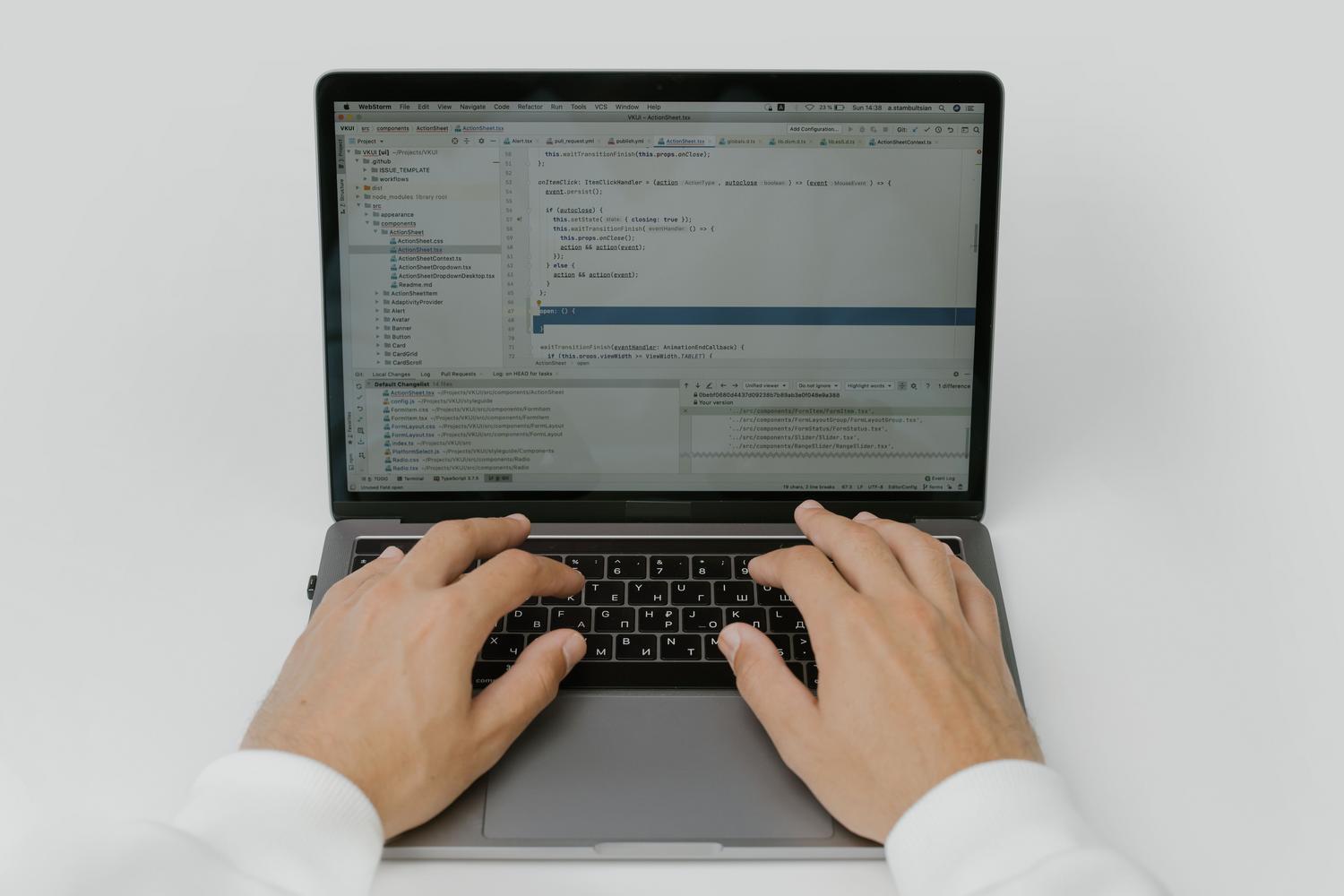
Das ist Ihnen sicher auch schon passiert: Sie aktualisieren Ihr System, starten Ihren Computer neu und stellen nach dem Update fest, dass die neuen Funktionen, die Sie in YouTube-Videos oder Tech-Blogs gesehen haben, fehlen. Ihr PC ist nicht defekt und das Update ist auch nicht fehlgeschlagen. Microsoft verwendet ein System der schrittweisen Veröffentlichung und stellt Funktionen nach und nach bereit, um Systemabstürze oder weit verbreitete Fehler zu vermeiden.
Die gute Nachricht: Sie müssen nicht tatenlos zusehen, wie der Algorithmus entscheidet, dass Sie an der Reihe sind. Wenn Sie neugierig sind und die Produktivitäts-, KI- und Design-Tools vor den meisten anderen ausprobieren möchten , gibt es sichere Wege, deren Aktivierung zu erzwingen. Vom offiziellen Weg für die Geduldigsten bis hin zu Tricks für fortgeschrittene Nutzer – hier erfahren Sie, wie Sie Microsofts Zeitplan überholen können.

Der offizielle Weg: Updates und Insider-Programm
Für diejenigen, die keine internen Änderungen vornehmen möchten, verläuft der Prozess wie üblich. Microsoft stellt Verbesserungen durch jährliche Funktionsupdates , in der Regel in der zweiten Jahreshälfte, und durch monatliche Wartungspatches bereit. Es ist außerdem sehr üblich, wichtige Anwendungen direkt über den Microsoft Store zu aktualisieren.
Wer ohne externe Tools noch einen Schritt weiter gehen möchte, kann sich für das Windows-Insider-Programm anmelden . Je nach gewähltem Kanal (Entwickler oder Beta) erhält man Vorabversionen. Allerdings unterliegen auch Insider einige Funktionen A/B-Tests , d. h. sie sind standardmäßig nur für eine ausgewählte Gruppe von Nutzern aktiviert.

Versteckte Funktionen mit ViveTool freischalten

Wenn die Funktionen bereits auf Ihrer Festplatte vorhanden, aber ungenutzt sind, kommt ViveTool zum Einsatz . Dieses portable Open-Source-Tool ermöglicht es Ihnen, bestimmte Feature-IDs zu aktivieren, die Microsoft deaktiviert hat. Es ist das ideale Werkzeug für alle, die ihren Workflow optimieren möchten , ohne monatelang warten zu müssen.
Zunächst ist es wichtig, die Version und Edition von Windows 11 auf Ihrem PC zu überprüfen , um sicherzustellen, dass Sie die richtige Version installiert haben (z. B. Version 26100.6725 oder höher). Ohne die korrekte Codebasis ist der Befehl wirkungslos. Nachdem Sie ViveTool aus dem offiziellen Repository heruntergeladen und in einen einfachen Ordner (z. B. C:\Vive) entpackt haben, gehen Sie wie folgt vor:
- Öffnen Sie die Eingabeaufforderung (CMD) Ich führe es als Administrator aus.
- Navigieren Sie mit dem Befehl zum Ordner des Tools. cd gefolgt von der Route.
- Führe den Aktivierungsbefehl aus: vivetool /enable /id:FUNKTIONS-ID.
- Starten Sie Ihren Computer neu, damit die Änderungen wirksam werden.
Es gibt beispielsweise Befehlsgruppen, mit denen Sie das neue einheitliche Startmenü , die Sperrbildschirm-Widgets oder die Verbesserungen im Datei-Explorer gleichzeitig aktivieren können . Wenn Ihnen etwas nicht gefällt oder Sie Instabilität feststellen, können Sie die Änderung rückgängig machen, indem Sie den Befehl „/enable“ durch „ /disable“ ersetzen.

Wichtigste neue Funktionen und Systemverbesserungen
Durch die Aktivierung dieser Funktionen werden Sie deutliche Verbesserungen in der Benutzererfahrung feststellen. Der Datei-Explorer profitiert besonders davon: Er erhält übersichtlichere Kontextmenüs, die Möglichkeit, geöffnete Tabs nach einem Neustart wiederherzustellen, und ein schnelleres Extrahieren komprimierter Dateien in Formaten wie .7z oder .rar.
Die überarbeitete Benutzeroberfläche des Startmenüs vereint angeheftete Apps und Empfehlungen in einer einzigen Ansicht. Zusätzlich wurden Einstellungen eingeführt, mit denen sich die Taskleistensymbole automatisch an den verfügbaren Platz anpassen, sodass App-Namen nicht mehr abgeschnitten werden. Für Gamer und Kreative ist es nun möglich, das Benachrichtigungscenter über einen zweiten Monitor zu öffnen – eine Funktion, die sich viele gewünscht haben.
Das KI-Ökosystem und Copilot+ PCs
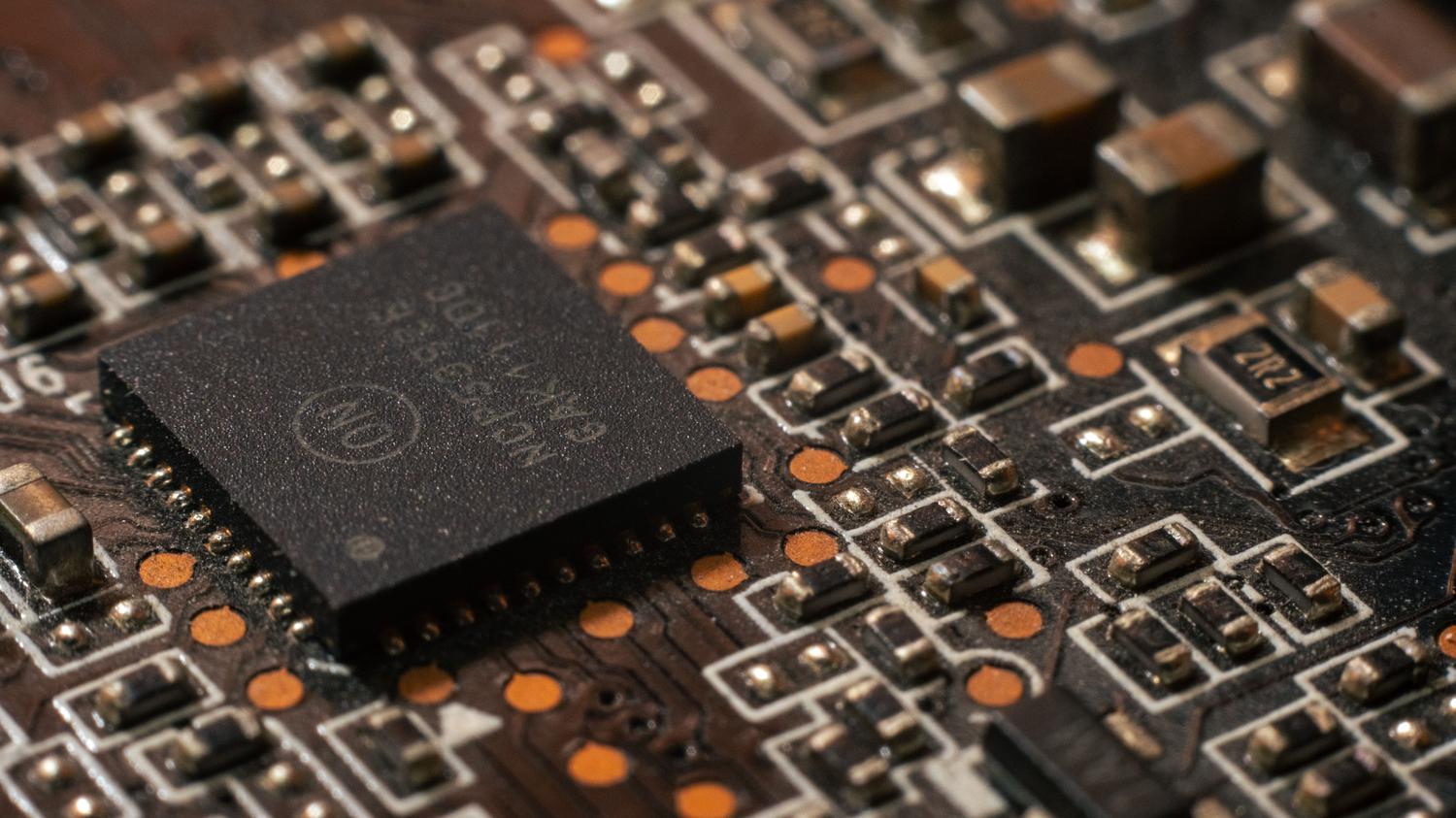
Es ist wichtig, zwischen den allgemeinen und exklusiven Funktionen des Copilot+ PCs zu unterscheiden . Diese Geräte verfügen über eine NPU (Neural Processing Unit), die Billionen von Operationen pro Sekunde verarbeiten kann und es ermöglicht, generative KI lokal auszuführen , ohne vollständig auf die Cloud angewiesen zu sein.
Zu diesen exklusiven Funktionen gehören „Click to Do “, das den Bildschirminhalt analysiert und Schnellaktionen vorschlägt, sowie die Funktion „Erinnerungen “, mit der Sie Screenshots mithilfe natürlicher Sprache suchen können. Außerdem bietet Windows eine semantische Suche , die deutlich intelligenter ist als die herkömmliche Stichwortsuche, und eine integrierte Problembehandlung in den Einstellungen, die Probleme automatisch behebt.

Fortgeschrittenes Management für professionelle Umgebungen

Für Netzwerkadministratoren in Unternehmen und Bildungseinrichtungen bietet Microsoft eine Funktion zur Steuerung des Update-Zeitpunkts . Dadurch wird verhindert, dass monatliche Updates kritische Arbeitsabläufe im Unternehmen unterbrechen. IT-Administratoren können diese Optionen mithilfe von Gruppenrichtlinien (GP) oder MDM flächendeckend aktivieren.
Leistungsstarke Tools wurden hinzugefügt, darunter die Schnellsystemwiederherstellung , die in der Cloud nach Lösungen für kritische Startfehler sucht, und die Möglichkeit, Windows 11-Bloatware mithilfe von PowerShell oder Richtlinien zu entfernen , um Computer sauber zu halten. Darüber hinaus ist die Wi-Fi-7 -Kompatibilität in den neuesten Versionen nun Realität und bietet deutlich verbesserte Stabilität und Geschwindigkeit in Umgebungen mit hoher Netzwerkauslastung.
