- Audio Sharing nutzt Bluetooth LE Audio-Technologie, um Ton gleichzeitig an zwei Geräte zu senden.
- Es ist derzeit als Vorschau für Copilot+ PCs und Windows Insider-Nutzer verfügbar.
- Es wird vorausgesetzt, dass sowohl der Computer als auch die Kopfhörer (z. B. Galaxy Buds2 Pro oder Sony WH-1000XM6) mit dem LE-Audio-Standard kompatibel sind.
- Es ermöglicht jedem Benutzer eine unabhängige Lautstärkeregelung, ohne dass Software von Drittanbietern installiert werden muss.
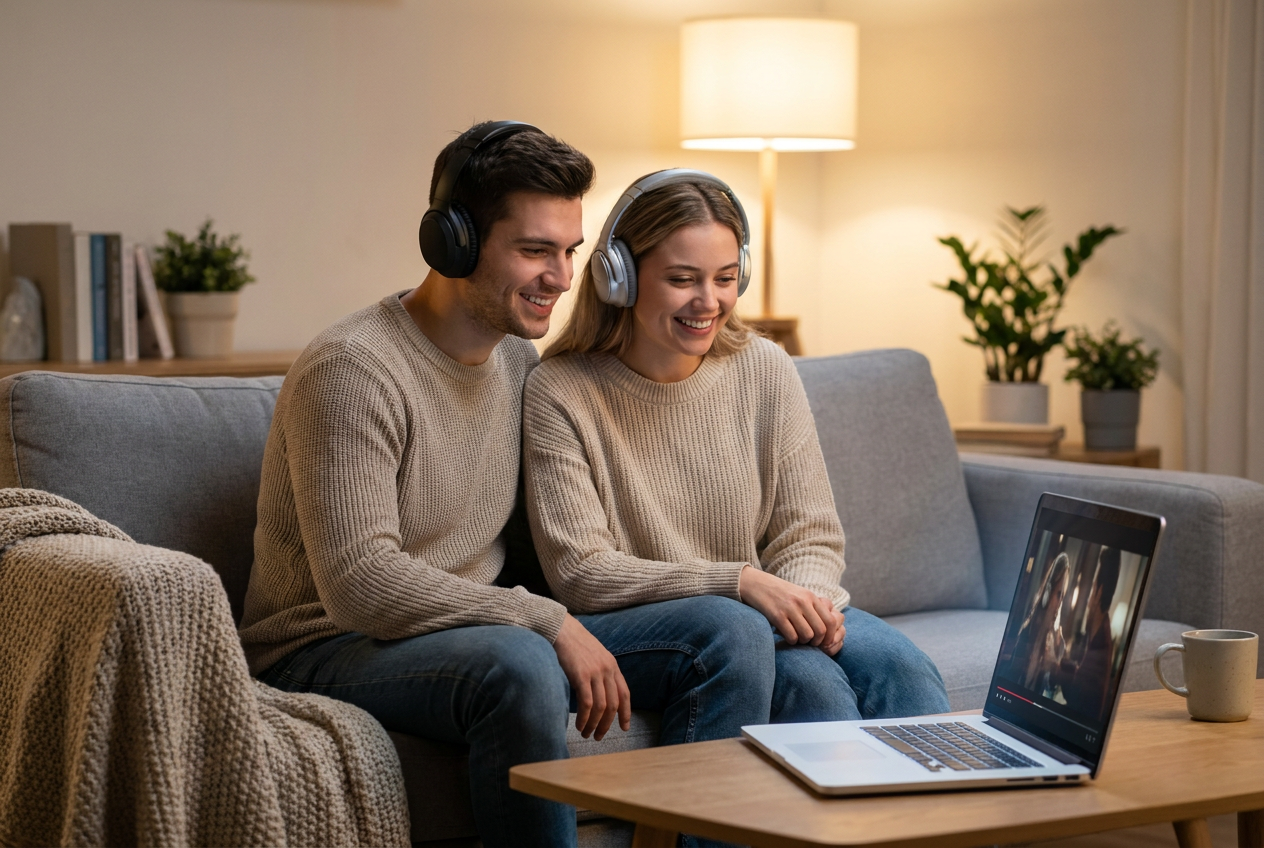
Gemeinsam einen guten Song hören oder einen Film auf dem Laptop genießen – das ist ein Klassiker. Doch bis vor Kurzem war die Lösung denkbar einfach: Man teilte sich einen einzigen Kopfhörer , einen für jeden. Das ist nicht nur unbequem und das Kabel (falls überhaupt vorhanden) reicht nicht weit genug, sondern die Klangqualität leidet auch, sodass man letztendlich nur die Hälfte hört.
Die gute Nachricht: Microsoft hat eine Funktion entwickelt, die dieses Problem löst. Dank „Gemeinsames Audio“ können unter Windows 11 nun zwei Bluetooth-Geräte gleichzeitig verbunden werden. So können zwei Personen dieselben Inhalte mit ihren eigenen Kopfhörern genießen, ohne auf komplizierte Drittanbieterprogramme oder externe Adapter zurückgreifen zu müssen.
Was genau ist Audio-Sharing und wie funktioniert es?
Diese Funktion ist keine Zauberei; sie basiert auf dem Technologiestandard Bluetooth LE Audio (Low Energy Audio). Im Gegensatz zu herkömmlichem Bluetooth ermöglicht dieses neue System die gleichzeitige Audioübertragung an mehrere Geräte, seien es Kopfhörer, Lautsprecher oder sogar Hörgeräte. Einer der größten Vorteile ist der optimierte Energieverbrauch , wodurch der Akku Ihrer Kopfhörer während der Nutzung länger hält.
Es ist jedoch wichtig zu wissen, dass diese Funktion noch nicht für alle verfügbar ist. Microsoft führt sie derzeit schrittweise ein, beginnend mit Nutzern des Windows Insider-Programms (Entwickler- und Beta-Kanal) . Darüber hinaus gibt es eine wesentliche Hardware-Einschränkung: Aktuell funktioniert sie nur auf Copilot+-PCs , genauer gesagt auf Surface Pro- und Surface Laptop-Modellen mit Qualcomm Snapdragon X-Prozessoren.
Hardwareanforderungen und Kompatibilität
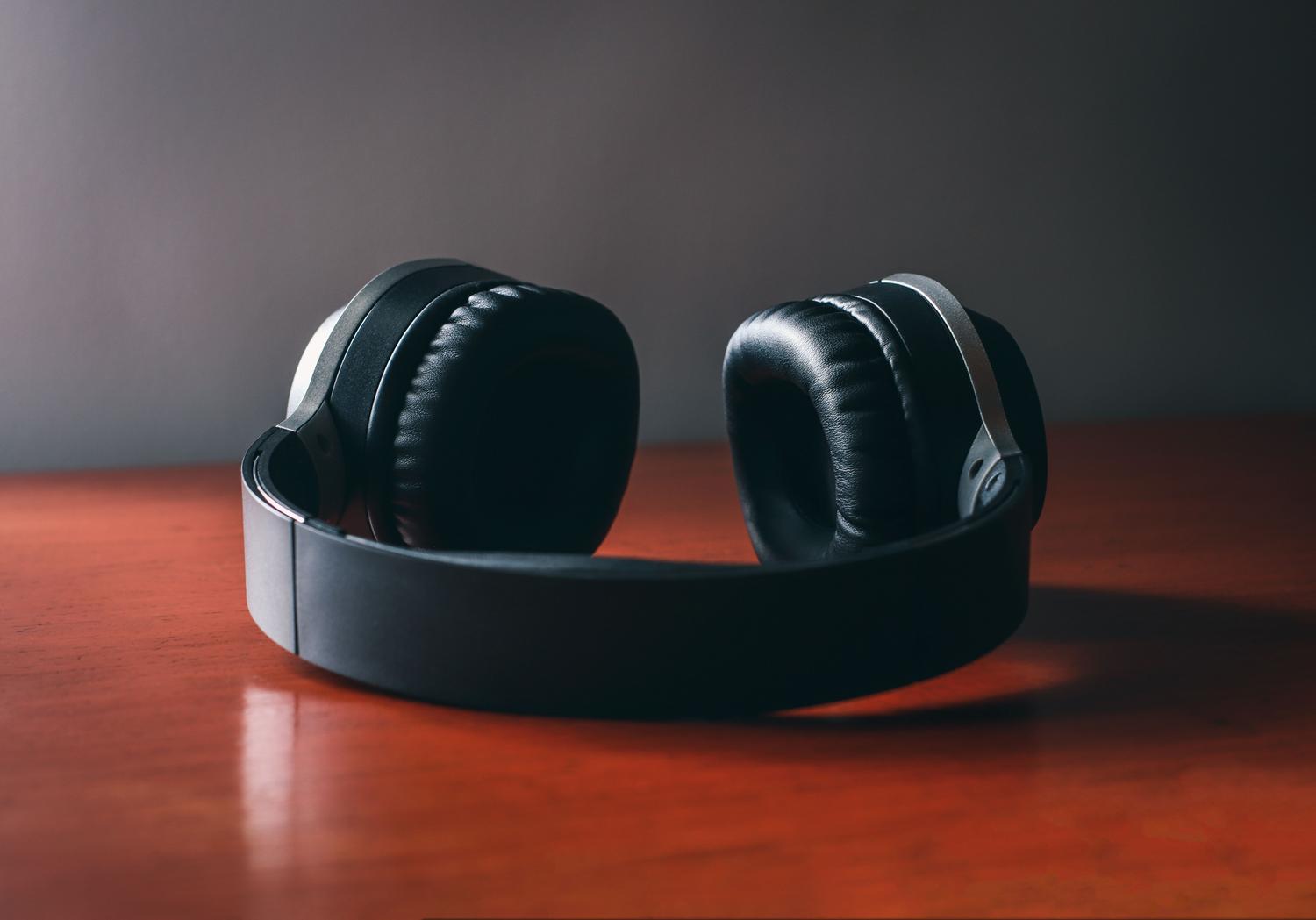
Damit dies funktioniert, reicht ein Software-Update allein nicht aus; sowohl der PC als auch das Zubehör müssen kompatibel sein. Die Kopfhörer müssen LE Audio unterstützen . Zu den Modellen, die diese Technologie bereits unterstützen, gehören die Samsung Galaxy Buds2 Pro, Buds3 und Buds3 Pro sowie die Sony WH-1000XM6. Selbst Marken, die sich auf Barrierefreiheit spezialisiert haben, wie ReSound und Beltone, bieten diese Unterstützung bereits an.
Es wird erwartet, dass die Liste der kompatiblen Geräte in naher Zukunft auf andere Hersteller ausgeweitet wird, darunter Samsungs Galaxy Book5- Serie und weitere Varianten der Surface-Familie, wodurch die Funktion schließlich der breiten Öffentlichkeit zugänglich gemacht wird.
Schritte zum Aktivieren der Audiofreigabe in Windows 11
Wenn Sie einen kompatiblen Computer besitzen und die richtige Windows-Version verwenden, ist die Einrichtung recht einfach. Stellen Sie zunächst sicher, dass Ihr System auf dem neuesten Stand ist . Anschließend können Sie wie folgt vorgehen:
- Öffnen Sie die Windows-Einstellungen und suchen Sie in der Suchleiste nach der Option Hörgeräte um zu bestätigen, dass Ihr Computer die Funktion unterstützt.
- Versetzen Sie Ihre ersten Ohrhörer in den Kopplungsmodus und Koppeln Sie sie über Bluetooth auf die übliche Weise.
- Wiederholen Sie den exakt gleichen Vorgang mit dem zweiten Paar Kopfhörer, bis Beide scheinen miteinander verbunden zu sein. im System.
- Schauen Sie in den Einstellungen noch einmal nach der Option… Gemeinsames Audio.
- Wählen Sie im daraufhin erscheinenden Fenster die beiden Geräte aus, die Sie verwenden möchten, und klicken Sie auf die Schaltfläche. Aktie.
Nach der Aktivierung erscheint im Schnellmenü von Windows 11 eine eigene Kachel für die Audiofreigabe . Dort können Sie den Stream mit einem Klick ein- oder ausschalten. Und das Beste: Jeder kann die Lautstärke über seine eigenen Kopfhörer regeln.
Alternativen für inkompatible Geräte
Wenn Ihr PC kein Copilot+ ist oder Ihre Kopfhörer kein LE-Audio unterstützen, werden Sie wahrscheinlich frustriert sein. Einige Nutzer versuchen, über die Soundeinstellungen die Stereo-Mix-Funktion zu aktivieren und die Option „Dieses Gerät abhören“ auszuwählen, um den Ton an ein zweites Paar Kopfhörer weiterzuleiten. Diese Methode ist jedoch recht instabil , und auf vielen modernen Laptops ist die Stereo-Mix-Option gar nicht verfügbar.
Externe Tools wie Voicemeeter Banana versprechen zwar das Zusammenführen von Audioausgängen, doch die Konfiguration gestaltet sich in der Praxis oft schwierig und das Ergebnis ist nicht immer zufriedenstellend. Daher wird Microsofts native Lösung mit Spannung erwartet, da sie die Installation fragwürdiger Software oder komplizierter virtueller Audiobrücken überflüssig macht.
Mit dieser Technologie ist Windows nun gleichauf mit Android und iOS und ermöglicht ein deutlich nahtloseres gemeinsames Multimedia-Erlebnis . Sie benötigen lediglich die passende Hardware und die entsprechende Version von Windows 11, um Streitigkeiten um ein einzelnes Headset zu vermeiden und den Ton kabellos und effizient auf zwei Geräte zu streamen.