- Einsatz spezialisierter Tools wie Winaero Tweaker und O&O ShutUp10++ zur Verbesserung von Datenschutz und Leistung.
- Deaktivierung kritischer Telemetriedienste, Xbox-Prozesse und nicht verwendeter Netzwerkfunktionen.
- Entfernung störender visueller Elemente wie Nachrichten-Widgets und Empfehlungen im Startmenü.
Wenn Sie feststellen, dass Ihr Computer nicht mehr so reibungslos läuft wie am Anfang, brauchen Sie sich keine Sorgen zu machen, dass die Hardware veraltet ist. In den meisten Fällen liegt das Problem darin, dass Windows 11 beinhaltet eine Vielzahl von Diensten. die im Hintergrund laufen, ohne dass wir es bemerken, und Ressourcen verbrauchen, die Ihr Computer für wichtige Aufgaben benötigt.
Microsoft hat sich für eine moderne und automatisierte Benutzeroberfläche entschieden, doch dieser Komfort hat seinen Preis: die Effizienz. Besonders bei Geräten mit Festplatte oder Mittelklasse-PCs. RAM und CPU freigeben Durch die Eliminierung überflüssiger Prozesse kann die Reaktionsfähigkeit des Systems spürbar verbessert und die scheinbar verloren gegangene Schnelligkeit wiederhergestellt werden.
Erweiterte Werkzeuge zur Systemreinigung
Für alle, die eine gründliche Bereinigung wünschen, ohne sich mit der Registry auseinandersetzen zu müssen, gibt es Programme, die diese Arbeit übernehmen. Zum Beispiel: Winaero Tweaker ist ein Juwel. Dies ermöglicht es Ihnen, alles anzupassen, von der visuellen Ästhetik bis hin zur Deaktivierung der Telemetrie und der Steuerung automatischer Updates, sodass der Benutzer genau entscheiden kann, welche Komponenten aktiv bleiben sollen.
Wenn Ihre größte Sorge darin besteht, dass Microsoft nicht einmal die Farbe Ihrer Socken kennt, O&O ShutUp10++ ist die ideale WahlDieses Hilfsprogramm legt den Fokus auf Datenschutz und ermöglicht es Ihnen, das Senden von Diagnosedaten an entfernte Server zu blockieren und aufdringliche Funktionen wie Copilot zu neutralisieren. Dabei wird mithilfe eines Farbsystems angezeigt, welche Änderungen sicher und welche riskant sein könnten.
Für die Mutigsten oder Systemadministratoren, das Skript Win11Debloat wird über PowerShell ausgeführt.Die Benutzeroberfläche ist zwar nicht besonders ansprechend, aber sie ist tödlich gegen Bloatware, da sie es ermöglicht, vorinstallierte Anwendungen zu löschen und die Taskleiste automatisch und schnell zu bereinigen.
Endlich haben wir W10Privacy, ein sehr gut organisiertes Tool Es kategorisiert Risiken unter Bezeichnungen wie Netzwerke, Suchanfragen und Systemdienste. Es ist ideal für diejenigen, die eine sorgfältige Vorgehensweise bevorzugen und jedes Kästchen ankreuzen, um die standardmäßig bestehenden Datenschutzlücken zu schließen.
Schnelle Schnittstelleneinstellungen und Start
Man muss kein Experte sein, um eine Verbesserung zu bemerken; manchmal genügt es schon, Entfernen Sie das Suchfeld aus der Taskleiste. Im Personalisierungsmenü können Sie Speicherplatz sparen und visuelle Ablenkungen reduzieren. Ebenso lassen sich ständige Benachrichtigungen zu Ihrem OneDrive-Konto oder zu Backups einfach deaktivieren, damit sie Ihren Arbeitsablauf nicht stören.
Nachrichten-Widgets sind ein weiteres Beispiel für Füllmaterial. Der MSN-Feed ist für die meisten Menschen in der Regel irrelevant, daher Widget-Panel ausblenden Es reinigt nicht nur den Bildschirm, sondern spart auch Bandbreite und Speicherplatz. Es wird außerdem empfohlen, in den Anwendungsbereich zu gehen und PC-Start verwalten, indem wir alles deaktivieren, was nicht sofort nach dem Einschalten des Computers geladen werden muss.
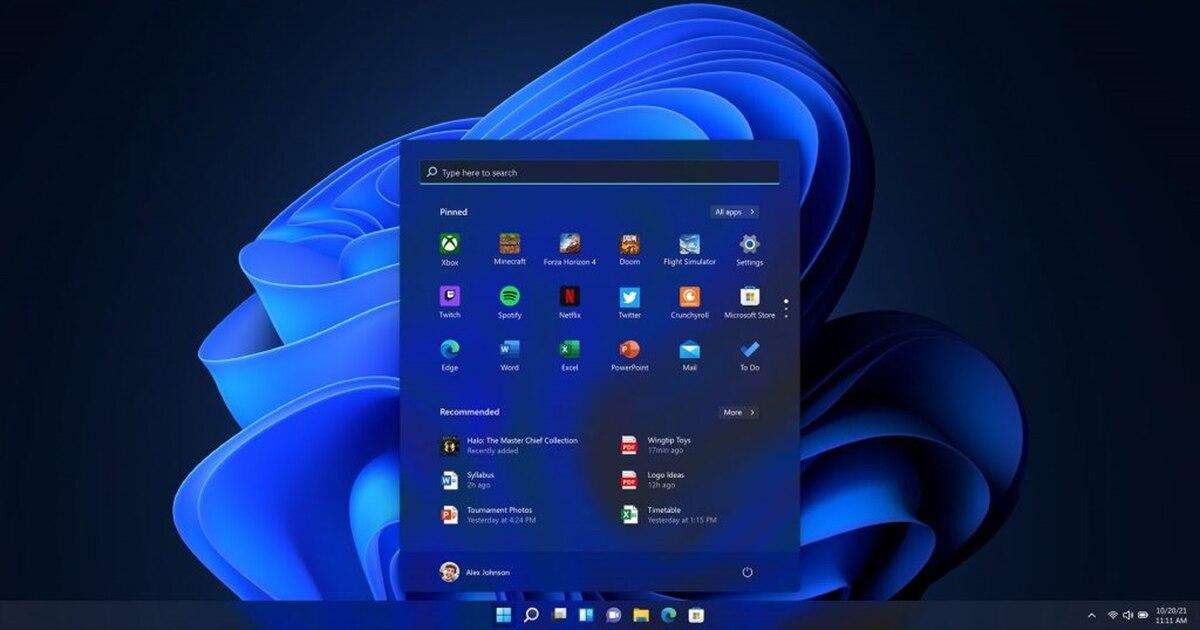
Was das Startmenü betrifft, besteht Microsoft darauf, uns Empfehlungen für zuletzt verwendete Dateien und Websites anzuzeigen. Obwohl dieser Bereich nicht vollständig entfernt werden kann, Reduzieren Sie die angezeigten Informationen. Die Anpassungseinstellungen tragen dazu bei, eine sauberere und weniger chaotische Umgebung zu schaffen.
Systemdienste, die Sie deaktivieren können
Bevor Sie die Dienstleistungen in Anspruch nehmen, ist es unerlässlich, dass… Erstellen Sie einen Wiederherstellungspunkt Um zu vermeiden, dass das System bei einem Fehler unbrauchbar wird, können wir nach der Sicherung im Dienstemanager die nicht benötigten Dienste deaktivieren. Wenn Sie beispielsweise kein Gamer sind, alle Xbox Live-Dienste Sie sind unnötiger Ballast für Ihre Festplatte und Ihren Arbeitsspeicher.
Wenn Sie keinen Drucker angeschlossen haben, die Druckwarteschlange und ihre Benachrichtigungen Sie sind reine Ressourcenverschwendung. Dasselbe gilt für den Faxdienst, ein technologisches Relikt, das niemand mehr nutzt, oder für Hyper-V-Dienste für virtuelle Maschinen, falls Sie nicht mit virtualisierten Umgebungen arbeiten.
Zur Verbesserung der Privatsphäre wird Folgendes empfohlen: Telemetrie und Benutzererfahrung deaktivierenDies sind die Geräte, die Nutzungsdaten an Microsoft senden. Wenn Sie den Flugmodus nicht verwenden oder Windows Ihren genauen Standort nicht mitteilen muss, können Sie außerdem Folgendes tun: Geolokalisierungsdienste deaktivieren und die Radioverwaltung.
Ein kritischer Punkt ist der Microsoft Edge-Updater; wenn Sie Chrome oder Firefox verwenden, können Sie ihn deaktivieren, aber Achten Sie darauf, Windows Update nicht zu berühren.weil der Verzicht auf Sicherheitsupdates ein zu hohes Risiko für jeden Benutzer darstellt.
Nach dem Anwenden dieser Schnitte und dem Neustart Ihres Computers werden Sie feststellen, dass Die Bootzeit ist kürzer und der Arbeitsspeicher wird weniger ausgelastet.Letztendlich geht es darum, ein unübersichtliches Betriebssystem in ein effizientes Werkzeug zu verwandeln, das sich an Ihre tatsächlichen Bedürfnisse anpasst und nicht an die Vorgaben des Herstellers.