- Durch Übertakten werden die Frequenz von CPU und GPU erhöht, um eine höhere Leistung zu erzielen. Dies geht jedoch mit höheren Temperaturen, einem erhöhten Stromverbrauch und möglicherweise einer kürzeren Lebensdauer einher.
- Vor einer Frequenzerhöhung müssen unbedingt Temperaturen, Stabilität und Hardwarekompatibilität mittels Stresstests und Benchmarks überprüft werden.
- Die Anpassungen werden primär über das BIOS für die CPU und mit Software wie MSI Afterburner für die GPU vorgenommen, immer mit schrittweisen Erhöhungen.
- Der Erfolg beim Übertakten hängt von einer guten Kühlung, ständiger Überwachung und sorgfältigem Management der Spannungs- und Leistungsgrenzen ab.
Wenn Sie darüber nachdenken, an der CPU- und GPU-Übertaktung Aber keine Sorge, Sie fühlen sich anfangs völlig verloren. Zwischen BIOS, Spannungen, Temperaturen, Benchmarks und Programmen mit seltsamen Namen kann man leicht den Überblick verlieren, wenn einem das niemand in Ruhe erklärt.
In diesem Artikel werden wir Schritt für Schritt sehen, So holen Sie das Beste aus Ihrem Prozessor und Ihrer Grafikkarte heraus Es erklärt auf relativ verständliche Weise, welche Werkzeuge benötigt werden, welche Risiken bestehen, welche Leistung zu erwarten ist und in welchen Fällen es sich nicht lohnt, die Sache zu verkomplizieren. Das Ganze wird auf Spanisch (aus Spanien) in einem freundlichen Ton präsentiert, ohne dabei wichtige Details auszulassen.
Was ist CPU- und GPU-Übertaktung und wozu dient sie?
Wenn wir von Übertakten sprechen, meinen wir Folgendes: die Betriebsfrequenz einer Komponente erhöhen Die Leistung wird über die Herstellervorgaben hinaus gesteigert. In der Computertechnik ist es gängige Praxis, die Geschwindigkeit von CPU, GPU und sogar RAM zu erhöhen, um eine höhere Leistung zu erzielen, ohne die Hardware zu verändern.
Durch Erhöhung der Frequenz ist das Bauteil in der Lage, mehr Operationen pro Sekunde ausführenDies führt zu mehr Bildern pro Sekunde in Spielen, kürzeren Renderzeiten bei der Videobearbeitung, größerer Agilität beim Komprimieren von Dateien oder, ganz allgemein, zu einem „aktiveren“ System.
Die Geschwindigkeit eines Prozessors hängt hauptsächlich von zwei Faktoren ab: der Grundfrequenz (oder Grundtakt), das vom Motherboard kommt, und das KernmultiplikatorDie Multiplikation der Basisfrequenz (üblicherweise 100 MHz) mit dem Multiplikator ergibt die endgültige Frequenz in GHz. Übertakten besteht im Wesentlichen darin, diesen Multiplikator und gegebenenfalls die Spannung zu erhöhen, um höhere Geschwindigkeiten zu erzielen.
Bei einer CPU, die beispielsweise mit 3,6 GHz taktet, ist es mit einer guten Konfiguration und Kühlung möglich, sie auf etwa 4,4 oder 4,6 GHz zu übertakten. Diese Steigerung von Taktzyklen pro Sekunde Es erzeugt schnellere elektrische Signale innerhalb des Chips und beschleunigt so die Datenverarbeitung der CPU.
All dies beschränkt sich nicht nur auf den Zentralprozessor: moderne Grafikkarten (Nvidia GeForce und AMD Radeon) unterstützen Kern- und Speicherübertaktung, und das Gleiche gilt für viele Modelle von RAM, die bei höheren Frequenzen als den vom Hersteller angegebenen arbeiten können.
Lohnt sich Übertakten? Vorteile und wann es sich auszahlt
Die Hauptmotivation für das Übertakten ist Kostenlose Aufführungoder fast kostenlos. Stattdessen Gib Geld für eine neue CPU oder GPU ausSie können ein paar zusätzliche FPS herausholen oder die Flüssigkeit bei rechenintensiven Aufgaben verbessern, indem Sie einfach die Einstellungen feinabstimmen.
Die größten Vorteile zeigen sich in der Regel bei ältere oder untere Mittelklasse-GeräteEine gute Übertaktung kann die Leistung deutlich an die von modernen High-End-Komponenten annähern. In Labortests wie denen von 3DMark wurde beobachtet, dass häufig gerade die Rechner mit den schlechtesten Spezifikationen durch Übertaktung die größte prozentuale Leistungssteigerung erzielen.
Bei neuen, leistungsstarken PCs lässt sich die Leistung zwar auch etwas steigern, die Verbesserungen fallen aber meist geringer aus. In solchen Fällen beträgt der Unterschied zwischen Standard- und Übertaktungseinstellungen oft nur wenige Prozentpunkte, insbesondere bei Spiele, die stark von der GPU abhängig sind wenn die CPU nicht der Hauptengpass ist.
Beim Gaming kann das Übertakten von CPU und GPU helfen. Erhöht die FPS und gleicht Einbrüche aus.insbesondere bei sehr CPU-lastigen Spielen, im E-Sport bei vielen Hz (144, 240 Hz) oder wenn Sie die Vorteile eines Monitors mit hoher Bildwiederholfrequenz voll ausschöpfen möchten. Wenn Ihr Betriebssystem ein Chaos ist und Sie tausend Programme haben Da im Hintergrund Ressourcen verbraucht werden, ist es ratsam, zuerst die Software zu optimieren, bevor man sich mit komplizierten Übertaktungsmaßnahmen befasst.
Bei produktiven Aufgaben wie Videobearbeitung, 3D-Rendering oder Codekompilierung kann eine gute, stabile Übertaktung hilfreich sein. Wartezeiten verkürzen Das ist deutlich spürbar. Bei einem Rendering-Projekt beispielsweise summieren sich die Minuten, die man jedes Mal einspart, langfristig zu vielen Stunden.
Prüfen Sie, ob Ihre CPU und GPU übertaktet werden können.
Nicht alle Prozessoren oder Grafikkarten lassen sich gleichermaßen gut übertakten, daher ist es wichtig zu wissen... wenn Ihre Hardware tatsächlich „übertaktbar“ ist und wie flexibel es ist.
Im Falle von Intel sind die Prozessoren, die mit dem Buchstaben enden, „K“ oder „KF“ (wie ein Intel Core i7-9700K) und die Modelle der „X“-Serie verfügen über einen entsperrten Multiplikator. Das bedeutet, dass Sie im BIOS den Kernmultiplikator erhöhen können, ohne den Basistakt des Systems zu verändern, was das Übertakten deutlich vereinfacht.
Wenn Ihre Intel-CPU kein K- oder X-Modell ist, ist der Multiplikator in der Regel gesperrt und Sie können nur eingeschränkt damit spielen. globaler Basistakt des MotherboardsDies betrifft nicht nur die CPU, sondern auch den Arbeitsspeicher, die PCI-Express-Verbindung und andere Komponenten, sodass der sichere Spielraum nach oben recht gering ist.
Bei AMD ist die Situation einfacher: alle modernen Ryzen-Prozessoren Sie verfügen über einen freien Multiplikator und sind daher sofort zum Übertakten geeignet. Sowohl aktuelle Nvidia GeForce- als auch AMD Radeon-Grafikkarten ermöglichen es, die Kern- und Speicherfrequenzen mithilfe der entsprechenden Tools zu erhöhen.
Wenn Sie Ihren Prozessor genauer untersuchen möchten, können Sie Tools wie beispielsweise verwenden. CPU-ZDie technischen Daten finden Sie auf der Website des Herstellers oder im Windows Task-Manager unter dem Reiter „Leistung“. Dort können Sie die Basis- und Maximalfrequenz vergleichen. Informationen darüber, ob der Multiplikator gesperrt ist, finden Sie in der Regel auch im BIOS.
Grundlegende Werkzeuge zum Übertakten und Überwachen
Bevor Sie irgendwelche Einstellungen ändern, benötigen Sie eine kleine Software-"Werkzeugkiste". Beobachten Sie jederzeit, was Ihr System tut. und messen, ob sich die Verbesserungen tatsächlich lohnen.
Für den Grafikteil eignen sich Werkzeuge wie zum Beispiel MSI Nachbrenner Sie gehören praktisch zum Standard. Sie ermöglichen es, GPU-Frequenzen und -Spannungen zu ändern, die Lüfterkurve anzupassen und Auslastung, Temperaturen und Drehzahlen in Echtzeit während Spielen oder Benchmarks anzuzeigen.
Zur Steuerung von Systemtemperaturen und Sensoren werden Programme wie beispielsweise HWINFO, HWMonitor, Core Temp oder SpeedFan Sie zeigen die Temperatur von CPU, GPU, Mainboard und anderen Komponenten sowie Spannungen, Stromverbrauch und Lüfterdrehzahlen an. Sie sind unerlässlich, um eine Überhitzung zu vermeiden.
Im Hinblick auf Leistungs- und Stabilitätstests kommen Werkzeuge wie beispielsweise Prime95, Cinebench, AIDA64, Intel BurnTest, OCCT oder 3DMark Sie unterziehen Ihren PC intensiven Belastungen, um zu überprüfen, ob die Übertaktung fehlerfrei und ohne Abstürze funktioniert. 3DMark beispielsweise konzentriert sich stark auf Grafikleistung und Spiele.
Um spezifische CPU- und GPU-Informationen anzuzeigen, CPU-Z und GPU-Z Sie zeigen das genaue Modell, die Echtzeitfrequenzen, die Spannung und andere technische Details, die sehr nützlich sind, um zu wissen, wo man anfängt und wie weit man gehen kann.
Vorbereitung: Temperaturen, Stabilität und Startverhalten
Bevor Sie etwas hochladen, müssen Sie sicherstellen, dass die Geräte einwandfrei funktionieren. Überprüfen Sie als Erstes die aktuelle CPU- und GPU-Temperatur Im Leerlauf und bei geringer Last, mit HWINFO oder einem ähnlichen Tool. Falls die Geräte bereits im Auslieferungszustand sehr heiß werden, sollte dies behoben werden, bevor man über Übertaktung nachdenkt.
Wenn Sie feststellen, dass Ihr Prozessor bei einfachen Aufgaben hohe Temperaturen erreicht, haben Sie wahrscheinlich ein Problem mit Abkühlung, ausgetrocknete Wärmeleitpaste oder mangelhafte GehäusebelüftungIn diesem Fall empfiehlt es sich, die Lüfter zu reinigen, den Luftstrom zu verbessern oder sogar einen besseren Kühlkörper in Betracht zu ziehen, bevor man die Frequenzen anpasst.
Der nächste Schritt besteht darin, einen/eine/einen ... Stresstest mit Werkseinstellungen Um zu überprüfen, ob das System ab Werk stabil läuft, können Programme wie Prime95, OCCT oder AIDA64 die CPU ein bis zwei Stunden lang voll auslasten. Währenddessen sollten Sie die Temperaturen überwachen, um sicherzustellen, dass sie nicht ansteigen.
Es ist wichtig, so vorzugehen, denn falls später nach der Frequenzerhöhung Abstürze oder Bluescreens auftreten, wissen Sie, dass das Problem vom Übertakten herrührt und nicht von einem bereits instabilen System. Sie haben einen klaren Bezugspunkt für Stabilität. woran man vergleichen kann.
Sobald die Stabilität nachgewiesen ist, ist es an der Zeit, die Messung durchzuführen. Grundleistung Ihres ComputersHier kommen Benchmarks wie Cinebench (sehr nützlich für CPU-Tests), 3DMark (für Spiele) oder auch spezielle synthetische Tests für die GPU oder den Arbeitsspeicher zum Einsatz. Notieren Sie die Ergebnisse, die durchschnittliche und maximale FPS-Zahl sowie die maximalen Temperaturen.
Zugriff auf das BIOS und automatische oder manuelle Übertaktungsoptionen
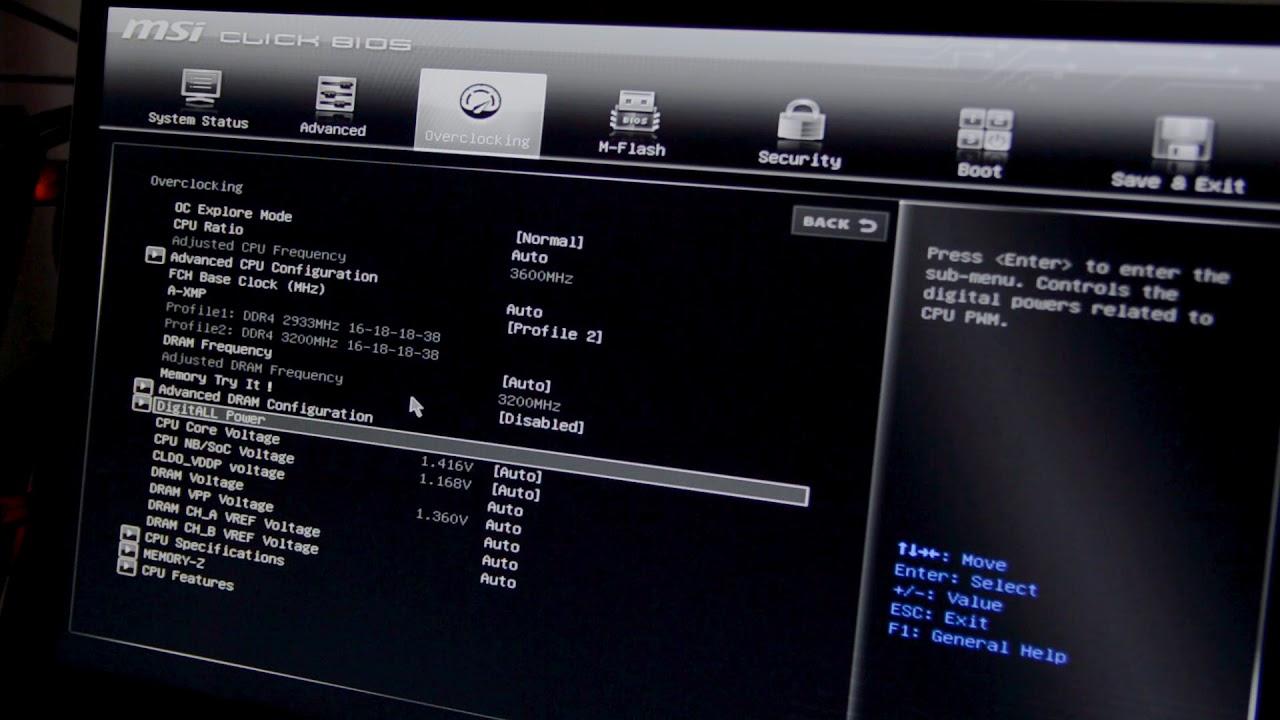
Die wirklich zuverlässige Methode zum Übertakten der CPU ist durch Rufen Sie das BIOS oder UEFI auf. des Motherboards, wo die wesentlichen Parameter für Frequenz, Spannung und Kernverhalten festgelegt sind.
Um ins BIOS zu gelangen, schalten Sie Ihren Computer aus und wieder ein, während Sie die vom Hersteller angegebene Taste wiederholt drücken. Diese Taste ist üblicherweise... Entf (DEL), F2, F10 oder F12Je nach Motherboard oder Laptop erscheint normalerweise auf dem Startbildschirm eine Meldung wie „Drücken Sie F2, um ins Setup zu gelangen“, die die genaue Taste angibt.
Jede Marke strukturiert ihr Menü anders, aber es gibt fast immer einen Abschnitt namens OC, Übertaktung, Erweiterte CPU-Kerneinstellungen, Tweaker oder etwas Ähnliches. Dort werden Multiplikatoren, Spannungen, Leistungsgrenzen und andere wichtige Parameter angepasst.
Viele moderne Kennzeichen enthalten auch Profile von automatisches Übertakten oder vordefinierte OC-StufenSie bieten in der Regel eine kleine Frequenzerhöhung innerhalb von vom Hersteller als sicher erachteten Grenzen auf recht einfache Weise, allerdings sind die Ergebnisse selten so gut wie bei einer präzisen manuellen Justierung.
Wenn Sie gerade erst anfangen und zögern, zu viele Einstellungen vorzunehmen, kann der Automatikmodus ein guter Einstieg sein. Wenn Sie aber das volle Potenzial ausschöpfen möchten, ist die beste Methode immer noch die manuelle Bedienung. Manuelles Übertakten in kleinen Schritten und Stabilitätstests zwischen den einzelnen Änderungen.
Schrittweise Änderung des CPU-Multiplikators und der Spannung
Die wichtigste Einstellung, die Sie im BIOS anpassen müssen, ist die CPU-MultiplikatorDa die Basisfrequenz des Motherboards üblicherweise 100 MHz beträgt, entspricht ein Multiplikator von 36 3,6 GHz, ein Multiplikator von 40 4,0 GHz usw. Die Idee ist, diesen Wert schrittweise zu erhöhen.
Eine vernünftige Strategie ist es, den Multiplikator zu erhöhen. Punkt für Punkt (z. B. von 36 auf 37, dann auf 38 usw.) und starten Sie Windows nach jeder Änderung neu, um einen kurzen Stabilitätstest und eine Temperaturmessung durchzuführen. So können Sie schnell erkennen, ab welchem Punkt das System Probleme bereitet.
Wenn eine Erhöhung des Multiplikators zu Instabilität des Systems führt und Abstürze, Bluescreens oder Fehler in Tests verursacht, ist dies in der Regel ein Zeichen dafür, dass weitere Anpassungen erforderlich sind. etwas mehr CPU-SpannungIm BIOS finden Sie einen Vcore-Wert, der standardmäßig auf „Auto“ oder je nach CPU auf etwa 1,20-1,25 V eingestellt sein kann.
Sie können versuchen, diese Spannung sehr schrittweise zu erhöhen, beispielsweise in Schritten von 0,01–0,02 V, bis Sie einen Punkt finden, an dem die CPU die neue Frequenz ohne größere Fehler verarbeiten kann. Werte um 1,35-1,40 V Sie gelten allgemein als pragmatische Grenze für den täglichen Gebrauch bei vielen modernen CPUs, obwohl dies vom jeweiligen Modell und der vorhandenen Kühlung abhängt.
Das Wichtigste ist, dass man jedes Mal, wenn man den Multiplikator oder die Spannung erhöht, erneut wirft. Stresstests und Beobachtung von Temperaturen und VerhaltenWenn Sie einen Punkt finden, an dem das System über Stunden stabil bleibt und die Temperaturen in einem vernünftigen Rahmen liegen, wissen Sie, dass Sie eine "stabile" Übertaktung für den täglichen Gebrauch gefunden haben.
Was ist GPU-Übertaktung und wie funktioniert sie mit Programmen wie MSI Afterburner?
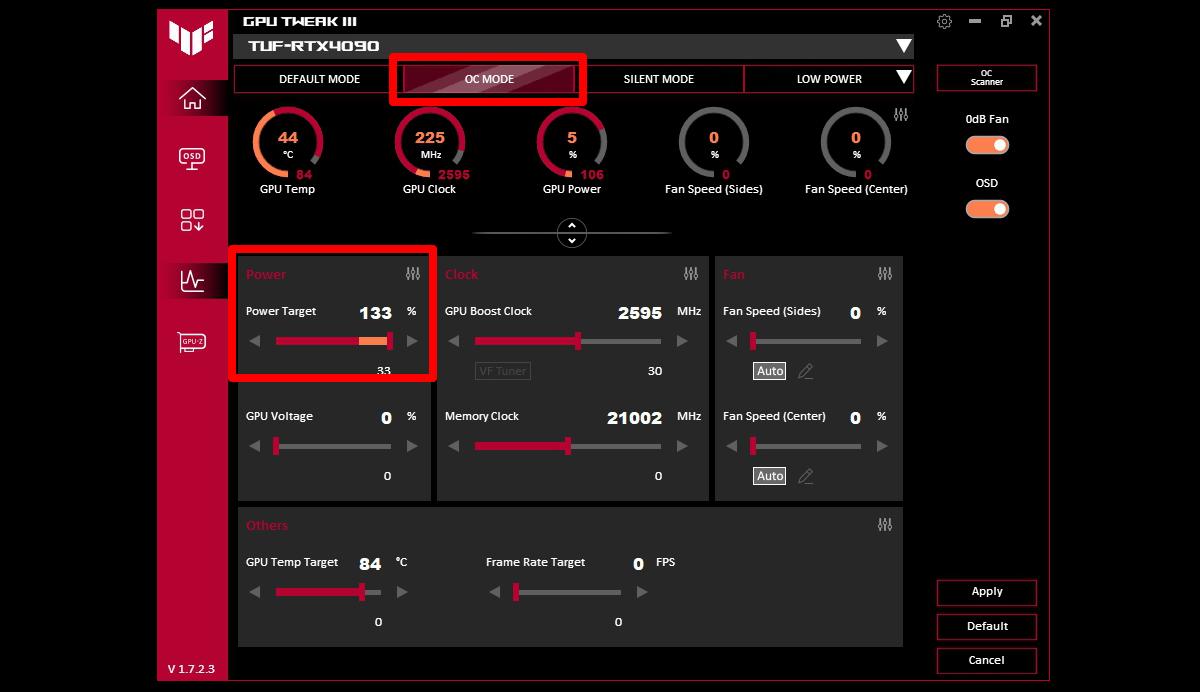
GPU-Übertaktung wird üblicherweise unter Windows mithilfe von Tools wie beispielsweise MSI NachbrennerDadurch können Sie die Frequenz des Grafikkerns und des Videospeichers erhöhen sowie die Lüfterkurve anpassen, ohne das BIOS der Karte zu berühren.
Die Philosophie ähnelt sehr der des Prozessors: Es geht darum Erhöhen Sie die Werte schrittweise.Testen Sie die Stabilität mit Benchmarks oder anspruchsvollen Spielen und überwachen Sie die Temperaturen, um Temperaturspitzen zu vermeiden. Viele Nutzer beginnen mit einer kleinen prozentualen Erhöhung des Arbeitsspeichers, dann des Kerntakts und experimentieren anschließend weiter.
Afterburner und ähnliche Programme ermöglichen es Ihnen auch, die Leistungs- und Temperaturgrenzen Die Karte ist bereit, diese Werte zu akzeptieren. Durch eine leichte Erhöhung dieser Werte stößt die GPU nicht mehr so schnell an ihre Grenzen und kann höhere Frequenzen länger halten, allerdings immer auf Kosten eines höheren Stromverbrauchs und einer höheren Wärmeentwicklung.
Bei modernen Grafikkarten von Nvidia und AMD wenden Treiber und BIOS in der Regel Schutzmechanismen (Drosselung, Leistungsbegrenzung usw.) an, die die Frequenz automatisch reduzieren, wenn ein bestimmter Schwellenwert überschritten wird. Daher ist es relativ schwierig, eine Grafikkarte durch bloßes Erhöhen der Frequenz zu „zerstören“.
In jedem Fall gelten die gleichen Prinzipien: verwenden Benchmarks wie Unigine Heaven, 3DMark oder sehr anspruchsvolle Spiele Um die Stabilität zu testen und auf Bildfehler (Pixelfehler, Linien, Flimmern) oder Abstürze zu prüfen. Falls diese auftreten, die Frequenz oder Spannung leicht reduzieren, bis die Probleme verschwinden.
Fortgeschrittene Methoden: physische Springer und Änderungen auf niedriger Ebene
Neben dem Übertakten über BIOS oder Software gibt es auch eher „altmodische“ Methoden wie zum Beispiel Jumper oder Brücken auf dem Motherboard oder der Grafikkarte modifizieren Um die elektrische Konfiguration des Stromkreises zu ändern, muss das Gerät geöffnet und die Bauteile physisch berührt werden.
Ein Jumper ist im Grunde ein kleiner Kunststoffverbinder mit einem metallischen Inneren, der über bestimmte Pins auf dem Motherboard oder der Karte gesteckt wird, um einen Stromkreis öffnen oder schließenDurch die Änderung seiner Position werden Dinge wie der Basismultiplikator oder bestimmte Spannungsgrenzen bei älteren oder sehr speziellen Geräten verändert.
Diese Art von Modifikationen ist heikel; sie erfordern fortgeschrittene Kenntnisse in Elektronik und LeiterplattendesignSie sind daher generell nicht für Anfänger geeignet. Ein Fehler beim Umsetzen eines Jumpers oder bei einer physischen Modifikation kann das Motherboard oder die Grafikkarte unbrauchbar machen.
Deshalb greifen heutzutage in der Praxis fast alle Nutzer darauf zurück. Übertakten über BIOS und SoftwareDas bietet genügend Raum für Verbesserungen, ohne dass man physisch in die Schaltung eingreifen oder die Hardware zu sehr gefährden muss.
Tatsächliche Risiken des Übertaktens: Temperatur, Stabilität und Garantie
Obwohl Übertakten heutzutage viel sicherer ist als noch vor einigen Jahren, ist es immer noch eine Methode, Die Hardware über die Herstellergarantie hinaus betreibenDies birgt Risiken, die man sich vor dem endgültigen Schritt vor Augen halten sollte.
Eines der deutlichsten Risiken ist der Anstieg von Temperatur und StromverbrauchEine übertaktete CPU oder GPU erzeugt mehr Wärme. Ist das Kühlsystem unzureichend, kann die Komponente viele Stunden lang mit hohen Temperaturen arbeiten. Kurzfristig schützt sich das System in der Regel selbst, indem es die Frequenz reduziert oder sich abschaltet. Langfristig kann die zusätzliche Wärme jedoch den Verschleiß beschleunigen.
Hinzu kommt das Problem der SysteminstabilitätWenn Komponenten bis an ihre Leistungsgrenzen ausgereizt werden, steigt die Wahrscheinlichkeit von Abstürzen, unerwarteten Neustarts, Spielfehlern oder sogar Datenbeschädigung, falls der Fehler während eines Schreibvorgangs auftritt. Deshalb ist es immer ratsam, Sicherungskopien wichtiger Daten anzulegen.
Ein weiterer Punkt ist die Garantie: In vielen Fällen wird Übertakten als ein Risiko angesehen Die Modifikation wird nicht offiziell unterstützt.Dies kann zum Erlöschen der Herstellergarantie führen. Obwohl der Nachweis bestimmter Übertaktungsarten schwierig ist, gibt es Situationen (z. B. physische Modifikationen oder ein modifiziertes BIOS), in denen dies eindeutig erkennbar sein kann.
Hinsichtlich der Lebensdauer führt die Erhöhung von Spannung und Frequenz der CPU oder GPU zu einer Belastung der Transistoren. zusätzlicher anhaltender StressDies kann die theoretische Lebensdauer verkürzen (zum Beispiel von 15-20 Jahren auf 12-15 Jahre), obwohl in der Praxis die meisten Benutzer ihren PC lange vor Erreichen dieser Grenze aufrüsten.
Ist Übertakten heutzutage sicher?
Mit moderner Hardware und etwas gesundem Menschenverstand ist Übertakten relativ einfach. Solange es vernünftig durchgeführt wird, ist es sicher.Moderne CPUs und GPUs verfügen über Schutzmechanismen, die die Frequenz reduzieren, den Stromverbrauch begrenzen oder das Gerät sogar abschalten, wenn die Belastung zu extrem wird.
Dadurch ist es recht schwierig, einen Prozessor durch bloßes Ändern des Multiplikators um wenige Punkte oder durch moderate Spannungstests zu beschädigen. Häufiger kommt es jedoch vor, dass der PC bei zu hohen Einstellungen nicht mehr startet, in einer Boot-Schleife hängen bleibt oder einen Bluescreen anzeigt, bis man wieder sinnvolle Einstellungen vornimmt.
Wenn Ihr Computer nach einer BIOS-Änderung nicht mehr startet, bieten fast alle Motherboards Optionen wie beispielsweise CMOS löschen oder CMOS zurücksetzenDies kann entweder über eine separate Taste oder einen speziellen Jumper erfolgen. Durch Aktivierung werden die BIOS-Einstellungen gelöscht und das System auf die Werkseinstellungen zurückgesetzt.
Im schlimmsten Fall können Sie immer noch auf die klassische Methode zurückgreifen: Entfernen Sie die Batterie vom Motherboard. (die übliche Knopfzelle), warten Sie einige Sekunden und tauschen Sie sie aus. Dadurch verliert das BIOS seine gespeicherte Konfiguration, und beim Neustart werden alle Werte auf die Standardwerte zurückgesetzt.
Auch wenn es schwierig ist, die Hardware mit einem Schlag zu zerstören, ist die zusätzliche thermische und elektrische Belastung dennoch vorhanden, und zwar langfristig. kann die Lebensdauer der Komponente verkürzenDas ist normalerweise nicht dramatisch, aber man sollte es im Hinterkopf behalten, wenn man entscheidet, wie fest man es anziehen möchte.
Wie man Probleme nach dem Übertakten diagnostiziert und behebt
Wenn nach dem Übertakten ungewöhnliches Verhalten auftritt (Abstürze, Spielfehler, Grafikfehler), ist es Zeit für um eine systematische Diagnose durchzuführen Den Problembereich zu finden und zu beheben.
Der erste Schritt ist der Neustart Stabilitätstests und Benchmarks Beispielsweise Prime95, Cinebench, AIDA64 oder OCCT für die CPU und 3DMark, Unigine Heaven oder andere GPU-Benchmarks. Ziel ist es, die Probleme unter Last zu reproduzieren und festzustellen, ob das System wiederholt ausfällt.
Während Sie diese Tests durchführen, ist es unerlässlich Temperatur in Echtzeit überwachen Mithilfe von Tools wie HWMonitor, Core Temp oder SpeedFan lässt sich die Temperatur einer CPU überprüfen. Idealerweise sollte die CPU auch unter Volllast in einem angemessenen Bereich bleiben, etwa zwischen 40 und 65 °C bei normaler Nutzung, ohne die vom Hersteller angegebene Maximaltemperatur gefährlich zu erreichen.
Wenn Sie feststellen, dass Probleme bei einem deutlichen Temperaturanstieg auftreten oder dass das Gerät thermisch gedrosselt wird, liegt die Lösung in niedrigerer Multiplikator und niedrigere SpannungVerbessern Sie die Kühlung oder reduzieren Sie die Leistungsaufnahme. Weniger Übertakten bedeutet weniger Wärmeentwicklung, geringeren Stromverbrauch und eine größere Sicherheitsmarge.
Auch der Softwareaspekt sollte nicht außer Acht gelassen werden: Veraltete Grafiktreiber, ein sehr altes BIOS oder Chipsatztreiber können Instabilitäten verursachen, die durch Übertaktung noch verstärkt werden. Wartung Treiber und BIOS auf dem neuesten Stand Es hilft dem System, korrekt mit der CPU, der GPU und den übrigen Komponenten zu kommunizieren.
Laptops, Übertaktung und ihre Grenzen
Theoretisch kann man auch die CPU eines Laptops übertakten, wenn der Prozessor entsperrt ist und das BIOS dies zulässt, aber in der Praxis ist das etwas, das Es wird im Allgemeinen nicht empfohlen. für die meisten Benutzer.
Laptops haben sehr dicht gepackte Komponenten und deutlich eingeschränktere Kühlsysteme als Desktop-PCs. Mit steigender Frequenz und Spannung kann die erzeugte Wärme zunimmt. Feuer schnellund die Geräte verfügen nicht immer über ausreichende Belüftungsreserven, um die Wärme ohne übermäßige Geräuschentwicklung oder ohne kontinuierliche thermische Drosselung abzuführen.
Aus diesem Grund sperren viele Hersteller sowohl die CPU als auch das BIOS, um Änderungen an kritischen Frequenz- oder Spannungsparametern zu verhindern. Einige High-End-Gaming-Modelle erlauben zwar bestimmte Anpassungen, aber generell ist äußerste Vorsicht geboten.
Falls Sie es dennoch versuchen möchten und Ihr Laptop über eine entsperrte CPU verfügt, wäre die Vorgehensweise der eines Desktop-Computers sehr ähnlich: schrittweise BIOS-Anpassungen, Stabilitätstests, Temperaturüberwachung Und seien Sie beim Umgang mit Spannungen äußerst vorsichtig. Jede übermäßige Erhöhung kann die Lebensdauer des Geräts erheblich verkürzen.
Als sicherere Alternative zu Laptops liefert es in der Regel bessere Ergebnisse. Optimieren Sie die Software, reduzieren Sie Hintergrundprogramme, bereinigen Sie das System und sorgen Sie für ausreichende Kühlung. (Kühlpads, Staubentfernung, Austausch der Wärmeleitpaste) anstatt sich mit aggressivem Übertakten zu beschäftigen.
Optimierungs- und Übertaktungssoftware für weniger fortgeschrittene Benutzer
Für diejenigen, die sich mit BIOS-Einstellungen oder technischen Parametern nicht auskennen, gibt es Drittanbieter-Tools, die beides erheblich vereinfachen. Systemoptimierung wie beispielsweise bestimmte Formen des kontrollierten Übertaktensinsbesondere auf GPUs.
Manche Programme kümmern sich darum, Hintergrundprozesse zu schließen, unnötige Dienste während des Spielens zu beenden und Arbeitsspeicher freizugeben, sodass damit die bereits vorhandene Hardware ihre beste Leistung erbringen kann Ohne die Frequenzen erhöhen zu müssen. Es ist eine weniger aggressive Methode, die Spieleleistung zu verbessern, ohne das Risiko zu erhöhen.
Es gibt auch auf Spiele ausgerichtete Programme, die neben der Optimierung auch Folgendes integrieren: vereinfachte Übertaktungsfunktionen der GPU. Sie analysieren Ihre Konfiguration, schlagen ein Leistungsprofil vor und nehmen automatisch Änderungen an Frequenz und Belüftung vor, um etwas mehr Leistung aus Ihrer Grafikkarte herauszuholen.
Diese Tools ersetzen zwar nicht die Flexibilität des manuellen Übertaktens, sind aber sehr nützlich für Anwender, die eine flexiblere Lösung bevorzugen. „Ein Klick und fertig.“Allerdings ist zu beachten, dass jede Frequenzerhöhung auch eine zusätzliche Wärmeentwicklung mit sich bringt, weshalb eine Temperaturüberwachung weiterhin notwendig ist.
Ganz gleich, ob Sie solche Tools verwenden oder manuell übertakten, entscheidend ist, dass das System stabil bleibt. stabil, kühl und mit vorhersehbarem VerhaltenSollten Ihnen seltsame Fehler auffallen, ist es ratsam, die Einstellungen etwas zurückzuändern.
Aus all dem Vorangegangenen wird deutlich, dass das Übertakten von CPU und GPU eine sehr effektive Methode sein kann, um Holen Sie das Beste aus Ihrem PC heraus, ohne die Hardware zu verändern.Vorausgesetzt, Sie verstehen, was Sie tun, gehen Sie Schritt für Schritt vor, überwachen die Temperaturen und die Stabilität und akzeptieren, dass es einen gewissen Kompromiss zwischen Leistung, Geräuschentwicklung, Verbrauch und der Lebensdauer der Komponenten gibt.
Inhaltsverzeichnis
- Was ist CPU- und GPU-Übertaktung und wozu dient sie?
- Lohnt sich Übertakten? Vorteile und wann es sich auszahlt
- Prüfen Sie, ob Ihre CPU und GPU übertaktet werden können.
- Grundlegende Werkzeuge zum Übertakten und Überwachen
- Vorbereitung: Temperaturen, Stabilität und Startverhalten
- Zugriff auf das BIOS und automatische oder manuelle Übertaktungsoptionen
- Schrittweise Änderung des CPU-Multiplikators und der Spannung
- Was ist GPU-Übertaktung und wie funktioniert sie mit Programmen wie MSI Afterburner?
- Fortgeschrittene Methoden: physische Springer und Änderungen auf niedriger Ebene
- Tatsächliche Risiken des Übertaktens: Temperatur, Stabilität und Garantie
- Ist Übertakten heutzutage sicher?
- Wie man Probleme nach dem Übertakten diagnostiziert und behebt
- Laptops, Übertaktung und ihre Grenzen
- Optimierungs- und Übertaktungssoftware für weniger fortgeschrittene Benutzer