- El Inicio rápido acelera el arranque usando hibernación híbrida y el archivo hiberfil.sys.
- En PCs con SSD los beneficios son pequeños y pueden aparecer errores de drivers, apagado o actualizaciones.
- Desactivarlo reduce riesgos en arranques duales, mejora la estabilidad y libera espacio en disco.
- Puede gestionarse desde el Panel de control, con powercfg /h off o editando el Registro con precaución.
Si tienes un PC con Windows 11 y un buen SSD, es muy posible que te hayas preguntado si merece la pena desactivar el Inicio rápido porque te está dando problemas: pantallas negras al arrancar, reinicios extraños, fallos al actualizar o incluso errores de pantalla azul. Muchos usuarios se encuentran con un equipo potente que tarda más de la cuenta en encenderse después de tocar esta opción.
En otros casos ocurre justo lo contrario: al desactivar el Inicio rápido, el ordenador parece ir más fino, aparecen menos cuelgues, desaparecen ciertos errores en juegos y hasta se libera una buena cantidad de espacio en disco porque se elimina el archivo de hibernación. Todo esto lleva a la gran duda: ¿es recomendable dejar el Inicio rápido activado o apagado en Windows 11?
Qué es exactamente el Inicio rápido de Windows 11 y cómo funciona
El Inicio rápido es una función introducida por Microsoft a partir de Windows 8 que cambia la forma en la que el sistema se apaga y se vuelve a encender. En lugar de realizar un apagado completo clásico, Windows guarda parte del estado interno del sistema en un archivo especial del disco para poder arrancar más deprisa en el siguiente encendido.
Este mecanismo se basa en lo que se conoce como hibernación híbrida, una mezcla entre suspensión y hibernación tradicional. En vez de guardar toda la memoria del sistema, solamente se almacena en el disco el estado del kernel (núcleo del sistema operativo) y de los controladores principales que gestionan el hardware.
El archivo donde Windows guarda esta información se llama hiberfil.sys y se encuentra en la raíz del disco del sistema, normalmente en C:\. Este fichero puede llegar a ocupar varios gigabytes porque reserva espacio para almacenar el estado del sistema cuando se hiberna o cuando se usa el Inicio rápido.
Cuando apagas el equipo con el Inicio rápido activado, Windows cierra las sesiones de los usuarios, pero no cierra por completo la sesión del kernel ni de los drivers. Esa parte queda guardada en el archivo de hibernación, de modo que, al volver a encender el ordenador, el sistema no arranca desde cero, sino que restaura ese estado «a medio camino».
En el encendido, Windows 11 carga la información guardada en hiberfil.sys y reconstruye muy rápidamente el entorno básico del sistema, lo que hace que el escritorio aparezca antes respecto a un apagado tradicional. Este recorte de tiempo se nota sobre todo en equipos con discos duros mecánicos (HDD), donde el acceso al disco es mucho más lento.
Por qué el Inicio rápido apenas ayuda en un PC con SSD
En un equipo moderno con Windows 11, procesador actual y disco SSD, el efecto del Inicio rápido es mucho menor, porque la propia velocidad del SSD hace que el sistema arranque ya de por sí bastante rápido. La diferencia entre tenerlo activado o desactivado puede ser de apenas unos segundos en muchos casos.
De hecho, hay usuarios que, tras comprar un PC nuevo con SSD, comentan que con el Inicio rápido activado el escritorio aparece en unos 15-20 segundos, mientras que al desactivarlo el arranque se puede alargar hasta minuto y medio, con una larga pantalla negra y solo el cursor visible antes de que se cargue el entorno de Windows.
Esa pantalla negra prolongada no significa necesariamente que el equipo esté roto, sino que Windows está realizando un arranque completo clásico y cargando todos los componentes desde cero. Sin embargo, que este proceso tarde tanto tiempo no es normal en un SSD y suele indicar que hay algo más implicado: drivers, servicios (por ejemplo, desactivando efectos visuales y programas de inicio), configuración de la BIOS/UEFI o incluso conflictos con controladoras de almacenamiento.
Al margen de la velocidad, Microsoft reconoce que el Inicio rápido puede interactuar con otros procesos internos, por lo que no siempre es la mejor opción si quieres un apagado totalmente limpio del sistema, sobre todo en entornos donde instalas hardware con frecuencia, cambias drivers o utilizas otros sistemas operativos junto a Windows.
Ventajas e inconvenientes de tener el Inicio rápido activado
La principal ventaja del Inicio rápido es obvia: reduce el tiempo de arranque después de un apagado normal. Para un usuario que solo quiere encender el PC y ponerse a trabajar cuanto antes, sin complicaciones, esta característica suele resultar bastante cómoda.
Otra ventaja es que, desde el punto de vista del usuario medio, el comportamiento parece similar a un apagado y encendido completo. Cierras todas las aplicaciones, apagas el equipo, te olvidas, y al pulsar el botón de encendido te encuentras de nuevo el escritorio listo para usar sin tener que recurrir a la hibernación tradicional.
Sin embargo, este funcionamiento híbrido conlleva una serie de inconvenientes que no siempre se explican bien. Uno de ellos es que, si estabas arrastrando un problema puntual de drivers o del propio kernel, apagar y encender el PC no lo resuelve, porque realmente no se ha cerrado del todo el núcleo del sistema.
En casos donde el fallo reside en un controlador de hardware en mal estado, un bug del sistema o un conflicto raro, ese «semi-estado» del kernel se reutiliza, por lo que el problema puede persistir pese a apagar y encender el equipo. En cambio, al reiniciar sí se realiza un apagado completo del kernel, lo que explica por qué muchas veces «reiniciar lo arregla» pero apagar y volver a encender no.
Además, Microsoft ha documentado que pueden producirse errores en la instalación de algunas actualizaciones críticas cuando el Inicio rápido está activado. No es lo habitual, pero puede pasar en determinados parches que tocan componentes clave del sistema, especialmente el kernel o determinados drivers del sistema operativo.
Problemas habituales del Inicio rápido en Windows 11
Uno de los problemas más comentados es el de los usuarios que, tras desactivar el Inicio rápido, notan un aumento muy grande en el tiempo de arranque acompañado de una pantalla negra prolongada. En muchos casos se ve primero el logo del fabricante de la placa base (por ejemplo, Gigabyte) y luego el monitor queda en negro con solo el cursor visible durante bastante tiempo hasta que se muestra el escritorio.
Esto no debería ocurrir en un PC actual con SSD, así que suele ser un síntoma de que hay servicios o controladores que están ralentizando el proceso de arranque completo. Por ejemplo, drivers de almacenamiento, software de seguridad o herramientas que se cargan muy temprano, por ejemplo usar Autoruns para acelerar el arranque o revisar qué programas se inician con Windows.
Otro grupo de incidencias tiene que ver con errores de pantalla azul, como el famoso DPC_WATCHDOG_VIOLATION (código de comprobación de errores 0x133). Microsoft explica que este tipo de pantallazos suele estar relacionado con controladores que no responden correctamente o que dejan el sistema en un estado inestable, algo que puede verse agravado por el uso de Inicio rápido si se reutiliza un estado del kernel problemático.
También existe un problema específico documentado por Microsoft en el que, al intentar apagar o hibernar un equipo con Inicio rápido activo, el sistema falla y vuelve a la pantalla de bloqueo. En el Visor de eventos se registra un evento con datos binarios que incluyen los códigos STATUS_OBJECT_NAME_NOT_FOUND (C0000034) e IO_DUMP_DRIVER_LOAD_FAILURE (C004002D), indicando que hay problemas con los controladores de volcado de memoria.
En este escenario, la causa suele ser que, al cerrar el sistema con Inicio rápido, Windows intenta inicializar la configuración del volcado de memoria para la hibernación, pero algún driver que debería cargarse en ese proceso no está disponible o falla al cargarse. Como resultado, no puede completar la operación de hibernación híbrida y el sistema vuelve a la pantalla de bloqueo.
Riesgos en arranques duales y posibles corrupciones de datos
Un aspecto menos conocido pero muy importante es el impacto del Inicio rápido en equipos donde se comparte el disco con otros sistemas operativos, como Linux, en una configuración de arranque dual. Aquí el uso de hiberfil.sys puede causar problemas serios con las particiones NTFS.
Cuando Windows entra en este modo de apagado híbrido, las particiones NTFS se marcan internamente como si el sistema no se hubiese apagado de forma completamente limpia. Para Windows esto no suele ser un drama, porque sabe que está usando Inicio rápido y que va a restaurar el mismo estado.
El problema viene cuando, desde el otro sistema operativo, por ejemplo una distribución Linux, intentas montar esas particiones NTFS. Para ese sistema, la partición aparece como apagada de forma «sucia», lo que puede provocar errores al montarla o incluso riesgos de corrupción si se fuerza el acceso.
Por eso, en entornos de arranque dual, muchas guías recomiendan directamente desactivar el Inicio rápido para evitar cualquier conflicto con el sistema de archivos. Dejarlo activado incrementa la posibilidad de que haya daños en los datos si se escribe en la partición NTFS desde otro sistema mientras Windows la considera ligada a un estado de hibernación híbrido.
Este tipo de conflictos no se notan en un PC donde solo se ejecuta Windows, pero para usuarios avanzados que alternan entre sistemas o trabajan con discos compartidos, el Inicio rápido puede ser más un incordio que una ayuda, por lo que suele ser una de las primeras opciones que se desactiva.
Casos en los que desactivar el Inicio rápido puede ser una buena idea
En equipos con SSD, la mejora de tiempo de arranque al usar Inicio rápido es, en la práctica, bastante limitada en comparación con los posibles problemas que puede arrastrar. Esto hace que muchos usuarios opten por desactivarlo, sobre todo si encajan en alguno de estos perfiles.
Si utilizas arranque dual con Linux u otro sistema operativo que accede a particiones NTFS, desactivar el Inicio rápido es casi obligatorio para evitar corrupciones de datos. De esa forma, cada apagado será completo y las particiones no se marcarán como hibernadas.
En entornos donde sueles instalar o actualizar drivers con frecuencia, cambiar componentes de hardware o probar software sensible al estado del sistema, te interesa que cada apagado sea realmente un apagado de verdad, sin restos de sesiones anteriores del kernel, para minimizar conflictos y errores extraños.
Si has notado que, con Inicio rápido activo, aparecen errores de pantalla azul, problemas de rendimiento en juegos, cuelgues al apagar o comportamientos raros tras actualizaciones, desactivar la función puede ayudarte a estabilizar el equipo. Hay usuarios que reportan que, al deshabilitar la hibernación con el comando powercfg /h off, desaparecen varios problemas y el sistema se vuelve más consistente.
Otro motivo práctico es el espacio en disco: el archivo hiberfil.sys puede llegar a ocupar decenas de gigabytes, de modo que al desactivar la hibernación (y con ello el Inicio rápido) se recupera ese espacio de la unidad de sistema. Hay casos en los que el usuario ha liberado más de 20 GB solo con esa operación.
Cuándo conviene dejar el Inicio rápido activado
Pese a todo lo anterior, no siempre es necesario desactivar el Inicio rápido. En muchos equipos domésticos sencillos, donde solo se ejecuta Windows 11, se puede dejar activado sin mayor problema si no estás notando errores ni comportamientos raros. De hecho, para la mayoría de usuarios medios, esta función pasa completamente desapercibida.
Si tu PC arranca rápido, no usas arranque dual, no trabajas con drivers delicados ni haces cambios de hardware con frecuencia, lo normal es que el Inicio rápido simplemente te ahorre unos segundos en cada encendido. En estos casos, no hay una obligación real de desactivarlo.
La clave está en que entiendas que, con Inicio rápido, el apagado estándar del menú de inicio no equivale a un apagado completo. Cuando realmente necesites «limpiar» el estado del sistema, es mejor recurrir a la opción de reiniciar, que sí fuerza un arranque desde cero sin aprovechar el archivo de hibernación.
Si en algún momento empiezas a ver errores al apagar, pantallas azules relacionadas con controladores, fallos al aplicar actualizaciones o problemas de acceso a particiones desde otros sistemas, ahí sí tiene mucho sentido probar a desactivarlo para descartar que sea el origen del conflicto.
En el ámbito profesional, sobre todo en empresas que gestionan muchos equipos, a veces se prefiere dejar activado el Inicio rápido y controlar los posibles conflictos de drivers mediante políticas y versiones certificadas, priorizando el tiempo de arranque y la experiencia del usuario no técnico.
Cómo desactivar el Inicio rápido desde el Panel de control
El método clásico y más seguro para controlar el Inicio rápido es a través del Panel de control «de toda la vida». Desde ahí puedes activar o desactivar la función sin tocar el Registro ni ejecutar comandos avanzados, por lo que es la vía más recomendable para la mayoría de personas.
Para hacerlo, lo primero es abrir el Panel de control. Puedes escribir “Panel de control” en el buscador de la barra de tareas y pulsar sobre el resultado. Una vez dentro, es buena idea cambiar la vista a «Iconos pequeños» para que aparezcan todas las secciones claramente.
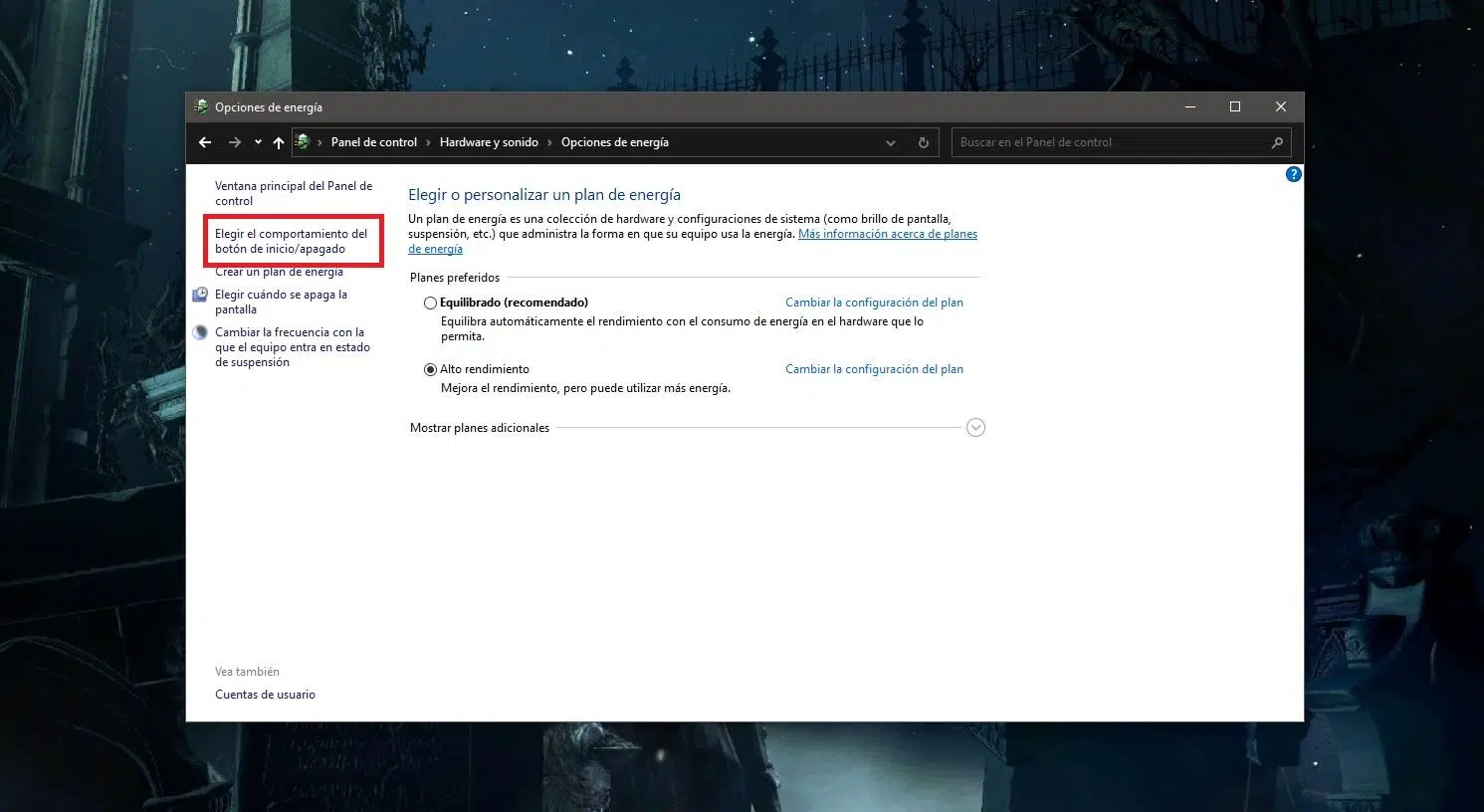
A continuación, entra en “Opciones de energía”, donde se gestiona el comportamiento de los botones de encendido y el apagado híbrido. Dentro de esta sección encontrarás en el lateral la opción denominada «Elegir la acción de los botones de inicio/apagado».
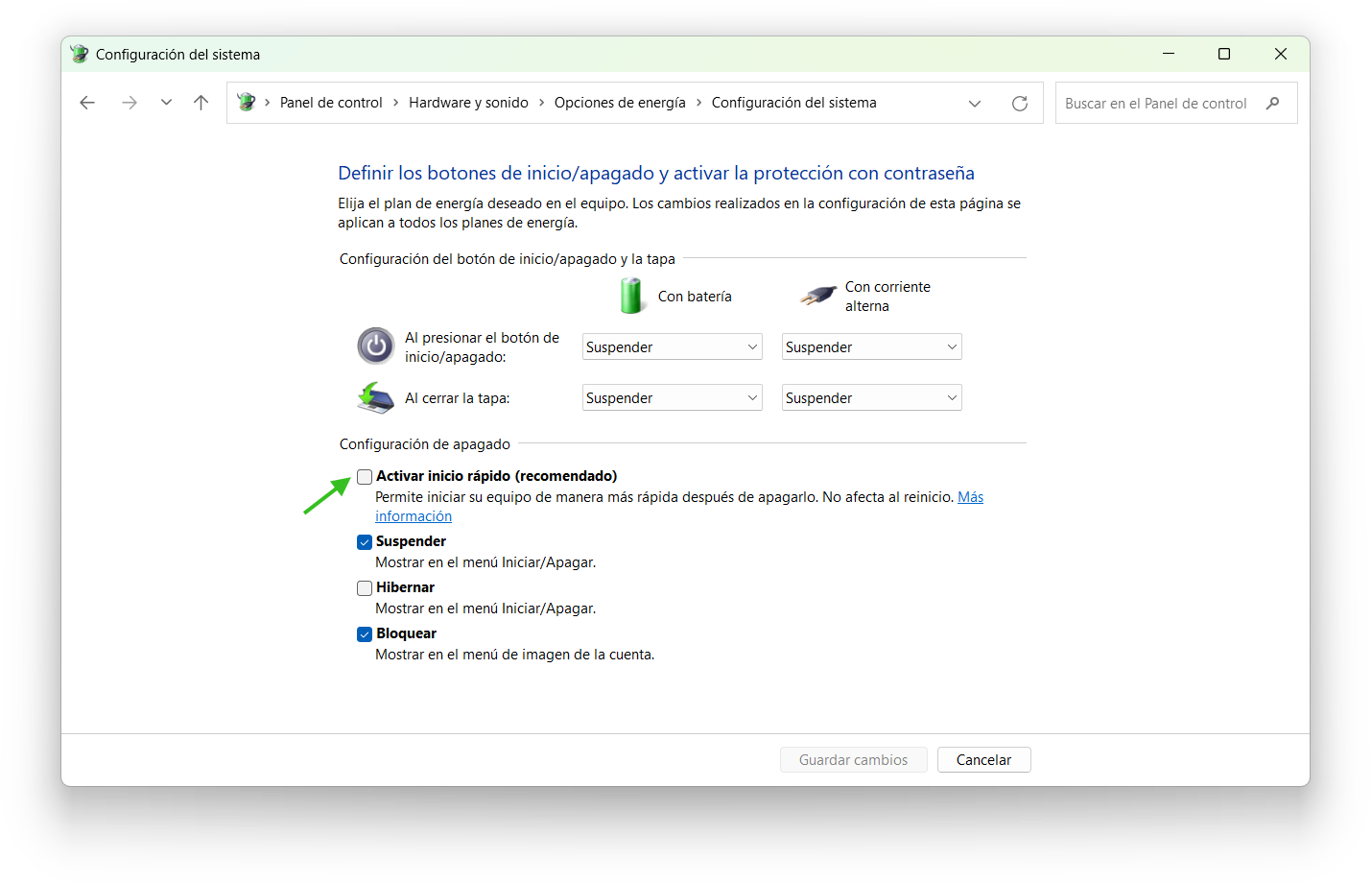
En esa pantalla verás qué hace el botón de encendido y el de suspensión, y más abajo, en el bloque «Configuración de apagado», aparecerá la casilla de «Activar inicio rápido (recomendado)» junto con otras opciones como hibernar o bloqueo. Probablemente esté marcada y, al principio, no puedas desmarcarla.
Para poder modificarla, haz clic en «Cambiar la configuración actualmente no disponible». Se te pedirá confirmación como administrador. Después de eso, ya podrás desmarcar la opción «Activar inicio rápido», pulsar en «Guardar cambios» y, a partir de ese momento, el apagado será completo y el equipo no usará hiberfil.sys para el Inicio rápido.
Desactivar hibernación e Inicio rápido con Símbolo del sistema
Si prefieres ir al grano o tienes que aplicar el cambio en varios equipos de forma rápida, puedes recurrir al Símbolo del sistema con permisos de administrador y usar un comando muy sencillo que deshabilita tanto la hibernación como el Inicio rápido de una sola vez.
Abre el buscador de Windows, escribe “cmd” o “Símbolo del sistema” y ejecútalo como administrador con el clic derecho. Es importante que tenga permisos elevados para que el comando pueda modificar la configuración del sistema sin restricciones.
Una vez en la consola, introduce el siguiente comando y presiona Enter: powercfg /h off. Con esta orden, Windows desactiva por completo la función de hibernación y, como consecuencia directa, también se deshabilita el Inicio rápido porque depende del archivo de hibernación.
Al ejecutarse el comando, se elimina el archivo hiberfil.sys del disco, de modo que ganarás espacio de almacenamiento y te aseguras de que el sistema ya no lo utilizará para guardar el estado del kernel. Esta es la razón por la que algunos usuarios ven cómo se liberan más de 20 GB de repente tras desactivar la hibernación.
Ten en cuenta que, a partir de ese momento, la opción de hibernar desaparecerá también del menú de apagado. Si en el futuro quisieras volver a usar tanto hibernación como Inicio rápido, bastaría con abrir de nuevo el Símbolo del sistema como administrador y ejecutar powercfg /h on.
Modificar el Inicio rápido desde el Editor del Registro
El método más avanzado y delicado para controlar el Inicio rápido es usar el Editor del Registro, ya que permite cambiar directamente el valor que Windows emplea para decidir si habilita o no la función. No es la opción más recomendable para usuarios sin experiencia, porque un error en el Registro puede dar problemas serios.
Si aun así quieres verlo, pulsa la combinación Windows + R para abrir el cuadro “Ejecutar”, escribe regedit y pulsa Enter. Acepta el aviso de control de cuentas de usuario para entrar al Editor del Registro con permisos elevados.
Dentro del Editor, navega hasta la siguiente ruta: HKEY_LOCAL_MACHINE\SYSTEM\CurrentControlSet\Control\Session Manager\Power. Esta clave controla, entre otras cosas, cómo se gestionan determinados aspectos del arranque y apagado del sistema.
En el panel derecho deberías localizar un valor de tipo DWORD llamado HiberbootEnabled, que indica si el Inicio rápido está activado o desactivado. Haz doble clic sobre él para editarlo y cambia el valor a 0 si quieres deshabilitarlo. Un valor de 1 lo vuelve a activar.
Antes de tocar nada en el Registro es muy recomendable hacer una copia de seguridad de la clave o, como mínimo, anotar los valores originales. Hay que tener mucha precaución, porque modificar claves equivocadas puede provocar inestabilidad o incluso impedir que el sistema arranque correctamente.
Errores de apagado e identificador de evento 45 relacionados con Inicio rápido
En algunos equipos con Windows 10 y Windows 8.1 (y por extensión, en escenarios similares con Windows 11), se ha observado un problema concreto: al intentar apagar o hibernar con Inicio rápido activo, el sistema falla y vuelve a la pantalla de bloqueo sin completar la operación.
En estos casos, si abres el Visor de eventos y vas al registro del sistema, puedes encontrar un evento asociado con el identificador 45. En la pestaña de detalles, en la vista en modo «palabras», aparecen datos binarios con códigos como C0000034 (STATUS_OBJECT_NAME_NOT_FOUND) y C004002D (IO_DUMP_DRIVER_LOAD_FAILURE), que apuntan a fallos a la hora de cargar el controlador de volcado.
La causa de este comportamiento, según explica Microsoft, es que cuando el Inicio rápido está habilitado, al cerrar el equipo Windows intenta inicializar la configuración para el volcado de memoria del sistema como parte del proceso de hibernación híbrida. Si algún driver implicado en esa fase no se encuentra o no carga bien, el proceso falla.
Para resolverlo, Microsoft indica que hay que revisar el contenido del valor de Registro DumpFilters ubicado en HKEY_LOCAL_MACHINE\System\CurrentControlSet\Control\CrashControl. En el panel derecho, este valor debe contener únicamente dumpfve.sys para evitar conflictos con otros filtros de volcado.
El procedimiento recomendado consiste en abrir el Editor del Registro, ir a la ruta indicada, borrar cualquier otro valor adicional que aparezca en DumpFilters y dejar solo dumpfve.sys, cerrar el editor y reiniciar el equipo. Tras eso, debería ser posible volver a habilitar el Inicio rápido sin que se reproduzca el fallo.
Si prefieres evitar por completo este tipo de incidentes y no necesitas especialmente la hibernación híbrida, desactivar el Inicio rápido mediante el Panel de control o con powercfg /h off sigue siendo la solución más sencilla, ya que obliga al sistema a realizar siempre un apagado clásico.
Formas alternativas de realizar un apagado completo
Aunque tengas el Inicio rápido activado, existe la posibilidad de forzar un apagado completo usando la herramienta integrada Shutdown.exe. Este comando permite indicar explícitamente si quieres un apagado híbrido o uno tradicional, con sus correspondientes ventajas y desventajas.
Si quieres apagar el equipo sin emplear el comportamiento híbrido del Inicio rápido, puedes usar la instrucción Shutdown /s /t 0, que realiza un apagado completo inmediato. Al ejecutar este comando, el sistema no utiliza hiberfil.sys para guardar el estado del kernel.
Del mismo modo, si por el contrario deseas aprovechar el nuevo método híbrido, tienes disponible el parámetro /hybrid, de forma que Shutdown /s /hybrid /t 0 apaga usando el mismo tipo de apagado que utiliza el Inicio rápido. Esto puede ser útil en scripts o en entornos donde quieras controlar al detalle el tipo de apagado.
Esta flexibilidad viene bien en casos donde, por ejemplo, normalmente quieres Inicio rápido pero en algunas ocasiones concretas necesitas un apagado plenamente limpio, por ejemplo tras instalar drivers delicados o realizar cambios de hardware. Con Shutdow.exe puedes elegir en cada momento cómo quieres que se comporte el sistema.
En cualquier caso, independientemente del método que utilices para apagar o hibernar, el reinicio sigue implicando un ciclo de arranque completo sin las optimizaciones de hibernación híbrida. Por eso, cuando se trata de terminar de aplicar actualizaciones importantes o cambiar componentes del sistema, se recomienda siempre reiniciar y no solo apagar y encender.
Con todo lo anterior en mente, se entiende mejor por qué el Inicio rápido en Windows 11 puede ser un aliado o un quebradero de cabeza según el tipo de uso que hagas del equipo: en máquinas con SSD, varios sistemas operativos o muchos cambios de drivers suele compensar desactivarlo, mientras que en ordenadores sencillos puede dejarse activado siempre que no dé problemas.
Tabla de Contenidos
- Qué es exactamente el Inicio rápido de Windows 11 y cómo funciona
- Por qué el Inicio rápido apenas ayuda en un PC con SSD
- Ventajas e inconvenientes de tener el Inicio rápido activado
- Problemas habituales del Inicio rápido en Windows 11
- Riesgos en arranques duales y posibles corrupciones de datos
- Casos en los que desactivar el Inicio rápido puede ser una buena idea
- Cuándo conviene dejar el Inicio rápido activado
- Cómo desactivar el Inicio rápido desde el Panel de control
- Desactivar hibernación e Inicio rápido con Símbolo del sistema
- Modificar el Inicio rápido desde el Editor del Registro
- Errores de apagado e identificador de evento 45 relacionados con Inicio rápido
- Formas alternativas de realizar un apagado completo