- La memoria RAM puede causar cuelgues, BSOD y corrupción de datos incluso si pasa pruebas básicas.
- Un diagnóstico fiable combina herramientas integradas, tests booteables y observación de síntomas.
- Aislar módulos, revisar BIOS y comprobar compatibilidad permite separar fallos físicos de configuración.
- La estabilidad real se valida con pruebas prolongadas y cargas de trabajo reales, no solo con un test rápido.
La memoria RAM es uno de los componentes más críticos para el rendimiento y la estabilidad de cualquier ordenador, y si quieres más detalles sobre su función consulta para qué sirve la RAM, pero también es una de las grandes olvidadas hasta que empiezan los cuelgues, pantallazos azules o reinicios raros. Cuando la RAM falla, los síntomas pueden confundirse con problemas de disco, de sistema operativo o incluso de virus, y es ahí donde un diagnóstico serio marca la diferencia entre perder horas probando cosas al azar o ir directo al grano.
En este artículo vas a encontrar una guía completa de diagnóstico de memoria RAM, desde lo básico hasta técnicas profesionales usadas en entornos de soporte y laboratorio. Veremos síntomas típicos, herramientas integradas en Windows, utilidades avanzadas como MemTest86, métodos para interpretar errores, diferencias entre fallos físicos y de configuración, así como particularidades en Windows, macOS y BIOS/UEFI modernas. La idea es que tengas criterio para saber si tu RAM está bien, cuándo hay que cambiar módulos y cuándo el problema está realmente en otro lugar.
Síntomas y señales de que la RAM puede estar fallando
Antes de lanzarte a pasar pruebas, conviene saber qué comportamientos suelen delatar una memoria inestable o dañada, porque muchas veces el propio uso diario ya da pistas muy claras de por dónde van los tiros.
Uno de los avisos más frecuentes son los pantallazos azules en Windows (BSOD) con mensajes como memory_management, irql_not_less_or_equal o errores de excepción fatal. No todos los BSOD se deben a la RAM, pero si aparecen de forma aleatoria, sin patrón claro ni relación con un programa concreto, la memoria es candidata principal.
También es muy habitual notar bloqueos del sistema, congelamientos repentinos o reinicios aleatorios sin avisar. Estás trabajando, jugando o navegando tan tranquilo y, de repente, el equipo se queda clavado o se reinicia como si nada. Si además esto ocurre tras un buen rato de uso o cuando el PC está caliente, puede indicar problemas de estabilidad de la RAM o del controlador de memoria (IMC) bajo carga.
Otro síntoma clásico son las aplicaciones que se cierran solas, se corrompen archivos o aparecen errores al guardar datos. Un módulo de RAM con celdas defectuosas puede escribir información mal y provocar documentos dañados, instaladores corruptos o cierres inesperados de programas pesados como editores de vídeo, juegos o máquinas virtuales.
En el arranque, muchas placas base avisan con pitidos de la BIOS (beeps) o códigos en pantalla POST. Tres pitidos largos, combinaciones de cortos y largos o LEDs encendidos en la placa suelen estar documentados en el manual como errores de memoria. Si el sistema ni siquiera llega a mostrar el logo de la placa o de Windows, la RAM (o su ranura) es una de las primeras cosas a mirar.
Por último, hay una señal muy reveladora que a menudo pasa desapercibida: cuando en Windows, en el panel de “Acerca de” o “Información del sistema” se muestra menos RAM de la que tienes instalada. Si sabes que tu equipo lleva 16 GB y Windows solo indica 8 GB, o ves que pone “16 GB (10 GB utilizables)”, algo no cuadra: puede haber módulos defectuosos, memoria reservada para la gráfica integrada o limitaciones de software.
Tipos de problemas de memoria: no todo es un módulo roto
En un diagnóstico serio es clave entender que no todos los errores de memoria significan que la RAM esté físicamente dañada. Hay varios tipos de fallos que se manifiestan de formas parecidas pero tienen causas y soluciones muy distintas.
El caso más evidente son los fallos físicos del módulo: chips defectuosos, celdas que no retienen bien la carga, pistas dañadas, soldaduras fisuradas o contactos corroídos. Suelen producir errores siempre en las mismas direcciones de memoria o muy repetitivos, y normalmente no se corrigen tocando nada de configuración.
Luego están los problemas de inestabilidad por configuración, muy habituales cuando se usan perfiles XMP agresivos, overclocking o mezclas de módulos distintos. Frecuencias demasiado altas, latencias demasiado ajustadas o voltajes mal configurados pueden hacer que una RAM sana falle bajo estrés, sobre todo con todos los bancos ocupados.
No hay que olvidar el controlador de memoria integrado en la CPU (IMC). Este componente es el encargado de hablar con los módulos de RAM, y también se degrada o puede trabajar al límite cuando llenas todos los slots o aprietas mucho la frecuencia. A veces cuatro módulos a X MHz son demasiado para un IMC concreto, mientras que dos módulos a la misma velocidad van finos. Esto es especialmente relevante si comparas tecnologías y límites del sistema entre DDR4 y DDR5.
Otro origen típico de quebraderos de cabeza son los problemas de la placa base y del trazado de las líneas de memoria. Slots dañados, pistas microfisuradas, suciedad o restos metálicos en la ranura, BIOS inmaduras o microcódigos poco pulidos pueden generar errores que parecen RAM mala cuando, en realidad, el módulo está perfecto y el culpable es el circuito intermedio.
Por último, la influencia térmica y eléctrica es mucho mayor de lo que parece. Temperaturas elevadas, fuentes de alimentación inestables, ruido eléctrico o el simple paso del tiempo pueden provocar errores intermitentes: el equipo aguanta bien unos minutos o una hora, pero se desmadra tras varias horas de carga intensa.
Diagnóstico básico en Windows: herramienta integrada
Antes de meterte en pruebas de bajo nivel, tienes a mano una opción sencilla: el Diagnóstico de memoria de Windows, incluido en Windows 10 y Windows 11 (y también en versiones anteriores).
La forma más directa de lanzarlo es usar la combinación Windows + R y escribir “mdsched.exe” (sin comillas). También puedes buscar “Diagnóstico de memoria de Windows” en el menú Inicio. Se abrirá una ventana preguntando si quieres reiniciar ahora para comprobar si existen problemas o si prefieres ejecutar la prueba la próxima vez que inicies el equipo.
Cuando aceptas, el equipo se reinicia y en lugar de arrancar Windows aparece una pantalla azul de la herramienta. En ese momento comienza un test estándar por defecto, que recorre la memoria con varios patrones. Puedes pulsar F1 para acceder a las opciones avanzadas y elegir entre prueba Básica, Estándar o Extendida, además de desactivar la caché del procesador para hacer que las lecturas y escrituras vayan directamente a la RAM.
La prueba Estándar suele tardar alrededor de media hora, dependiendo de la cantidad de memoria, y es un buen punto intermedio. La prueba Extendida añade más algoritmos (hasta 11 tipos de test en algunos casos) y puede llevar varias horas, ideal para dejarla funcionando mientras no uses el equipo.
Al terminar, el sistema se reinicia solo y, si se han encontrado problemas, Windows mostrará una notificación con el resultado de la prueba de memoria. Si no ves nada es probable que no haya detectado errores, aunque siempre es buena idea confirmar en el Visor de eventos por si acaso.
Esta herramienta es útil para un cribado inicial, pero no siempre detecta errores intermitentes o muy específicos. Por eso, cuando sospechas de un fallo serio, es recomendable combinarla con utilidades más agresivas de bajo nivel.
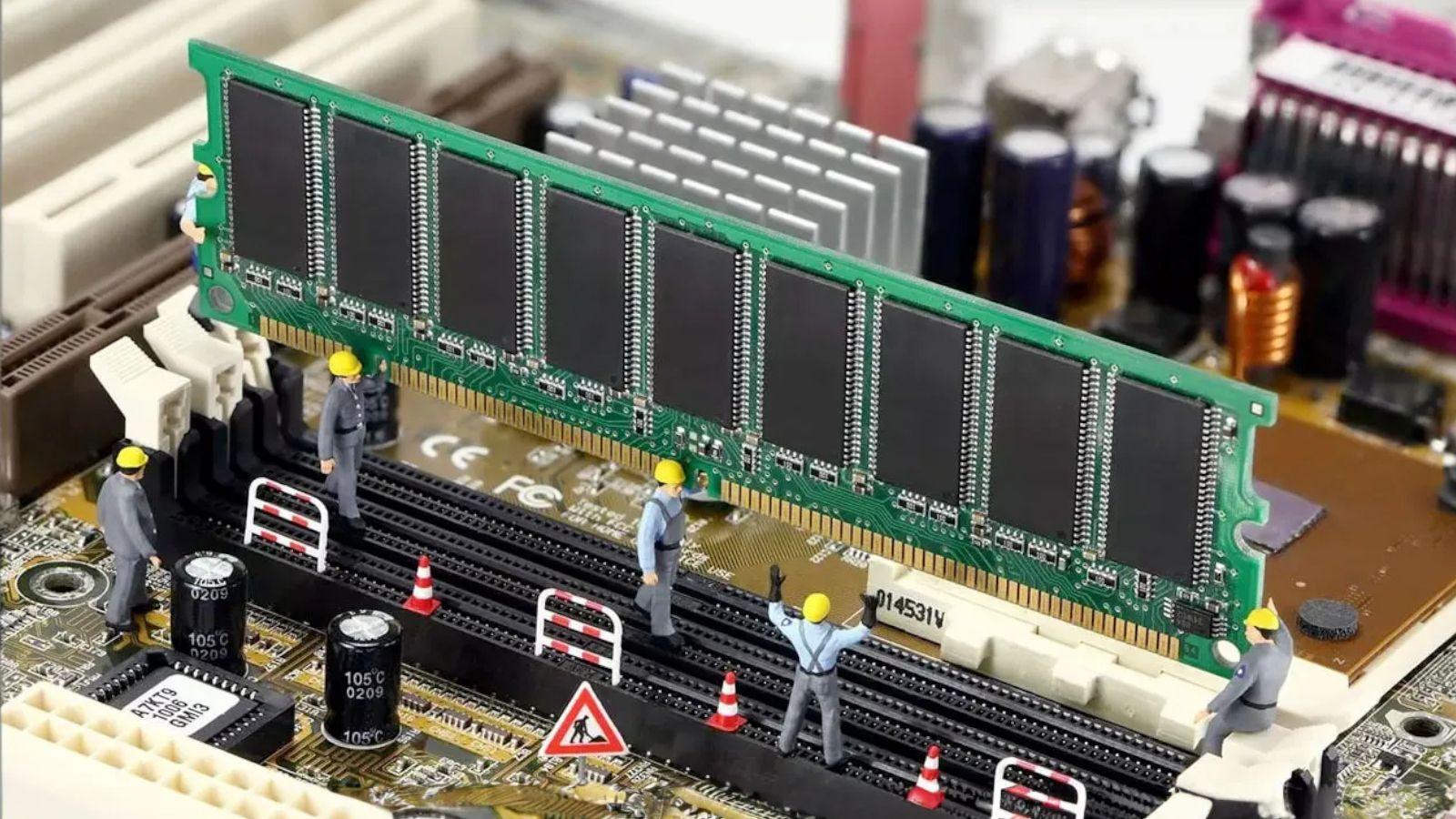
Herramientas avanzadas: MemTest86, MemTest86+, MemTest y más
Cuando quieres ir un paso más allá, entran en juego las herramientas de diagnóstico de bajo nivel que se ejecutan fuera del sistema operativo. Esto evita que Windows, macOS o Linux reserven parte de la RAM y permite testear prácticamente toda la memoria instalada.
La referencia desde hace años es MemTest86. Es un programa que se carga desde un USB o desde una imagen ISO booteable, con interfaz propia y sin necesidad de tener ningún sistema operativo instalado en el disco. Descargas la imagen desde su web oficial, creas un dispositivo de arranque (con su propio instalador, Rufus u otra herramienta similar) y configuras la BIOS para arrancar desde ese USB.
Una vez arranca, MemTest86 ejecuta múltiples pasadas con distintos patrones de lectura/escritura, barridos de bits y pruebas de estrés muy exhaustivas. Lo ideal es dejarlo correr varias pasadas completas, especialmente si los fallos son intermitentes. Cuantos más ciclos completes sin errores, mayor confianza tendrás en la estabilidad de la memoria.
Existe también MemTest86+, un proyecto derivado del original con soporte mejorado para hardware moderno y UEFI. Es igualmente gratuito, se distribuye en ISO o como binario para USB y es una magnífica segunda opinión cuando MemTest86 muestra errores o quieres verificar resultados.
Si prefieres algo que puedas ejecutar desde Windows sin reiniciar, tienes MemTest para Windows. Es una pequeña utilidad portable que permite reservar una parte de la RAM y comprobar su capacidad de almacenar y recuperar datos. No es tan profunda como un test booteable, ya que no puede usar el 100 % de la memoria disponible, pero es rápida y cómoda para una comprobación adicional.
En entornos de diagnóstico todo en uno, como Hiren’s BootCD o Ultimate Boot CD, encontrarás varios de estos programas preintegrados, lo que permite arrancar desde un medio, elegir la herramienta de memoria y olvidarte de preparar cada cosa por separado. Y si trabajas en sistemas Unix, puede ser útil consultar guías específicas de debugging de memoria en Linux para herramientas y técnicas alternativas.
Cómo interpretar los errores de las herramientas de memoria
Una de las partes más delicadas del proceso es interpretar correctamente los resultados de MemTest, del Diagnóstico de Windows o de cualquier otra herramienta. Ver una línea roja no significa automáticamente “RAM muerta, tira todo a la basura”. Hay matices.
Cuando MemTest86 u otra utilidad reporta un error, normalmente indica la dirección de memoria donde ha fallado, el patrón esperado y el recibido, el tipo de prueba y, a veces, el banco o módulo implicado. Si los errores se repiten siempre en la misma zona de memoria o con el mismo patrón, apunta bastante a un fallo físico localizado en uno de los chips.
Por el contrario, si los errores aparecen de forma aleatoria, en direcciones muy dispersas o solo tras muchas horas de carga, conviene sospechar de temperatura, voltaje insuficiente, ruido eléctrico o un IMC que va demasiado exigido. En estos casos, probar con la RAM a frecuencia JEDEC (sin XMP) o subir un poco el voltaje dentro de los márgenes recomendados puede revelar si el problema es de ajuste más que de hardware roto.
En placas modernas, la propia BIOS/UEFI puede dar códigos de error o mostrar mensajes POST indicando fallos en un canal de memoria concreto, imposibilidad de entrenar la RAM a determinada frecuencia o problemas de compatibilidad. Algunos modelos cuentan con displays hexadecimales y LEDs de diagnóstico que ayudan a localizar si el fallo está en la primera ranura, en un canal dual o en la controladora.
No hay que olvidar los falsos positivos causados por BIOS beta, microcódigos inmaduros o incluso versiones defectuosas del propio software de test. Si una versión concreta de MemTest86 da errores extraños que luego no se reproducen con MemTest86+ o con el Diagnóstico de Windows, puede ser un bug del programa y no de tu hardware.
En sistemas con memoria ECC (Error-Correcting Code), la cosa se pone más interesante: la RAM puede corregir determinados errores de un solo bit sobre la marcha. Los contadores de errores correctos en la BIOS o en herramientas de monitorización se convierten en una fuente de datos brutal para evaluar la salud de la memoria y del sistema, detectando “errores silenciosos” que no llegan a provocar cuelgues pero sí indican degradación.
Metodología profesional: diagnóstico por aislamiento
Los técnicos que se dedican a esto a diario suelen seguir una metodología de aislamiento muy estricta para no perder el tiempo ni cambiar piezas a ciegas. La idea es reducir el sistema a la mínima expresión y añadir complejidad poco a poco.
El primer paso consiste en probar con un solo módulo de RAM, en la ranura recomendada por el fabricante (normalmente el slot A2 o similar, el primario para un único módulo). Se desactivan perfiles XMP y se deja la memoria a valores JEDEC de fábrica, con la BIOS limpia o reseteada.
Si en estas condiciones, con un solo módulo y parámetros conservadores, siguen apareciendo errores en MemTest86 o incluso el sistema no arranca, tienes un fuerte indicio de que ese módulo está tocado o de que la ranura (o la propia placa) presenta problemas físicos.
El siguiente paso es probar ese mismo módulo en otra ranura. Si falla en dos sockets distintos, todo apunta al módulo. Si solo falla en una ranura concreta pero va perfecto en las demás, el problema es del slot o del trazado de la placa base.
Cuando un módulo pasa todos los test por separado, se avanza a probar parejas en dual channel, luego los cuatro módulos juntos (si los hay), siempre empezando con frecuencias bajas y subiendo después al perfil XMP una vez validada la estabilidad en condiciones básicas. Aquí es donde el IMC muestra sus limitaciones: a veces con dos módulos todo es perfecto y con cuatro empiezan las locuras.
Este enfoque por etapas, aunque pueda parecer pesado, ahorra horas de diagnóstico improvisado y permite determinar con bastante precisión qué componente es responsable del problema antes de pedir un RMA o comprar piezas nuevas.
Factores físicos: limpieza, contactos y compatibilidad
Más allá del software, hay un lado “manual” del diagnóstico que marca diferencias: revisar físicamente la RAM y su entorno. Los módulos son muy sensibles al mal contacto, suciedad y golpes.
Es buena idea sacar los módulos con cuidado y revisar visualmente los contactos dorados, los chips y el PCB. Busca zonas quemadas, marcas raras, corrosión, restos de líquido, deformaciones o componentes levantados. Una lupa y buena iluminación ayudan más de lo que parece.
Si los contactos se ven sucios, puedes limpiarlos suavemente con una goma blanca de nata o con alcohol isopropílico y un bastoncillo, dejando que se sequen bien antes de volver a montar. También conviene soplar o usar aire comprimido en las ranuras de la placa para eliminar polvo o pelusas que puedan interferir.
Al reinstalar, asegúrate de que los módulos entran hasta el fondo y que las pestañas laterales encajan solas con un “clic” firme. Muchas veces el problema es tan simple como un módulo medio fuera de la ranura por un golpe, un montaje apresurado o un movimiento del equipo.
La compatibilidad también juega un papel importante: no todas las combinaciones de velocidad, latencia y voltaje van bien con cualquier placa. Mezclar módulos diferentes (por marca, frecuencia o densidad) puede forzar al sistema a trabajar en un punto raro, generando inestabilidad. Lo ideal, sobre todo en montajes delicados, es usar kits de RAM idénticos probados juntos por el fabricante.
Los fabricantes de placas suelen publicar una QVL (Qualified Vendors List) con modelos de memoria que han sido validados oficialmente. Consultarla antes de comprar o cuando tienes problemas extraños puede ahorrarte dolores de cabeza, sobre todo en plataformas nuevas o con frecuencias altas.
Particularidades en Windows: RAM no detectada, 32 bits y gráfica integrada
En muchos equipos el problema no es tanto que la memoria falle, sino que Windows no está utilizando toda la RAM disponible o muestra cantidades menores a las instaladas. Aquí entran en juego varias causas típicas a revisar.
Lo primero es comprobar que la BIOS reconoce toda la RAM. Si desde UEFI ya ves menos gigas de los que has instalado, tienes casi seguro un problema de hardware (módulo defectuoso, slot dañado, incompatibilidad o mal asiento). Si en la BIOS se ve todo bien pero en Windows no, entonces sí tiene pinta de ser algo de software o configuración.
En Windows existe una opción poco conocida en msconfig > Arranque > Opciones avanzadas llamada “Cantidad máxima de memoria”. Si está marcada y con un valor inferior al total de tu RAM, el sistema limitará artificialmente cuánta memoria puede usar. Esta casilla, para uso normal, debe ir SIEMPRE desmarcada. Tras cambiarlo, toca reiniciar y revisar de nuevo en “Acerca de este equipo”. Además, si quieres optimizar cómo Windows usa el espacio de intercambio, consulta cómo configurar la memoria virtual.
Otro clásico es estar usando una versión de Windows de 32 bits (x86). Estas versiones, por diseño, no pueden direccionar más de 4 GB de RAM aunque tengas 8, 16 o más instalados. El sistema puede indicar, por ejemplo, “8 GB (4 GB utilizables)”. La única salida real es instalar una edición de 64 bits (x64), siempre que tu procesador lo permita, porque no hay truco que salte esta limitación arquitectónica.
También hay que contar con la memoria reservada para la gráfica integrada (iGPU). Si tu CPU no tiene gráfica dedicada y usa la integrada, parte de la RAM se asigna como memoria de vídeo. En Windows verás, por ejemplo, 16 GB físicos y 14 GB utilizables: esa diferencia es lo que se ha reservado para la iGPU. Esta cantidad, en muchas placas, se puede ajustar desde la BIOS, y si usas una GPU dedicada puedes desactivar la integrada para recuperar esa RAM.
Por último, ciertos bloqueos raros o detecciones erróneas pueden deberse a BIOS desactualizadas, perfiles SPD mal leídos o controladores de chipset muy viejos. Actualizar BIOS/UEFI y los drivers del chipset de la placa es una de esas cosas que se pasan por alto, pero que resuelven comportamientos extraños con la memoria más veces de las que parece.
Diagnóstico de memoria RAM en macOS: Apple Diagnostics, Rember y compañía
En equipos Apple, el enfoque cambia un poco, pero la idea es la misma: ver si la RAM se comporta de forma estable bajo pruebas específicas. macOS integra sus propias herramientas, a las que se suman utilidades de terceros.
En los Mac más recientes, la forma oficial de verificar hardware (incluida la RAM) es usar Apple Diagnostics. Para lanzarlo, se reinicia el Mac y se mantiene pulsada la tecla D (o Alt + D si la herramienta reside en los servidores de Apple). El sistema arranca en un entorno especial que ejecuta pruebas automáticas y muestra códigos de error si detecta algo raro.
En modelos más antiguos, lo que se utilizaba era el Apple Hardware Test (AHT), con una interfaz azul donde podías marcar una casilla de prueba extendida y lanzar un test largo. En ambos casos, la recomendación es desconectar dispositivos externos, usar el cargador en portátiles y asegurar buena ventilación para evitar apagados durante la prueba.
Para quien quiera algo más detallado, existe Rember, una interfaz gráfica para la herramienta MemTest en macOS. Permite elegir cuánta memoria quieres testear, cuántos ciclos ejecutar y ver un registro con los resultados. Eso sí, al ejecutarse dentro de macOS, parte de la RAM está reservada por el sistema, por lo que no se comprueba el 100 %.
Si tienes una unidad SuperDrive u otro lector óptico (o si preparas un USB booteable), puedes echar mano de MemTest86+ en Mac arrancando desde el disco y pulsando la tecla C. Al ejecutarse fuera del sistema operativo, ofrece un diagnóstico más limpio y profundo, comparable al que harías en un PC con Windows o Linux.
Sea cual sea la herramienta, conviene que las pruebas se hagan en un entorno lo más limpio posible: sin programas abiertos, en modo seguro si aplica y con el mínimo de servicios en marcha. Y, como siempre, si al final se detectan errores, la solución real pasa por reemplazar los módulos problemáticos, aprovechando que muchos fabricantes ofrecen garantías de varios años o incluso de por vida.
Buenas prácticas y cuándo dar un sistema por estable
Una vez que has pasado por todo este proceso, la pregunta es: ¿cuándo podemos decir que un sistema es realmente estable a nivel de memoria? No existe una respuesta absoluta, pero sí criterios razonables usados en entornos profesionales.
Lo mínimo recomendable es que la RAM supere sin errores varias pasadas de MemTest86 o MemTest86+ en configuración JEDEC y, posteriormente, con el perfil XMP (si vas a usarlo). A eso se suma que el Diagnóstico de memoria de Windows o Apple Diagnostics no reporten fallos en sus propias pruebas.
Más allá de los tests sintéticos, es muy valioso realizar cargas reales prolongadas: compilar proyectos grandes, virtualizar varios sistemas, editar vídeo en alta resolución o realizar copias masivas de datos. Es en estos escenarios prolongados donde aparecen errores “silenciosos” que no se manifiestan en pruebas cortas.
En sistemas con ECC, revisar periódicamente los contadores de errores corregidos ayuda a detectar si, con el tiempo, un módulo empieza a dar más trabajo del debido. Un incremento constante en esos contadores puede aconsejar reemplazar la RAM antes de que los errores pasen a ser no corregibles.
Por último, merece la pena adoptar ciertas buenas prácticas de mantenimiento: mantener la caja limpia de polvo, asegurar un flujo de aire decente, evitar overclockings agresivos sin criterio, actualizar BIOS y chipset periódicamente y realizar tests de memoria tras cambios de hardware relevantes. Y, por supuesto, tener siempre copias de seguridad al día, porque el mejor diagnóstico del mundo no evita que un módulo muera de la noche a la mañana.
Si combinas síntomas bien observados, herramientas adecuadas, pruebas prolongadas y una metodología ordenada, diagnosticar la memoria RAM deja de ser una lotería y se convierte en un proceso bastante fiable. Con ello puedes saber si tu inestabilidad viene de un módulo defectuoso, de una mala configuración, de la placa base, del controlador de memoria o, simplemente, de un sistema operativo maltratado, y tomar decisiones sensatas sin cambiar piezas a ciegas ni perder tiempo valioso.
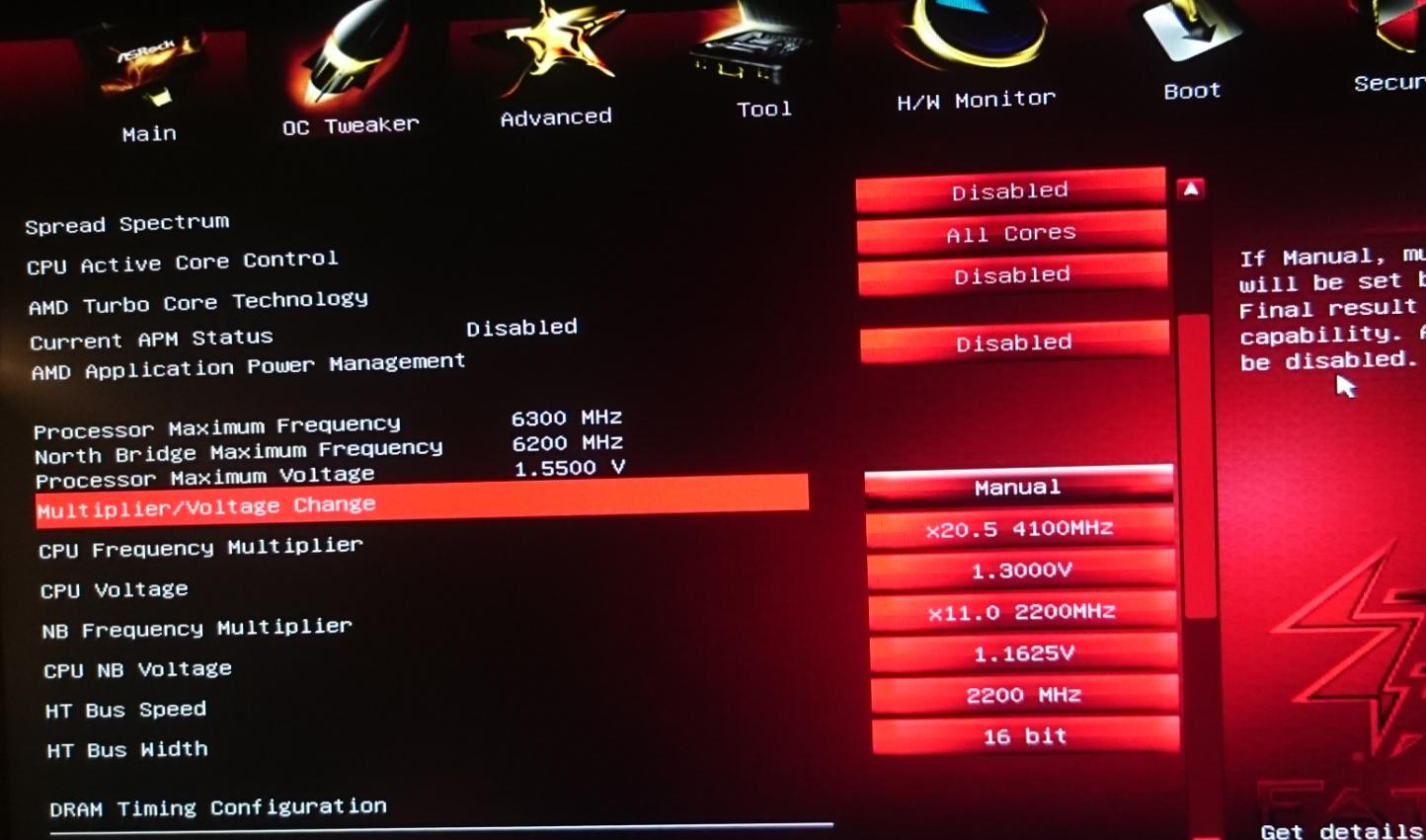
Tabla de Contenidos
- Síntomas y señales de que la RAM puede estar fallando
- Tipos de problemas de memoria: no todo es un módulo roto
- Diagnóstico básico en Windows: herramienta integrada
- Herramientas avanzadas: MemTest86, MemTest86+, MemTest y más
- Cómo interpretar los errores de las herramientas de memoria
- Metodología profesional: diagnóstico por aislamiento
- Factores físicos: limpieza, contactos y compatibilidad
- Particularidades en Windows: RAM no detectada, 32 bits y gráfica integrada
- Diagnóstico de memoria RAM en macOS: Apple Diagnostics, Rember y compañía
- Buenas prácticas y cuándo dar un sistema por estable