- Los fallos de RAM provocan cuelgues, pantallazos azules y corrupción de datos, por lo que requieren un diagnóstico metódico y no solo pruebas rápidas.
- Combinar Diagnóstico de memoria de Windows con herramientas como MemTest86/MemTest86+ permite detectar errores físicos, de configuración y del controlador de memoria.
- La interpretación de errores, la influencia de temperatura, BIOS y compatibilidad de módulos es clave para aislar si el problema está en la RAM, el IMC o la placa base.
- Una vez confirmado el fallo, conviene sustituir el módulo afectado o ajustar la configuración, aplicando buenas prácticas para garantizar estabilidad a largo plazo.
La memoria RAM es una de esas piezas del PC a las que apenas hacemos caso hasta que empiezan los problemas: cuelgues extraños, pantallazos azules, archivos que se corrompen o juegos que se cierran por las buenas. Cuando eso pasa, muchas veces miramos al procesador o al disco, pero la realidad es que una RAM inestable o dañada puede ser la auténtica culpable de que el ordenador vaya a tirones.
Con los programas y juegos actuales cada vez más exigentes, y con usos como la edición de vídeo, la virtualización o el gaming, tener la memoria en buen estado ya no es solo una cuestión de rendimiento, sino también de seguridad de tus datos y estabilidad. Un diagnóstico avanzado de memoria RAM va mucho más allá de lanzar una prueba rápida: implica método, tiempo y saber interpretar bien los resultados para no cambiar piezas a lo loco.
Síntomas de problemas en la memoria RAM
Antes de liarse a pasar herramientas, conviene tener claro qué señales apuntan a que la RAM puede estar dando guerra y no otro componente, porque estos síntomas de fallo de memoria suelen repetirse en muchos equipos.
Una de las pistas más habituales son los pantallazos azules (BSOD) aleatorios en Windows, sobre todo cuando aparecen con códigos de error relacionados con memoria o gestión de paginación. También es muy típico que el equipo se quede congelado sin motivo aparente o que se reinicie de golpe sin mensajes previos.
Otro indicio bastante claro es que aplicaciones pesadas se cierran solas, especialmente videojuegos, editores de imagen o vídeo, máquinas virtuales o cualquier software que consuma mucha RAM. A veces incluso notarás que una aplicación que antes iba fina ahora empieza a dar errores al poco rato de uso intensivo.
Hay síntomas más sutiles pero igual de importantes, como la corrupción de archivos: documentos que al abrirlos muestran errores, proyectos que se dañan o instaladores que fallan sin motivo. Esos fallos de lectura/escritura pueden deberse a datos que se han corrompido en memoria antes de llegar al disco.
Además, muchos equipos emiten pitidos (beeps) al arrancar cuando la BIOS detecta que algo no cuadra con la RAM: desde que no se detecte ningún módulo hasta patrones concretos que indican errores de paridad o incompatibilidad. Si tienes altavoz interno en la placa, conviene revisar el manual para saber qué significa cada secuencia de pitidos.
Un síntoma muy evidente que mucha gente pasa por alto es que, en la ventana de Acerca de tu PC o en la BIOS, no aparezca toda la memoria instalada. Por ejemplo, tienes 16 GB físicos pero Windows solo muestra 8 GB utilizables: esto puede indicar que uno de los módulos está estropeado, que hay un problema en un slot o que la configuración de BIOS no es la adecuada.
Por qué los diagnósticos básicos no son suficientes
Es muy frecuente que un usuario lance la herramienta de diagnóstico de memoria de Windows, vea que no aparece ningún error y dé por hecho que la RAM está perfecta. Ahí está uno de los fallos más habituales en soporte técnico: pensar que una sola prueba rápida equivale a un diagnóstico serio.
La memoria puede fallar solo bajo condiciones muy concretas de temperatura, voltaje, carga o patrón de acceso. Un módulo que aguanta una pasada corta con una herramienta puede empezar a mostrar errores tras varias horas de estrés combinado de CPU y RAM o cuando el equipo lleva mucho tiempo encendido y la temperatura sube.
Además, centrarse solo en una utilidad provoca que se ignoren otros factores importantes como una BIOS inmadura, un microcódigo poco pulido, un perfil XMP agresivo o incluso software de testeo con bugs. No todo error en un test significa que la RAM esté rota, y no toda RAM defectuosa canta en una prueba sencilla.
Por ello, el enfoque profesional no se basa en “paso una herramienta y listo”, sino en combinar varios métodos, diferentes tipos de carga y tiempos de prueba largos, además de interpretar los resultados con contexto: configuración del sistema, edad del hardware, temperaturas, fuente de alimentación, etc.
Tipos de fallos de memoria RAM y relacionados
Cuando se habla de diagnóstico avanzado, no solo se piensa en el módulo en sí, sino en todo lo que interviene en la ruta de los datos. Un fallo de memoria puede venir de distintos puntos y conviene tenerlos claros para no culpar siempre a la misma pieza.
El caso más típico es el de los fallos físicos del módulo: celdas de memoria dañadas, chips defectuosos de fábrica, soldaduras deterioradas, pistas cortadas o incluso daños por sobrecalentamiento. Este tipo de error suele dejar rastros repetitivos en las pruebas, con direcciones de memoria que fallan siempre igual.
Otro grupo importante son las inestabilidades por configuración. Aquí la RAM no está necesariamente rota, pero se está usando a una frecuencia, latencias o voltaje que la controladora o la placa no llevan bien. Perfiles XMP demasiado agresivos, overclock sin ajustar bien los tiempos o mezclar módulos muy diferentes entre sí son motivos habituales de problemas.
Tampoco hay que olvidar los errores del IMC (controlador de memoria integrado en la CPU). El IMC también envejece, puede verse afectado por el calor, por voltajes mal ajustados o por configuraciones de cuatro módulos al límite de lo que soporta oficialmente. En muchos equipos, los fallos empiezan a aparecer solo cuando se llenan todas las ranuras o se fuerza la frecuencia.
A todo esto se suman los problemas de la placa base: slots dañados, líneas de alimentación inestables, trazados defectuosos o ligeras deformaciones del PCB que alteran el contacto. Incluso interferencias eléctricas o térmicas (por ejemplo, módulos sin refrigeración metidos entre grandes disipadores) pueden disparar errores intermitentes muy difíciles de reproducir.
Herramientas de diagnóstico: desde Windows hasta MemTest86+
Para un primer análisis, Windows incluye de serie la utilidad Diagnóstico de memoria de Windows, suficiente para una comprobación básica sin tener que instalar nada. No es la herramienta definitiva, pero es un buen punto de partida para descartar problemas graves.
La forma más rápida de ejecutarla consiste en pulsar Windows + R, escribir mdsched.exe y confirmar. También puedes buscar “Diagnóstico de memoria” o “Memory Diagnostic” en el menú Inicio. Se abrirá una ventana pidiéndote que reinicies ahora para revisar si hay problemas o programes la prueba para el próximo arranque.
Cuando el sistema se reinicia, la herramienta empieza automáticamente en el modo estándar, que combina varias pruebas diferentes sobre la memoria (en total, 6 test sucesivos en esa configuración). Verás una barra de progreso, la cantidad de pasadas completadas y, en la línea de Estado, si se detectan errores.
Si pulsas la tecla F1 podrás elegir entre tres niveles de intensidad: prueba básica, estándar y extendida. La opción estándar suele tardar unos 30 minutos, mientras que la prueba extendida puede alargarse varias horas, ya que añade patrones más exigentes y recorre más veces las direcciones de memoria.
Al finalizar, Windows se reinicia y, si se han encontrado problemas, aparece una notificación con un resumen de resultados. Para un informe más detallado, se puede revisar el Visor de sucesos, filtrando por el origen “MemoryDiagnostics-Results”, donde se almacenan los registros de la prueba.
MemTest86 y MemTest86+: pruebas de bajo nivel realmente exhaustivas
Para diagnósticos serios, los técnicos suelen tirar de herramientas especializadas como MemTest86 o MemTest86+, que funcionan al margen del sistema operativo y permiten analizar la memoria a muy bajo nivel, siendo además una ayuda para el debugging de memoria en Linux, con patrones de acceso pensados específicamente para sacarle los colores a cualquier módulo inestable.
MemTest86 es una de las opciones más conocidas. Se descarga desde su web oficial, se graba en un pendrive de arranque y se ejecuta nada más encender el PC, antes de que cargue Windows o cualquier otro sistema. Su versión básica es gratuita y ya ofrece un abanico muy potente de pruebas, mientras que las ediciones avanzadas de pago añaden opciones extra pensadas para entornos profesionales.
MemTest86+ es un proyecto de código abierto que ha vuelto a recibir actualizaciones muy importantes tras años parado. La versión 8.0 moderniza el motor interno para ser compatible con las últimas generaciones de procesadores Intel y AMD, mejora la detección de CPUs de muchos núcleos y añade soporte avanzado para memorias DDR5, incluyendo lectura y reporte de su temperatura en tiempo real.
Ambas herramientas trabajan con diferentes patrones de escritura y lectura, barridos de bits, pruebas de direcciones y algoritmos específicos que generan condiciones muy agresivas para la RAM. Si durante estas pasadas aparecen líneas rojas con errores en MemTest, es casi seguro que hay un problema que merece atención inmediata.
En la práctica, un diagnóstico serio no se limita a una sola pasada: lo habitual es dejar varias pasadas completas, idealmente durante horas o toda la noche, sobre todo si los síntomas son intermitentes. Cuanto más tiempo estén sometidos la RAM y el IMC a carga sostenida, mayor probabilidad de detectar fallos marginales.
Cómo usar el diagnóstico de memoria desde distintos entornos de Windows
Si Windows no arranca bien o se queda colgado al poco de iniciar, sigue siendo posible lanzar el diagnóstico de memoria integrado desde distintos puntos del sistema o incluso desde el entorno de recuperación.
Una opción es forzar la entrada al Entorno de recuperación de Windows (WinRE). Para ello, se puede encender el PC y, justo cuando aparezcan los puntos giratorios de carga, mantener pulsado el botón de encendido entre 5 y 10 segundos para apagarlo bruscamente. Repitiendo el proceso un par de veces, en el siguiente intento el sistema suele mostrar el menú de recuperación.
Dentro de este menú, se accede a Solucionar problemas → Opciones avanzadas → Símbolo del sistema. Una vez aparezca la consola y tras elegir usuario y contraseña si hace falta, se puede escribir mdsched.exe y pulsar Enter para programar la prueba tras el siguiente reinicio, igual que desde el escritorio.
Otra variante útil es acceder al reinicio avanzado desde el propio sistema si todavía arranca: en Configuración → Actualización y seguridad → Recuperación, dentro del apartado “Inicio avanzado”, puedes pulsar en “Reiniciar ahora” y seguir la misma ruta hasta el Símbolo del sistema para ejecutar la herramienta.
Si se dispone de un USB o DVD de instalación de Windows, también se puede arrancar desde ahí, elegir el idioma, pulsar en “Reparar el equipo” y luego ir nuevamente a Solucionar problemas → Opciones avanzadas → Símbolo del sistema para ejecutar mdsched.exe. Es una salida útil cuando el sistema principal está muy dañado pero todavía quieres comprobar la memoria.
Interpretación avanzada de errores y códigos
El verdadero salto de un diagnóstico básico a uno avanzado está en la forma en que se interpretan los errores. No es lo mismo un fallo que aparece al minuto de empezar, que uno que surge después de horas, ni tampoco un patrón que se repite siempre en la misma dirección frente a errores totalmente aleatorios.
Cuando se ejecutan herramientas como MemTest86 o MemTest86+, cada error suele venir acompañado de información detallada: dirección física donde ha fallado, valor esperado, valor recibido y tipo de operación. Si ves que la misma zona de memoria falla repetidamente, casi seguro que hay un daño físico en ese módulo.
Si, en cambio, los errores aparecen de forma más tardía, tras mucho tiempo de prueba o cuando la temperatura es más alta, se debe sospechar de problemas de voltaje, disipación insuficiente o calor acumulado en la zona de memoria o en el propio IMC. Aquí una buena monitorización térmica y comprobar el flujo de aire del equipo es clave.
Los errores aleatorios, sin patrón claro, pueden ser más difíciles de casar con una pieza concreta. En muchos casos, esa aleatoriedad apunta a ruido eléctrico, fuente de alimentación de baja calidad, un IMC inestable o incluso a pequeños defectos en el trazado de la placa base. También es posible que perfiles XMP demasiado optimistas generen inestabilidad solo bajo determinadas cargas combinadas.
Las placas modernas ayudan con códigos POST en pantalla, displays hexadecimales o secuencias de LEDs de diagnóstico. Estos indicadores permiten saber si el problema se localiza en un canal de memoria concreto, en un slot, en la CPU o en otro componente. Incluso los pitidos del speaker, aunque parezcan cosa del pasado, siguen siendo una guía útil si se consulta la tabla de significados del fabricante.
Método profesional de aislamiento de problemas de RAM
Cuando los tests detectan errores y no está claro de dónde vienen, los técnicos siguen una metodología de aislamiento bastante estricta para ir acotando el problema hasta identificar el culpable real.
El primer paso es dejar el sistema con un solo módulo de RAM. Se retiran todos los demás y se coloca un único módulo en el slot primario recomendado por la placa base (generalmente, el más cercano a la CPU o el que el manual indique para un solo módulo). De esta forma se reduce al mínimo el número de variables.
A continuación, se desactiva cualquier perfil XMP o overclock y se fuerza a la RAM a trabajar a frecuencia JEDEC por defecto, con voltajes y latencias estándar. También es recomendable dejar la BIOS en valores limpios (carga de valores por defecto o “Load Optimized Defaults”) para eliminar posibles ajustes poco estables.
Con ese escenario lo más limpio posible, se pasan pruebas prolongadas. Si aparece algún error con un único módulo, frecuencia estándar y slot primario, hay muchas papeletas de que el módulo esté dañado físicamente. En cambio, si no hay errores, se repite el proceso con cada módulo por separado hasta localizar el conflictivo.
Una vez comprobado que todos los módulos parecen sanos individualmente, se añaden combinaciones: dos módulos en dual channel, luego cuatro módulos si la placa lo permite, siempre con pruebas largas entre cambios. Si los errores solo aparecen al llenar todas las ranuras o al subir la frecuencia, entonces el foco pasa al IMC o a la propia placa base.
Controlador de memoria (IMC), temperatura e influencia térmica
El IMC (Integrated Memory Controller), integrado en el procesador en las plataformas actuales, juega un papel crítico. Muchas veces se da por hecho que el fallo es de la RAM cuando, en realidad, quien no aguanta la configuración es el controlador de memoria de la CPU.
Hay varias señales de que el IMC está al límite: el equipo funciona bien con dos módulos pero falla con cuatro, necesita subir mucho el voltaje de la RAM o del propio IMC para ser estable o empieza a dar errores en cuanto se sube un poco la frecuencia de la memoria sobre lo que marca la especificación oficial.
La temperatura también influye. Tanto la RAM como el IMC cambian de comportamiento según el calor. Sistemas que pasan pruebas cortas en frío pueden empezar a fallar tras varias horas de uso intenso o en días especialmente calurosos. De ahí que MemTest86+ haya incorporado, por ejemplo, informes de temperatura en DDR5 para tener esta variable siempre bajo control.
Un diagnóstico térmico serio implica combinar pruebas de memoria con tests de carga de CPU y monitoreo continuo de temperaturas. Herramientas de estrés mixto, que cargan al mismo tiempo CPU y RAM, reproducen escenarios más realistas que una prueba aislada. Si los errores aparecen solo cuando el procesador está a tope, el IMC es un sospechoso principal.
Además, no hay que olvidar aspectos físicos sencillos: módulos sin espacio para respirar rodeados de grandes disipadores, carcasas mal ventiladas o polvo acumulado en los ventiladores pueden convertir una configuración teóricamente estable en una fuente de errores sutiles con el paso del tiempo.
Errores silenciosos, ECC y validación prolongada
Uno de los aspectos más peligrosos de la memoria es la existencia de errores silenciosos: fallos que no provocan un cuelgue inmediato ni un pantallazo azul, pero que sí pueden corromper datos poco a poco, rompiendo archivos, bases de datos o proyectos sin que el usuario se dé cuenta.
En entornos profesionales y servidores se suele utilizar memoria ECC (Error-Correcting Code), que es capaz de detectar y, en muchos casos, corregir errores de un solo bit sobre la marcha. Además, los contadores de errores de la ECC son una herramienta de diagnóstico potentísima, porque permiten ver si un módulo empieza a acumular correcciones de forma anómala con el tiempo.
Aunque en equipos domésticos la RAM ECC no es habitual, el concepto de validación prolongada sigue siendo igual de importante. No basta con que un sistema pase un test puntual: la estabilidad real se comprueba sometiendo el equipo a uso real intensivo durante días o semanas, vigilando si aparecen bloqueos, cierres de programas, errores de instalación o archivos dañados.
Por eso, muchos profesionales combinan las pruebas de bajo nivel (MemTest, diagnósticos de Windows, etc.) con tareas de trabajo reales: compilación de proyectos grandes, renderizados de vídeo, carga de varias máquinas virtuales, copias de seguridad masivas, etc. Si el equipo supera estas pruebas sin un solo incidente, se puede empezar a confiar en su estabilidad.
Inspección física, compatibilidad y buenas prácticas
El diagnóstico no termina en el software. Una buena revisión física de los módulos y de la placa base puede descubrir problemas que ningún test digital va a mostrar de forma evidente, como pines dañados, suciedad en los contactos o soldaduras tocadas.
Es recomendable sacar la RAM con el equipo apagado y sin corriente, observarla a conciencia y, si es necesario, limpiar los contactos dorados con una goma de borrar blanca o con alcohol isopropílico y un bastoncillo. Cualquier rastro de corrosión, manchas oscuras o deformaciones es motivo para sospechar.
Otra práctica habitual es intercambiar módulos entre distintos slots para detectar si el problema se mueve con el módulo o permanece en la ranura. Si al cambiar un módulo de sitio los errores siguen en el mismo slot, probablemente la placa tenga un conector dañado o una pista interna comprometida.
La compatibilidad entre módulos y placa base también es crucial. No todas las combinaciones de frecuencia, latencia y voltaje son soportadas por todos los chipsets, y mezclar módulos distintos (por ejemplo, DDR4 de 2133 MHz con DDR4 de 3200 MHz) puede forzar a trabajar a frecuencias más bajas o, en el peor de los casos, generar bloqueos aleatorios si el controlador va justo.
Los fabricantes suelen publicar listas de compatibilidad (QVL, Qualified Vendors List) donde se detallan los modelos de RAM probados con cada placa. Consultar estas listas y configurar correctamente los perfiles XMP o DOCP en la BIOS, sin pasarse de las especificaciones recomendadas, es una de las mejores formas de evitar inestabilidades innecesarias.
Qué hacer cuando se confirma un fallo de RAM
Una vez que las pruebas dejan claro que hay errores reales y repetibles asociados a un módulo (o a una combinación concreta de módulos y slots), llega el momento de decidir cómo actuar, siempre intentando no gastar más de la cuenta y reducir al mínimo el tiempo de inactividad del equipo.
Si el sistema pasa todos los tests sin errores pero sigue inestable, por lo menos habrás descartado la RAM como culpable principal, y será momento de mirar hacia otros componentes: disco, fuente, tarjeta gráfica, drivers, sistema operativo, etc. Tener una certeza en ese sentido ahorra muchas horas de pruebas a ciegas.
Cuando sí se detectan fallos, lo más habitual es que toque reemplazar el módulo defectuoso. Muchos fabricantes de memorias ofrecen garantías muy amplias, incluso de por vida en algunos modelos, y suelen hacerse cargo tanto del envío como de la sustitución si se demuestra que el módulo está mal. Contactar con el soporte del fabricante suele ser la mejor vía si la garantía sigue vigente.
En caso de que la RAM ya no esté en garantía, tocará comprar un nuevo kit compatible con tu placa base y tu procesador. Aquí conviene fijarse en frecuencia, latencias, voltaje y capacidad, y si se van a mezclar módulos nuevos con antiguos, intentar que sean lo más parecidos posible para minimizar problemas.
Para usuarios con experiencia avanzada, existe la opción de ajustar manualmente los tiempos de memoria (timings) y voltajes en la BIOS, bajando un poco la frecuencia o relajando latencias para ganar estabilidad. Es un camino delicado: si no se sabe exactamente qué se está tocando, es mejor no meterse en ese jardín y ceñirse a los valores automáticos o a los recomendados por el fabricante.
Aplicar una metodología ordenada, combinar herramientas como el Diagnóstico de memoria de Windows, MemTest86 y MemTest86+, revisar la configuración de BIOS, tener en cuenta el IMC y la temperatura, y no olvidar la inspección física y la compatibilidad, permite lograr un diagnóstico de memoria RAM avanzado realmente fiable; con ello, no solo se detectan módulos dañados, sino que se construyen equipos mucho más estables, se reducen los cuelgues inexplicables y se protege la integridad de los datos a largo plazo.
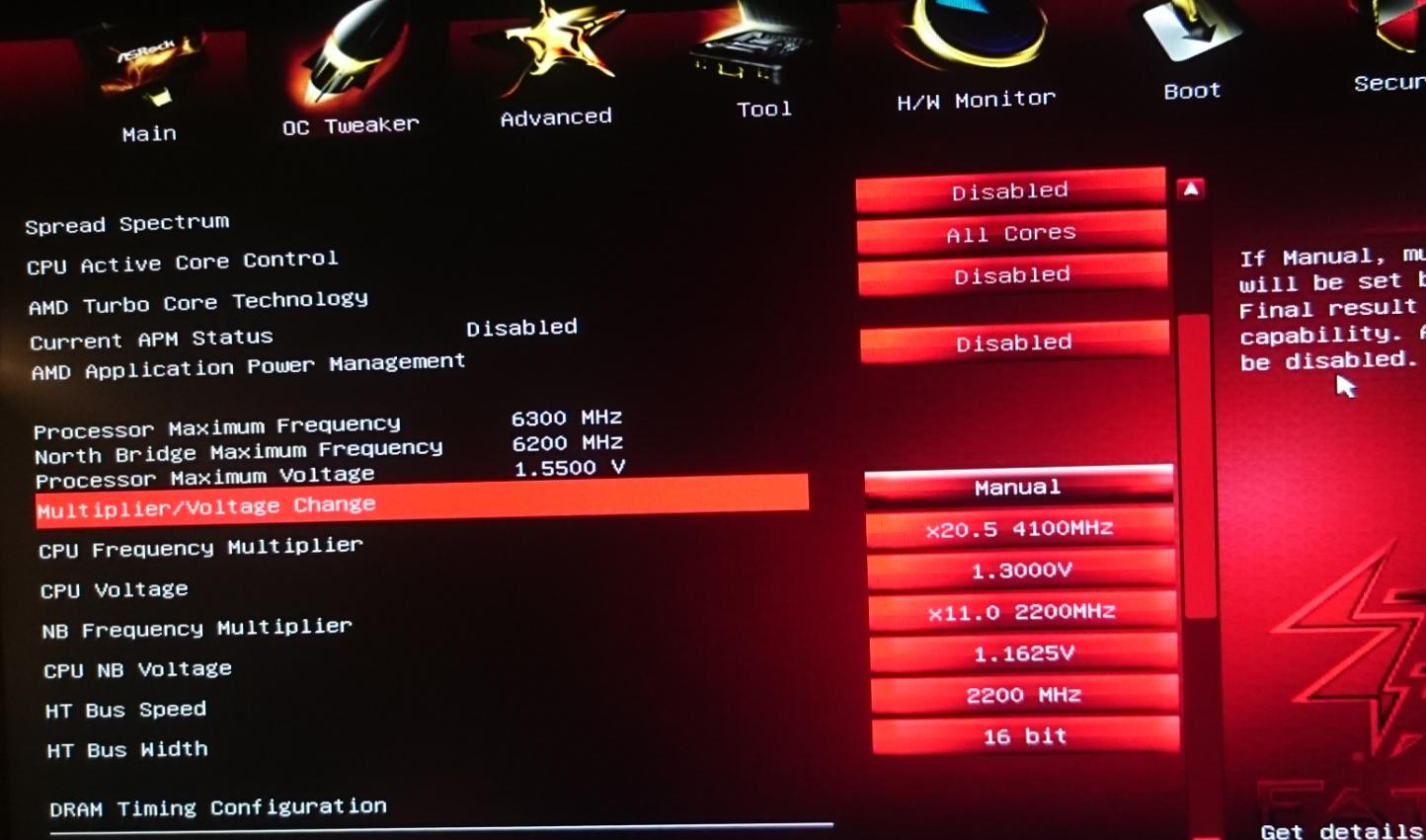
Tabla de Contenidos
- Síntomas de problemas en la memoria RAM
- Por qué los diagnósticos básicos no son suficientes
- Tipos de fallos de memoria RAM y relacionados
- Herramientas de diagnóstico: desde Windows hasta MemTest86+
- MemTest86 y MemTest86+: pruebas de bajo nivel realmente exhaustivas
- Cómo usar el diagnóstico de memoria desde distintos entornos de Windows
- Interpretación avanzada de errores y códigos
- Método profesional de aislamiento de problemas de RAM
- Controlador de memoria (IMC), temperatura e influencia térmica
- Errores silenciosos, ECC y validación prolongada
- Inspección física, compatibilidad y buenas prácticas
- Qué hacer cuando se confirma un fallo de RAM