- Un diagnóstico Wi‑Fi eficaz combina métricas de señal, calidad de canal, SNR, reintentos y estándares 802.11 para evaluar el estado real de la red.
- Herramientas como informes de Windows, Diagnóstico Inalámbrico de macOS, analizadores Wi‑Fi e iPerf permiten separar problemas de Wi‑Fi, red cableada e Internet.
- Actualizar hardware desfasado y elegir canales poco congestionados son las acciones más efectivas para ganar velocidad y estabilidad inalámbrica.
- Las pruebas periódicas y bien documentadas ayudan a detectar degradaciones progresivas y a mantener un rendimiento Wi‑Fi consistente en el tiempo.
Hoy en día, si la conexión inalámbrica va mal, prácticamente se para la vida digital: teletrabajo, series en streaming, juegos online, videollamadas… todo depende de una red Wi‑Fi estable, rápida y bien configurada. El problema es que, cuando algo falla, muchas veces no sabemos por dónde empezar ni qué herramientas usar para ver qué está pasando realmente en el aire.
El objetivo de este artículo es ayudarte a entender a fondo cómo hacer un buen diagnóstico Wi‑Fi con herramientas profesionales y de sistema, qué métricas debes mirar, qué errores evitar y cómo interpretar los resultados para tomar decisiones: cambiar de canal, mover el router, actualizar el hardware o incluso detectar si el problema no está en la Wi‑Fi sino en la red cableada o en tu proveedor de Internet.
Qué es el diagnóstico Wi‑Fi y por qué es tan importante
Cuando hablamos de diagnóstico Wi‑Fi, nos referimos a un proceso estructurado para comprobar si una red inalámbrica rinde como debería en velocidad, cobertura, estabilidad y seguridad. No es simplemente pasar un test de velocidad al azar, sino combinar varias pruebas y herramientas para tener una foto real de lo que ocurre.
Este tipo de diagnóstico permite detectar problemas antes de que los usuarios se quejen: caídas intermitentes, latencia rara, zonas sin cobertura, canales saturados, routers desfasados o errores de configuración. En entornos profesionales es clave para garantizar un servicio consistente; en casa, evita el clásico “el Wi‑Fi va fatal” sin saber por qué.
Además, un buen análisis Wi‑Fi tiene en cuenta no solo la parte inalámbrica, sino también el impacto de la red cableada, los routers, problemas en redes IP y DNS, el DHCP y el propio acceso a Internet. Muchas veces se culpa a la Wi‑Fi cuando el cuello de botella está en un cable malo o en un router antiguo mal configurado.
Métricas clave en cualquier diagnóstico Wi‑Fi

Para saber si tu Wi‑Fi va bien no basta con mirar si la barra de cobertura está llena. Hay una serie de parámetros de rendimiento que cualquier herramienta seria de diagnóstico va a mostrarte, y que conviene entender aunque sea de forma básica para poder tomar decisiones con criterio y no a ciegas.
Uno de los primeros es la intensidad de la señal recibida, que suele medirse en dBm. A efectos prácticos, cuanto más cerca de 0, mejor, aunque en Wi‑Fi lo normal es moverse entre −30 dBm (muy buena señal) y alrededor de −80 dBm (ya al límite). Una señal muy floja se traduce en cortes, velocidades bajas y necesidad de reenviar paquetes.
Ligado a esto tenemos la calidad del enlace o SNR (Signal to Noise Ratio), que mide la diferencia entre la señal útil y el ruido. Puedes tener una señal relativamente buena, pero si el canal está lleno de interferencias, la calidad real será mala. Herramientas avanzadas como analizadores Wi‑Fi o plataformas profesionales muestran esta métrica como valor de 0 a 100, donde un SNR alto indica una conexión mucho más limpia.
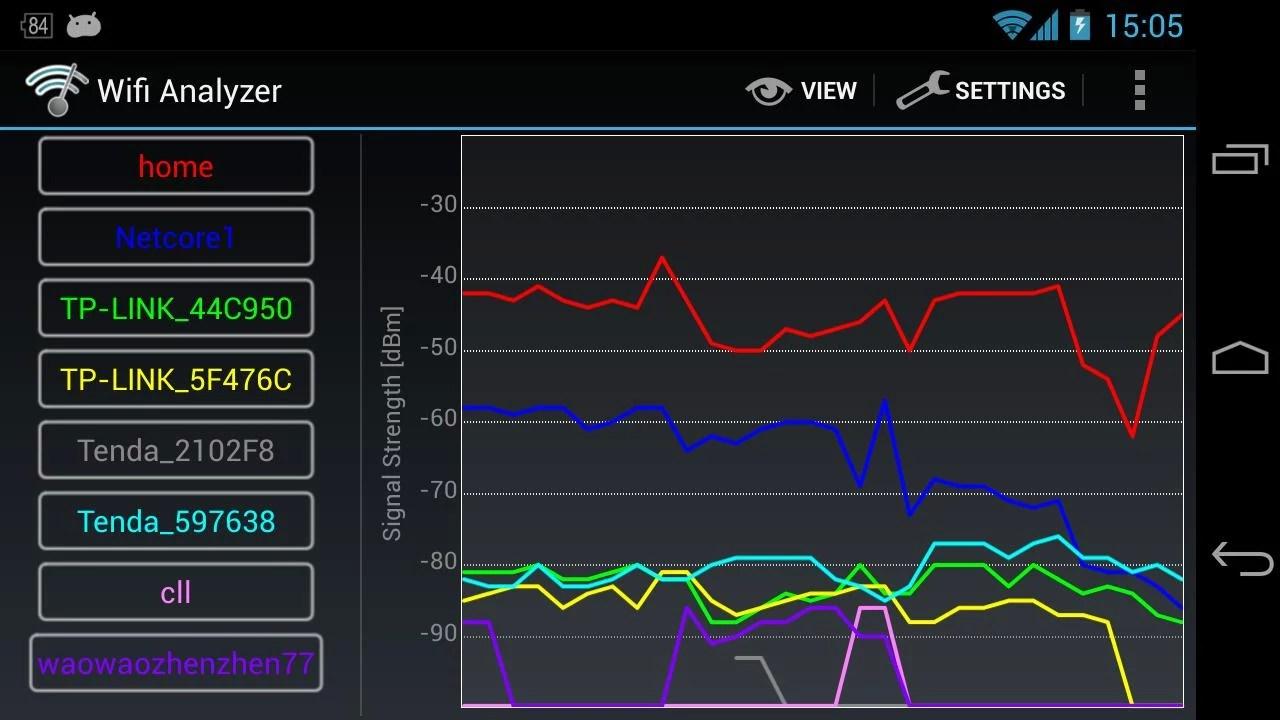
También es fundamental fijarse en la calidad del canal y el nivel de interferencia. Cuantas más redes y dispositivos comparten frecuencia y canal, más colisiones, más esperas y más reintentos. Los analizadores Wi‑Fi muestran gráficas de canales de 2,4 GHz y 5 GHz para visualizar la congestión y encontrar huecos libres donde mover tu red.
Otra métrica que no conviene pasar por alto es el ratio de reintentos o reenvío de paquetes. Si el punto de acceso tiene que reenviar muchos paquetes porque no recibe confirmación del cliente, el canal se satura y el ancho de banda efectivo cae. Esto puede deberse a interferencias, distancia excesiva, mala ubicación del AP o incluso a fallos de hardware.
Por último, hay que tener en cuenta el estándar Wi‑Fi que usan tus equipos (802.11n, ac, ax…). Cada nueva generación mejora la eficiencia, la velocidad y la gestión de interferencias. Mantener routers o puntos de acceso antiguos (Wi‑Fi 4 o Wi‑Fi 5 muy básicos) puede lastrar toda la red aunque tu conexión de Internet sea rápida.
Herramientas específicas para diagnosticar redes Wi‑Fi
Para hacer un diagnóstico mínimamente serio no basta con “mirar la barra de Wi‑Fi”. Hoy en día tenemos desde utilidades integradas en el sistema operativo hasta suites muy avanzadas de análisis RF. Lo ideal es combinar varias, adaptando la herramienta al tipo de problema que quieras resolver y al entorno donde trabajes.
Analizadores Wi‑Fi tipo Acrylic Wi‑Fi Analyzer
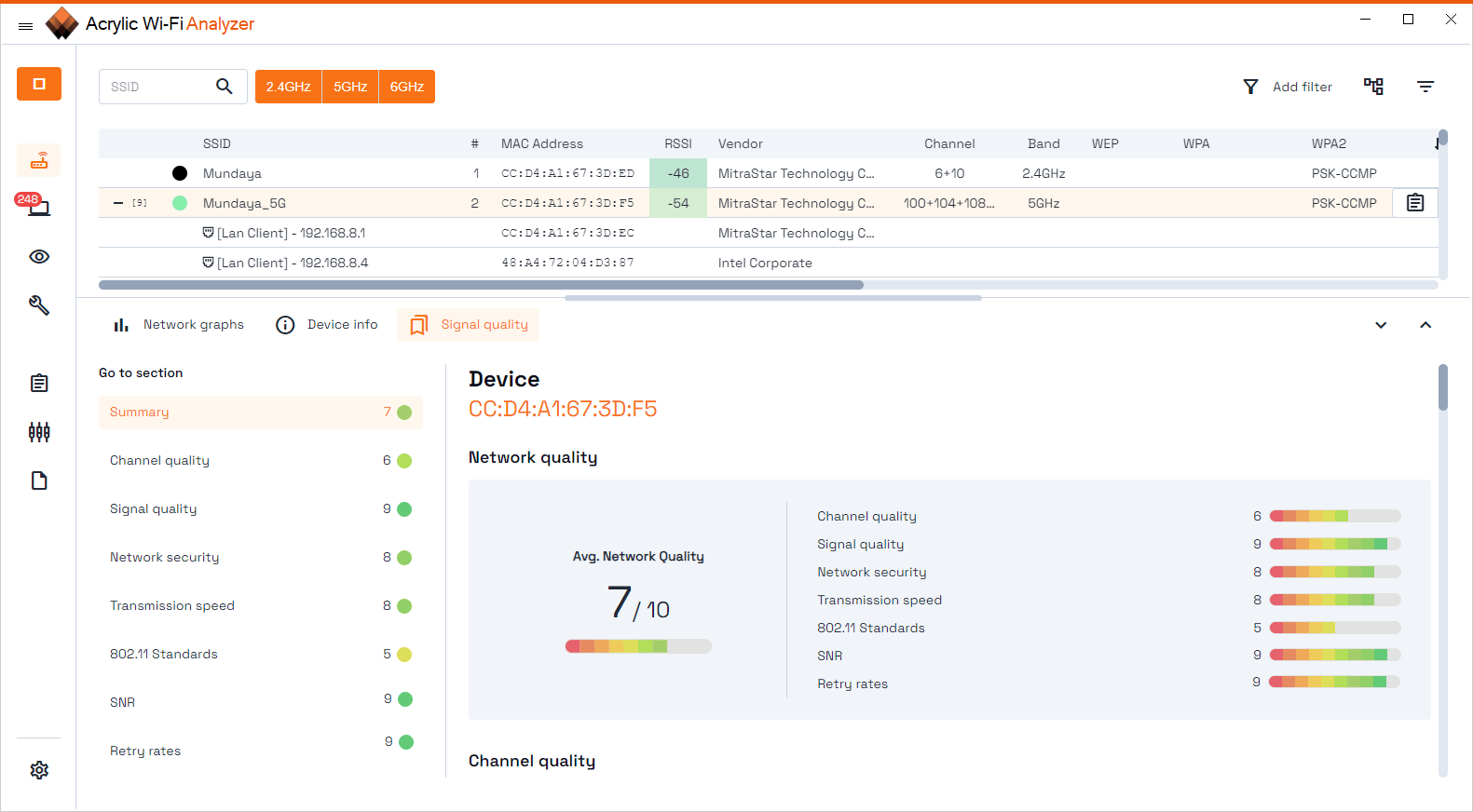
Un analizador Wi‑Fi como Acrylic Wi‑Fi Analyzer permite monitorizar en tiempo real las redes inalámbricas cercanas y analizar en detalle parámetros de señal, canal, velocidad, seguridad y calidad. Es un enfoque muy práctico tanto en casa como en oficina pequeña o mediana.
Entre sus funciones de diagnóstico de calidad Wi‑Fi destacan:
- Calidad del canal: mide interferencias y densidad de redes por canal para ayudarte a escoger el mejor canal Wi‑Fi disponible y reducir colisiones y pérdidas de paquetes.
- Calidad de la señal: analiza con qué nivel de potencia se recibe la red en cada ubicación; si la señal llega débil, sabrás que necesitas mejorar cobertura (reubicar AP, añadir repetidores o adaptadores Powerline).
- Seguridad Wi‑Fi: revisa el tipo de cifrado y configuración para reducir accesos no autorizados, que además de ser un riesgo pueden degradar el rendimiento saturando la red sin que lo sepas.
- Velocidad de transmisión teórica y real: muestra la velocidad máxima que soportan tus dispositivos y punto de acceso para ver si necesitas ajustar la configuración o modernizar el hardware.
- Estándar Wi‑Fi 802.11: indica qué estándar usa cada red (por ejemplo, 802.11ac o 802.11ax) y te permite detectar si sigues anclado a tecnologías antiguas que penalizan calidad y velocidad.
- SNR (calidad del enlace): calcula la relación señal/ruido para que veas si el problema es de potencia o de ruido en el canal.
- Tasa de reintentos: alerta cuando se están reenviando demasiados paquetes, algo que suele indicar interferencias, mala ubicación del AP o problemas de hardware.
Para que estas funciones de diagnóstico sean completas, algunas métricas (como SNR o tasa de reenvíos a nivel de detalle) requieren tarjetas Wi‑Fi compatibles con modo monitor, algo común en análisis profesionales de RF.
Plataformas profesionales como Ekahau
En entornos corporativos grandes (hospitales, universidades, almacenes, oficinas multi‑planta, etc.) se utilizan soluciones de alto nivel como Ekahau, pensadas para diseñar, validar y optimizar redes Wi‑Fi críticas desde el momento del proyecto hasta la operación diaria.
Ekahau destaca por ofrecer:
- Diseño predictivo: permite planificar la red sobre planos antes de instalar nada, simulando cobertura, capacidad y uso de canales.
- Encuestas de sitio (site surveys): se recogen mediciones reales moviéndose por el espacio con apps móviles (por ejemplo, en iPadOS) y hardware dedicado como Ekahau Sidekick, que actúa como sensor RF de alta precisión.
- Análisis post‑despliegue: una vez instalada la red, se comparan los datos reales con el diseño previsto para encontrar vacíos de cobertura, exceso o falta de capacidad y problemas de interferencia.
- Análisis de espectro RF: evalúa en detalle calidad de señal, ruido, interferencias y uso de canales, detectando incluso fuentes no Wi‑Fi (microondas, dispositivos inalámbricos diversos, etc.).
Esta plataforma, sin embargo, no está pensada para el usuario doméstico ni para una pequeña oficina sin personal técnico: su coste es elevado, requiere formación y se apoya en hardware específico. Su lugar natural son proyectos donde se necesitan datos de RF muy precisos y decisiones de diseño que puedan justificarse técnicamente.
Aplicaciones móviles de diagnóstico: WiFiman y similares
Si lo que necesitas es algo rápido y disponible siempre en el bolsillo, las apps móviles como WiFiman (de Ubiquiti) son una opción interesante para monitorizar, analizar y diagnosticar redes Wi‑Fi desde el propio smartphone.
Entre sus funciones típicas encontramos:
- Listado de todas las redes Wi‑Fi cercanas (SSIDs) con información de señal, banda y tipo de seguridad.
- Gráficos de uso de canales en 2,4 GHz y 5 GHz para localizar rápidamente en qué canales hay más congestión.
- Escaneo de la red local para descubrir todos los dispositivos conectados (incluidos los que están ocultos a simple vista) y ver datos detallados de cada uno.
- Pruebas de velocidad integradas (test de carga y descarga) hacia el servidor más cercano, útiles para verificar el rendimiento de la conexión.
- Función de analizador de enlace Wi‑Fi, que dibuja cómo cambia la fuerza de la señal en el dispositivo a lo largo del tiempo, incluso mientras te mueves.
Estas apps suelen ser gratuitas, sin anuncios y compatibles con cualquier infraestructura Wi‑Fi independientemente del fabricante. Hay que tener en cuenta que en iOS algunas funciones pueden estar limitadas por las propias restricciones del sistema (por ejemplo, menor acceso a información detallada de la radio).
Herramientas integradas en Windows y macOS para diagnosticar Wi‑Fi
Sin gastar un euro y sin instalar nada, tanto Windows como macOS incorporan utilidades muy potentes para obtener informes de diagnóstico que, bien interpretados, dan mucha información sobre el comportamiento de la red inalámbrica y la conectividad general.
Informe de red inalámbrica en Windows
Windows incluye una función poco conocida pero muy útil: el informe de red inalámbrica generado con netsh. Esta herramienta crea un archivo HTML con un histórico de eventos Wi‑Fi de los últimos días, perfecto para ver cuándo y cómo se han producido los problemas y complementar guías para solucionar problemas de Wi‑Fi en tu PC.
El procedimiento es sencillo:
- Abrir el menú de búsqueda, escribir “Símbolo del sistema”, hacer clic derecho y elegir “Ejecutar como administrador”.
- En la ventana de comandos, escribir: netsh wlan show wlanreport y pulsar Intro.
- Windows generará un informe en HTML que podrás abrir en tu navegador favorito.
Ese informe incluye:
- Gráfico de resumen Wi‑Fi, donde se representan las sesiones de conexión de los últimos tres días. Un círculo rojo marca los errores; al pinchar puedes ver qué ha ocurrido exactamente.
- Datos generales del informe: fecha de creación y intervalo de días que cubre.
- Información del sistema: nombre del equipo, fabricante, modelo, versión y fecha de BIOS, compilación del sistema operativo, identificador de equipo y datos sobre su unión (por ejemplo, a MDM).
- Información de usuario de la sesión que ha generado el informe.
- Listado completo de adaptadores de red, visibles y ocultos, con detalles como nombre, identificador PnP, GUID, versión y fecha del controlador, indicadores de estado y número de problema si lo hay.
Además, el informe integra salidas de varios comandos de red muy útiles para un diagnóstico serio:
- ipconfig /all: muestra en detalle el estado de todos los adaptadores, direcciones IP y MAC, configuración de DNS, si DHCP está activado, etc.
- netsh wlan show all: ofrece una fotografía completa del adaptador Wi‑Fi, capacidades, perfiles configurados (sin mostrar claves) y redes detectadas en el momento del informe.
- CertUtil -store -silent My (tanto a nivel de máquina como de usuario): lista los certificados actuales, útil para entornos donde la autenticación Wi‑Fi depende de certificados.
- Salida detallada de perfiles Wi‑Fi almacenados, sin exponer las contraseñas porque van cifradas.
La parte de “Resumen” del informe recoge estadísticas muy valiosas: éxitos y errores de sesión, motivos de desconexión, duración de sesiones y listado de eventos con código de colores. Esto te ayuda a saber si las caídas se deben a baja señal, errores de autenticación, problemas con el router o con el propio equipo.
Para cada sesión inalámbrica se muestra el nombre de la interfaz, su GUID, el modo de conexión (manual, automática con perfil, etc.), el perfil usado, el SSID, el tipo de red (infraestructura, ad hoc), la duración de la sesión, el motivo de desconexión y todos los eventos asociados. Es una mina de información para identificar patrones de fallo.
Diagnóstico Inalámbrico en macOS
En Mac también existe una herramienta avanzada llamada Diagnóstico Inalámbrico, pensada para analizar la conexión cuando puedes unirte al router, pero tienes problemas al cargar webs, usar correo o reproducir contenido en streaming.
Al ejecutarla, macOS analiza el entorno Wi‑Fi y, al terminar, muestra una lista de problemas detectados junto con posibles soluciones e incluso recomendaciones de buenas prácticas para mejorar el uso de la red inalámbrica.
Además, genera un archivo comprimido con información detallada del sistema, la red y los registros que puede ser muy útil para un administrador, el servicio técnico de tu proveedor de Internet o un especialista de TI. Este archivo:
- Se guarda en la ruta /var/tmp.
- Tiene un nombre que comienza por “WirelessDiagnostics” y termina en “.tar.gz”.
- Se puede localizar fácilmente desde Finder usando la opción “Ir a la carpeta” y escribiendo la ruta correspondiente.
Esta información incluye datos de interfaces, configuraciones, registros de eventos y otros detalles que ayudan a identificar cortes intermitentes, problemas con DHCP o DNS, interferencias o errores en la configuración del router.
Pruebas de velocidad, latencia y rendimiento Wi‑Fi
La parte quizá más popular de cualquier diagnóstico Wi‑Fi es el test de velocidad. Aun así, si se hace sin método, solo sirve para confundir. Es importante entender qué se está midiendo exactamente y qué herramientas usar para separar lo que es problema de la red interna de lo que es problema de la conexión a Internet.
Cómo y con qué hacer pruebas de velocidad Wi‑Fi
Las pruebas de velocidad Wi‑Fi se utilizan para comprobar si la red inalámbrica y la conexión a Internet entregan el ancho de banda esperado y de forma consistente. Bien planteadas, sirven para comparar cambios de configuración, detectar degradaciones de servicio y ver si el rendimiento es estable en el tiempo.
Lo ideal es combinar dos tipos de servidores de prueba:
- Servidores de velocidad externos, como speedtest.net de Ookla o Fast.com (de Netflix), que miden el rendimiento extremo a extremo hasta Internet.
- Servidores de prueba internos en la red local, usando herramientas como iPerf, que miden únicamente el rendimiento de la red interna sin depender de la calidad del ISP ni de rutas externas.
Los tests externos tienen en cuenta factores que no controlas (rutas en Internet, congestión en el operador, rendimiento de servidores remotos), mientras que con iPerf puedes centrarte en la parte Wi‑Fi + red cableada interna. Lo normal es instalar iPerf como servidor en un equipo conectado por cable y ejecutar el cliente desde el dispositivo Wi‑Fi.
Además, conviene hacer una medición por cable, conectando un portátil directamente al router o al switch más cercano al punto de acceso, y correr las mismas pruebas. Eso te dará una línea base cableada con la que comparar los resultados Wi‑Fi. Si por cable ya no llegas a la velocidad contratada, el problema está antes de llegar al Wi‑Fi.
Latencia y ping: lo que realmente significan
El famoso comando ping se ha convertido casi en la métrica fetiche de los jugadores online, pero conviene aclarar qué mide y cuáles son sus limitaciones y entender la latencia Wi‑Fi.
ICMP es uno de los protocolos de menor prioridad en la red, así que los tiempos de respuesta pueden verse afectados por la carga de CPU del destino y por el tráfico de red en ese momento. Esto significa que un ping alto no siempre implica que todas tus aplicaciones tengan esa misma latencia.
Otro punto importante: un ping máximo de, por ejemplo, 27 ms significa 0,027 segundos. El tiempo de reacción típico de una persona está alrededor de 200 ms (0,2 segundos) o más. Es decir, la diferencia entre 50 ms y 100 ms de ping rara vez es la causa de que pierdas una partida, aunque sí puede notarse en aplicaciones de voz y vídeo muy sensibles.
Más que obsesionarse con una cifra aislada, conviene mirar patrones: picos de latencia, variaciones muy grandes entre paquetes, o aumentos claros coincidiendo con saturación de canal o de la red del proveedor. Y de nuevo, es muy útil comparar ping por cable vs. ping por Wi‑Fi para saber dónde se genera el problema.
Configurar correctamente las pruebas y evitar errores típicos
Para que los resultados de las pruebas Wi‑Fi sirvan de algo, es fundamental mantener coherencia en la metodología. Cambiar dispositivos, tocar anchos de canal o variar la potencia de emisión entre pruebas hace que sea imposible comparar datos de forma seria.
Un par de reglas básicas:
- Usar siempre el mismo dispositivo cliente para todas las pruebas, ya que cada equipo tiene capacidades distintas (número de antenas, estándar Wi‑Fi, soporte de canales, etc.).
- No cambiar de modelo de punto de acceso a mitad de las comparativas, y si se comparan APs, que tengan especificaciones similares (misma generación de Wi‑Fi, mismas cadenas de radio, etc.).
- Mantener constantes las condiciones del entorno: mismo canal, mismo ancho de banda, potencia de transmisión parecida, carga de clientes equivalente y, en la medida de lo posible, idéntico nivel de interferencias.
- Registrar los resultados, horarios y condiciones de cada prueba para poder sacar conclusiones y no quedarse con una sola medición aislada.
Un error muy común es centrarse únicamente en la velocidad de descarga, olvidando la subida. En un mundo de redes sociales, streaming y videollamadas, la velocidad de carga es igualmente importante. Si las pruebas muestran una descarga decente pero una subida penosa, tendrás problemas para enviar vídeo, subir archivos grandes o compartir pantalla.
Cómo mejorar la velocidad y la estabilidad de tu Wi‑Fi
Tras un buen diagnóstico suelen aparecer siempre las mismas conclusiones: o bien el hardware se ha quedado corto, o bien el canal está saturado, o la red cableada no da la talla. De forma realista, hay dos grandes palancas para mejorar la velocidad media de una red Wi‑Fi.
Actualizar hardware: cuando el equipo se queda viejo
Si tus puntos de acceso o router son antiguos (por ejemplo, solo soportan 802.11n o 802.11ac sin características avanzadas) es bastante probable que se conviertan en cuello de botella incluso aunque tengas un buen plan de fibra. Los chips modernos de Wi‑Fi 6/6E y Wi‑Fi 7 aportan mejoras claras en eficiencia, gestión de múltiples clientes y uso del espectro.
Actualizar a equipos actuales suele aportar:
- Mejor gestión de interferencias y menor latencia.
- Mayor capacidad para manejar muchos dispositivos conectados a la vez.
- Soporte de bandas y anchos de canal más amplios (por ejemplo, 6 GHz con canales mucho más limpios).
- Procesadores más potentes, capaces de manejar cifrados fuertes sin penalizar tanto la velocidad.
La parte menos agradable es el coste: renovar router/AP y, a menudo, dispositivos cliente (móviles, portátiles, etc.) tiene un impacto económico, y mantenerse siempre en la última generación puede salir caro. Lo sensato es actualizar cuando el diagnóstico muestre claramente que el hardware actual es el límite.
Elegir un canal Wi‑Fi con poca congestión
La otra gran palanca es encontrar canales menos saturados. En muchas redes domésticas los routers vienen bloqueados a dos grupos de canales de 5 GHz muy usados por todo el vecindario, mientras que la banda de 6 GHz, donde está disponible, sigue relativamente despejada.
En entornos empresariales se suele diseñar la red pensando en capacidad antes que en velocidad punta, usando todos los canales disponibles pero con anchos de banda más estrechos, lo que ayuda a reducir la interferencia de canal compartido. En casa pasa justo lo contrario: pocos canales, muy anchos y llenos de vecinos compitiendo.
Los analizadores Wi‑Fi muestran cuántas redes se solapan en cada canal. Cuando ves decenas de SSIDs apilados en el mismo rango de frecuencias, se entiende rápidamente de dónde vienen la congestión, los pings inestables y las bajadas de velocidad en horas punta.
Al reubicar tu red en un canal más limpio, muchas veces mejoras tanto la velocidad como la latencia sin cambiar de router ni de proveedor de Internet. De hecho, reducir la cantidad de puntos de acceso y clientes que comparten canal suele ser la receta más efectiva para bajar el ping y estabilizar el rendimiento.
Impacto de la seguridad Wi‑Fi en el rendimiento
El cifrado no es opcional: nunca debería ser una excusa para dejar una red abierta. Es cierto que el tipo de seguridad influye en la velocidad, porque cada trama debe cifrarse y descifrarse en ambos extremos, y eso consume recursos de CPU y del chipset Wi‑Fi, pero hoy en día un buen router soporta cifrado fuerte sin hundir la velocidad hasta el suelo.
Para realizar comparaciones muy finas, algunos profesionales montan una red temporal sin cifrado y realizan pruebas controladas, teniendo en cuenta algunas precauciones básicas:
- Aislarla del resto del tráfico, tanto en la parte cableada como en la inalámbrica.
- Habilitarla solo durante el tiempo estrictamente necesario para las pruebas.
- Desactivar servicios como DHCP si no son necesarios, para evitar que dispositivos ajenos se cuelen en esa red.
Fuera de estos escenarios de laboratorio, lo recomendable es usar siempre protocolos modernos de seguridad (por ejemplo WPA2‑AES o WPA3) y asumir el pequeño impacto de rendimiento como precio razonable a pagar por tener la red protegida.
Cuándo y con qué frecuencia conviene probar tu Wi‑Fi
Un diagnóstico Wi‑Fi no debería hacerse solo cuando “algo se rompe”. Es muy útil realizar pruebas periódicas para detectar degradaciones progresivas, cambios en la saturación de canales (por ejemplo, si los vecinos añaden más redes) o problemas que aparecen solo a determinadas horas.
En redes corporativas existen incluso soluciones de garantía de servicio basadas en IA que vigilan continuamente el comportamiento de la Wi‑Fi y envían alertas cuando el rendimiento cae por debajo de lo normal, antes de que los usuarios abran tickets de soporte. Esto permite reaccionar con rapidez, correlacionar eventos y ajustar la red casi en tiempo real.
En un entorno doméstico o de pequeña oficina basta con realizar tests de velocidad, análisis de canales y comprobaciones básicas cada cierto tiempo, y siempre que se cambie de router, de proveedor o se añadan muchos dispositivos nuevos. Llevar un pequeño registro de estas pruebas ayuda a ver si la red va a mejor, a peor o si hay patrones de congestión según la franja horaria.
Con todo lo anterior, queda claro que diagnosticar correctamente una red Wi‑Fi va mucho más allá de mirar una barra de señal o pasar un speedtest suelto: exige combinar herramientas del sistema (como el informe de red inalámbrica de Windows o el Diagnóstico Inalámbrico de macOS), analizadores específicos (tipo Acrylic o WiFiman), pruebas de rendimiento internas y externas, y sobre todo entender métricas como señal, SNR, calidad de canal, tasa de reintentos, carga de clientes y estado de la red cableada. Armado con esa información, es mucho más fácil localizar si el fallo está en el canal saturado, en un router viejo, en una mala configuración de seguridad, en el cableado o directamente en tu proveedor de Internet, y aplicar la solución adecuada en vez de ir probando a ciegas.
Tabla de Contenidos
- Qué es el diagnóstico Wi‑Fi y por qué es tan importante
- Métricas clave en cualquier diagnóstico Wi‑Fi
- Herramientas específicas para diagnosticar redes Wi‑Fi
- Herramientas integradas en Windows y macOS para diagnosticar Wi‑Fi
- Pruebas de velocidad, latencia y rendimiento Wi‑Fi
- Configurar correctamente las pruebas y evitar errores típicos
- Cómo mejorar la velocidad y la estabilidad de tu Wi‑Fi
- Impacto de la seguridad Wi‑Fi en el rendimiento
- Cuándo y con qué frecuencia conviene probar tu Wi‑Fi