- Los discos internos ofrecen mayor velocidad, estabilidad y mejor precio por gigabyte, ideales para sistema y programas.
- Los discos externos aportan portabilidad y facilidad de uso, perfectos para copias de seguridad y transporte de datos.
- La interfaz (SATA, PCIe, USB, Thunderbolt) y la tecnología (HDD, SSD, NVMe) determinan el rendimiento real.
- La elección depende del uso: rendimiento diario, almacenamiento masivo, movilidad o trabajo en red/NAS.
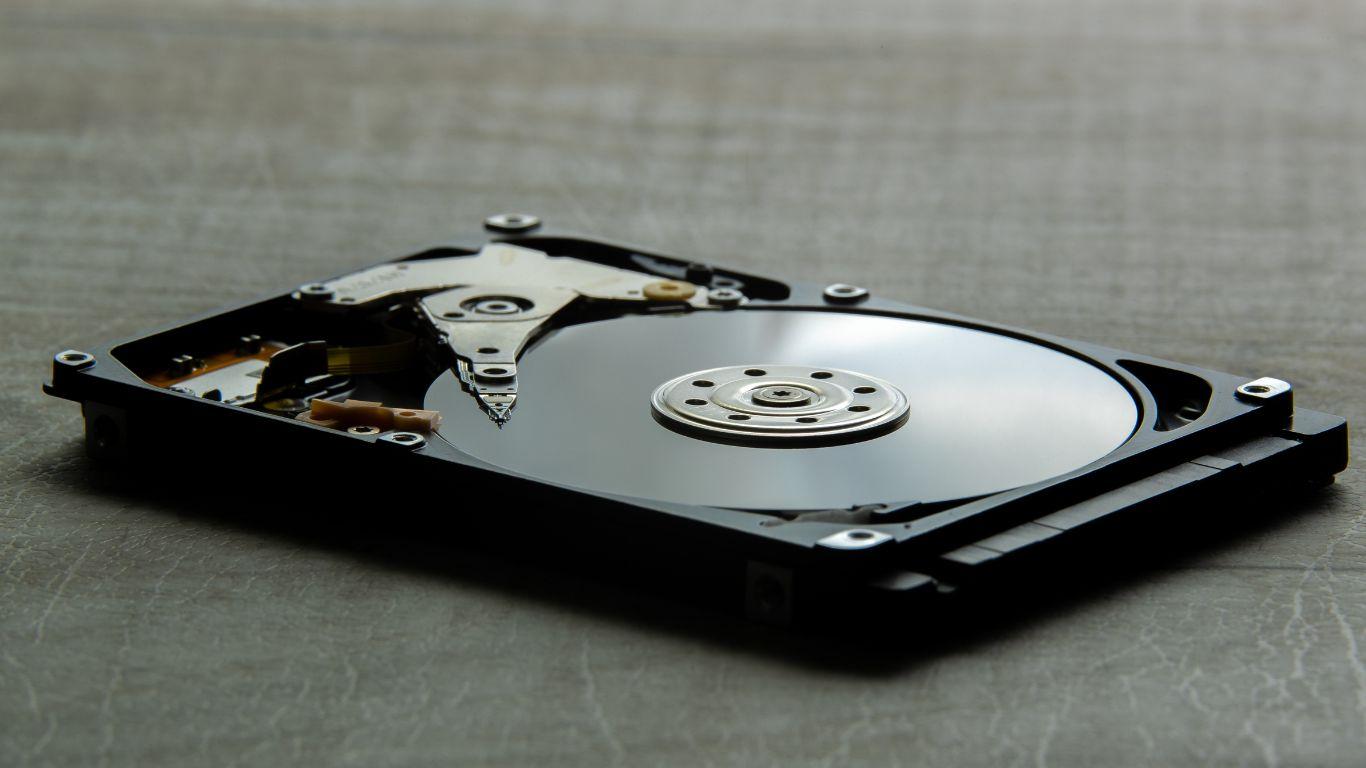
Cuando empiezas a mirar opciones de almacenamiento, es fácil perderse entre discos duros internos, externos, HDD, SSD, NVMe, NAS y carcasas USB. Todos parecen hacer lo mismo: guardar datos. Pero según cómo uses el ordenador y qué prioridad des a la velocidad, al precio o a la portabilidad, la elección cambia mucho.
En las siguientes líneas vamos a ver con calma qué diferencias reales hay entre un disco duro interno y uno externo, cómo encajan los distintos tipos de unidades (HDD, SSD, NVMe, SSHD, NAS…), qué ventajas e inconvenientes tiene cada opción y en qué casos interesa más uno u otro. La idea es que al acabar tengas claro qué comprar sin quedarte con la sensación de haber tirado el dinero.
Diferencias básicas entre disco duro interno y disco duro externo
La primera gran distinción es la localización física del disco duro y cómo se conecta al ordenador. Un disco interno se monta dentro del equipo y va enchufado directamente a la placa base; uno externo se aloja en una carcasa y se conecta normalmente por USB o Thunderbolt desde fuera.
Un disco duro interno es el que va instalado dentro de un PC de sobremesa, portátil o servidor. Es la unidad donde suele residir el sistema operativo, los programas y buena parte de tus archivos. Se conecta a través de interfaces internas como SATA o PCI-Express (en el caso de los SSD NVMe), lo que permite aprovechar al máximo el ancho de banda del equipo y reducir latencias.
Por su parte, un disco duro externo es básicamente un disco interno (HDD o SSD) metido en una carcasa con electrónica de interfaz que lo adapta a USB, Thunderbolt, eSATA, FireWire u otras conexiones externas. Esa carcasa aporta alimentación (a través del propio cable USB o con un adaptador) y protección física básica, y convierte la unidad en un dispositivo portátil que puedes enchufar y desenchufar según lo necesites.
Esta diferencia física conlleva cambios en velocidad, comodidad de uso, portabilidad, ruido, disipación de calor y precio. No es que uno sea “bueno” y el otro “malo”, sino que están pensados para contextos distintos: el interno para estar siempre ahí dentro del ordenador; el externo para moverse entre equipos, hacer copias de seguridad o llevarte tu biblioteca multimedia.
Conviene también distinguir que la tecnología interna de almacenamiento (HDD, SSD, SSHD, NVMe) es independiente de que el disco sea interno o externo. Puedes tener discos externos mecánicos o SSD, igual que puedes montar SSD, HDD o NVMe como unidades internas.
Tipos de discos internos: HDD, SSD, SAS, NVMe y SSHD
Dentro de los discos internos encontramos varias tecnologías con comportamientos muy distintos. Cada una tiene su hueco según busques máxima capacidad, velocidad bruta, resistencia o un equilibrio entre precio y rendimiento.
Los discos duros mecánicos SATA (HDD) son los de toda la vida: platos magnéticos que giran a 5.400 o 7.200 RPM y un cabezal que se desplaza para leer o escribir. El ordenador envía impulsos eléctricos a una bobina electromagnética; esta cambia el magnetismo de las partículas de la superficie del plato y así se codifica la información. Son baratos, ofrecen muchos terabytes por poco dinero, pero son más lentos, ruidosos, consumen más y son delicados a los golpes.
Los discos duros SAS (Serial Attached SCSI) también son electromecánicos, pero están pensados para entornos profesionales y servidores. Suelen girar más rápido, tienen tiempos de acceso menores y están diseñados para estar encendidos 24/7 en condiciones exigentes. Incorporan pequeños electroimanes y un diseño interno muy pulido, libre de polvo y aire en movimiento, para mantener la fiabilidad. A cambio, son más caros y no tienen sentido en un PC doméstico corriente.
Los discos SSD (Solid State Drive) internos cambian por completo el enfoque: no hay partes móviles, sino chips de memoria flash NAND soldados a una placa de circuito. Un controlador se encarga de recibir los comandos del sistema operativo (lecturas, escrituras, borrados) y de organizar cómo se almacenan y reubican los datos en las celdas de memoria. El resultado es un acceso muchísimo más rápido, menor consumo, cero ruido y mayor resistencia a golpes y vibraciones.
Dentro de los SSD internos hay dos grandes familias según la interfaz: los SSD SATA, que usan el mismo conector y protocolo que los HDD tradicionales y están limitados en torno a los 550 MB/s de lectura y 530 MB/s de escritura; y los SSD NVMe sobre PCI-Express, que se conectan al bus PCIe (normalmente en formato M.2) y ofrecen velocidades de varios miles de MB/s, con latencias muy bajas y un rendimiento espectacular en operaciones de entrada/salida pequeñas.
Un caso particular son los SSHD o discos híbridos, que combinan un HDD mecánico de gran capacidad con una pequeña porción de memoria flash que actúa como caché. El sistema almacena ahí los archivos más usados para acelerar arranques y aperturas, mientras que el resto de datos se queda en los platos. Ofrecen un término medio entre capacidad barata y algo de mejora de velocidad, aunque sin llegar a un SSD puro.
Discos internos: características técnicas clave
Si te fijas en las especificaciones de un disco interno mecánico verás parámetros como velocidad de rotación, tiempo medio de búsqueda, tiempo de lectura/escritura, latencia media, tasa de transferencia, caché de pista, interfaz o landz. Todos ellos determinan el rendimiento final de la unidad y cómo de ágil se comporta en el día a día.
La velocidad de rotación (solo en HDD) marca cuántas vueltas por minuto dan los platos. A más RPM, menor tiempo de acceso a cualquier punto del disco, pero también más ruido y calor. El tiempo medio de búsqueda indica cuánto tarda el cabezal en desplazarse hasta la pista correcta; el tiempo de lectura/escritura y la latencia media completan la ecuación para definir el tiempo medio de acceso total.
La tasa de transferencia sostenida mide cuántos megabytes por segundo puede mover el disco una vez que ya está leyendo o escribiendo de forma continua. La caché de pista (memoria intermedia dentro del propio disco) ayuda a suavizar picos de carga y a mejorar el rendimiento en accesos repetitivos.
En los SSD, más que la velocidad de rotación (inexistente) te interesa el tipo de memoria NAND utilizada (SLC, MLC, TLC, QLC), el controlador y la interfaz. La memoria MLC suele aguantar más ciclos de escritura que la TLC, pero es más cara; por eso muchos fabricantes no especifican claramente el tipo de NAND si no es especialmente premium. Una pista práctica es que, si el fabricante presume a lo grande de la NAND, normalmente es de mejor calidad.
El formato físico también cuenta: los discos de 3,5 pulgadas se montan sobre todo en torres de sobremesa y ofrecen más capacidad, mientras que los de 2,5 pulgadas se usan en portátiles y equipos compactos. Los SSD M.2 y algunas variantes de 1,8 pulgadas o similares apuestan por un tamaño mínimo, ideal para ultrabooks y configuraciones muy compactas.
Cómo cuidar un disco duro interno y prolongar su vida útil
Los discos internos, especialmente los mecánicos, agradecen que los trates con un poco de cariño. Aunque están pensados para aguantar años, un mal uso o golpes fuertes durante el funcionamiento pueden acortar mucho su vida y provocar pérdida de datos.
En el caso de los HDD, es fundamental evitar cualquier golpe o vibración importante mientras el disco está girando. El cabezal se desplaza a micras de la superficie del plato y un impacto puede hacer que “aterrice” de golpe, rayando la superficie y dañando sectores donde hay información crítica.
Otro punto a tener en cuenta es no obstruir los orificios de ventilación o respiración de la unidad o de la caja. Aunque sean pequeños, cumplen una función en la circulación de aire y en el equilibrio de presión. Taparlos puede provocar sobrecalentamiento o problemas de funcionamiento a largo plazo.
Desde el punto de vista lógico, ayuda mucho particionar el disco en al menos dos espacios: uno para el sistema operativo y las aplicaciones, y otro para los datos del usuario. Esto facilita recuperar información si algo va mal con el sistema y permite mantener organizado el contenido. Una desfragmentación periódica en los HDD (no en SSD, donde no es recomendable) también puede mejorar el rendimiento y simplificar la recuperación ante errores.
Los SSD internos, al no tener partes móviles, son menos sensibles a los golpes pero sí dependen de temperaturas controladas, una buena alimentación eléctrica y un uso razonable de escrituras. Las memorias flash tienen un número finito de ciclos de escritura, así que abusar de ellas con borrados y grabados intensivos acorta su vida. Por eso, para cargas 24/7 muy duras, conviene elegir modelos con NAND de mejor calidad y especificaciones de durabilidad altas.
Discos duros externos: qué son y para qué sirven
Un disco externo no deja de ser un disco interno metido en una carcasa con una controladora USB u otra interfaz externa. Esa carcasa añade una capa de protección física y traduce las órdenes de lectura/escritura del ordenador a un protocolo como USB, Thunderbolt o eSATA.
Los discos duros externos mecánicos (HDD) son la opción más habitual para copias de seguridad, bibliotecas de películas, fotos o música y almacenamiento masivo en general. Pueden ofrecer varios terabytes a un precio muy ajustado y se alimentan normalmente por USB o con un adaptador de corriente, según el modelo y el tamaño del disco interno.
Los discos duros externos SSD han ganado muchísimo terreno los últimos años. Utilizan memoria flash, igual que los SSD internos, y se benefician de la ausencia de partes móviles para ofrecer mayor velocidad, mejor resistencia a golpes, menor tamaño y cero ruido. Son ideales para profesionales que mueven proyectos pesados (vídeo, foto, 3D, desarrollo) y necesitan transferir datos rápido entre equipos.
También existen discos duros externos con conectividad WiFi o pensados para funcionar como pequeños NAS portátiles. Estos permiten acceder al contenido desde varios dispositivos de la misma red sin necesidad de cables, algo muy práctico para hogares con muchos equipos o para trabajar en grupo en un entorno pequeño. Cómo configurar un servidor NAS en casa te puede servir si quieres montar un sistema así.
En el fondo, a la hora de la verdad, lo que diferencia a un externo de un interno no es tanto la tecnología de almacenamiento, sino la forma de conectarlo, su portabilidad y su uso típico: transporte de datos, backups, o complementar el almacenamiento de un equipo sin “abrir” el ordenador.
Cómo cuidar un disco duro externo
Los discos externos, por su propia naturaleza portátil, se enfrentan a más golpes, cambios de temperatura y desconexiones bruscas que un disco interno. Por eso conviene extremar algunas precauciones, sobre todo si hablamos de HDD mecánicos.
Un aspecto crítico es la temperatura de funcionamiento. Muchos fabricantes recomiendan no superar los 45-46ºC. No dejes el disco al sol, encima de un router o un radiador, ni lo uses en lugares muy calurosos de forma continuada. El calor es enemigo de la electrónica y de los componentes mecánicos.
También es importante evitar fluctuaciones de tensión y picos eléctricos. Si el disco va alimentado por adaptador de corriente, un buen regleta con protección o un SAI puede salvarte de más de un disgusto. Incluso cuando se alimenta por USB, conviene no usar hubs baratos saturados que puedan dar voltajes inestables. Si tu equipo no reconoce el disco, la guía de por qué Windows no reconoce el USB puede ayudarte a diagnosticarlo.
Otro enemigo natural de los HDD externos son los campos magnéticos fuertes. Altavoces potentes, imanes o ciertos aparatos eléctricos pueden interactuar con los platos magnéticos, así que mejor mantener el disco alejado de ellos, sobre todo mientras está en uso.
En el caso de los SSD externos, el principal riesgo sigue siendo el maltrato físico y el sobrecalentamiento. Aunque soportan mejor los golpes, una caída fuerte puede dañar la placa o el conector. Muchos modelos traen carcasas reforzadas, certificaciones de resistencia a caídas o incluso protección IP contra polvo y salpicaduras para aguantar mejor el trote diario.
Interfaces: USB frente a SATA y PCI-Express
Una de las claves para entender la diferencia entre un SSD interno y uno externo es la interfaz a través de la cual se comunican con el ordenador. Es aquí donde se explica buena parte de la diferencia real de velocidad entre ambos.
Un SSD interno SATA se conecta directamente a un puerto SATA de la placa base. Esta interfaz está pensada para discos internos y tiene un límite teórico que ronda los 600 MB/s, lo que encaja con las cifras típicas de SSD convencionales (unos 550 MB/s de lectura y 530 MB/s de escritura en los mejores casos).
Los SSD internos NVMe sobre PCIe juegan en otra liga. En lugar de usar SATA, se conectan directamente al bus PCI-Express (conectores M.2 o tarjetas PCIe), lo que les permite alcanzar varios gigabytes por segundo de transferencia sostenida y un rendimiento por operación muchísimo mayor. Para tareas pesadas, son otro nivel: cargas instantáneas, manejo de grandes volúmenes de datos y tiempos de respuesta mínimos.
En los discos externos la película cambia, porque casi siempre dependen de USB o Thunderbolt. Un SSD externo conectado por USB 2.0 estará limitado por un máximo teórico de 480 Mb/s (ojo, megabits, no megabytes), lo que provoca un cuello de botella evidente: el disco podría ir mucho más rápido, pero la puerta de entrada es demasiado estrecha.
Para aprovechar de verdad un SSD externo hay que conectarlo, como mínimo, a USB 3.0 (3.1 Gen 1), USB 3.1 Gen 2, USB 3.2 o Thunderbolt 3/4. Estas versiones ofrecen anchos de banda mucho más altos, suficientes para competir con los SSD SATA internos e, incluso, acercarse a los NVMe en algunos escenarios cuando hablamos de Thunderbolt.
En resumen: aunque existan SSD externos con protocolo NVMe en su interior, la velocidad real la va a marcar el tipo de puerto USB/Thunderbolt y la controladora de la carcasa. Por eso, a igualdad de tecnología de memoria, un SSD interno bien conectado casi siempre será más rápido y consistente que uno externo.
SSD externo vs SSD interno: velocidad, precio y portabilidad
Cuando comparas un SSD externo con uno interno, la primera diferencia que salta a la vista es la velocidad de transferencia efectiva. Mientras que muchos SSD internos SATA tocan techo en torno a los 550 MB/s, y los NVMe van varios escalones por encima, los externos suelen quedarse un poco por detrás por culpa de la interfaz.
Aunque hay unidades externas de marcas como SanDisk o Samsung que usan NVMe y se conectan mediante USB 3.2 o Thunderbolt, en la práctica las cifras máximas siguen siendo inferiores a las de los mejores SSD NVMe internos. Hay varios motivos: latencias añadidas por el puente USB, limitaciones del protocolo, controladoras menos capaces y, en general, más capas entre el disco y el procesador.
Si hablamos de relación capacidad/precio, los SSD externos también salen peor parados. A igual capacidad, un SSD interno suele ser significativamente más barato que su versión externa equivalente. Es lógico: la carcasa, la controladora USB, el marketing y la menor demanda empujan el precio hacia arriba. Para seguir la evolución de precios y novedades en almacenamiento, consulta noticias de almacenamiento.
En cambio, en portabilidad y facilidad de uso el SSD externo gana de calle. No necesitas abrir el PC ni desmontar el portátil: enchufas el cable USB y listo. Cualquiera que sepa conectar un pendrive puede usarlo. Además, te lo puedes llevar en el bolsillo, usarlo en varios equipos, en la tele, en la consola, etc., sin preocuparte por instalaciones internas.
Si la prioridad es aprovechar cada euro y exprimir al máximo la velocidad, el SSD interno tiene más sentido. Si lo que quieres es un disco rápido que puedas llevar contigo y compartir entre ordenadores, un SSD externo justifica perfectamente el sobreprecio.
Vida útil y durabilidad: interno vs externo
En términos puramente técnicos, un SSD interno y uno externo de la misma gama podrían tener una vida útil similar en cuanto a ciclos de escritura. Sin embargo, en la práctica entran en juego otros factores que hacen que, a menudo, el disco interno viva en un entorno más controlado y estable.
Para empezar, los SSD internos suelen ofrecer más información detallada sobre el tipo de memoria NAND que utilizan, la durabilidad (TBW), la garantía, etc. En muchos SSD externos, el fabricante no especifica tanto detalle y se limita a vender el conjunto como “portátil y rápido”. Y, como regla general, cuando una marca no presume del tipo de NAND, suele ser porque no es la más premium.
Por otro lado, un disco externo está expuesto a más golpes, caídas, cambios bruscos de temperatura, desconexiones repentinas y manipulación física. Aunque muchos vienen reforzados y con certificaciones de resistencia, el riesgo físico sigue siendo mayor que el de un disco interno atornillado dentro de una caja bien ventilada.
En el caso de los HDD, tanto internos como externos, la mecánica es la misma: platos, cabezales, motores. Pero en un externo es más probable que lo muevas mientras está encendido, que se te caiga de la mesa o que reciba un tirón del cable, lo que incrementa la probabilidad de sectores dañados o fallos mecánicos.
Por todo esto, no es raro considerar que, a igualdad de calidad, un SSD interno puede llegar a ofrecer una vida útil más predecible y estable que uno externo sometido a más “trote” físico, sobre todo si no se tiene demasiado cuidado en su manejo diario.
Casos de uso típicos: ¿cuándo elegir interno y cuándo externo?
La pregunta clave al final es muy sencilla: ¿para qué necesitas realmente el disco? La respuesta a eso suele aclarar si te conviene más una unidad interna, una externa o una combinación de ambas.
Si lo que quieres es mejorar el rendimiento general del PC o del portátil, la opción prioritaria debería ser un SSD interno (SATA o, mejor aún, NVMe si tu placa lo admite). Ahí es donde vas a instalar el sistema operativo y los programas que usas a diario; es el cambio que se nota en cada arranque, en cada apertura de aplicación y en cada carga de juego. Si no quieres reinstalar todo, aquí tienes una guía para clonar un disco duro a SSD paso a paso.
Para almacenamiento masivo de datos que no consultes constantemente (bibliotecas de vídeo, grandes colecciones de fotos, copias de seguridad completas), un HDD interno de gran capacidad o un HDD externo resultan más económicos. Un interno te obliga a abrir el PC y renunciar a la portabilidad, pero suele ser más barato por terabyte y algo más rápido; un externo te permite llevar esos datos donde quieras.
En el caso de usos como el que comentaba el usuario que guarda películas, series, anime, manga y videojuegos descargados por torrent y solo conecta el disco cuando quiere reproducir algo o instalar un juego, un HDD externo convencional es perfectamente válido. No está encendido 24/7, se usa unas horas y se desconecta: para ese patrón de uso no hace falta complicarse con un interno en carcasa con ventilador salvo que quieras afinar mucho temperaturas o ruido. Si trabajas con discos grandes, también puede interesarte saber cómo configurar correctamente un disco de 4TB en Windows 11.
Si tu prioridad absoluta es la portabilidad irrestricta (trabajar con un mismo proyecto desde varios equipos, llevar tus juegos o tu biblioteca multimedia a casa de amigos, mover material de trabajo pesado entre clientes), un SSD externo es difícil de batir. Compacto, rápido, silencioso y con tiempos de acceso muy bajos, aunque pagues más por cada gigabyte.
En cambio, si manejas presupuesto ajustado o necesitas más de 2 TB, lo razonable suele ser optar por un SSD interno para el sistema y, si hace falta, un HDD interno de alta capacidad para datos. Los SSD externos de muchos terabytes se disparan de precio y no siempre compensa a nivel doméstico.
Otros tipos de discos y configuraciones: NAS, unidades de red y más
Además de los internos y los externos “clásicos”, existen discos de red o NAS (Network Attached Storage). Son cajas que albergan uno o varios discos (normalmente HDD, aunque cada vez más también SSD) y se conectan a la red local por Ethernet en lugar de a un solo ordenador.
Un NAS permite que varios usuarios y dispositivos (PC, móviles, Smart TV, consolas) accedan a los archivos de forma centralizada, incluso desde fuera de casa si está bien configurado. Es ideal para pequeñas empresas, oficinas domésticas o familias que quieren tener su “nube privada” con copias de seguridad automatizadas, biblioteca multimedia compartida y servicios adicionales.
También hay discos duros específicamente diseñados para vigilancia (CCTV), servidores, estaciones de trabajo o entornos 24/7. Suelen ser HDD con firmware optimizado para grabar continuamente vídeo o manejar muchas peticiones simultáneas, y priorizan fiabilidad y estabilidad antes que la velocidad pura.
La interfaz SATA sigue siendo la más común en PCs de escritorio y portátiles, pero NVMe está ganando terreno a pasos agigantados en el segmento de SSD por su rendimiento. En formatos físicos, lo habitual es 3,5″ para sobremesa, 2,5″ para portátiles y M.2 para muchos SSD de nueva generación, con variaciones menores en equipos ultracompactos.
Con todo este abanico, la clave para elegir bien es cruzar tres variables: tipo de tecnología (HDD, SSD, NVMe, SSHD), formato (interno, externo, NAS) y presupuesto. A partir de ahí, se trata de encajar la combinación que mejor cuadre con tu forma de usar el ordenador.
Viendo todo lo anterior, se entiende mejor que no exista una única respuesta válida para todo el mundo: los discos internos brillan cuando buscas velocidad, estabilidad y buen precio por gigabyte, mientras que los externos son la herramienta perfecta para copias de seguridad, trabajo en movilidad y transporte de grandes volúmenes de datos; con los SSD internos y NVMe tomando el relevo como opción prioritaria para el sistema, los SSD externos como solución premium portátil y los HDD (internos o externos) conservando su papel como campeones de la capacidad barata para quienes siguen necesitando muchos terabytes sin vaciarse el bolsillo.
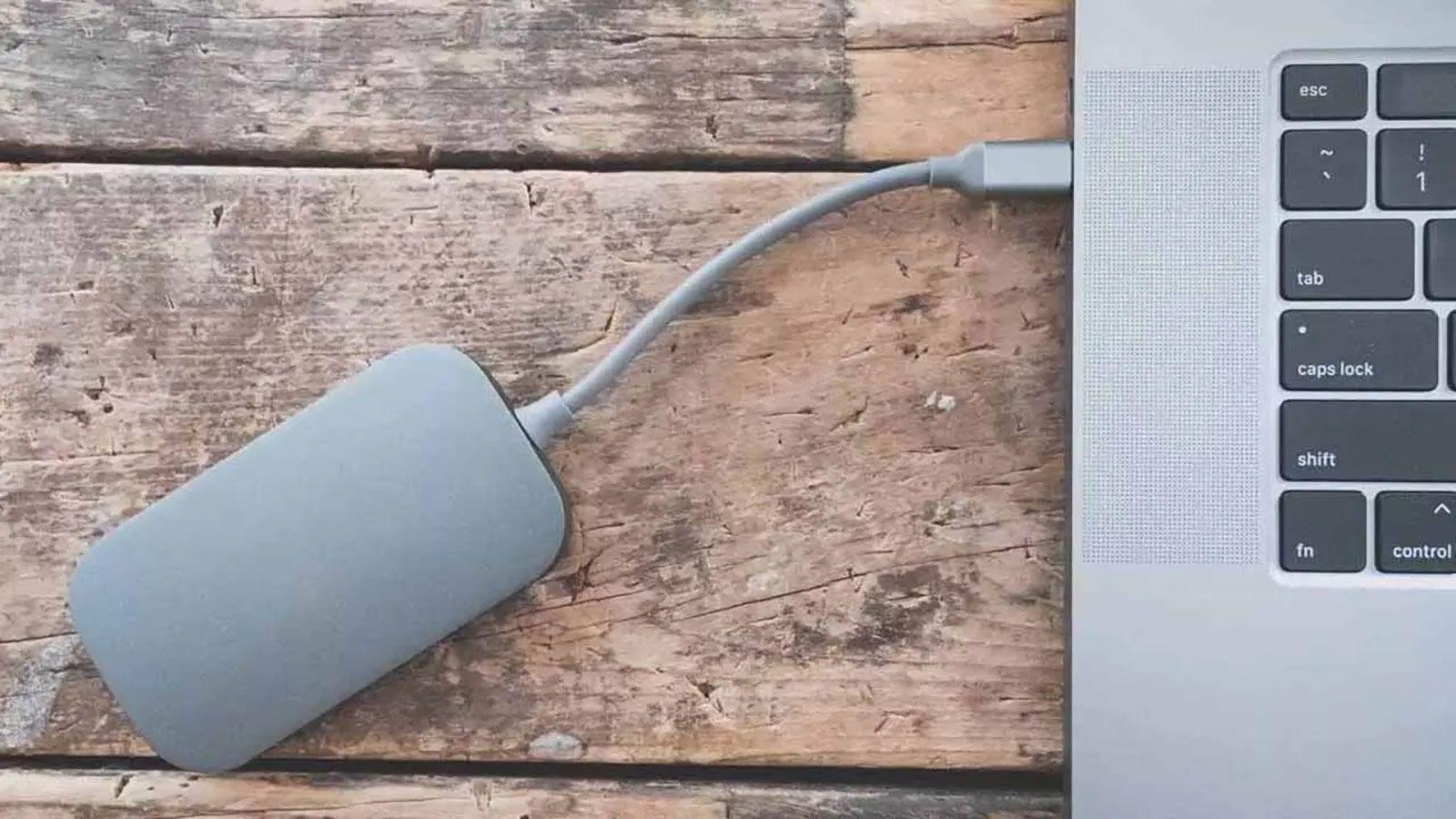
Tabla de Contenidos
- Diferencias básicas entre disco duro interno y disco duro externo
- Tipos de discos internos: HDD, SSD, SAS, NVMe y SSHD
- Discos internos: características técnicas clave
- Cómo cuidar un disco duro interno y prolongar su vida útil
- Discos duros externos: qué son y para qué sirven
- Cómo cuidar un disco duro externo
- Interfaces: USB frente a SATA y PCI-Express
- SSD externo vs SSD interno: velocidad, precio y portabilidad
- Vida útil y durabilidad: interno vs externo
- Casos de uso típicos: ¿cuándo elegir interno y cuándo externo?
- Otros tipos de discos y configuraciones: NAS, unidades de red y más