- HDMI domina el cine en casa gracias a su compatibilidad masiva, funciones como ARC/eARC y VRR en HDMI 2.1.
- DisplayPort ofrece más ancho de banda, mejor soporte para altas tasas de refresco y configuraciones multimonitor en PC.
- Para gaming en PC suele ser preferible DisplayPort, mientras que en consolas el único camino es HDMI.
- USB‑C con DisplayPort Alt Mode y los adaptadores DP↔HDMI permiten combinar ambos mundos según el dispositivo y la pantalla.
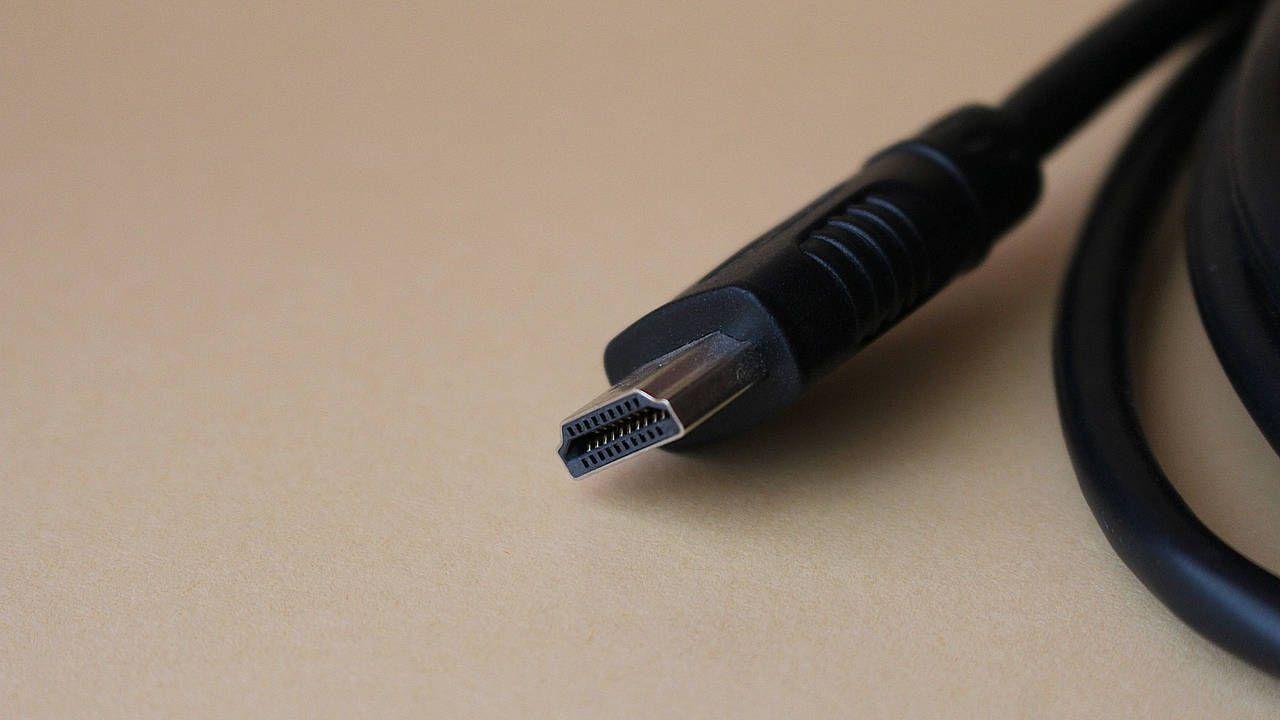
Cuando te pones a montar un PC nuevo, actualizar tu gráfica o comprarte un monitor, es normal que te preguntes qué es mejor usar, si HDMI o DisplayPort para sacar la señal de vídeo. Todo el mundo tiene asumido que el HDMI “es el de la tele de toda la vida”, pero cuando empiezas a ver puertos DisplayPort en gráficas y monitores gaming, las dudas aparecen rápido.
Además, ambos estándares han ido evolucionando con los años, sumando nuevas versiones, más ancho de banda, compatibilidad con resoluciones enormes, HDR, funciones para gaming… Vamos, que no es tan sencillo como decir que uno es bueno y el otro es malo. En este artículo vas a ver todas las diferencias importantes entre HDMI y DisplayPort, qué aporta cada uno, en qué casos sale ganando uno u otro y cómo elegir el conector adecuado según el uso que le vayas a dar al equipo.
Qué es HDMI y cómo ha evolucionado
El estándar HDMI nació para sustituir a los clásicos conectores analógicos como VGA y a los digitales como DVI, unificando todo en un solo cable capaz de llevar vídeo digital y audio multicanal al mismo tiempo. Eso simplificó muchísimo la conexión de reproductores, consolas y ordenadores a televisores y pantallas modernas.
Una de las pegas de HDMI es que solo transporta señal digital, así que quedó definitivamente ligado a la era de las pantallas planas. Hoy en día esto no es un problema, porque los monitores y televisores analógicos están totalmente desfasados, pero conviene saberlo si te topas con hardware muy antiguo.
Otro detalle que complica un poco la vida es que HDMI no es un único conector y ya, sino que hay tres formatos físicos distintos: estándar, mini y micro. Todos comparten la misma lógica de señal, pero el tamaño del conector cambia según el dispositivo.
-
El conector HDMI estándar o tipo A es el que ves en prácticamente todas las teles, consolas, barras de sonido y la mayoría de ordenadores de sobremesa y portátiles.
-
El conector HDMI mini o tipo C es más pequeño y plano, pensado originalmente para cámaras de vídeo, tablets y dispositivos compactos donde no cabía el tipo A.
-
El conector HDMI micro o tipo D es todavía más diminuto, visualmente parecido a un microUSB, y se usaba mucho en cámaras de fotos y gadgets pequeños.
Cuando compras un cable tienes que fijarte tanto en la versión como en el tipo de conector que necesitas en cada extremo, ya que puedes encontrar cables con HDMI A-A, A-C, A-D, etc. El conector más habitual en el mundo del PC y de la televisión es el tipo A, pero en el ecosistema móvil y de cámaras se siguen viendo los tamaños mini y micro.
Más allá de la forma física, lo que realmente marca la diferencia es la versión del estándar. Cada salto de versión de HDMI ha traído más ancho de banda, nuevas funciones de imagen y sonido y compatibilidades adicionales. Estas son las principales versiones de HDMI y lo que aportan:
-
HDMI 1.0: apareció en 2002 y su idea básica era combinar lo que ofrecía DVI para vídeo con audio digital en un solo enlace. Permitía vídeo Full HD (1920 × 1080) a 60 Hz, algo que hoy se queda corto pero que en su momento era suficiente para la mayoría de televisores.
-
HDMI 1.1: añadió soporte para DVD Audio, pensando en sistemas de cine en casa de la época.
-
HDMI 1.2: introdujo la posibilidad de usar resoluciones personalizadas, sin limitarse a una lista cerrada. Esto dio más margen a los fabricantes de monitores y tarjetas gráficas.
-
HDMI 1.3: aumentó el ancho de banda hasta poder manejar 2560 × 1440 a 60 Hz y añadió compatibilidad con formatos de audio de alta definición como Dolby TrueHD y DTS-HD Master Audio. Aquí se incorporó por primera vez el conector mini HDMI (tipo C).
-
HDMI 1.4: fue la primera versión con soporte para 4K, aunque limitado a 24 Hz, más pensada para cine que para uso de escritorio. También añadió compatibilidad con 3D, la opción de usar el mismo cable como enlace Ethernet y el conector micro HDMI (tipo D).
-
HDMI 2.0: se convirtió en el estándar dominante durante muchos años. Soporta 4K a 60 Hz, hasta cuatro flujos de audio y la base para HDR. Es la versión que montan la mayoría de televisores 4K “normales” y cantidad de monitores.
-
HDMI 2.1: pegó un salto importante de ancho de banda, llegando hasta 48 Gbps. Con ello es capaz de manejar 8K a 60 Hz o 4K a 120 Hz con HDR, además de introducir funciones orientadas al gaming como VRR (Variable Refresh Rate) y ALLM (Auto Low Latency Mode), junto con eARC para audio sin pérdidas hacia barras de sonido y receptores AV. Eso sí, para exprimirlo de verdad hace falta un cable certificado “48G”.
-
HDMI 2.2 y posteriores extensiones (en muchas fuentes se habla ya de extensiones dentro de la familia 2.1): en algunas documentaciones se mencionan anchos de banda todavía mayores y funciones avanzadas como Fixed Rate Link o protocolos de latencia para mejorar la sincronización de audio e imagen, ampliando el enfoque a futuros formatos de imagen y tasas de refresco muy elevadas.
En la práctica, muchos fabricantes anuncian “HDMI 2.1” aunque no soporten todas las funciones de esa especificación, así que conviene leer la ficha técnica detallada para confirmar si el puerto realmente aguanta 4K 120 Hz, 8K, VRR, eARC y demás, o solo parte de ello.
Qué es DisplayPort y por qué se usa tanto en PC
DisplayPort es un estándar algo más joven que HDMI: se definió entre 2006 y 2007 bajo el paraguas de VESA con un objetivo muy claro, convertirse en la interfaz principal entre el PC y el monitor. Desde el principio se pensó para entornos profesionales y de gama alta, donde importar de verdad el ancho de banda, las resoluciones elevadas y las tasas de refresco altas.
Físicamente, el conector DisplayPort se distingue rápido porque uno de sus lados está biselado, mientras que el otro es recto. En muchas versiones cuenta con una pequeña pestaña o mecanismo de bloqueo para evitar desconexiones accidentales, algo útil si mueves mucho el monitor o el PC.
Al igual que HDMI, DisplayPort ha ido subiendo el listón versión tras versión. Todas comparten un conector con 20 pines, pero las capacidades cambian bastante con cada iteración. Aquí tienes un resumen de las versiones más importantes de DisplayPort:
-
DisplayPort 1.0: la primera revisión ya arrancó fuerte, con un máximo de 10,8 Gbps de ancho de banda efectivo y soporte para resoluciones de hasta 2560 × 1440 a 60 Hz. También introdujo su propio sistema de protección anticopia (DPCP) y compatibilidad opcional con HDCP, la protección usada en HDMI.
-
DisplayPort 1.2: presentado en 2010, dobló el ancho de banda hasta 21,6 Gbps gracias al modo HBR2. Abrió la puerta al vídeo 3D, a tasas de refresco muy altas como 2560 × 1600 a 120 Hz o Full HD a 240 fps y, sobre todo, al Multi-Stream Transport (MST), que permite encadenar varios monitores usando un solo puerto de la gráfica.
-
DisplayPort 1.3: llegó en 2014 con 32,4 Gbps de ancho de banda, soportando 4K a 120 Hz, 5K a 60 Hz y 8K a 30 Hz. También permite configuraciones de varias pantallas 4K a 60 Hz desde un único puerto.
-
DisplayPort 1.4: mantuvo el mismo ancho de banda bruto (32,4 Gbps), pero introdujo compresión DSC sin pérdidas visibles y soporte formal para 8K (7680 × 4320) a 60 Hz con HDR y audio multicanal. Sigue siendo una de las versiones más extendidas en monitores gaming y profesionales de gama alta.
-
DisplayPort 2.0: presentado en 2019, supone un salto brutal hasta los 77,4 Gbps. Permite 8K con HDR a 60 Hz, múltiples monitores 4K a 144 Hz o incluso escenarios de 16K a 60 Hz en SDR. Esta capacidad lo posiciona como referencia absoluta para configuraciones de ultra alta resolución y multimonitor.
-
DisplayPort 2.1: oficialmente lanzado en 2022, mantiene el mismo ancho de banda máximo que 2.0, pero mejora la integración de DisplayPort sobre USB-C y USB4 (DisplayPort Alt Mode), la gestión del ancho de banda, y exige compatibilidad con tecnologías como DSC y Panel Replay, además de asegurar que los cables DP40 y DP80 rindan a tope incluso en longitudes mayores.
Una de las grandes bazas de DisplayPort es que internamente funciona por paquetes de datos, algo parecido a cómo se mueve la información en una red. Esto le permite usar el ancho de banda de forma más flexible, repartirlo entre varios monitores o ajustar la configuración según las necesidades concretas de cada pantalla.
Además del conector de tamaño completo, existe el Mini DisplayPort, muy popular en ciertos portátiles y equipos compactos (Surface, algunos modelos antiguos de Apple, etc.). En estos casos es habitual ver cables que por un lado llevan Mini DP y por el otro DisplayPort estándar o incluso HDMI, aprovechando la conversión de señal.
Comparativa técnica: ancho de banda, resolución y tasa de refresco
Si nos centramos en los números gordos, la gran diferencia entre HDMI y DisplayPort está en el ancho de banda máximo disponible y en cómo se aprovecha. Esto es lo que determina hasta dónde puedes subir de resolución y de frecuencia sin recurrir a compresión o reducir el color.
En la familia HDMI, la versión 2.1 lleva el límite hasta los 48 Gbps. Eso permite, sin compresión, 8K a 60 Hz o 4K a 120 Hz, y con ciertas técnicas puede estirar algo más. Para alcanzar esas cifras necesitas un cable certificado “48G”, ya que los cables HDMI más antiguos o de baja calidad simplemente no dan la talla.
DisplayPort 2.0/2.1, por su parte, llega hasta los 77,4-80 Gbps efectivos de ancho de banda, dependiendo del modo de enlace. Esto lo habilita para escenarios mucho más bestias: varios monitores 8K desde un único PC, resoluciones superiores al 8K e incluso 16K a 60 Hz en SDR usando compresión DSC. Vamos, que en potencia bruta, DisplayPort juega en otra liga.
A escalas más terrenales, ambas interfaces cubren de sobra la mayoría de necesidades domésticas y profesionales. Por ejemplo, con los estándares actuales tienes:
-
HDMI 2.1: 4K a 120 Hz con HDR, 8K a 60 Hz, VRR y ALLM para gaming en consolas y televisores.
-
DisplayPort 1.4: 1440p y 4K a altas tasas de refresco (144 Hz o más) con HDR, especialmente gracias a la compresión DSC.
-
DisplayPort 2.0/2.1: margen más que suficiente para varios monitores 4K 144 Hz o 8K 60 Hz HDR desde una sola GPU de gama alta.
La clave aquí es que, mientras HDMI se ha centrado en dar soporte sólido a resoluciones y tasas pensadas para televisores y consolas, DisplayPort siempre ha ido un paso por delante buscando cubrir las necesidades del ecosistema PC y del entorno profesional, donde son habituales la alta frecuencia de refresco, el color de 10 bits, el HDR y las configuraciones con varias pantallas.
Funciones especiales: audio, HDR, VRR y más
Más allá de la resolución y los hercios, tanto HDMI como DisplayPort han ido incorporando funciones avanzadas para mejorar la experiencia de uso, especialmente en cine en casa y gaming.
En el terreno del audio, HDMI se lleva el protagonismo. Gracias a funciones como ARC y eARC (Audio Return Channel), el propio cable HDMI puede devolver el sonido del televisor hacia una barra de sonido o un amplificador AV sin tener que tirar cables ópticos aparte. Además, CEC permite que varios dispositivos se controlen entre sí (encender la barra cuando enciendes la tele, manejar el volumen desde un solo mando, etc.).
DisplayPort también transmite audio multicanal, pero no viene tan cargado de funciones pensadas para el salón, sino que se enfoca más en la conexión directa entre PC y monitor, donde normalmente el sonido no se enruta a través de un receptor AV, sino de altavoces de escritorio o cascos conectados al propio ordenador.
En gaming, HDMI 2.1 introdujo de forma estandarizada funciones como VRR (Variable Refresh Rate) y ALLM. VRR sincroniza la frecuencia de refresco de la pantalla con los fps de la consola, reduciendo el tearing y el stuttering, mientras que ALLM permite que la tele cambie automáticamente al modo de baja latencia cuando detecta que estás jugando.
DisplayPort, en cambio, ha sido históricamente la casa natural de tecnologías como G-SYNC y FreeSync, derivadas de VRR, que llevan años funcionando de maravilla en monitores gaming conectados a PC. Por eso, cuando buscas un monitor de 144 Hz o 240 Hz para ordenador, lo más normal es que sus mejores prestaciones estén ligadas al puerto DP.
Ambos estándares soportan HDR, color de 10 bits y audio de alta calidad en sus versiones modernas, así que en este apartado la diferencia ya no es tanto de “quién puede” como de “quién lo implementa mejor” en cada tipo de dispositivo.
Aplicaciones típicas: hogar, oficina, gaming y uso profesional
A la hora de la verdad, más que preguntarte qué estándar es “mejor” en abstracto, te interesa saber cuál encaja mejor con el uso que vas a darle a tu monitor o televisor.
En el salón de casa, reina HDMI. Casi todos los dispositivos de entretenimiento —televisores, consolas, reproductores Blu-ray, dispositivos de streaming y barras de sonido— se conectan por HDMI, así que lo lógico es que el tramo final hacia la tele siempre sea HDMI. Si tu PC tiene salida HDMI, conectas un cable y listo; si solo tiene DisplayPort, usas un adaptador DP a HDMI y resolvido.
En el ecosistema PC, especialmente en monitores de alto rendimiento, DisplayPort es el rey. Las tarjetas gráficas modernas suelen incluir varios puertos DP precisamente para facilitar configuraciones con dos, tres o más monitores. Gracias a MST puedes encadenar pantallas, y el ancho de banda disponible te permite combinar resoluciones altas con tasas de refresco elevadas sin quedarte corto.
Para uso profesional creativo (edición de vídeo, fotografía, modelado 3D, animación), suele recomendarse DisplayPort como conexión principal hacia el monitor de trabajo, sobre todo si vas a usar 4K o 5K con color de 10 bits y HDR. Si además tienes una tele conectada para revisar material, lo habitual es usar DisplayPort para el monitor “de edición” y HDMI para la pantalla de referencia o el televisor.
En uso general y ofimática, la elección es menos crítica. Si tu PC y tu monitor tienen HDMI, puedes usarlo sin problema y no vas a notar grandes diferencias frente a DisplayPort a resoluciones como 1080p o 1440p a 60 Hz. Eso sí, si ya sabes que en el futuro querrás dar el salto a 144 Hz o más, conviene que el monitor tenga también DP para no cerrarte puertas.
Qué elegir para gaming: PC vs consola
En el mundillo gaming la pregunta se repite mucho: ¿qué conector me da mejor rendimiento y menos problemas? La respuesta cambia según juegues en PC o en consola, y según el tipo de pantalla que tengas.
Para PC gaming, DisplayPort suele ser la opción preferida. La mayoría de monitores gaming de 144 Hz, 165 Hz, 240 Hz o incluso más, anuncian sus especificaciones punteras sobre DP, y es a través de este puerto donde mejor funcionan G-SYNC, FreeSync y demás tecnologías de refresco variable. Además, el mayor ancho de banda de DisplayPort 1.4 y 2.0 permite combinar resoluciones como 1440p o 4K con tasas de refresco muy altas, algo que cada vez más jugadores buscan.
Si tienes un monitor con HDMI y DisplayPort y vas a conectar una consola y un PC, lo más lógico es usar HDMI para la consola y DisplayPort para el ordenador. Así te aseguras de exprimir al máximo las capacidades de cada equipo sin renunciar a ninguna función clave.
En cualquier caso, salvo que estés jugando a altas tasas de refresco o en resoluciones muy exigentes, tampoco vas a ver un cambio de la noche al día entre usar HDMI o DP. Donde realmente se nota la diferencia es en configuraciones de 4K 120 Hz, 1440p 240 Hz o monitores 8K, donde el ancho de banda y la compatibilidad de cada estándar marcan el límite.
USB-C, DisplayPort Alt Mode y adaptadores entre estándares
En los últimos años se ha sumado un tercer invitado a la fiesta: el USB‑C con DisplayPort Alt Mode. Muchos portátiles modernos prescinden de puertos HDMI o DisplayPort de tamaño completo y confían en USB‑C para todo, desde la carga hasta el vídeo.
Cuando un puerto USB‑C es compatible con DisplayPort Alt Mode, puede emitir señal DisplayPort a través del conector USB-C. Es decir, internamente funciona como un DP, pero físicamente el conector es USB‑C. Con un adaptador o cable adecuado (USB‑C a DisplayPort, o USB‑C a HDMI) puedes conectar el portátil a un monitor externo sin problemas.
Además, si el puerto USB‑C del portátil soporta estándares como Thunderbolt 3 o superiores, tienes la ventaja de que por un solo cable pueden viajar alimentación, datos, vídeo y audio, lo que simplifica muchísimo la instalación en escritorios limpios o estaciones de trabajo compactas.
Como HDMI y DisplayPort hablan “idiomas” distintos, no son directamente compatibles entre sí. Esto significa que no basta con un adaptador pasivo como pasaba antaño de VGA a DVI; necesitas un adaptador que convierta físicamente la señal en un sentido u otro.
En la práctica, hay dos casos típicos:
-
PC con DisplayPort → monitor/TV con HDMI: muy habitual en tarjetas gráficas de sobremesa que traen varios DP y pocos HDMI, mientras que muchos monitores de gama de entrada solo tienen entrada HDMI. Aquí se usan cables o adaptadores DP a HDMI relativamente baratos y fáciles de encontrar.
-
Dispositivo con HDMI → monitor con DisplayPort: por ejemplo, una consola conectada a un monitor profesional que solo tiene DP. Esta conversión es menos común y los adaptadores suelen ser más caros porque la electrónica interna es algo más compleja.
Al elegir un adaptador conviene fijarse en dos cosas: la dirección de la conversión (no todos sirven en ambos sentidos) y la resolución/tasa de refresco máxima que soportan. La mayoría manejan sin problema 1080p 60 Hz, pero si quieres 4K 60 Hz o más, asegúrate de que lo especifica claramente y que es compatible también con audio y, si lo necesitas, con HDR.
Ejemplos de equipos que aprovechan HDMI y DisplayPort
Para ver todo esto aterrizado en máquinas reales, algunos mini PC modernos combinan en el mismo chasis varios tipos de salida de vídeo, de forma que puedas montar configuraciones flexibles con uno o varios monitores, tanto por HDMI como por DisplayPort.
Un ejemplo de enfoque equilibrado sería un mini PC compacto que combine HDMI 2.0 y Mini DisplayPort 1.4. Con esta mezcla puedes empezar usando HDMI para un monitor Full HD o 1440p y más adelante dar el salto a un monitor 4K con DisplayPort sin cambiar de equipo, aprovechando mejor el ancho de banda del puerto DP para altas resoluciones o tasas de refresco.
Otros modelos más potentes integran dos puertos HDMI 2.0 y varios puertos USB4 con salida DisplayPort, lo que permite manejar hasta cuatro pantallas al mismo tiempo. En este tipo de configuraciones es habitual usar:
-
HDMI para televisores o monitores secundarios donde no necesitas tanto refresco.
-
DisplayPort (directo o vía USB4) para el monitor principal de trabajo o gaming, donde buscas 144 Hz, 4K, HDR o combinación de todo.
Este tipo de setups dejan claro que lo ideal no es casarse ciegamente con un estándar, sino aprovechar cada uno donde mejor encaja: HDMI en el ecosistema de cine en casa y DisplayPort para sacar todo el jugo a un monitor de PC de gama alta.
Visto todo lo anterior, se entiende mejor por qué conviven los dos estándares. HDMI sigue siendo el conector omnipresente en televisores, consolas y dispositivos multimedia, con funciones muy pulidas para audio, control y cine en casa, mientras que DisplayPort se ha convertido en la herramienta favorita para monitores de PC de alto rendimiento, frecuencia de refresco elevada y configuraciones multimonitor complejas. En la práctica, si tu equipo y tu pantalla ofrecen ambas opciones, lo habitual es apostar por DisplayPort cuando buscas exprimir resolución y hercios, y tirar de HDMI cuando prima la compatibilidad con el resto de aparatos del salón; y si además cuentas con puertos USB‑C con Alt Mode, tienes un as en la manga para conectar casi cualquier combinación de dispositivos usando el adaptador adecuado.

Tabla de Contenidos
- Qué es HDMI y cómo ha evolucionado
- Qué es DisplayPort y por qué se usa tanto en PC
- Comparativa técnica: ancho de banda, resolución y tasa de refresco
- Funciones especiales: audio, HDR, VRR y más
- Aplicaciones típicas: hogar, oficina, gaming y uso profesional
- Qué elegir para gaming: PC vs consola
- USB-C, DisplayPort Alt Mode y adaptadores entre estándares
- Ejemplos de equipos que aprovechan HDMI y DisplayPort