- La banda WiFi de 2,4 GHz ofrece mayor alcance y compatibilidad, pero menos velocidad y más interferencias.
- La banda WiFi de 5 GHz proporciona más velocidad y estabilidad, aunque con cobertura más limitada y menor penetración de muros.
- Lo ideal es combinar ambas bandas, asignando 5 GHz a usos exigentes y 2,4 GHz a dispositivos lejanos o de domótica.
- Routers modernos con WiFi 6, band steering y buena elección de canal optimizan el rendimiento de las dos frecuencias.
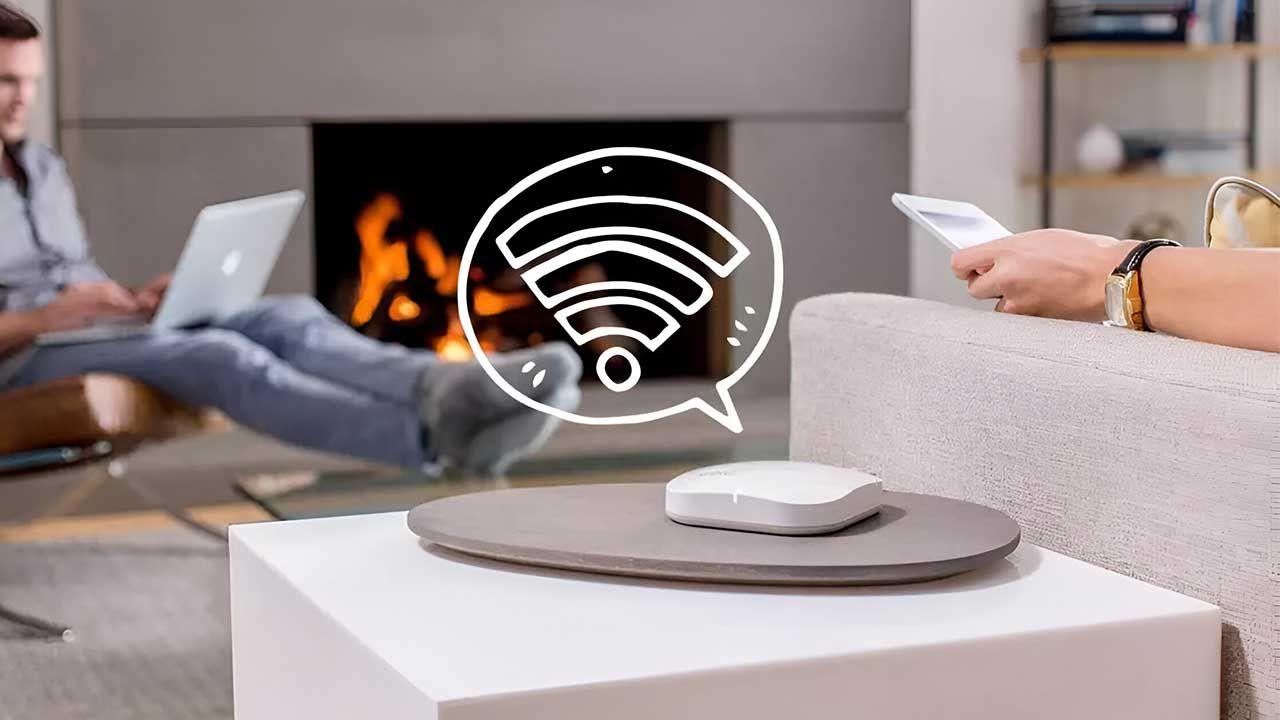
En casa cada vez tenemos más cacharros conectados: móviles, teles, consolas, altavoces inteligentes, bombillas, cámaras IP… y todos tiran del mismo router. En cuanto miras las redes disponibles, aparecen dos nombres muy parecidos y surge la duda: ¿me conecto al WiFi 2.4 GHz o al WiFi 5 GHz?.
A primera vista puede parecer que la red con “5G” en el nombre es la mejor siempre, pero la realidad es que cada banda tiene sus puntos fuertes y sus pegas. La clave está en entender bien qué ofrece cada frecuencia, cómo afectan el alcance, la velocidad, las interferencias y la compatibilidad de los dispositivos para escoger en cada caso lo que más te conviene.
Qué significan realmente 2.4 GHz y 5 GHz en el WiFi
Antes de liarnos con ventajas e inconvenientes, merece la pena aclarar conceptos porque el término puede llevar a engaño. En WiFi, cuando hablamos de 2.4 GHz o 5 GHz, nos referimos a la banda de frecuencia de radio que utiliza la red inalámbrica para comunicarse, medida en gigahercios (GHz).
Es bastante habitual que el nombre de tu red aparezca como “MiCasa_2.4G” o “MiCasa_5G”, y eso provoca confusiones con el 4G o 5G de las redes móviles. No tienen nada que ver: en telefonía, la “G” significa “generación” (tercera, cuarta, quinta…). En WiFi, esa G se usa a veces como abreviatura de gigahercios, es decir, la frecuencia a la que trabaja la red inalámbrica.
La banda de 2,4 GHz (2.4G) ocupa aproximadamente de 2,4 a 2,4835 GHz, mientras que la banda de 5 GHz se reparte en varios bloques entre unos 5,1 y 5,8 GHz según el país y la normativa. Esa diferencia de frecuencia es la que explica cambios importantes en cobertura, velocidad, interferencias y número de canales disponibles.
Además, cada banda se asocia a ciertos estándares WiFi. En 2,4 GHz trabajan típicamente 802.11b, 802.11g y 802.11n, mientras que en 5 GHz funcionan 802.11a, 802.11n y 802.11ac, y con WiFi 6 (802.11ax) ya tenemos un estándar moderno que opera en las dos bandas a la vez.
Diferencias clave entre WiFi 2.4 GHz y 5 GHz
Cuando comparas 2.4 GHz frente a 5 GHz, los aspectos que realmente marcan la diferencia son el alcance, la velocidad máxima, las interferencias y la compatibilidad con tus dispositivos. Entender cómo se comporta cada banda te ayuda a decidir cuál usar en cada situación.
El comportamiento de las ondas de radio hace que, en general, las frecuencias más bajas lleguen más lejos y atraviesen mejor paredes y suelos, mientras que las más altas permiten enviar más datos pero se atenúan antes. Esta es la base de por qué la red de 2,4 GHz cubre mejor toda la vivienda, y la de 5 GHz es la que permite exprimir velocidades altas de fibra.
Al mismo tiempo, la banda de 2,4 GHz lleva en uso muchos más años y es la que utilizan no sólo las redes WiFi domésticas, sino también multitud de aparatos del día a día: teléfonos inalámbricos, mandos de consola, periféricos de PC, Bluetooth, microondas, cámaras antiguas… Todo eso compite por el mismo “aire” y genera interferencias.
En 5 GHz la situación es distinta. Hay más canales disponibles y mejor separados, muchos de ellos sin solaparse, y menos dispositivos emitiendo en esas frecuencias. Esa combinación hace que la señal suela ser más estable, con menos ruido y una experiencia más limpia, sobre todo en edificios con muchas viviendas.
Si lo resumimos al máximo, podríamos decir que 2,4 GHz llega más lejos pero es más lenta y ruidosa, mientras que 5 GHz es más rápida y suele tener menos interferencias, a costa de que su cobertura efectiva sea menor y le cueste más atravesar muros.
Cómo funcionan las bandas: canales, interferencias y normativa
Para entender por qué una banda se satura más que la otra hay que fijarse en cómo se reparte el espectro en canales. En 2,4 GHz, la WiFi va desde los 2.412 MHz (canal 1) hasta los 2.472 MHz (canal 13), con un canal nuevo cada 5 MHz, pero cada uno ocupa unos 22 MHz de ancho. Esto hace que la mayoría de canales se solapen entre sí, generando interferencias cruzadas y es importante fijarse en el análisis de routers y puntos de acceso a la hora de planificar tu red.
En la práctica, en 2,4 GHz sólo hay tres canales realmente no solapados (en muchos países se usan los 1, 6 y 11), de modo que en un bloque de pisos típico hay multitud de routers luchando por esos pocos huecos. A eso súmale todos los dispositivos que también emiten en esa banda, y tenemos el cóctel perfecto para que la conexión se vuelva irregular en horas punta.
En 5 GHz el panorama es bastante más holgado. Dependiendo de la región, podemos tener entre 21 y más de 20 canales de 20 MHz sin solapamiento. Por ejemplo, en España hay bloques que van desde 5.180 MHz (canal 36) hasta 5.320 MHz (canal 64), y de 5.500 MHz (canal 100) a 5.700 MHz (canal 140), entre otros. Esto permite que los routers puedan repartir mejor a los clientes y reducir de forma notable las interferencias.
Eso sí, la banda de 5 GHz comparte espacio con servicios como radares meteorológicos o sistemas militares, por lo que la normativa exige a muchos equipos soportar tecnologías como DFS (Dynamic Frequency Selection) y TPC (Transmitting Power Control). Con DFS, el router está obligado a cambiar de canal si detecta un radar para no interferir.
Todo este diseño hace que, en condiciones reales, sea más fácil encontrar un canal limpio en 5 GHz que en 2,4 GHz. Por eso, cuando hay mucha saturación alrededor y tus dispositivos lo permiten, suele tener más sentido priorizar la banda alta para obtener una señal más estable.
Velocidad real y alcance: qué puedes esperar de cada banda
En cuanto a velocidad, las especificaciones teóricas son muy alegres, pero lo que importa de verdad es lo que ves en tu móvil o en tu portátil y cómo medir el ancho de banda. En la banda de 2,4 GHz, con estándares como 802.11n, se pueden alcanzar hasta 300 Mbps teóricos, pero en la práctica lo normal es moverse en torno a los 50-150 Mbps reales, dependiendo de la calidad del router, la distancia y las interferencias.
Por el lado de 5 GHz, la cosa mejora bastante. Con WiFi 5 (802.11ac) hablamos de máximos teóricos que van desde unos 433 Mbps hasta 1,7 Gbps, y en escenarios domésticos relativamente favorables es habitual ver velocidades reales entre 200 Mbps y 1 Gbps en las mejores condiciones. Es decir, si tienes fibra rápida, es la banda que te permite aprovecharla de verdad.
El precio a pagar es el alcance. La banda de 2,4 GHz al trabajar en una frecuencia menor atraviesa mejor paredes, techos y puertas, por lo que llega con más fuerza a habitaciones alejadas del router o a plantas diferentes. Por eso, aunque sea más lenta, a menudo resulta más usable en pisos grandes, casas con varios niveles o estancias muy separadas, y si la cobertura falla un amplificador de señal puede ayudar.
La red de 5 GHz, en cambio, pierde intensidad con más facilidad cuando encuentra obstáculos. Eso se traduce en que en habitaciones lejanas, o en zonas con varias paredes de por medio, la señal puede volverse débil o desaparecer del todo. En esos casos, el WiFi 2,4 GHz suele mantenerse donde el 5 GHz ya no llega.
Por cierto, hay estudios de campo que han comprobado el comportamiento real de ambas bandas. Con decenas de dispositivos probados, se ha visto que muchos routers ni siquiera alcanzan 100 Mbps en 2,4 GHz a corta distancia, y que con obstáculos la velocidad puede caer a unos 10 Mbps. En la misma situación, la banda de 5 GHz se mantiene fácilmente en valores cercanos a 80 Mbps o superiores, lo que demuestra su ventaja en rendimiento puro.
Dónde se nota más la diferencia: usos típicos en casa
Una de las claves es adaptar cada banda al tipo de uso. El WiFi 2,4 GHz, con su mejor cobertura a larga distancia, encaja bien con tareas poco exigentes en velocidad pero que necesitan llegar a todos los rincones de la casa: navegar, revisar el correo, mensajería, apps básicas o dispositivos que sólo envían pequeñas cantidades de datos.
La banda de 5 GHz se luce en entornos donde lo que importa es la velocidad de transferencia y la baja latencia. Ver series y pelis en streaming en alta resolución, jugar online, subir y bajar archivos pesados o hacer videollamadas en calidad alta son casos de uso muy típicos donde se agradece cada mega extra.
Si trabajas desde casa y mueves documentos grandes, haces reuniones de vídeo con frecuencia o utilizas servicios en la nube de forma intensiva, te interesa todo lo que puedas rascar de tu conexión. En estos casos, conectarte a 5 GHz cuando estás relativamente cerca del router puede marcar la diferencia entre una experiencia fluida y tirones constantes.
En el extremo contrario, si simplemente quieres que el WiFi llegue al trastero, al garaje o a la terraza, es probable que la única banda que aguante el tipo sea la de 2,4 GHz. En esas zonas, más que velocidad punta, lo que buscas es que la red no se caiga y que haya cobertura suficiente para tareas básicas o para que un sensor o una cámara sigan conectados.
Compatibilidad de dispositivos: quién ve 2.4 GHz y quién ve 5 GHz
Otra pata importante de la historia es la compatibilidad. La banda de 2,4 GHz es prácticamente universal: todo lo que tenga WiFi la soporta, desde móviles antiguos hasta portátiles veteranos, impresoras, televisores viejos y una larga lista de dispositivos del hogar conectado.
La red de 5 GHz, en cambio, empezó como una opción más “premium” y no todos los aparatos la entienden, sobre todo si tienen unos cuantos años. Muchos smartphones, tablets, portátiles y Smart TV modernos sí son compatibles, pero es frecuente que gadgets baratos o antiguos, como algunas cámaras IP o robots aspiradores, sólo funcionen en 2,4 GHz.
En el terreno de la domótica, la mayoría de enchufes inteligentes, bombillas WiFi, sensores y aparatos similares están pensados para conectarse exclusivamente a 2,4 GHz. No necesitan grandes velocidades, pero sí máxima cobertura en diferentes rincones de la casa, de forma que lo que manda es la cobertura, no la velocidad. Esto incluye muchas cámaras de seguridad con WiFi diseñadas para funcionar en 2,4 GHz.
Incluso en electrónica de consumo reciente hay matices. Por ejemplo, consolas y televisores de última generación suelen incluir soporte dual, mientras que modelos algo anteriores pueden quedarse en 2,4 GHz. Es habitual encontrarse con que un modelo básico o antiguo no detecta en absoluto la red 5 GHz aunque tu router la esté emitiendo.
Si quieres comprobar si un dispositivo admite o no la banda alta, lo más sencillo es intentar conectarlo a una red etiquetada como 5G o 5 GHz. Si ni siquiera te aparece en la lista, o se queda intentando conectar sin éxito, es muy probable que sólo funcione en 2,4 GHz y tengas que usar esa banda sí o sí.
Cómo saber a qué banda WiFi estás conectado
Para optimizar tu red, viene bien saber en cada momento si un dispositivo está usando 2,4 o 5 GHz. Hay varias formas de averiguarlo, y algunas son tan simples como mirar el propio nombre de la red (SSID) si tu operador ha dejado los valores por defecto.
Muchos routers de operador crean por defecto dos redes separadas, por ejemplo “MiFibra_2.4G” y “MiFibra_5G”. En ese caso, si estás conectado a la que termina en 5G, estarás usando la banda de 5 GHz, y si no aparece ninguna etiqueta o la ves como 2.4G, estarás en la frecuencia más baja.
En móviles y tablets Android, en los ajustes de WiFi suele indicarse la frecuencia al lado del nombre de la red, o en los detalles de la conexión. Si aparece 5 GHz o se menciona que la red es de doble banda, estarás utilizando esa frecuencia; si no se especifica nada y sólo ves el nombre, lo habitual es que sea 2,4 GHz.
En Windows, puedes ir al apartado de conexiones de red, seleccionar la WiFi activa y entrar en sus propiedades. Ahí se muestra información como el canal de la red y la banda de frecuencia que se está utilizando. En macOS, manteniendo pulsada la tecla Option (Alt) y haciendo clic en el icono de WiFi en la barra superior, se despliega un menú con detalles de la conexión, incluida la banda en uso.
Otra opción es entrar directamente en la interfaz de tu router desde el navegador, usando la puerta de enlace típica (192.168.1.1 o 192.168.0.1 en muchos casos) e identificándote con usuario y contraseña. Desde ahí puedes ver qué redes emite el router, en qué banda y a qué dispositivos está conectado cada una.
Cuándo usar 2.4 GHz y cuándo 5 GHz según el dispositivo
Como norma general, en vez de desactivar una banda u otra, lo más inteligente es repartir tus dispositivos según sus necesidades para exprimir al máximo las ventajas de cada frecuencia. Así evitas cuellos de botella y saturaciones innecesarias.
Para un ordenador de sobremesa, portátil o consola de videojuegos, si se puede usar cable Ethernet, mejor que mejor. Pero cuando no es viable tirar cable, lo ideal es apostar por 5 GHz para jugar online, hacer streaming o trabajar con archivos pesados, siempre que la cobertura en esa habitación sea decente. Si la señal llega muy justa, se puede valorar pasar a 2,4 GHz o usar un sistema de repetidores o WiFi Mesh.
En el caso de una Smart TV o un televisor con apps de streaming, lo suyo es engancharla a 5 GHz para tener margen de ancho de banda y evitar cortes viendo contenido en 4K o HDR. Eso sí, el router debería estar relativamente cerca, o la casa debería tener buena infraestructura de red. Si la tele está a mucha distancia, quizá sea más estable conectarla a 2,4 GHz o recurrir a un cable de red si es posible.
Con móviles y tablets, que se mueven por toda la vivienda, la decisión depende bastante de tus hábitos. Si sueles estar cerca del router y abusas de vídeos, juegos o descargas, te compensa usar 5 GHz. Si te pasas el día de un lado a otro, o la casa es grande, es probable que 2,4 GHz ofrezca una experiencia más consistente al tener mayor alcance y menos caídas.
Para dispositivos de domótica y hogar inteligente (bombillas WiFi, enchufes, cámaras, termostatos, asistentes de voz…), lo normal es que el propio fabricante te indique que uses 2,4 GHz porque es la única banda compatible. Son aparatos que apenas consumen datos pero que se colocan en lugares dispares, de forma que lo que manda es la cobertura, no la velocidad.
Routers de doble banda, band steering y WiFi “inteligente”
Los routers modernos que instalan las operadoras suelen ser de doble banda simultánea, es decir, pueden emitir a la vez en 2,4 y en 5 GHz. Hay dos formas de presentarte esas redes: con nombres diferentes o unificadas bajo un solo SSID gracias a funciones como Smart Connect o band steering.
Si el router crea dos redes con nombres distintos, eres tú quien decide manualmente a cuál conectarse con cada dispositivo. Esto da más control, pero también exige que elijas conscientemente qué banda quieres usar, y que expliques a todo el mundo en casa qué red debe seleccionar para cada aparato.
Con el band steering o Smart Connect, el router emite una única red, pero por debajo gestiona las dos bandas. Él se encarga de mover automáticamente a cada dispositivo a 2,4 o 5 GHz según su compatibilidad, la cobertura que reciba, la cantidad de clientes conectados en cada frecuencia y otros parámetros para intentar repartir la carga de forma óptima.
Esta solución suele ser muy cómoda porque no tienes que preocuparte de elegir red: te conectas a un único nombre y el router va cambiando de banda cuando lo considera oportuno. El inconveniente es que, si tienes dispositivos antiguos o muy quisquillosos, a veces pueden aparecer problemas de conexión al no llevarse bien con este sistema automático.
En esos casos, si la interfaz del router lo permite, puedes desactivar el Smart Connect y separar de nuevo las bandas en dos redes visibles, para forzar, por ejemplo, que un aparato conflictivo se quede fijo en 2,4 GHz. No todos los routers dejan tocar esta opción, pero en los modelos más completos suele aparecer en el menú avanzado de WiFi.
Trucos para reducir interferencias y mejorar la cobertura
Aunque elijas bien la banda, es posible que sigas notando que el WiFi va lento o inestable por culpa de la saturación de canales, especialmente en 2,4 GHz. En estos casos, una buena práctica es buscar el canal menos utilizado alrededor y fijarlo manualmente en el router.
Para saber qué está pasando en tu entorno, puedes usar aplicaciones de análisis WiFi como WiFi Analyzer o NetSpot, disponibles para Windows, macOS y móviles. Estas herramientas te muestran de forma gráfica todas las redes cercanas, el canal que utilizan, la intensidad de la señal y cómo se solapan.
Con esa información puedes localizar qué canales están más saturados y cuáles tienen menos presencia de vecinos. A partir de ahí, entras en la configuración del router, vas al apartado de WiFi, localizas la sección donde se indica el canal actual y lo cambias por el que hayas visto más libre, guardando los cambios y reiniciando el equipo si es necesario.
Además del canal, ayudan pequeños detalles como colocar el router en una zona lo más central y despejada posible, evitar esconderlo en muebles cerrados o pegado a aparatos que generen interferencias (microondas, bases de teléfonos inalámbricos, etc.). Si la casa es grande o tiene varias plantas, puede merecer la pena invertir en repetidores de calidad o en un sistema de WiFi en malla (Mesh) para extender la cobertura tanto de 2,4 como de 5 GHz; por ejemplo, aprender a configurar un repetidor WiFi en casa suele ser un buen primer paso.
Si a pesar de todo la red se te queda corta, siempre existe la opción de cambiar a un router neutro más avanzado con mejor gestión de bandas, más potencia y soporte de estándares modernos como WiFi 6, manteniendo la ONT o el router del operador sólo como puente. Otra medida habitual es conectar dos routers en la misma red para separar funciones o ampliar cobertura.
WiFi 4, WiFi 5, WiFi 6 y el papel de cada banda
Los estándares WiFi han ido evolucionando con los años, y para simplificar los nombres se usan etiquetas comerciales como WiFi 4, WiFi 5 y WiFi 6, en lugar de los clásicos 802.11n, 802.11ac o 802.11ax. Cada uno de ellos trabaja de forma distinta con las bandas de 2,4 y 5 GHz.
El WiFi 4 (802.11n) fue el primero en popularizar conexiones rápidas en la banda de 2,4 GHz, y también podía operar en 5 GHz. Después llegó el WiFi 5 (802.11ac), centrado en la banda de 5 GHz, con mejoras importantes en velocidad y estabilidad, pero dejando de lado a 2,4 GHz como opción “secundaria”.
Con la llegada del WiFi 6 (802.11ax), la cosa se ha equilibrado porque este estándar trabaja tanto en 2,4 como en 5 GHz, mejorando el rendimiento en ambas. Usa tecnologías como la modulación 1024-QAM y mecanismos avanzados de gestión de tráfico (OFDMA, MU-MIMO mejorado, etc.) para incrementar la capacidad, reducir la latencia y exprimir mejor el espectro disponible. Si quieres profundizar en las WiFi 6 características, hay guías que lo explican con detalle.
En condiciones ideales, un router WiFi 6 puede ofrecer velocidades agregadas de hasta varios gigabits por segundo, con unos 600 Mbps por flujo de datos y un máximo teórico en torno a 10.000 Mbps sumando todo. Más allá de los números, uno de los mayores beneficios es que la red aguanta mejor muchos dispositivos conectados a la vez sin que la experiencia se desplome.
Otra ventaja importante es la mejora en seguridad, ya que muchos equipos con WiFi 6 admiten el estándar WPA3, que refuerza la protección de la red frente a ataques. Eso sí, para aprovechar todo su potencial necesitas tanto un router compatible como clientes (móviles, portátiles, etc.) que también lo sean; si no, funcionará, pero con las limitaciones del estándar más antiguo de la cadena.
Elegir banda según entorno: pisos, chalets y oficinas
La distribución física de tu espacio influye mucho en qué banda te conviene usar más a menudo. En un piso pequeño o mediano, con pocas paredes y distancias cortas, la banda de 5 GHz suele cubrir sin demasiados problemas casi todas las estancias, por lo que puedes priorizarla para la mayoría de dispositivos.
En casas grandes, chalets con varias plantas o construcciones con muros gruesos, la cosa cambia y la cobertura de 5 GHz se resiente bastante en los puntos más alejados. Ahí, la banda de 2,4 GHz se convierte casi en imprescindible para llegar a habitaciones remotas, garajes, sótanos o jardines, especialmente si no has desplegado una buena red de repetidores o WiFi Mesh.
En oficinas o espacios de trabajo compartidos, donde suele haber un buen número de usuarios conectados y una densidad alta de redes vecinas, la banda de 5 GHz es muy valiosa porque ofrece más canales sin solapamiento y menos interferencias. Bien planificada, permite dar un servicio más estable y rápido a muchos equipos en un espacio relativamente limitado.
En entornos muy saturados, incluso la banda de 5 GHz puede llegar a llenarse, pero en general sigue teniendo mucha más capacidad de maniobra que 2,4 GHz. En cualquier caso, una buena planificación de canales y, si es posible, la segmentación de redes por zonas o plantas ayudan a que todo funcione con menos sobresaltos.
En todos estos escenarios, conviene recordar que la fibra óptica que llega a tu casa u oficina marca el techo máximo, pero es la combinación adecuada de bandas, estándares y hardware la que determina cómo de cerca te quedas de esa velocidad teórica en el día a día.
Entender bien cómo se comportan las bandas de 2,4 GHz y 5 GHz, qué dispositivos se llevan mejor con cada una, cómo afectan la distancia, los obstáculos y las interferencias, y qué pueden aportar tecnologías como el band steering o el WiFi 6, te permite ajustar tu red para que realmente se adapte a tu forma de usarla, evitando cortes, mejorando la velocidad donde más falta hace y exprimendo al máximo la conexión de fibra que estás pagando.
Tabla de Contenidos
- Qué significan realmente 2.4 GHz y 5 GHz en el WiFi
- Diferencias clave entre WiFi 2.4 GHz y 5 GHz
- Cómo funcionan las bandas: canales, interferencias y normativa
- Velocidad real y alcance: qué puedes esperar de cada banda
- Dónde se nota más la diferencia: usos típicos en casa
- Compatibilidad de dispositivos: quién ve 2.4 GHz y quién ve 5 GHz
- Cómo saber a qué banda WiFi estás conectado
- Cuándo usar 2.4 GHz y cuándo 5 GHz según el dispositivo
- Routers de doble banda, band steering y WiFi “inteligente”
- Trucos para reducir interferencias y mejorar la cobertura
- WiFi 4, WiFi 5, WiFi 6 y el papel de cada banda
- Elegir banda según entorno: pisos, chalets y oficinas