- La tecla Shift, también llamada Mayús, es una tecla modificadora clave para mayúsculas, símbolos y atajos.
- Está duplicada en casi todos los teclados: una a la izquierda y otra a la derecha para facilitar su uso.
- Permite escribir letras mayúsculas puntuales, acceder a caracteres especiales y seleccionar texto o archivos.
- En Windows, Mac y muchos videojuegos activa atajos y acciones avanzadas que mejoran la productividad y el control.
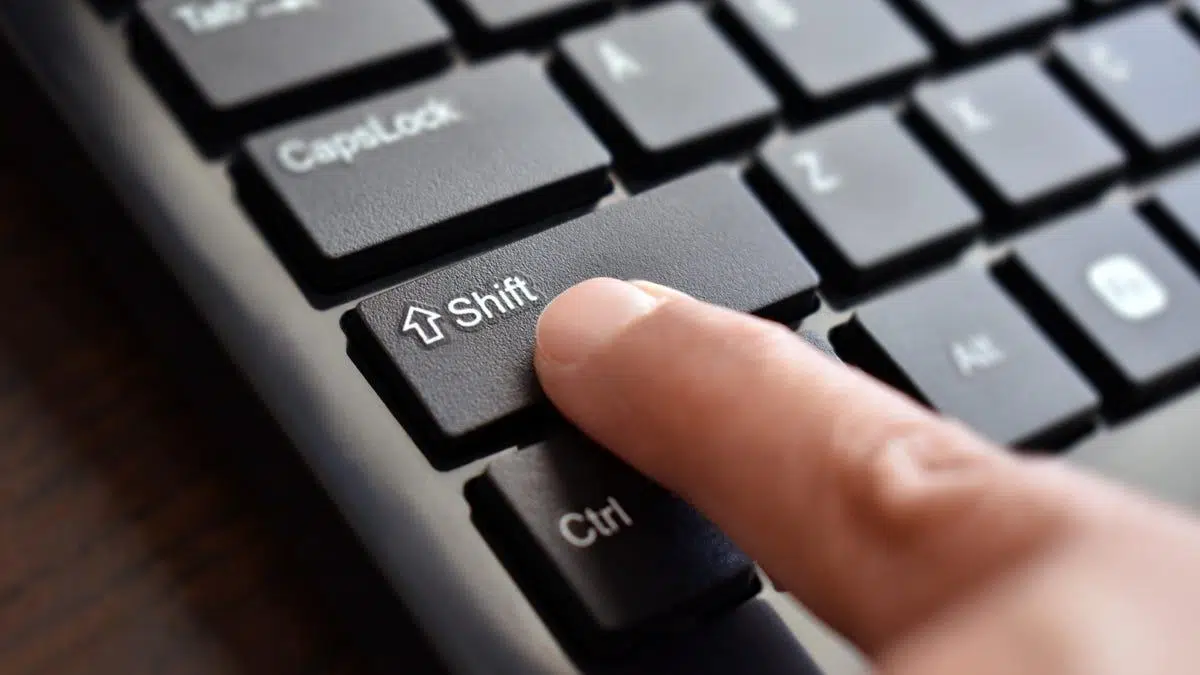
Si alguna vez te han dicho “pulsa Shift” y no sabías ni dónde mirar en el teclado, no eres la única persona. En informática damos por hecho un montón de cosas, y una de ellas es que todo el mundo conoce la tecla Shift o Mayús, cuando en realidad es una de las grandes desconocidas para usuarios principiantes.
La tecla Shift es mucho más que “la de las mayúsculas”: sirve para escribir letras grandes, para sacar símbolos raros, para seleccionar texto y archivos y para usar atajos tanto en Windows como en Mac y en muchos programas y juegos. Vamos a verla a fondo con calma, con ejemplos claros y sin tecnicismos innecesarios.
Qué es exactamente la tecla Shift (Mayús)
La tecla Shift es una tecla modificadora del teclado, también llamada tecla de mayúsculas. Se considera modificadora porque por sí sola no escribe nada ni mueve el cursor, pero cambia el comportamiento de otras teclas cuando la mantienes pulsada a la vez.
Su función principal es permitirte escribir letras en mayúscula de forma puntual. Es decir, tú escribes normalmente en minúsculas, y cuando quieras una sola letra en grande (por ejemplo al empezar una frase o al escribir un nombre propio), mantienes Shift apretada y pulsas la letra. Al soltarla, todo sigue en minúsculas con total normalidad.
En la mayoría de teclados puede aparecer como “Shift” o como “Mayús”, e incluso solo con un icono de flecha apuntando hacia arriba (⇧ o ↑). Da igual el diseño exacto: si ves esa flecha hacia arriba, estás ante la tecla de mayúsculas.
Es importante no confundir Shift con la tecla Bloq Mayús o Caps Lock. Caps Lock activa un modo en el que todas las letras se escriben en mayúscula hasta que la vuelves a pulsar. Shift, en cambio, solo mantiene la mayúscula mientras la tienes apretada. Son dos formas distintas de trabajar con letras mayúsculas.
Dónde está la tecla Shift en el teclado
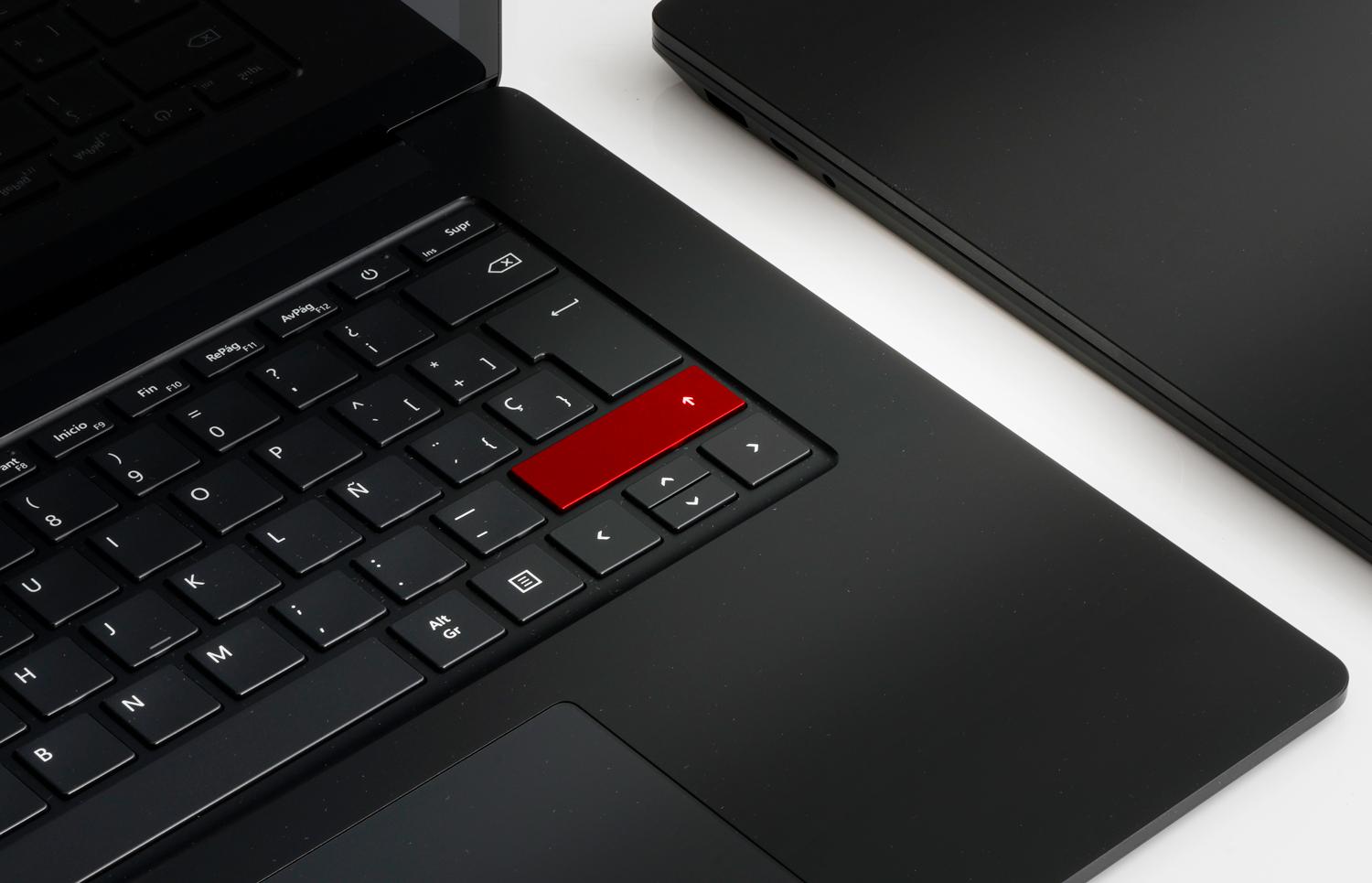
En un teclado estándar hay dos teclas Shift: una a la izquierda y otra a la derecha. Esto se hace para que puedas usarla cómodamente con cualquiera de las manos según la tecla que vayas a pulsar.
- Shift izquierda: se encuentra en la parte inferior izquierda del teclado, normalmente entre Ctrl (Control) y Bloq Mayús/Caps Lock, o justo debajo de esta última tecla.
- Shift derecha: está en el lado derecho, debajo de la tecla Intro/Enter y a la derecha de la tecla con el guion (-) o algunos signos de puntuación.
Si miras tu teclado desde abajo hacia arriba, suele ocupar los extremos de la segunda fila contando desde abajo. En muchos modelos la Shift derecha es un poco más ancha que la izquierda para que sea más fácil acertar al pulsarla mientras escribes rápido.
En portátiles la posición es la misma, aunque la tecla puede ser algo más pequeña por cuestiones de espacio. Si trabajas con varios ordenadores, puedes aprender a controlar varios ordenadores con un solo teclado y ratón. En cualquier caso, siempre tendrás una Mayús a cada lado del teclado alfabético, tanto en Windows como en Mac o en la mayoría de teclados para Linux.
En teclados de Mac también hay dos teclas Shift. Suelen ir justo encima de la tecla Fn y por debajo de Bloq Mayús en el lado izquierdo, y en la parte baja derecha bajo la tecla Intro. El icono de la flecha hacia arriba y la palabra “Shift” las delatan fácilmente.
Cómo se usa la tecla Shift paso a paso
El uso básico de la tecla Shift es siempre el mismo: mantenerla pulsada mientras tocas otra tecla. No hay que hacer malabares; el truco está en el orden:
- Mantén pulsada Shift primero con uno de tus dedos (normalmente el meñique).
- Sin soltar Shift, pulsa la otra tecla (letra, número, tecla con símbolo, flecha, etc.).
- Suelta ambas teclas cuando aparezca el carácter o se ejecute la acción.
Realmente basta con que Shift esté apretada unos milisegundos antes que la otra tecla. No hace falta una sincronización perfecta, pero si pulsas la letra antes que Shift, saldrá en minúscula o se ejecutará la acción normal de esa tecla.
Puedes usar la tecla Shift izquierda para las letras del lado izquierdo y la derecha para las del lado derecho. Esa es la idea “correcta” para mecanografiar con todos los dedos, aunque en la práctica la gente la usa como le resulta más cómodo, y no pasa absolutamente nada.
Para qué sirve la tecla Shift: usos principales
La gracia de la tecla Shift está en que multiplica lo que puedes hacer con el teclado y ayuda a mejorar la productividad en Windows 11. Vamos a repasar sus funciones más importantes, desde las básicas hasta las más avanzadas.
1. Escribir letras mayúsculas puntuales
Este es el uso clásico de la tecla Shift: escribir una letra en mayúscula sin cambiar todo el texto a mayúsculas. Por ejemplo, al inicio de una frase o cuando escribes nombres propios como España, María o Juan.
Ejemplo práctico con el teclado en español:
- Pulsa y mantén Shift.
- Mientras la mantienes, pulsa la tecla a.
- En pantalla aparecerá A en lugar de a.
En cuanto sueltas Shift, el resto de letras vuelven a salir en minúsculas. Por eso es ideal para escribir rápido: mayúscula puntual, sueltas y sigues como si nada.
Si tienes activado Bloq Mayús, Shift invierte temporalmente el efecto. Es decir, si estás escribiendo todo en mayúsculas con Caps Lock y mantienes Shift, las letras que pulses mientras tanto saldrán en minúscula.
2. Sacar caracteres especiales y símbolos del teclado
Otro uso fundamental de la tecla Shift es acceder a los símbolos que aparecen encima de algunos caracteres, sobre todo en la fila de números. En el teclado español, cada número suele tener al menos un símbolo extra en la parte superior de la tecla.
Ejemplos típicos con distribución española:
- Shift + 1 → símbolo de exclamación !
- Shift + 2 → según el teclado puede ser « o @ (en muchos portátiles españoles, Shift + 2 escribe la arroba @).
- Shift + 3 → símbolo # o ·, según modelo.
- Shift + 8 → paréntesis de apertura (.
- Shift + 9 → paréntesis de cierre ).
No solo afecta a los números. Muchas teclas de puntuación también tienen un símbolo arriba: por ejemplo, en la tecla de la interrogación o la tecla con guion suelen convivir varios signos. Mantener Shift es la forma de acceder a la función “de arriba”.
En resumen, todo símbolo que veas impreso en la parte superior de una tecla suele depender de Shift. Cuando no sepas cómo sacar un símbolo concreto, prueba a mantener Mayús y pulsa las teclas que lo muestran impreso.
3. Seleccionar texto y archivos con precisión
Shift también es una gran aliada para seleccionar texto o grupos de archivos sin tener que ir arrastrando el ratón. Es mucho más preciso y suele ser más rápido.
Para seleccionar texto con las teclas de dirección:
- Coloca el cursor donde quieras empezar la selección.
- Mantén pulsada Shift.
- Pulsa las flechas izquierda, derecha, arriba o abajo para ir ampliando la selección.
En documentos largos esto permite seleccionar párrafos enteros sin dejarte media muñeca con el ratón. Es especialmente útil en procesadores de texto o editores de código.
Para seleccionar varios archivos en el explorador (Windows, macOS, etc.):
- Haz clic en el primer archivo de la lista.
- Mantén pulsada Shift.
- Haz clic en el último archivo que quieras incluir.
Todo lo que haya entre el primero y el último se seleccionará automáticamente. Es perfecto para manejar grupos grandes de fotos, documentos o carpetas sin ir archivo por archivo.
4. Atajos de teclado que usan la tecla Shift
Muchos atajos de teclado combinan Shift con otras teclas de mando como Ctrl, Alt o la tecla de Windows. Esto te da acceso rápido a acciones que, de otra forma, tendrías que buscar por menús.
Atajos con Shift en Windows
En Windows, la combinación de Shift con otras teclas desbloquea funciones muy prácticas para trabajar más rápido:
- Shift + letra: escribe esa letra en mayúscula.
- Shift + número (fila superior): escribe el símbolo de la parte superior de la tecla, como !, @, #, etc.
- Shift + tecla con símbolo: muestra el símbolo alternativo “de arriba” (por ejemplo, paréntesis o llaves según el teclado).
- Shift + Tab: cambia el foco al elemento anterior (por ejemplo, retrocede en campos de formularios o pestañas de programas como Chrome).
- Windows + Shift + S: abre la herramienta de recorte de pantalla para capturar una zona.
- Shift + F10: abre el menú contextual del elemento seleccionado (equivalente al clic derecho del ratón).
- Shift + Insert: pega el contenido del portapapeles en muchos editores de texto, como si usaras Ctrl + V.
- Ctrl + Shift + Esc: abre directamente el Administrador de tareas.
- Ctrl + Shift + N: crea una carpeta nueva en el Explorador de archivos.
- Shift + Supr: borra un archivo sin enviarlo a la papelera de reciclaje (lo elimina directamente).
Los navegadores como Chrome, Edge o Firefox también se apoyan en Shift para atajos muy cómodos:
- Ctrl + Shift + N: abre una ventana nueva en modo incógnito o privado.
- Ctrl + Shift + T: recupera la última pestaña que has cerrado.
- Ctrl + Shift + B: muestra u oculta la barra de marcadores.
- Ctrl + Shift + Supr: abre la ventana para borrar el historial y otros datos de navegación.
- Ctrl + Shift + Tab: cambia a la pestaña de la izquierda.
- Ctrl + Shift + D: guarda todas las pestañas abiertas como marcadores.
Atajos con Shift en el Explorador de archivos
En Windows, el combo de Shift con ratón o con otras teclas del Explorador te da mucho control sobre los ficheros:
- Shift + clic izquierdo del ratón: selecciona todos los archivos comprendidos entre el primer clic y el segundo.
- Shift + teclas de desplazamiento: amplía la selección hacia arriba, abajo, izquierda o derecha.
- Shift + clic derecho del ratón: abre un menú contextual ampliado con opciones adicionales.
- Ctrl + Shift + E: expande el árbol de carpetas en el panel de navegación.
- Ctrl + Shift + N: crea una carpeta nueva.
- Shift + Supr: elimina definitivamente el archivo o carpeta seleccionados, sin pasar por la papelera.
Principales atajos con Shift en Mac
En macOS la tecla Shift también participa en multitud de atajos, normalmente combinada con Command (⌘). Algunos muy utilizados son:
- Shift + Command + C: abre la ventana “Ordenador”.
- Shift + Command + D: abre la carpeta Escritorio.
- Shift + Command + F: abre la vista de elementos recientes.
- Shift + Command + I: abre iCloud Drive.
- Shift + Command + K: abre la ventana Red.
- Shift + Command + N: crea una carpeta nueva en el Finder.
- Shift + Command + O: abre la carpeta Documentos.
- Shift + Command + R: abre la ventana AirDrop.
Bloq Mayús, diferencia con Shift y cómo se relacionan
Bloq Mayús (Caps Lock) y Shift se parecen, pero su comportamiento es muy diferente. Merece la pena tenerlo claro, porque es fácil pulsar Bloq Mayús sin querer y que todo se escriba en mayúsculas sin saber qué pasa.
Bloq Mayús:
- Activa un modo permanente de mayúsculas hasta que la vuelves a pulsar.
- Suele indicar su estado con un LED encendido en el teclado.
- En muchos teclados se representa con una flecha hacia arriba con la base recta o un pequeño candado.
Shift:
- Solo aplica mayúscula mientras la mantienes pulsada.
- No tiene luz propia de estado.
- Sirve también para símbolos, atajos y selecciones, no solo para letras grandes.
En teclados de tipo AZERTY (francés) la combinación Bloq Mayús + Shift cobra aún más importancia, porque permite escribir secuencias largas de números o mayúsculas sin tener que mantener Mayús apretada continuamente.
Si en algún momento ves que todo se escribe en mayúsculas y no sabes por qué, lo más probable es que hayas activado Bloq Mayús sin querer. Solo tienes que volver a pulsarla para desactivarla y recuperar el comportamiento normal con Shift.
Funciones adicionales de Shift con el ratón y otras teclas
Además de los atajos clásicos, Shift se usa mucho como “tecla de selección múltiple” combinada con el ratón. Si necesitas cambiar comportamientos de botones, existen apps para remapear el botón central del ratón. Esto ocurre tanto en sistemas operativos como en muchos programas.
Ejemplos habituales:
- En un gestor de correo, Shift + clic en dos mensajes suele seleccionar todos los correos entre ambos.
- En hojas de cálculo, Shift + clic sobre celdas amplía la selección rectangular entre la inicial y la final.
- En editores de fotos, Shift se puede usar para añadir formas o elementos alineados con precisión.
En algunos programas avanzados Shift también puede activar modos adicionales, como invertir una selección, forzar proporciones de una figura al redimensionarla o restringir movimientos a ejes concretos. Depende del software, pero la idea general es que Shift “modifica” el comportamiento habitual.
La tecla Shift en videojuegos
En el mundo de los videojuegos, Shift es una de las teclas más usadas del teclado. Los desarrolladores la aprovechan precisamente porque está muy a mano y porque hay dos, una por cada lado.
Algunos usos típicos de Shift en juegos de PC:
- Correr o esprintar: en shooters y juegos en primera persona, mantener Shift mientras te mueves hace que tu personaje corra en lugar de caminar.
- Modo sigilo o agacharse: en juegos de sigilo o disparos, puede usarse para agacharte o cubrirte detrás de obstáculos.
- Activar habilidades especiales: en RPG, MOBAs o juegos de estrategia, Shift se puede asignar a habilidades, órdenes en cola o acciones rápidas.
- Modo de precisión: en algunos juegos reduce la sensibilidad del movimiento o del ratón para apuntar mejor.
- Seleccionar grupos: en juegos de estrategia en tiempo real, combinado con clics, sirve para seleccionar múltiples unidades o añadirlas a un grupo.
Un detalle curioso es que las dos teclas Shift tienen códigos internos distintos, así que un juego puede distinguir entre la izquierda y la derecha y darles funciones diferentes si el desarrollador quiere.
¿Qué pasa si mantengo Shift pulsada mucho rato?
Desde el punto de vista del sistema operativo, mantener Shift apretada mucho tiempo no activa ninguna función secreta. Simplemente seguirá aplicando mayúsculas, símbolos superiores o selección extendida mientras la mantengas.
Lo único a tener en cuenta es la accesibilidad. En algunos sistemas, si mantienes ciertas teclas modificadoras pulsadas o las repites muchas veces, pueden activarse funciones de accesibilidad como “Teclas especiales” o “Sticky Keys”. Normalmente el sistema te avisa con una ventana emergente por si quieres habilitarlas o no.
Breve historia y origen de la tecla Shift
La tecla Shift no nació con los ordenadores, sino con las máquinas de escribir mecánicas. Viene literalmente de la idea de “desplazar” (shift en inglés) el mecanismo interno para cambiar de carácter.
En las primeras máquinas de escribir, cada tecla accionaba una barra metálica con dos caracteres grabados, uno en la parte inferior (normal) y otro en la superior (alternativo). Cuando el mecanógrafo pulsaba Shift, se levantaba o se desplazaba el conjunto de tipos metálicos, de forma que al pulsar una tecla se imprimía el carácter de arriba.
Eso permitía escribir más símbolos sin aumentar el número de teclas físicas. Generalmente, la parte “superior” de la barra tenía las mayúsculas o los signos especiales, mientras que la parte inferior contenía las versiones en minúscula.
Con el tiempo, las máquinas de escribir evolucionaron e incorporaron mecanismos más suaves y automáticos para hacer ese desplazamiento. Pero la lógica se mantuvo, y cuando llegaron los teclados de ordenador se heredó el mismo concepto: una tecla que cambia temporalmente la salida de otras.
Esa herencia explica por qué hoy seguimos usando Shift para cambiar entre minúsculas, mayúsculas y símbolos alternativos, incluso aunque ya no haya barras metálicas que mover, sino circuitos y código interpretando cada pulsación.
La tecla Shift es una de las grandes protagonistas silenciosas del teclado. Aunque se dé por hecho que “todo el mundo la conoce”, entender bien dónde está, cómo se usa y qué combinaciones ofrece marca una diferencia enorme a la hora de escribir más rápido, trabajar con archivos, navegar por Internet o incluso jugar con más comodidad. Una vez la interiorizas, cuesta muchísimo volver atrás y no aprovecharla en tu día a día frente al ordenador.

Tabla de Contenidos
- Qué es exactamente la tecla Shift (Mayús)
- Dónde está la tecla Shift en el teclado
- Cómo se usa la tecla Shift paso a paso
- Para qué sirve la tecla Shift: usos principales
- Bloq Mayús, diferencia con Shift y cómo se relacionan
- Funciones adicionales de Shift con el ratón y otras teclas
- La tecla Shift en videojuegos
- ¿Qué pasa si mantengo Shift pulsada mucho rato?
- Breve historia y origen de la tecla Shift