- Τα Windows 11 εισάγουν έναν ριζικό επανασχεδιασμό του μενού Έναρξη, της γραμμής εργασιών και της διεπαφής, μαζί με Snap Layouts, βελτιωμένες εικονικές επιφάνειες εργασίας και έξυπνα widgets.
- Οι τελευταίες εκδόσεις έχουν επενδύσει σε μεγάλο βαθμό στην Τεχνητή Νοημοσύνη με το Copilot, το Bing Chat και προηγμένες λειτουργίες στις Φωτογραφίες, το Paint και την Εξερεύνηση, που υποστηρίζονται από σύγχρονο υλικό και NPU.
- Οι απαιτήσεις και η ασφάλεια έχουν αυστηροποιηθεί με TPM 2.0, UEFI, βελτιωμένη κρυπτογράφηση, σκουριά στον πυρήνα και αφαίρεση παρωχημένων στοιχείων, ενώ παράλληλα ενισχύονται η δημιουργία αντιγράφων ασφαλείας και η διαχείριση.
- Η συνολική εμπειρία βελτιώνεται όσον αφορά τη συνδεσιμότητα, τα παιχνίδια, την παραγωγικότητα και τα PowerToys, αν και οι επικρίσεις επιμένουν σχετικά με την απόδοση των παιχνιδιών, την ιδιωτικότητα και ορισμένους περιορισμούς υλικού.
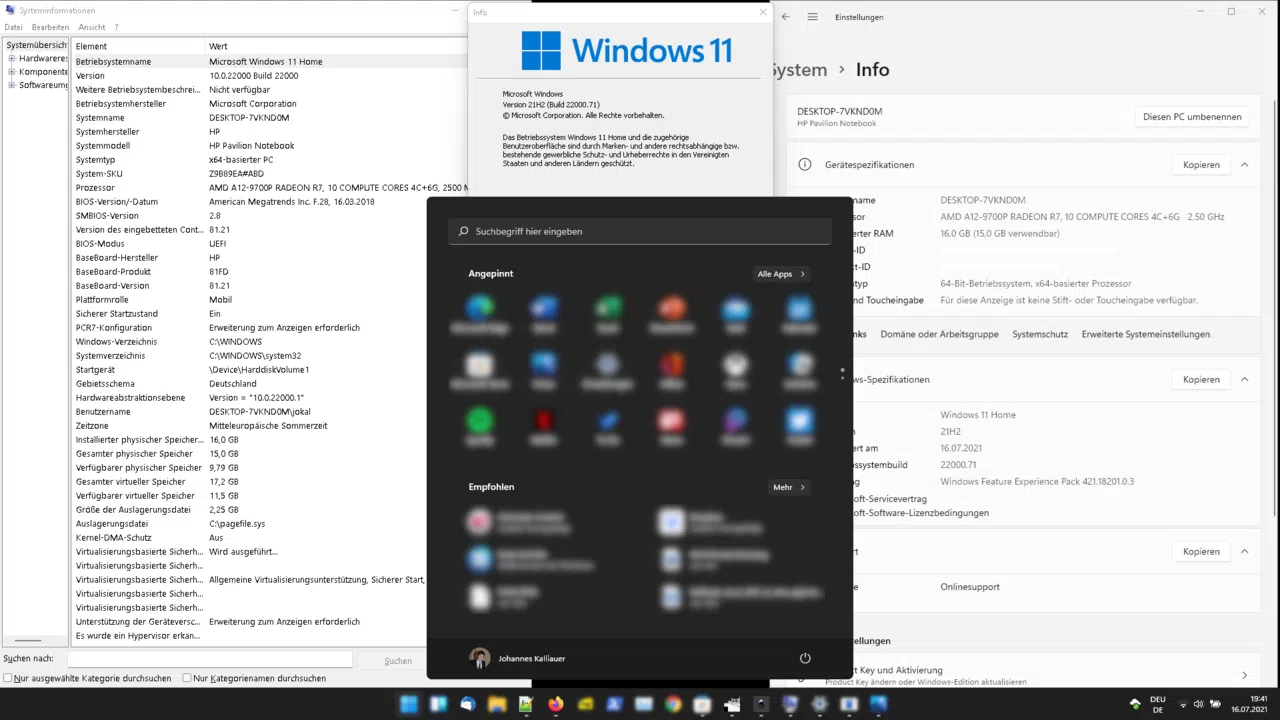
Τα Windows 11 έχουν γίνει κάτι πολύ περισσότερο από μια απλή ανανέωση των Windows 10. Είναι μια πλατφόρμα που η Microsoft βελτιώνει από έκδοση σε έκδοση (21H2, 22H2, 23H2, 24H2, 25H2…) με βελτιώσεις στο σχεδιασμό, την παραγωγικότητα, την ασφάλεια, την προσβασιμότητα και, φυσικά, με έντονη έμφαση στην τεχνητή νοημοσύνη. Αν προέρχεστε από τα Windows 10 ή από μια πρώιμη έκδοση των Windows 11, οι συσσωρευμένες αλλαγές μπορεί να είναι συντριπτικές.
Αυτός ο οδηγός συγκεντρώνει και εξηγεί όλες τις σημαντικές αλλαγές στα Windows 11 : από το νέο μενού Έναρξη, την ενσωμάτωση του Copilot και του Bing με το ChatGPT, τις απαιτήσεις υλικού (TPM 2.0, UEFI, συμβατές CPU), τις νέες δυνατότητες ασφαλείας και παιχνιδιών, έως πιο συγκεκριμένες λειτουργίες όπως νέες συντομεύσεις, φωνητική υπαγόρευση, PowerToys και εφαρμογές Android που εκτελούνται. Όλα είναι στα Ισπανικά (Ισπανία), με άμεσο και πρακτικό ύφος, ώστε να γνωρίζετε τι έχει αλλάξει και πώς σας επηρεάζει.
Τι ακριβώς είναι τα Windows 11 και πώς έχουν εξελιχθεί;
Τα Windows 11 είναι η τελευταία έκδοση του λειτουργικού συστήματος της Microsoft και ο άμεσος διάδοχος των Windows 10. Κυκλοφόρησαν επίσημα στις 5 Οκτωβρίου 2021, ως δωρεάν αναβάθμιση για υπολογιστές με Windows 10 που πληρούσαν σημαντικά αυστηρότερες ελάχιστες απαιτήσεις υλικού από τις προηγούμενες γενιές: μόνο 64-bit, UEFI με Secure Boot, TPM 2.0 και σχετικά σύγχρονες CPU (Intel Core 8ης γενιάς και νεότερες, AMD Ryzen βασισμένες σε Zen+ ή νεότερες εκδόσεις και πρόσφατα SoC ARM Snapdragon).
Το σύστημα βασίζεται σε μεγάλο βαθμό στην εργασία που έχει γίνει στα Windows 10X , ένα ακυρωμένο έργο που άφησε πίσω του ένα νέο κεντρικό μενού Έναρξης, μια αναδιοργανωμένη γραμμή εργασιών, έναν πίνακα Widgets και έναν πολύ πιο συνεκτικό και μοντέρνο σχεδιασμό με στρογγυλεμένες άκρες, διαφάνειες (Mica), ενημερωμένα εικονίδια, μια νέα παλέτα χρωμάτων και ανανεωμένους ήχους. Επιπλέον, ο Internet Explorer έχει αφαιρεθεί εντελώς υπέρ του Microsoft Edge και η εμπειρία Teams ενσωματώνεται απευθείας στο κέλυφος.
Η Microsoft κυκλοφορεί σημαντικές ενημερώσεις των Windows 11 με τη μορφή εκδόσεων (21H2, 22H2, 23H2, 24H2, 25H2…) και "Moments" (πακέτα λειτουργιών που ενεργοποιούνται από αθροιστικές ενημερώσεις). Η έκδοση 25H2, για παράδειγμα, διανέμεται ως πακέτο ενεργοποίησης για όσους χρησιμοποιούν ήδη την έκδοση 24H2, ενεργοποιώντας ταυτόχρονα νέες λειτουργίες που επικεντρώνονται στην Τεχνητή Νοημοσύνη, την ασφάλεια και τη βελτίωση της εμπειρίας χρήστη, χωρίς να απαιτείται πλήρης επανεγκατάσταση του συστήματος.
Τα Windows 11 επικεντρώνονται στον συνδυασμό παραγωγικότητας, δημιουργικότητας και υβριδικής εργασίας : ενσωματώνουν τη συμβατότητα με το Microsoft 365, το Xbox, το cloud και τις εφαρμογές Android μέσω του Amazon Appstore και του Υποσυστήματος των Windows για Android (WSA). Ταυτόχρονα, ενισχύουν την ασφάλεια με τεχνολογίες όπως VBS, HVCI, BitLocker, κρυπτογράφηση προσωπικών δεδομένων (PDE) και πιο εκτεταμένη χρήση ασφαλούς υλικού (TPM 2.0, Secure Boot, Stack Protection, κ.λπ.).
Βασικές ενημερώσεις διεπαφής και εμπειρίας χρήστη
Η πιο ορατή αλλαγή στα Windows 11 είναι το νέο μενού Έναρξη , το οποίο τώρα βρίσκεται στο κέντρο της γραμμής εργασιών (αν και μπορείτε να το μετακινήσετε προς τα αριστερά, αν προτιμάτε). Τα δυναμικά πλακίδια των Windows 8/10 έχουν εξαφανιστεί και έχουν αντικατασταθεί από ένα καθαρό πλαίσιο με καρφιτσωμένες εφαρμογές στην κορυφή και προτάσεις (πρόσφατα έγγραφα και εφαρμογές) στο κάτω μέρος. Ένα κουμπί εμφανίζει την πλήρη λίστα προγραμμάτων και το πεδίο αναζήτησης εξακολουθεί να λειτουργεί όπως πριν: πατήστε το πλήκτρο των Windows και ξεκινήστε να πληκτρολογείτε.
Αυτή η νέα οθόνη Έναρξης είναι πλήρως προσαρμόσιμη : μπορείτε να καρφιτσώσετε ή να ξεκαρφιτσώσετε εφαρμογές, να τις αναδιατάξετε σύροντάς τις με το ποντίκι σας και να διαμορφώσετε το είδος του πρόσθετου περιεχομένου που θα εμφανίζεται. Στις Ρυθμίσεις > Εξατομίκευση > Έναρξη , επιλέγετε αν θέλετε να βλέπετε εφαρμογές που χρησιμοποιούνται συχνά, στοιχεία που προστέθηκαν πρόσφατα ή αρχεία που ανοίξατε πρόσφατα. Επιπλέον, στην ενότητα Φάκελοι , αποφασίζετε ποιες συντομεύσεις εμφανίζονται δίπλα στο κουμπί λειτουργίας (Ρυθμίσεις, Εξερεύνηση, Έγγραφα, κ.λπ.).
Η συμπεριφορά της γραμμής εργασιών έχει επίσης αλλάξει . Από προεπιλογή, τα εικονίδια είναι κεντραρισμένα, η γραμμή ειδοποιήσεων ομαδοποιεί διαφορετικά τα στοιχεία ελέγχου δικτύου, ήχου, μπαταρίας και γρήγορων ενεργειών (Win + A) και η περιοχή ειδοποιήσεων ανοίγει πλέον με τα Win + N ή κάνοντας κλικ στην ημερομηνία και την ώρα. Τα μενού περιβάλλοντος έχουν απλοποιηθεί, αλλά σε αντάλλαγμα, οι κλασικές λειτουργίες έχουν αφαιρεθεί: δεν μπορείτε πλέον να μετακινήσετε τη γραμμή εργασιών σε άλλα άκρα, δεν υποστηρίζει ορισμένα στοιχεία τρίτων κατασκευαστών και τα παράθυρα ομαδοποιούνται πάντα μαζί.
Ο συνολικός σχεδιασμός είναι πολύ πιο συνεπής από ό,τι στα Windows 10. Η Microsoft έχει ενοποιημένες γραμματοσειρές (Segoe UI σε μια μεταβλητή έκδοση), εικονίδια συστήματος, παράθυρα διαλόγου (όπως ειδοποιήσεις χαμηλής μπαταρίας) και εκσυγχρονισμένα αιωρούμενα μενού και την Εξερεύνηση Αρχείων. Η Εξερεύνηση Αρχείων εγκαταλείπει την Κορδέλα υπέρ μιας πιο συμπαγούς γραμμής εργαλείων και τα μενού περιβάλλοντος στο επάνω μέρος ενσωματώνουν βασικές ενέργειες (αντιγραφή, επικόλληση, μετονομασία, κοινή χρήση, διαγραφή), αφήνοντας τα υπόλοιπα σε μια ενότητα "Εμφάνιση περισσότερων επιλογών" που ανοίγει το κλασικό μενού.
Νέες λειτουργίες παραγωγικότητας: Snap, επιτραπέζιοι υπολογιστές, widgets και focus
Ένα από τα μεγαλύτερα πλεονεκτήματα των Windows 11 για βελτιωμένη ροή εργασίας είναι οι νέες διατάξεις Snap . Τοποθετώντας τον δείκτη του ποντικιού πάνω από το κουμπί μεγιστοποίησης οποιουδήποτε παραθύρου, εμφανίζονται οι διατάξεις Snap , προσφέροντας διάφορες διατάξεις οθόνης: μισό/μισό, τρίτο/δύο τρίτα, πλέγμα τεσσάρων μερών και άλλες. Η ομαδοποίηση πολλών παραθύρων σε μία μόνο διάταξη δημιουργεί μια Ομάδα Snap , την οποία μπορείτε να ελαχιστοποιήσετε και να επαναφέρετε ως μία μονάδα από τη γραμμή εργασιών.
Οι εικονικές επιφάνειες εργασίας έχουν βελτιωθεί σημαντικά . Πατώντας Windows + Tab ανοίγει η Προβολή εργασιών, όπου μπορείτε να δημιουργήσετε πολλές επιφάνειες εργασίας, να τις μετονομάσετε, να τις αναδιατάξετε, ακόμη και να αντιστοιχίσετε σε κάθε μία διαφορετική ταπετσαρία για εύκολη αναγνώριση. Μπορείτε επίσης να μετακινήσετε παράθυρα μεταξύ επιφανειών εργασίας σύροντας τις μικρογραφίες τους ή χρησιμοποιώντας συντομεύσεις πληκτρολογίου (Ctrl + Windows + πλήκτρα αριστερού/δεξιού βέλους).
Ο πίνακας Widgets αντικαθιστά την παλιά ενότητα "Νέα & Ενδιαφέροντα" στα Windows 10. Ανοίγει με ένα ειδικό εικονίδιο στη γραμμή εργασιών ή πατώντας τα πλήκτρα Windows + W και εμφανίζει μια εξατομικευμένη ροή με κάρτες για καιρό, μετοχές, αθλήματα, εργασίες, φωτογραφίες, κυκλοφορία και ειδήσεις, με την υποστήριξη του Microsoft Start και της τεχνητής νοημοσύνης. Κάθε widget μπορεί να αναδιαμορφωθεί και να μετακινηθεί και μπορείτε να υποδείξετε εάν ένα ειδησεογραφικό στοιχείο σας ενδιαφέρει, εάν θέλετε να δείτε περισσότερο ή λιγότερο παρόμοιο περιεχόμενο ή να αποκλείσετε μια συγκεκριμένη πηγή.
Μια άλλη νέα λειτουργία που έχει σχεδιαστεί για να σας βοηθήσει να συγκεντρωθείτε καλύτερα είναι οι συνεδρίες εστίασης που είναι ενσωματωμένες στην εφαρμογή Ρολόι/Ξυπνητήρια. Από εκεί, μπορείτε να προγραμματίσετε αδιάλειπτα χρονικά διαστήματα, να απενεργοποιήσετε τις ειδοποιήσεις και να συνδυάσετε την συνεδρία με μουσική ή εκκρεμότητες. Αυτό είναι πολύ χρήσιμο εάν έχετε την τάση να χάνεστε ανάμεσα σε ειδοποιήσεις από εφαρμογές, email ή μέσα κοινωνικής δικτύωσης.
Ενσωμάτωση Τεχνητής Νοημοσύνης: Copilot, Bing Chat, Φωτογραφίες, Paint και Explorer
Τα Windows 11 έχουν υιοθετήσει δυναμικά την τεχνητή νοημοσύνη . Στις πρόσφατες εκδόσεις, το πεδίο αναζήτησης στη γραμμή εργασιών ενσωματώνει απευθείας το Bing Chat, το οποίο βασίζεται σε μοντέλα τύπου ChatGPT. Όταν πληκτρολογείτε, εμφανίζεται μια συντόμευση Bing, ανοίγοντας μια εμπειρία chatbot στο Edge, χωρίς να χρειάζεται να ανοίξετε χειροκίνητα το πρόγραμμα περιήγησης ή να επισκεφθείτε τον ιστότοπο της Bing.
Η φυσική εξέλιξη αυτού είναι το Windows Copilot , ένας βοηθός τεχνητής νοημοσύνης ενσωματωμένος στο σύστημα, τον οποίο η Microsoft διαθέτει σταδιακά. Το Copilot μπορεί να απαντά σε ερωτήσεις, να δημιουργεί κείμενο, να σας βοηθά με τις ρυθμίσεις των Windows και, σε συσκευές Copilot+ με ισχυρή NPU (40 TOPS), να ενεργοποιεί προηγμένες λειτουργίες όπως ανάλυση συμφραζομένων του περιεχομένου που βλέπετε ή έξυπνες ενέργειες σε έγγραφα, εικόνες και παράθυρα. Η κυκλοφορία ήταν πιο αργή στην Ευρώπη, αλλά υπάρχουν ήδη τρόποι για να το ενεργοποιήσετε πριν από την επίσημη κυκλοφορία του.
Η Τεχνητή Νοημοσύνη έχει επίσης εισέλθει σε αρκετές βασικές εφαρμογές . Η εφαρμογή Φωτογραφίες ενσωματώνει αυτόματη ταξινόμηση εικόνων (αποδείξεις, έγγραφα, ταυτότητες, σημειώσεις, στιγμιότυπα οθόνης), πιο έξυπνες αναζητήσεις και βελτιώσεις στην περικοπή και το ρετούς. Το Paint έχει προσθέσει λειτουργίες όπως το Cocreator, το Image Creator και το "generative erase", τα οποία επιτρέπουν στους χρήστες να δημιουργούν ή να τροποποιούν εικόνες από περιγραφές κειμένου. Αυτές οι δυνατότητες απαιτούν υλικό συμβατό με το Copilot+ και, σε πολλές περιπτώσεις, μια ειδική μονάδα επεξεργασίας δεδομένων (NPU).
Στην Εξερεύνηση Αρχείων, τα Windows 11 25H2 ενεργοποιούν από προεπιλογή ορισμένες ενέργειες που υποστηρίζονται από την Τεχνητή Νοημοσύνη : προτάσεις ενεργειών με βάση τον τύπο αρχείου, προτάσεις με βάση τα συμφραζόμενα και άλλες βελτιώσεις ανακάλυψης που προηγουμένως προορίζονταν για εταιρικά περιβάλλοντα. Επιπλέον, δοκιμάζονται εμπειρίες όπως η "Εξερεύνηση Τεχνητής Νοημοσύνης", η οποία θα λειτουργεί μόνο σε συσκευές ARM Snapdragon X Elite με 16 GB RAM ή περισσότερο.
Δεν είναι όλοι ευχαριστημένοι με αυτή την πανταχού παρουσία της Τεχνητής Νοημοσύνης . Πολλοί επικριτές επισημαίνουν ότι το Copilot εισβάλλει σε εφαρμογές όπου δεν προσθέτει πολλά (όπως το Paint ή το Notepad) και ότι λειτουργίες όπως η Ανάκληση —σχεδιασμένες να «θυμούνται όλα όσα κάνετε στην οθόνη»— εγείρουν σοβαρά ζητήματα απορρήτου απαιτώντας συνεχή παρακολούθηση των δραστηριοτήτων σας.
Βελτιωμένη ασφάλεια: TPM 2.0, προστασία δεδομένων και αλλαγές στοιχείων
Ένας από τους λόγους για τις αυστηρές απαιτήσεις των Windows 11 είναι η ασφάλεια . Η Microsoft απαιτεί TPM 2.0, UEFI με Secure Boot και ενεργοποιεί από προεπιλογή λειτουργίες όπως η ασφάλεια που βασίζεται σε εικονικοποίηση (VBS) και η ακεραιότητα κώδικα που προστατεύεται από υπερεπιστήρα (HVCI), καθιστώντας τις επιθέσεις χαμηλού επιπέδου κατά του πυρήνα και του υλικολογισμικού πιο δύσκολες.
Οι τελευταίες εκδόσεις των Windows 11 περιλαμβάνουν περισσότερες βελτιώσεις ασφαλείας τόσο για τους οικιακούς χρήστες όσο και για επαγγελματικά και εκπαιδευτικά περιβάλλοντα . Αυτές περιλαμβάνουν:
- BitLocker με λιγότερες προϋποθέσειςΟι εξαρτήσεις DMA και ορισμένες σύγχρονες απαιτήσεις αναμονής καταργούνται, επιτρέποντας σε περισσότερες συσκευές να είναι υποψήφιες για αυτόματη ή χειροκίνητη κρυπτογράφηση δίσκου.
- Σκουριά στον πυρήναΗ Microsoft ξαναγράφει τμήματα του πυρήνα σε Rust, μια γλώσσα προγραμματισμού που έχει σχεδιαστεί για να μειώνει τα τρωτά σημεία της μνήμης και να βελτιώνει τη σταθερότητα και την απόδοση.
- Λειτουργία προστατευμένης εκτύπωσης των Windows: προστατεύει τις εργασίες εκτύπωσης για να διασφαλίσει ότι δεν θα παρεμποδιστούν ή δεν θα παραποιηθούν κατά τη διάρκεια της διαδικασίας.
- Κρυπτογράφηση προσωπικών δεδομένων (PDE) σε επίπεδο φακέλου: σας επιτρέπει να κρυπτογραφείτε φακέλους με ευαίσθητες πληροφορίες, προσθέτοντας ένα επιπλέον επίπεδο προστασίας.
- Συμβατότητα με SHA-3Οι πιο πρόσφατες κρυπτογραφικές συναρτήσεις κατακερματισμού ενσωματώνονται για τη βελτίωση της ακεραιότητας των δεδομένων.
- Ενεργοποίηση προστασίας από την Τοπική Αρχή Ασφαλείας (LSA) κατά την αναβάθμισηΗ ασφάλεια του στοιχείου LSA ενισχύεται αυτόματα στις ενημερώσεις.
- Αλλαγές στις μικρομεσαίες επιχειρήσεις (SMB) και τα LAPSΤα πρωτόκολλα κοινής χρήσης αρχείων (SMB) ενισχύονται και οι δυνατότητες της λύσης LAPS για τη διαχείριση τοπικών κωδικών πρόσβασης διαχειριστή βελτιώνονται.
- Σταδιακή απόσυρση μη ασφαλών πρωτοκόλλων, όπως απομακρυσμένο Mailslot ή SMBv1, τα οποία δεν είναι διαθέσιμα ή απενεργοποιούνται από προεπιλογή.
Έχουν επίσης αφαιρεθεί παρωχημένα στοιχεία που αποτελούσαν πιθανούς φορείς επίθεσης , όπως το PowerShell 2.0 και το WMIC, και οι απαιτήσεις για ορισμένες λειτουργίες έχουν αυστηροποιηθεί (για παράδειγμα, το DirectStorage και ορισμένες λειτουργίες τεχνητής νοημοσύνης απαιτούν πολύ συγκεκριμένο υλικό). Το σύστημα ενθαρρύνει επίσης τη χρήση πολυπαραγοντικού ελέγχου ταυτότητας και βιομετρικών στοιχείων με το Windows Hello, όποτε είναι δυνατόν.
Απαιτήσεις υλικού: ποιοι υπολογιστές μπορούν να εκτελέσουν τα Windows 11
Τα Windows 11 εκτελούνται επίσημα μόνο σε υπολογιστές 64-bit που πληρούν ένα σύνολο ελάχιστων απαιτήσεων . Εν ολίγοις, χρειάζεστε:
- CPUΕπεξεργαστής 64-bit με τουλάχιστον 2 πυρήνες στο 1 GHz. Η Microsoft υποστηρίζει μόνο Intel Core 8ης γενιάς και νεότερες εκδόσεις, AMD Ryzen 2000 ή νεότερες εκδόσεις και Snapdragon 850 ή νεότερες εκδόσεις (με ορισμένες συγκεκριμένες εξαιρέσεις).
- RAM: ελάχιστο 4 GB, αν και για να είστε άνετοι και να αξιοποιήσετε την Τεχνητή Νοημοσύνη και το multitasking, 8 GB ή περισσότερα είναι λογικά σήμερα.
- αποθήκευση: τουλάχιστον 64 GB δωρεάν. Για το DirectStorage συνιστάται ένας δίσκος SSD NVMe 1 TB ή μεγαλύτερος και, στην πράξη, συνιστάται ιδιαίτερα η χρήση ενός SSD από την πρώτη κιόλας μέρα.
- firmwareUEFI με ενεργοποιημένη την Ασφαλή εκκίνηση.
- TPM 2.0: φυσική ή ενσωματωμένη μονάδα στην CPU/μητρική πλακέτα, συνήθως απενεργοποιημένη στο UEFI σε παλαιότερους υπολογιστές.
- Γκραφίκα: συμβατό με προγράμματα οδήγησης DirectX 12 ή νεότερη έκδοση και WDDM 2.0.
- οθόνη: διαγώνιος τουλάχιστον 9″, ανάλυση 720p και 8 bit ανά έγχρωμο κανάλι.
- ConectividadΣύνδεση στο Διαδίκτυο και Απαιτείται λογαριασμός Microsoft στην αρχική διαμόρφωση των Windows 11 Home και, από την έκδοση 22H2, επίσης στο Pro.
Αυτά τα ελάχιστα χαρακτηριστικά επεκτείνονται από ορισμένα προαιρετικά χαρακτηριστικά : για παράδειγμα, η Τεχνητή Νοημοσύνη και το Advanced Copilot συνιστούν 16 GB μνήμης RAM και μια αποκλειστική NPU, το DirectStorage απαιτεί έναν γρήγορο NVMe SSD και μια σύγχρονη GPU, ο βιομετρικός έλεγχος ταυτότητας απαιτεί μια υπέρυθρη κάμερα ή έναν αναγνώστη δακτυλικών αποτυπωμάτων και το Wi-Fi 6E/7 απαιτεί συγκεκριμένο υλικό.
Εάν ο υπολογιστής σας δεν πληροί την απαίτηση TPM 2.0 ή η CPU σας δεν περιλαμβάνεται στη λίστα , υπάρχουν ανεπίσημες μέθοδοι για την εγκατάσταση των Windows 11 τροποποιώντας το μητρώο ή χρησιμοποιώντας προσαρμοσμένα ISO. Η Microsoft προειδοποιεί ότι αυτοί οι υπολογιστές ενδέχεται να μην λαμβάνουν όλες τις ενημερώσεις, ειδικά τις ενημερώσεις ασφαλείας, και ενδέχεται να αντιμετωπίσουν περισσότερα προβλήματα. Παρόλα αυτά, η κοινότητα έχει καταγράψει σχετικά απλούς τρόπους για να παρακάμψετε αυτούς τους περιορισμούς.
Εγκατάσταση, ενημέρωση και δημιουργία αντιγράφων ασφαλείας στα Windows 11
Εάν χρησιμοποιείτε ήδη μια ενεργοποιημένη άδεια χρήσης των Windows 10 , η αναβάθμιση σε Windows 11 είναι δωρεάν, εφόσον ο υπολογιστής σας είναι συμβατός. Ο "επίσημος" τρόπος για να το κάνετε αυτό είναι μέσω του Windows Update.
- Ανοίξτε Ρυθμίσεις > Windows Update και κάντε κλικ στο Ελέγξτε για ενημερώσεις.
- Εάν ο υπολογιστής σας είναι κατάλληλος και η Microsoft έχει επικυρώσει το μοντέλο, θα δείτε το μήνυμα αναβάθμισης των Windows 11 και το κουμπί . Λήψη και εγκατάσταση.
- Η διαδικασία μπορεί να διαρκέσει λίγο και θα απαιτήσει μία ή περισσότερες επανεκκινήσεις.
Πριν κάνετε την αλλαγή, συνιστάται να δημιουργήσετε ένα αντίγραφο ασφαλείας . Τα Windows 11 προσφέρουν αρκετές επιλογές:
- Αντίγραφα ασφαλείας των Windows (Σύγχρονη εφαρμογή): από Ρυθμίσεις > Λογαριασμοί > Αντίγραφα ασφαλείας των Windows Μπορείτε να ενεργοποιήσετε την επιλογή «Απομνημόνευση των προτιμήσεών μου» για να αποθηκεύσετε ρυθμίσεις συστήματος, συνδυασμούς ήχων, εφαρμογές και άλλες ρυθμίσεις που σχετίζονται με τον λογαριασμό σας Microsoft και να τις επαναφέρετε σε μια νέα συσκευή.
- Κλασικά εργαλεία πίνακα ελέγχουΗ παλιά λειτουργία δημιουργίας αντιγράφων ασφαλείας (από την παλαιότερη έκδοση των Windows 7) σάς επιτρέπει να δημιουργείτε ολοκληρωμένες εικόνες συστήματος σε εξωτερικούς δίσκους, ιδανικές για την ανάκτηση ολόκληρου του υπολογιστή σε περίπτωση καταστροφής.
Εάν ο υπολογιστής σας δεν διαθέτει λειτουργικό σύστημα (FreeDOS) ή θέλετε μια καθαρή εγκατάσταση , μπορείτε να δημιουργήσετε μια μονάδα USB με δυνατότητα εκκίνησης χρησιμοποιώντας το επίσημο εργαλείο της Microsoft, να εκκινήσετε από αυτήν και να ακολουθήσετε τον οδηγό. Κατά τη διάρκεια της διαδικασίας εγκατάστασης, θα σας ζητηθεί ένα κλειδί προϊόντος ή να συνδεθείτε με τον λογαριασμό σας Microsoft για να εφαρμόσετε την ψηφιακή εξουσιοδότηση (παλαιότερα γνωστή ως ψηφιακή άδεια).
Όταν κάτι πάει στραβά, η επαναφορά εργοστασιακών ρυθμίσεων είναι η πιο γρήγορη λύση . Από τις Ρυθμίσεις > Σύστημα > Ανάκτηση, έχετε την επιλογή να κάνετε Επαναφορά αυτού του υπολογιστή . Ο οδηγός σάς επιτρέπει να:
- Διατηρήστε ή διαγράψτε τα προσωπικά σας αρχεία.
- Επανεγκαταστήστε από την τοπική εικόνα ή κατεβάστε ένα νέο αντίγραφο των Windows από το cloud.
Αν προτιμάτε να μην συνδέσετε μόνιμα τον υπολογιστή σας με τον λογαριασμό Microsoft , υπάρχει ένα κόλπο για τη χρήση ενός τοπικού λογαριασμού: κατά την εγκατάσταση ή την πρώτη εκκίνηση, αποσυνδέστε τον υπολογιστή σας από το Διαδίκτυο λίγο πριν το βήμα σύνδεσης ή, αργότερα, μόλις μπείτε στα Windows 11, μεταβείτε στις Ρυθμίσεις λογαριασμού και μεταβείτε από τον λογαριασμό Microsoft στον τοπικό λογαριασμό.
Συνδεσιμότητα και συσκευές: τηλέφωνο, Bluetooth, εκτυπωτές και δίκτυο
Τα Windows 11 βελτιώνουν σημαντικά την ενσωμάτωση με την κινητή συσκευή σας . Με την εφαρμογή Mobile Link στον υπολογιστή σας και την εφαρμογή "Link to Windows" σε Android (ή την ειδική ενσωμάτωση για iPhone), μπορείτε να προβάλλετε και να διαχειρίζεστε ειδοποιήσεις, να στέλνετε και να λαμβάνετε μηνύματα SMS, να πραγματοποιείτε κλήσεις, να έχετε πρόσβαση σε πρόσφατες φωτογραφίες και ακόμη, ανάλογα με το μοντέλο του τηλεφώνου σας, να ελέγχετε εφαρμογές τηλεφώνου από τον υπολογιστή σας.
Η διαχείριση Bluetooth βελτιώνεται επίσης με πιο έξυπνη ανίχνευση . Από προεπιλογή, το σύστημα αναζητά όλους τους τύπους συσκευών, αλλά εμφανίζει μόνο τις πιο συνηθισμένες (ακουστικά, χειριστήρια, πληκτρολόγια, ποντίκια κ.λπ.). Εάν εντοπίσει κάτι ασυνήθιστο, προσφέρει την επιλογή Εμφάνιση όλων των συσκευών για να εντοπίσει και να συνδέσει λιγότερο συνηθισμένα αξεσουάρ, κάτι που είναι ιδιαίτερα χρήσιμο σε περιβάλλοντα με πολλές κοντινές συσκευές.
Οι ρυθμίσεις δικτύου και Wi-Fi έχουν αναδιοργανωθεί για ευκολότερη πρόσβαση . Για παράδειγμα, ο κωδικός πρόσβασης ασύρματου δικτύου εμφανίζεται πλέον στο επάνω μέρος των ιδιοτήτων δικτύου στις Ρυθμίσεις > Δίκτυο & Διαδίκτυο > Wi-Fi , διευκολύνοντας την αντιγραφή ή την προβολή χωρίς να χρειάζεται να κάνετε αναζήτηση σε αυτόν. Επιπλέον, το εργαλείο "Λήψη βοήθειας" έχει βελτιωθεί με προηγμένα διαγνωστικά δικτύου, τη δυνατότητα επιλογής της διεπαφής για εντοπισμό σφαλμάτων και την ανίχνευση προβλημάτων με προγράμματα οδήγησης ή άλλα στοιχεία υλικού.
Στον τομέα των εκτυπωτών, τα Windows 11 προσφέρουν απλούστερα αλλά και πιο σαφή χειριστήρια . Από την ουρά εκτύπωσης, μπορείτε να διακόψετε προσωρινά και να συνεχίσετε εργασίες με μερικά μόνο κλικ, και στις Ρυθμίσεις > Bluetooth & συσκευές > Εκτυπωτές & σαρωτές, μπορείτε εύκολα να μετονομάσετε εκτυπωτές, να προσαρμόσετε επιλογές και να δείτε καταστάσεις. Η διεπαφή των χώρων αποθήκευσης έχει επίσης επανασχεδιαστεί για να εμφανίζει καλύτερα τις καταστάσεις, τη χρησιμοποιούμενη χωρητικότητα και τους συνδέσμους προς σχετικές επιλογές.
Τέλος, η διαχείριση των ακουστικών βαρηκοΐας και των συσκευών Bluetooth LE γίνεται κεντρικά στις Ρυθμίσεις > Προσβασιμότητα > Συσκευές ακοής , επιτρέποντας τον καλύτερο έλεγχο αυτών των περιφερειακών, κάτι που είναι καθοριστικό για χρήστες με προβλήματα ακοής.
Προσβασιμότητα ήχου, μικροφώνου, κάμερας και πολυμέσων
Τα Windows 11 περιλαμβάνουν ένα πολύ χρήσιμο βοηθητικό πρόγραμμα δοκιμής μικροφώνου για streamers, απομακρυσμένους εργαζόμενους και gamers . Στις Ρυθμίσεις > Σύστημα > Ήχος , στις ιδιότητες του μικροφώνου, υπάρχει ένα εργαλείο που σας επιτρέπει να εγγράψετε ένα σύντομο κλιπ σε λειτουργία "Προεπιλογή" και σε λειτουργία "Επικοινωνία", να αναπαράγετε και τα δύο και να συγκρίνετε πώς ακούγεται η φωνή σας με κάθε μέθοδο επεξεργασίας.
Αυτό το βοηθητικό πρόγραμμα δεν αλλάζει μόνιμα τις ρυθμίσεις. Χρησιμεύει μόνο ως πεδίο δοκιμών . Ωστόσο, είναι ιδανικό για τον έλεγχο ειδικών εφέ που περιλαμβάνονται σε ορισμένα προγράμματα οδήγησης ήχου (ακύρωση θορύβου, βελτίωση φωνής κ.λπ.), καθώς και για την αξιολόγηση της λειτουργίας Voice Clarity , η οποία βελτιώνει την καθαρότητα της ομιλίας. Αλλάζοντας λειτουργίες, μπορείτε να δείτε ποια διαμόρφωση λειτουργεί καλύτερα για κλήσεις ή ηχογραφήσεις.
Για να ελέγξετε ότι η κάμερα web λειτουργεί σωστά, έχετε δύο απλές επιλογές . Η πρώτη είναι να χρησιμοποιήσετε την εγγενή εφαρμογή Κάμερα των Windows , η οποία σας δείχνει τη ζωντανή μετάδοση και σας επιτρέπει να τραβάτε φωτογραφίες ή να εγγράφετε βίντεο. Η δεύτερη είναι να χρησιμοποιήσετε ιστότοπους όπως το webcamtests.com , οι οποίοι ανιχνεύουν την κάμερά σας, υποδεικνύουν την ανάλυση και τις προδιαγραφές της και σας βοηθούν να επαληθεύσετε ότι όλα είναι εντάξει.
Όσον αφορά την οπτική προσβασιμότητα, τα Windows 11 επεκτείνουν τις επιλογές φίλτρου χρώματος . Από τις Ρυθμίσεις > Προσβασιμότητα > Φίλτρα χρώματος, μπορείτε να προσαρμόσετε την ένταση και την ενίσχυση και να επιλέξετε το φίλτρο που ταιριάζει καλύτερα σε περιπτώσεις αχρωματοψίας ή χαμηλής όρασης. Μια νέα σελίδα διαχείρισης χρώματος εισάγεται επίσης στις Ρυθμίσεις > Σύστημα > Οθόνη > Διαχείριση χρώματος, η οποία σας επιτρέπει να προσθέτετε και να αφαιρείτε προφίλ ανά οθόνη, να ορίζετε προεπιλεγμένα προφίλ και να ενεργοποιείτε την αυτόματη διαχείριση χρώματος.
Μια άλλη σημαντική βελτίωση υπάρχει στον Αφηγητή . Η λειτουργία εξέτασης είναι πλέον πιο ευαίσθητη, διευκολύνοντας την ανάγνωση και την πλοήγηση σε μεγάλα έγγραφα, ειδικά με το Microsoft Edge. Μπορείτε να ενεργοποιήσετε τον Αφηγητή με τα Windows + Ctrl + Enter και, αφού εισέλθετε, να ενεργοποιήσετε τη λειτουργία εξέτασης με τα πλήκτρα Caps Lock + Space για να μετακινείστε στο περιεχόμενο πιο γρήγορα.
Απόδοση γραφικών, οθόνη, παιχνίδια και ρυθμός ανανέωσης
Όσον αφορά τα γραφικά, τα Windows 11 περιλαμβάνουν υποστήριξη για το Dynamic Refresh Rate (DRR) . Από τις ρυθμίσεις της οθόνης, μπορείτε να ενεργοποιήσετε έναν διακόπτη που επιτρέπει στα Windows να προσαρμόζουν αυτόματα τον ρυθμό ανανέωσης στην επιλεγμένη ταχύτητα, μειώνοντας την κατανάλωση ενέργειας όταν δεν χρειάζεστε τόσα Hz και αυξάνοντας την όταν υπάρχει κίνηση ή κύλιση.
Η λογική επιλογής ρυθμού ανανέωσης έχει βελτιωθεί για πολλαπλές οθόνες . Τα Windows μπορούν πλέον να χρησιμοποιούν διαφορετικούς ρυθμούς ανανέωσης σε κάθε οθόνη ανάλογα με τις δυνατότητές της και το περιεχόμενο που εμφανίζεται. Εάν είναι ενεργοποιημένη η λειτουργία DDR και έχετε ενεργοποιημένη την εξοικονόμηση μπαταρίας, το σύστημα θα διατηρεί τον χαμηλότερο δυνατό ρυθμό ανανέωσης μέχρι να απενεργοποιήσετε τη λειτουργία εξοικονόμησης μπαταρίας.
Για να αλλάξετε χειροκίνητα τον ρυθμό ανανέωσης της οθόνης σας , μεταβείτε στις Ρυθμίσεις > Σύστημα > Οθόνη > Σύνθετη οθόνη και επιλέξτε την επιθυμητή τιμή στην ενότητα "Επιλογή ρυθμού ανανέωσης". Θα δείτε μόνο τους ρυθμούς ανανέωσης που υποστηρίζει η οθόνη σας, οι οποίοι μπορούν να κυμαίνονται από 60 Hz έως 120, 144 Hz ή υψηλότερους σε οθόνες παιχνιδιών.
Τα Windows 11 δίνουν επίσης μεγάλη ώθηση στα παιχνίδια με το DirectStorage και το Auto HDR , τεχνολογίες που κληρονομήθηκαν από το Xbox Series X|S. Το DirectStorage μειώνει τους χρόνους φόρτωσης για συμβατά παιχνίδια χρησιμοποιώντας SSD NVMe και μια πιο άμεση διαδρομή δεδομένων προς την GPU. Το Auto HDR επεκτείνει αυτόματα το δυναμικό εύρος των τίτλων SDR σε συμβατές οθόνες HDR, προσφέροντας πιο ζωντανά χρώματα και βελτιωμένη αντίθεση.
Παρά τις βελτιώσεις αυτές, δεν είναι όλα καλά νέα για τους gamers . Αρκετές αναλύσεις από το 2024 και μετά έχουν παρατηρήσει ότι ορισμένα παιχνίδια (όπως το Cyberpunk 2077 και το A Plague Tale: Requiem) έχουν έως και 10% καλύτερη απόδοση στα Windows 10 από ό,τι στα Windows 11 υπό ορισμένες διαμορφώσεις. Αυτό, σε συνδυασμό με μια λιγότερο βελτιωμένη εμπειρία σε φορητές κονσόλες όπως το ROG Ally σε σύγκριση με το SteamOS, έχει τροφοδοτήσει τη συζήτηση σχετικά με το εάν τα Windows 11 είναι επαρκώς βελτιστοποιημένα για παιχνίδια σε όλες τις περιπτώσεις.
Εφαρμογές, Microsoft Store, Android και bloatware
Το Microsoft Store στα Windows 11 απέχει πολύ από αυτό που γνωρίζαμε στα Windows 10. Έχει επανασχεδιαστεί ώστε να είναι ταχύτερο, πιο ασφαλές και ανοιχτό σε διαφορετικούς τύπους εφαρμογών: UWP, παραδοσιακά Win32, PWA (Προοδευτικές Εφαρμογές Ιστού) και παιχνίδια. Η Microsoft έχει επίσης χαλαρώσει τις πολιτικές προμηθειών της, γεγονός που έχει ενθαρρύνει περισσότερους προγραμματιστές να δημοσιεύουν το λογισμικό τους εκεί.
Μία από τις μεγαλύτερες υποσχέσεις των Windows 11 ήταν η εκτέλεση εφαρμογών Android . Αυτό επιτυγχάνεται μέσω του Υποσυστήματος των Windows για Android (WSA) και του Amazon Appstore . Από το Store, μπορείτε να εγκαταστήσετε το Amazon Appstore και, μέσω αυτού, να κατεβάσετε εφαρμογές για κινητά που λειτουργούν ως πρόσθετα παράθυρα εντός του συστήματος. Ο επίσημος κατάλογος παραμένει περιορισμένος σε σύγκριση με το Google Play, αλλά είναι δυνατή η μη αυτόματη εγκατάσταση APK για να επεκτείνετε τις επιλογές σας (αν αποδεχτείτε τους κινδύνους που ενέχονται).
Ταυτόχρονα, αρκετές κλασικές εφαρμογές των Windows έχουν ανεξαρτητοποιηθεί από το σύστημα και πλέον ενημερώνονται ξεχωριστά από το Store: Paint, Photos, Mail, Calendar, κ.λπ. Άλλες έχουν αφαιρεθεί από την προεπιλεγμένη εγκατάσταση (3D Viewer, Paint 3D, OneNote για Windows 10, Skype, Microsoft Pay) ή έχουν επισημανθεί για μελλοντική αφαίρεση, όπως το WordPad.
Αν θέλετε να καθαρίσετε το σύστημά σας από bloatware και προεγκατεστημένες εφαρμογές , μπορείτε να χρησιμοποιήσετε σενάρια όπως το Windows Debloater , το οποίο εκτελείται από το PowerShell. Μια τυπική εντολή είναι:
iwr -useb https://git.io/debloat|iex
Αυτό κατεβάζει και εκτελεί ένα βοηθητικό πρόγραμμα που σας επιτρέπει να διαγράφετε όλες τις περιττές εφαρμογές ταυτόχρονα ή να δημιουργείτε μια προσαρμοσμένη λίστα εφαρμογών για κατάργηση. Ωστόσο, είναι σημαντικό να γνωρίζετε τι κάνετε και, ει δυνατόν, να δημιουργήσετε ένα σημείο επαναφοράς ή ένα αντίγραφο ασφαλείας εκ των προτέρων, επειδή ενδέχεται να διαγράψετε στοιχεία που αργότερα θα μετανιώσετε.
PowerToys: προηγμένες λειτουργίες για να αξιοποιήσετε στο έπακρο τα Windows 11
Τα PowerToys είναι μια σουίτα επίσημων εργαλείων για προχωρημένους χρήστες που θέλουν να ανεβάσουν την προσαρμογή και την παραγωγικότητα στο επόμενο επίπεδο. Κατεβαίνουν ως μία εφαρμογή και από μέσα σε αυτήν μπορείτε να ενεργοποιήσετε ή να απενεργοποιήσετε λειτουργικές μονάδες όπως αυτές:
- Πάντα στο προσκήνιο: διορθώνει ένα παράθυρο έτσι ώστε να είναι πάντα ορατό πάνω από τα άλλα.
- Ξύπνιος: διατηρεί τον υπολογιστή ενεργό χωρίς να χρειάζεται να αγγίξετε τις επιλογές τροφοδοσίας.
- Επιλογέας χρώματος: καθολικό εργαλείο για τη λήψη χρωματικών κωδικών από οποιοδήποτε σημείο της οθόνης.
- FancyZones: προηγμένος διαχειριστής ζώνης παραθύρων, για τη δημιουργία σύνθετων σχεδίων πλακιδίων.
- Κλειδαράς αρχείων: δείχνει ποιες διεργασίες χρησιμοποιούν ένα αρχείο ή έναν φάκελο.
- Αλλαγή μεγέθους εικόνων: προσθέτει μια γρήγορη επιλογή για αλλαγή μεγέθους εικόνων στο μενού περιβάλλοντος.
- Διαχειριστής πληκτρολογίουΕπαναπροσδιορίστε τα πλήκτρα και τις συντομεύσεις ανάλογα με τις ανάγκες σας.
- PowerRename: προηγμένη μαζική μετονομασία αρχείων με μοτίβα.
- Εκτέλεση PowerToys: Γρήγορη εκκίνηση τύπου Spotlight που ανοίγει εφαρμογές και αρχεία πληκτρολογώντας το όνομά τους.
- Γρήγορη προφορά: σας βοηθά να πληκτρολογείτε τονισμένους χαρακτήρες όταν το πληκτρολόγιό σας δεν τους υποστηρίζει από προεπιλογή.
- Εξαγωγέας κειμένου: εξάγει κείμενο από οπουδήποτε στην οθόνη, σαν να εκτελούσατε άμεση οπτική αναγνώριση χαρακτήρων (OCR).
- Οδηγός συντομεύσεων: επικάλυψη που εμφανίζει τις συντομεύσεις πληκτρολογίου των Windows 11.
Αυτά τα βοηθητικά προγράμματα μετατρέπουν ένα τυπικό Windows 11 σε ένα προσαρμόσιμο σουγιά , χωρίς να χρειάζεται να εγκαταστήσετε τόνους προγραμμάτων τρίτων. Είναι ιδιαίτερα χρήσιμα για προγραμματιστές, σχεδιαστές και χρήστες που περνούν πολλές ώρες μπροστά από τους υπολογιστές τους.
Απόρρητο, κριτική και αντίληψη των χρηστών
Παρά τις τεχνικές εξελίξεις, τα Windows 11 δεν έχουν περάσει χωρίς αντιπαραθέσεις . Η απαίτηση TPM 2.0, η κλειστή λίστα συμβατών CPU και η υποχρέωση χρήσης λογαριασμού Microsoft σε πολλές εκδόσεις έχουν προκαλέσει αντιδράσεις, ειδικά μεταξύ των χρηστών με ισχυρούς αλλά "παλιούς" υπολογιστές όσον αφορά την επίσημη υποστήριξη.
Μια άλλη σημαντική πηγή τριβής είναι η ιδιωτικότητα και η εντατική χρήση τηλεμετρίας και τεχνητής νοημοσύνης . Χαρακτηριστικά όπως το Copilot, η ενσωμάτωση του Bing στην αναζήτηση και χαρακτηριστικά όπως το Recall τροφοδοτούν φόβους ότι το σύστημα παρακολουθεί κάθε σας κίνηση πολύ στενά. Πολλοί χρήστες επιλέγουν να περιορίσουν τα δικαιώματα όσο το δυνατόν περισσότερο στις Ρυθμίσεις > Απόρρητο και ασφάλεια , όπου μπορείτε να ελέγξετε την πρόσβαση στην κάμερα, το μικρόφωνο, την τοποθεσία, το ιστορικό δραστηριότητας, την εξατομίκευση διαφημίσεων και πολλά άλλα.
Όσον αφορά την απόδοση, η συνολική αίσθηση είναι γλυκόπικρη . Από τη μία πλευρά, τα Windows 11 είναι οπτικά πιο ομαλά, εκκινούνται γρήγορα σε σύγχρονο υλικό και λειτουργούν καλά με φορητούς υπολογιστές αφής, γραφίδες και φωνητικό έλεγχο. Από την άλλη πλευρά, ορισμένα benchmarks και εμπειρίες από τον πραγματικό κόσμο δείχνουν ότι, σε ορισμένα σενάρια (ειδικά στα παιχνίδια), τα Windows 10 εξακολουθούν να αποδίδουν καλύτερα, με αποτέλεσμα πολλοί παίκτες είτε να μην αναβαθμίσουν είτε ακόμα και να επιστρέψουν στην προηγούμενη έκδοση.
Οι αναλυτές επισημαίνουν ότι τα Windows 11 αντιπροσωπεύουν μια σαφή εξέλιξη από τα Windows 10 όσον αφορά τον σχεδιασμό, την ασφάλεια και τη λειτουργικότητα, αλλά επίσης ότι πάσχουν από ασυνέπειες στη διεπαφή και αμφισβητήσιμες αποφάσεις (όπως η περιπλοκή της διαδικασίας αλλαγής του προεπιλεγμένου προγράμματος περιήγησης, κάτι που η ΕΕ τους έχει αναγκάσει να διορθώσουν, ή η αφαίρεση κλασικών επιλογών από τη γραμμή εργασιών). Η υιοθέτηση ήταν πιο αργή από ό,τι ανέμενε η Microsoft, καταφεύγοντας ακόμη και σε επίμονες ειδοποιήσεις για να ενθαρρύνει τους χρήστες των Windows 10 να αλλάξουν.
Σε αυτό το πλαίσιο, πολλοί χρήστες και επιχειρήσεις εξακολουθούν να σκέφτονται αν θα αναβαθμίσουν ή όχι , ειδικά καθώς η υποστήριξη των Windows 10 λήγει. Τα καλά νέα είναι ότι τα Windows 11 συνεχίζουν να βελτιώνονται με κάθε έκδοση, με αυξανόμενη έμφαση στην ασφάλεια, την υπεύθυνη τεχνητή νοημοσύνη και μια ομαλότερη εμπειρία. Έτσι, εάν ο υπολογιστής σας είναι συμβατός και έχετε διαμορφώσει σωστά το απόρρητο και τις εφαρμογές σας, μπορείτε να επωφεληθείτε από τις περισσότερες από τις νέες λειτουργίες του χωρίς να θυσιάσετε τον έλεγχο του τι συμβαίνει στον υπολογιστή σας.