- Τα περισσότερα προβλήματα εκτυπωτή στα Windows σχετίζονται με παλιά προγράμματα οδήγησης, σφάλματα σύνδεσης (USB, WiFi ή δικτύου) και αποτυχίες στην ουρά εκτύπωσης.
- Τα Windows 10 και 11 προσφέρουν ενσωματωμένα εργαλεία όπως το εργαλείο αντιμετώπισης προβλημάτων, τη διαχείριση υπηρεσιών και τις επιλογές "Εκτυπωτές και σαρωτές" για τον εντοπισμό και την επίλυση συνηθισμένων προβλημάτων.
- Σε παλαιότερους εκτυπωτές, η κατάργηση των παλαιών προγραμμάτων οδήγησης στα Windows 11 επιβάλλει τη χρήση σύγχρονων προγραμμάτων οδήγησης από τον κατασκευαστή ή το πρόγραμμα οδήγησης κλάσης IPP.
- Η σωστή συντήρηση (ενημερώσεις, καθαρισμός, έλεγχος δοχείων και χρήση κατάλληλου χαρτιού) αποτρέπει πολλά σφάλματα και μπλοκαρίσματα στην ποιότητα εκτύπωσης.
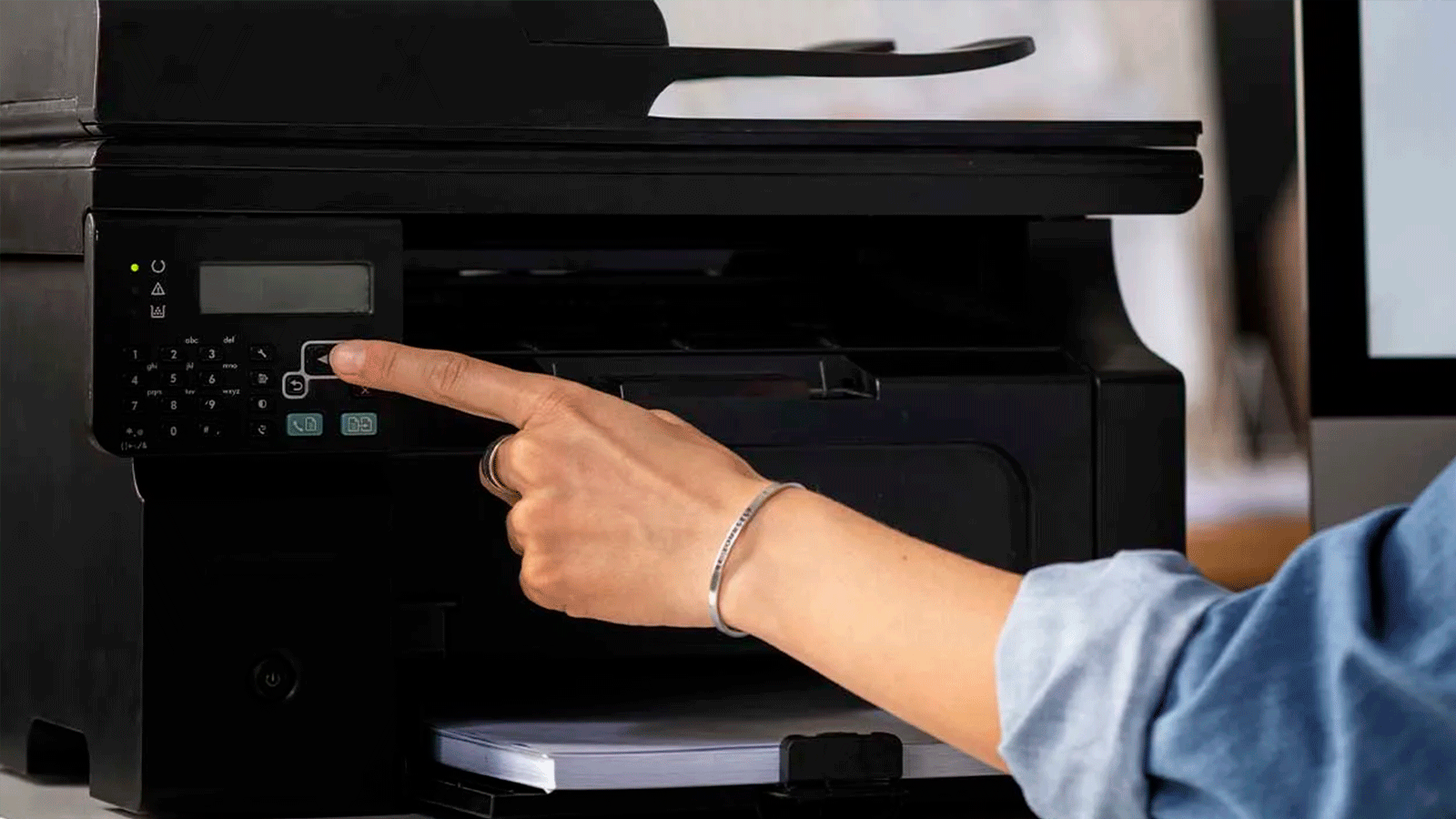
Αν χρησιμοποιείτε τα Windows καθημερινά, αργά ή γρήγορα θα αντιμετωπίσετε κάποιο πρόβλημα με τον εκτυπωτή όταν βιάζεστε περισσότερο . Μηνύματα σφάλματος, έγγραφα που έχουν κολλήσει στην ουρά, το τυπικό μήνυμα "Τα Windows δεν μπορούν να συνδεθούν στον εκτυπωτή"... και εσείς κοιτάτε την οθόνη, χωρίς να ξέρετε από πού να ξεκινήσετε.
Τα καλά νέα είναι ότι τα περισσότερα από αυτά τα προβλήματα μπορούν να διορθωθούν ακολουθώντας μια σειρά λογικών ελέγχων και διατεταγμένων βημάτων στα Windows 10 και Windows 11. Από τον έλεγχο καλωδίων ή Wi-Fi, μέχρι την επανεγκατάσταση του προγράμματος οδήγησης ή τον πειραματισμό με την ουρά εκτύπωσης και τις υπηρεσίες συστήματος, υπάρχουν πολλά που μπορείτε να κάνετε πριν τα παρατήσετε ή καλέσετε έναν τεχνικό.
Βασικοί έλεγχοι πριν τρελαθείτε
Πριν εμβαθύνουμε στα προηγμένα μενού, αξίζει να ελέγξουμε το προφανές: πολλά προβλήματα μπορούν να διορθωθούν απλώς επαληθεύοντας τις φυσικές συνδέσεις, την κατάσταση του εκτυπωτή και μια απλή επανεκκίνηση . Ακούγεται ανόητο, αλλά λύνει περισσότερα από όσα νομίζετε.
Ξεκινήστε ελέγχοντας ότι ο εκτυπωτής είναι ενεργοποιημένος, δεν υπάρχουν φωτεινές ενδείξεις σφάλματος, τα καλύμματα είναι κλειστά και δεν υπάρχουν εμπλοκές χαρτιού . Εάν ο εκτυπωτής υποδεικνύει χαμηλή στάθμη μελανιού ή γραφίτη, πολύ χαμηλή στάθμη ή σφάλμα δοχείου, θα πρέπει πρώτα να το επιλύσετε εσείς, διαφορετικά τα Windows θα συνεχίσουν να παραπονιούνται.
Εάν πρόκειται για εκτυπωτή USB, βεβαιωθείτε ότι το καλώδιο είναι σταθερά συνδεδεμένο τόσο στον υπολογιστή όσο και στον εκτυπωτή . Δοκιμάστε μια διαφορετική θύρα USB στον υπολογιστή σας, κατά προτίμηση μια απευθείας θύρα (αποφύγετε τους διανομείς ή τα καλώδια επέκτασης). Εάν υποψιάζεστε ότι το πρόβλημα οφείλεται στο καλώδιο, δοκιμάστε μια διαφορετική για να αποκλείσετε το ενδεχόμενο κάποιο κατεστραμμένο καλώδιο.
Για μοντέλα με σύνδεση Wi-Fi ή δικτύου, ελέγξτε ότι ο εκτυπωτής είναι συνδεδεμένος στον ίδιο δρομολογητή και δίκτυο με τον υπολογιστή σας . Συχνά, ο υπολογιστής βρίσκεται σε ένα δίκτυο Wi-Fi και ο εκτυπωτής σε άλλο (ή στο δίκτυο επισκεπτών) και ξαφνικά δεν μπορούν να συνδεθούν μεταξύ τους. Εάν δεν είστε σίγουροι, αποκτήστε πρόσβαση στον πίνακα ελέγχου του εκτυπωτή και ελέγξτε το όνομα δικτύου και την ισχύ του σήματος.
Τέλος, κάντε το πιο απλό πράγμα: απενεργοποιήστε και ενεργοποιήστε ξανά τον εκτυπωτή και τον υπολογιστή . Αποσυνδέστε τον εκτυπωτή για ένα λεπτό, συνδέστε τον ξανά και επανεκκινήστε τα Windows. Πολλά προσωρινά σφάλματα που σχετίζονται με προγράμματα οδήγησης, υπηρεσίες που έχουν κολλήσει ή ουρές εκτύπωσης εξαφανίζονται με αυτό το απλό βήμα.
Αφαιρέστε τον εκτυπωτή από τα Windows και εγκαταστήστε τον ξανά
Μία από τις πιο αποτελεσματικές λύσεις όταν ο εκτυπωτής σας παρουσιάζει πρόβλημα είναι να τον αφαιρέσετε εντελώς από το σύστημα και να αφήσετε τα Windows να τον εντοπίσουν και να τον επανεγκαταστήσουν . Είναι απλό και επιλύει πολλά προβλήματα ρύθμισης παραμέτρων και κατεστραμμένα προγράμματα οδήγησης.
Στα Windows 10, μεταβείτε στην επιλογή Έναρξη > Ρυθμίσεις > Συσκευές > Εκτυπωτές & σαρωτές . Στα Windows 11, η διαδρομή είναι πολύ παρόμοια: Έναρξη > Ρυθμίσεις > Bluetooth & συσκευές > Εκτυπωτές & σαρωτές . Εκεί θα δείτε τη λίστα με τους εγκατεστημένους εκτυπωτές.
Επιλέξτε τον προβληματικό εκτυπωτή, κάντε κλικ στην επιλογή Κατάργηση συσκευής και επιβεβαιώστε με "Ναι". Αυτό υποδεικνύει στα Windows να τον ξεχάσουν, συμπεριλαμβανομένων των σχετικών ρυθμίσεων. Μην ανησυχείτε, μπορείτε να τον προσθέσετε ξανά αργότερα.
Για να το επανεγκαταστήσετε αυτόματα, βεβαιωθείτε ότι ο εκτυπωτής είναι ενεργοποιημένος, έτοιμος και συνδεδεμένος μέσω USB ή στο δίκτυο . Επιστρέψτε στην ίδια οθόνη Εκτυπωτές & Σαρωτές και επιλέξτε Προσθήκη συσκευής (ή "Προσθήκη εκτυπωτή ή σαρωτή"). Τα Windows θα αναζητήσουν διαθέσιμα μοντέλα σε κοντινή απόσταση.
Εάν ο εκτυπωτής σας εμφανίζεται στη λίστα, κάντε κλικ στην επιλογή Προσθήκη συσκευής δίπλα στο όνομά του και αφήστε τα Windows να ολοκληρώσουν τη διαδικασία. Εάν δεν εμφανίζεται, χρησιμοποιήστε την επιλογή "Προσθήκη με μη αυτόματο τρόπο" ή "Ο εκτυπωτής που θέλω δεν βρίσκεται στη λίστα" για να επιβάλετε μια πιο προηγμένη εγκατάσταση, όπως τον καθορισμό μιας διεύθυνσης IP ή ενός ονόματος δικτύου.
Μη αυτόματη επανεγκατάσταση και θύρες εκτυπωτή (συμπεριλαμβανομένης της COM)
Όταν τα Windows δεν μπορούν να ρυθμίσουν αυτόματα τον εκτυπωτή, μπορείτε να καταφύγετε σε μη αυτόματη εγκατάσταση. Αυτή η επιλογή σάς επιτρέπει να επιλέξετε την ακριβή θύρα, το μοντέλο και το συγκεκριμένο πρόγραμμα οδήγησης , ιδανικό για παλαιότερους εκτυπωτές ή εγκαταστάσεις με μεγάλη προσαρμογή.
Στην επιλογή "Προσθήκη εκτυπωτή", επιλέξτε την επιλογή προσθήκης τοπικού ή δικτυακού εκτυπωτή με χειροκίνητη διαμόρφωση . Στη συνέχεια, αντί να δημιουργήσετε μια νέα θύρα, επιλέξτε "Χρήση υπάρχουσας θύρας" και επιλέξτε την κατάλληλη (USB, LPT ή ακόμα και σειριακή θύρα COM σε πολύ παλιούς υπολογιστές ή σε υπολογιστές με προσαρμογείς).
Οι παλαιότεροι εκτυπωτές με σειριακές συνδέσεις RS-232 χρησιμοποιούν μια θύρα COM για επικοινωνίες . Αν και λιγότερο συνηθισμένη σήμερα, εξακολουθεί να υπάρχει σε ορισμένα επαγγελματικά περιβάλλοντα ή σε εγκαταστάσεις με αναδιαμόρφωση. Πρέπει να βεβαιωθείτε ότι ο υπολογιστής σας διαθέτει αυτήν τη θύρα ή να χρησιμοποιήσετε έναν προσαρμογέα COM-σε-USB και, στη συνέχεια, να επιλέξετε τη σωστή θύρα COM από τη λίστα.
Στο επόμενο βήμα, θα πρέπει να καθορίσετε το πρόγραμμα οδήγησης. Εάν έχετε τον δίσκο του εκτυπωτή, επιλέξτε "Έχω έναν δίσκο" και μεταβείτε στη θέση του προγράμματος οδήγησης. Διαφορετικά, κάντε κλικ στο Windows Update για να κατεβάσετε μια εκτεταμένη λίστα κατασκευαστών και μοντέλων και, στη συνέχεια, επιλέξτε τον ακριβή συνδυασμό μάρκας και μοντέλου.
Μόλις επιλέξετε το πρόγραμμα οδήγησης, δώστε στον εκτυπωτή ένα αναγνωρίσιμο όνομα (για παράδειγμα, "Office - B/W Laser" ή "Living Room WiFi Color" ). Στην οθόνη κοινής χρήσης, μπορείτε να αποφασίσετε εάν θέλετε άλλοι υπολογιστές στο δίκτυο να χρησιμοποιούν τον εκτυπωτή ή εάν θέλετε να τον κρατήσετε μόνο για τον υπολογιστή σας. Τέλος, μπορείτε να εκτυπώσετε μια δοκιμαστική σελίδα για να επιβεβαιώσετε ότι όλα λειτουργούν σωστά.
Προγράμματα οδήγησης, παλιά χειριστήρια και αλλαγές στα Windows 11
Πολλά προβλήματα εκτύπωσης στα Windows προέρχονται από παλιά, κατεστραμμένα ή απλώς ασύμβατα προγράμματα οδήγησης . Αυτό έχει γίνει ιδιαίτερα σημαντικό με τα Windows 11 και τις αλλαγές τους στην υποστήριξη προγραμμάτων οδήγησης παλαιού τύπου.
Επί χρόνια, η Microsoft επέτρεπε τη χρήση παλαιών προγραμμάτων οδήγησης V3 και V4 που έχουν σχεδιαστεί για παλαιότερο υλικό, συχνά χωρίς ενημερώσεις για πάνω από μια δεκαετία. Αυτά τα προγράμματα οδήγησης επέτρεπαν σε παλαιότερους εκτυπωτές να συνδέονται με σύγχρονους υπολογιστές... μέχρι τώρα.
Με τα Windows 11 (ειδικά τις εκδόσεις 24H2 και 25H2 και την ενημέρωση KB5074105), η Microsoft έχει ξεκινήσει μια πολιτική εκκαθάρισης: αυτά τα παλαιότερα προγράμματα οδήγησης εκτυπωτή δεν υποστηρίζονται πλέον . Αυτό σημαίνει ότι πολύ παλιοί υπολογιστές ενδέχεται να σταματήσουν να λειτουργούν εάν έχουν εγκατεστημένα μόνο αυτά τα παλαιότερα προγράμματα οδήγησης.
Η ίδια η Microsoft συνιστά, σε περιπτώσεις με παλαιότερους εκτυπωτές, να επικοινωνήσετε με τον κατασκευαστή και να ελέγξετε εάν υπάρχει ενημερωμένο πρόγραμμα οδήγησης, προσαρμοσμένο στις νεότερες εκδόσεις των Windows 11, ή να καταφύγετε σε πιο σύγχρονες εναλλακτικές λύσεις, όπως το πρόγραμμα οδήγησης κλάσης IPP που περιλαμβάνεται στο σύστημα ή να ενεργοποιήσετε τη Λειτουργία προστατευμένης εκτύπωσης των Windows.
Το πρόγραμμα οδήγησης κλάσης IPP είναι ένα καθολικό πρόγραμμα οδήγησης εκτύπωσης ενσωματωμένο στα Windows 10 και 11 που σας επιτρέπει να χρησιμοποιείτε πολλούς εκτυπωτές χωρίς λογισμικό τρίτων, εφόσον η συσκευή είναι συμβατή με αυτό το πρότυπο. Είναι πιο ασφαλές και απλοποιεί τη συντήρηση, αλλά δεν προσφέρει πάντα όλες τις προηγμένες λειτουργίες του λογισμικού του κατασκευαστή.
Ενημέρωση, λήψη και επανεγκατάσταση προγραμμάτων οδήγησης στα Windows
Εάν ο εκτυπωτής σας σταματήσει να λειτουργεί μετά από μια ενημέρωση των Windows ή εμφανιστεί το μήνυμα "το πρόγραμμα οδήγησης εκτυπωτή δεν είναι διαθέσιμο ", πρέπει να ελέγξετε την κατάσταση των προγραμμάτων οδήγησης. Ιδανικά, ξεκινήστε με τις αυτόματες επιλογές του συστήματος και, εάν αυτές δεν λειτουργούν, μεταβείτε στην επίσημη ιστοσελίδα του κατασκευαστή.
Στα Windows 10, μπορείτε να ανοίξετε τη Διαχείριση Συσκευών (από την Cortana ή με τα πλήκτρα Win + X > Διαχείριση Συσκευών), να βρείτε τον εκτυπωτή στην αντίστοιχη κατηγορία, να κάνετε δεξί κλικ πάνω του και να επιλέξετε "Ενημέρωση προγράμματος οδήγησης ". Τα Windows θα προσπαθήσουν να βρουν και να εγκαταστήσουν την πιο πρόσφατη συμβατή έκδοση.
Αν εξακολουθείτε να είστε άτυχοι ή το σύστημα υποδεικνύει ότι έχετε ήδη το καλύτερο πρόγραμμα οδήγησης, επισκεφθείτε την ενότητα υποστήριξης του κατασκευαστή (HP, Canon, Epson, Brother, κ.λπ.) , εντοπίστε το ακριβές μοντέλο σας και κατεβάστε το πιο πρόσφατο πακέτο για την έκδοση των Windows που διαθέτετε (32 ή 64 bit, καθορίζοντας αν είναι Windows 10 ή 11).
Σε πολλές περιπτώσεις, συνιστάται πρώτα να απεγκαταστήσετε το παλιό πρόγραμμα οδήγησης και το σχετικό λογισμικό . Μπορείτε να το κάνετε αυτό από τις Ρυθμίσεις > Εφαρμογές καταργώντας το πρόγραμμα εκτυπωτή ή από τους Εκτυπωτές & σαρωτές αφαιρώντας τη συσκευή. Μετά την επανεκκίνηση, εγκαταστήστε το νέο πρόγραμμα οδήγησης ακολουθώντας τις οδηγίες του οδηγού.
Εάν δεν μπορείτε να βρείτε ένα επίσημο πρόγραμμα οδήγησης ή δεν μπορείτε να το εγκαταστήσετε, μπορείτε πάντα να χρησιμοποιήσετε τα γενικά προγράμματα οδήγησης εκτύπωσης που είναι ενσωματωμένα στα Windows ως δεύτερη επιλογή . Δεν είναι τόσο ολοκληρωμένα, αλλά μπορεί να είναι υπερεπαρκή για την εκτύπωση απλών εγγράφων, ειδικά σε εκτυπωτές δικτύου που υποστηρίζουν τυπικά πρωτόκολλα.
Σφάλματα εγκατάστασης και προβλήματα σύνδεσης USB
Κατά την εγκατάσταση ενός εκτυπωτή μέσω USB, είναι αρκετά συνηθισμένο να παρουσιαστεί ένα σφάλμα εγκατάστασης ακριβώς τη στιγμή που ο οδηγός σας ζητά να συνδέσετε το καλώδιο . Σε πολλές περιπτώσεις, το πρόβλημα προέρχεται από ένα φυσικό σφάλμα στην ίδια τη θύρα, στο καλώδιο ή στον τρόπο σύνδεσής του.
Εάν το λογισμικό του εκτυπωτή υποδεικνύει ότι δεν μπορεί να εντοπίσει τη συσκευή, αποσυνδέστε και επανασυνδέστε το καλώδιο μόνο όταν σας ζητηθεί από το πρόγραμμα εγκατάστασης . Δοκιμάστε μια διαφορετική θύρα USB στον υπολογιστή σας και, εάν εξακολουθεί να μην λειτουργεί, δοκιμάστε ένα διαφορετικό καλώδιο για να το αποκλείσετε. Εάν έχετε συνδέσει πολλά περιφερειακά, αποσυνδέστε προσωρινά όσα δεν χρειάζεστε.
Μια άλλη πιθανότητα είναι ότι κακόβουλο λογισμικό, ιοί ή προβλήματα ασφαλείας εμποδίζουν την εγκατάσταση. Εκτελέστε μια πλήρη σάρωση με το ενημερωμένο λογισμικό προστασίας από ιούς και, εάν εντοπίσει κάτι, καθαρίστε το πριν προχωρήσετε. Μπορείτε επίσης να αποσυνδέσετε τον εκτυπωτή για ένα λεπτό και να τον συνδέσετε ξανά, σε περίπτωση που έχει κολλήσει σε περίεργη κατάσταση.
Εάν η εγκατάσταση εξακολουθεί να αποτυγχάνει, μεταβείτε στις Ρυθμίσεις > Συσκευές > Εκτυπωτές και χρησιμοποιήστε το εργαλείο αντιμετώπισης προβλημάτων εκτύπωσης των Windows . Συχνά εντοπίζει συνηθισμένα σφάλματα εγκατάστασης, προβλήματα δικαιωμάτων ή υπηρεσίες που λείπουν και τα διορθώνει χωρίς να χρειάζεται να κάνετε τίποτα άλλο.
Ο εκτυπωτής δεν είναι συνδεδεμένος, δεν είναι συνδεδεμένος ή δεν εμφανίζεται
Ένα άλλο κλασικό: ανοίγετε ένα έγγραφο, κάνετε κλικ στην εκτύπωση και τα Windows σας λένε ότι δεν μπορούν να συνδεθούν στον εκτυπωτή ή ότι είναι "εκτός σύνδεσης", παρόλο που ο εκτυπωτής βρίσκεται ακριβώς μπροστά σας και όλα φαίνονται καλά. Σε αυτήν την περίπτωση, πρέπει να ελέγξετε τόσο τις ρυθμίσεις των Windows όσο και την κατάσταση του δικτύου ή του Bluetooth.
Για να ξεκινήσετε, βεβαιωθείτε ότι ο εκτυπωτής σας έχει οριστεί ως προεπιλεγμένος . Στα Windows 10, μεταβείτε στις Ρυθμίσεις > Συσκευές > Εκτυπωτές & σαρωτές, επιλέξτε τον εκτυπωτή σας, κάντε κλικ στην επιλογή Άνοιγμα ουράς , μεταβείτε στο μενού Εκτυπωτές και ελέγξτε ότι η επιλογή "Χρήση εκτυπωτή εκτός σύνδεσης" δεν είναι επιλεγμένη . Επίσης, ενεργοποιήστε την επιλογή "Ορισμός ως προεπιλεγμένου εκτυπωτή" εάν θέλετε να είναι ο κύριος εκτυπωτής σας.
Εάν ο υπολογιστής σας δεν μπορεί να βρει τον εκτυπωτή όταν προσπαθείτε να τον προσθέσετε, χρησιμοποιήστε ξανά την επιλογή "Ο εκτυπωτής που θέλω δεν υπάρχει στη λίστα" . Μπορείτε να τον αναζητήσετε εισάγοντας τη διεύθυνση IP, το όνομα κεντρικού υπολογιστή ή χρησιμοποιώντας άλλες επιλογές για προχωρημένους. Σε πολλές περιπτώσεις, τα Windows μπορούν ακόμη και να κατεβάσουν και να εγκαταστήσουν αυτόματα το κατάλληλο πρόγραμμα οδήγησης.
Για εκτυπωτές Wi-Fi, ελέγξτε ότι τόσο ο υπολογιστής όσο και ο εκτυπωτής σας είναι συνδεδεμένοι στο ίδιο δίκτυο Wi-Fi και στον ίδιο τύπο δικτύου (ιδιωτικό, όχι επισκέπτη) . Εάν είναι δυνατόν, μετακινήστε τον εκτυπωτή πιο κοντά στον δρομολογητή ή δοκιμάστε προσωρινά να χρησιμοποιήσετε ένα καλώδιο Ethernet ή USB για να αποκλείσετε προβλήματα κάλυψης.
Ένα άλλο πολύ χρήσιμο εργαλείο είναι η ανακάλυψη δικτύου και η κοινή χρήση εκτυπωτών . Στον Πίνακα Ελέγχου, μεταβείτε στο Δίκτυο και Διαδίκτυο > Κέντρο δικτύου και κοινής χρήσης > Ρυθμίσεις κοινής χρήσης για προχωρημένους και ενεργοποιήστε την ανακάλυψη δικτύου και την κοινή χρήση εκτυπωτών για το ιδιωτικό σας προφίλ δικτύου.
Εκτυπωτές WiFi και Bluetooth που δεν συνδέονται σωστά στα Windows
Οι ασύρματοι εκτυπωτές (WiFi ή Bluetooth) είναι πολύ βολικοί... μέχρι να σταματήσουν να εμφανίζονται στα Windows. Εδώ έρχονται στο προσκήνιο τόσο η διαμόρφωση της ίδιας της συσκευής όσο και τα προγράμματα οδήγησης δικτύου ή Bluetooth του υπολογιστή, τα οποία μερικές φορές είναι ξεπερασμένα.
Για τα μοντέλα Wi-Fi, ελέγξτε το εγχειρίδιο του εκτυπωτή σας, επειδή κάθε μάρκα έχει τη δική της μέθοδο σάρωσης και ανίχνευσης συσκευών στο δίκτυο . Χωρίς να εκτελέσετε αυτό το βήμα αναζήτησης στον εκτυπωτή, ο υπολογιστής σας ενδέχεται να μην τον δει ποτέ, ακόμα κι αν βρίσκονται στο ίδιο δίκτυο Wi-Fi.
Εάν ο εκτυπωτής σας δεν λειτουργεί παρά την σωστή εγκατάστασή του, δοκιμάστε το εργαλείο αντιμετώπισης προβλημάτων "Εκτυπωτής" : Στα Windows 10, μεταβείτε στις Ρυθμίσεις > Ενημέρωση και ασφάλεια > Αντιμετώπιση προβλημάτων > Εκτυπωτές και εκτελέστε το εργαλείο. Σε πολλές περιπτώσεις, αυτό θα επιδιορθώσει την ουρά εκτύπωσης, τα δικαιώματα και τυχόν σχετικές υπηρεσίες.
Για εκτυπωτές Bluetooth, ελέγξτε ότι το εικονίδιο Bluetooth είναι αναμμένο και ορατό στην οθόνη του εκτυπωτή . Εάν δεν είναι ορατό, ενδέχεται να είναι απενεργοποιημένο ή η σύζευξη να μην έχει ολοκληρωθεί. Ακολουθήστε τις οδηγίες του κατασκευαστή για να ενεργοποιήσετε το Bluetooth ή να πραγματοποιήσετε σύζευξη του εκτυπωτή.
Βεβαιωθείτε επίσης ότι ο εκτυπωτής είναι συμβατός με το επίπεδο ασφαλείας του Wi-Fi σας (WPA2/WPA3) και τη ζώνη που χρησιμοποιείτε ( 2,4 GHz ή 5 GHz ) . Ορισμένοι εκτυπωτές λειτουργούν μόνο στα 2,4 GHz και θα αντιμετωπίσουν προβλήματα εάν ο δρομολογητής τους αλλάξει σε 5 GHz.
Εάν το πρόβλημα έγκειται στο Bluetooth του υπολογιστή σας (πολύ συνηθισμένο σε παλαιότερους υπολογιστές), μπορείτε να ενημερώσετε το πρόγραμμα οδήγησης Bluetooth από τη Διαχείριση Συσκευών ή μέσω του Windows Update . Εάν αυτό δεν λειτουργήσει, υπάρχουν αρκετές επιλογές για προχωρημένους: επανεγκαταστήστε το πρόγραμμα οδήγησης, χρησιμοποιήστε το γενικό πρόγραμμα οδήγησης, εμφανίστε τα κρυφά προγράμματα οδήγησης, εγκαταστήστε ένα πρόγραμμα οδήγησης για μια άλλη έκδοση των Windows σε λειτουργία συμβατότητας ή επικοινωνήστε με την υποστήριξη του κατασκευαστή.
Συνήθη προβλήματα με τα δοχεία, τον γραφίτη και την ποιότητα εκτύπωσης
Όταν ο εκτυπωτής σας εκτυπώνει, αλλά τα αποτελέσματα είναι άσχημα, πρέπει να κοιτάξετε πέρα από τα Windows. Πολλά προβλήματα προέρχονται άμεσα από ελαττωματικά δοχεία, συμπιεσμένο τόνερ, κατεστραμμένες μονάδες σύντηξης ή ακατάλληλο χαρτί , καθώς και από ορισμένες ρυθμίσεις ποιότητας εκτύπωσης.
Εάν ο εκτυπωτής υποδεικνύει ότι μια κασέτα είναι άδεια ενώ εσείς γνωρίζετε ότι δεν είναι, το σύστημα ανίχνευσης κασέτας ή το τσιπ αναγνώρισης ενδέχεται να μην λειτουργεί σωστά . Αφαιρέστε την κασέτα και ελέγξτε οπτικά ότι έχει τσιπ και ότι είναι άθικτη. Εάν λείπει το τσιπ, θα πρέπει να επικοινωνήσετε με τον προμηθευτή. Εάν είναι βρώμικη, καθαρίστε την πολύ απαλά.
Σε ορισμένες περιπτώσεις, ειδικά με συμβατά δοχεία ή δοχεία τρίτων κατασκευαστών , ο εκτυπωτής απλώς αρνείται να τα αναγνωρίσει. Επανατοποθετήστε το δοχείο, βεβαιωθείτε ότι έχει τοποθετηθεί σωστά και ελέγξτε αν ο κατασκευαστής προσφέρει μια ενημέρωση υλικολογισμικού που βελτιώνει τη συμβατότητα.
Στους εκτυπωτές λέιζερ, εάν έχει περάσει αρκετός καιρός από την αλλαγή του γραφίτη και οι εκτυπώσεις βγαίνουν πολύ ανοιχτόχρωμες ή με ραβδώσεις, δοκιμάστε να ανακινήσετε απαλά την κασέτα γραφίτη για να αναδιανείμετε τυχόν σκόνη που μπορεί να έχει συμπιεστεί. Παράλληλα, ελέγξτε την κατάσταση του θερμικού σταθεροποιητή εάν δείτε μουτζούρες ή περιοχές όπου ο γραφίτης δεν έχει συντήξει σωστά.
Εάν παρατηρήσετε λανθασμένη ευθυγράμμιση γραμμών ή χρωμάτων, μεταβείτε στον Πίνακα Ελέγχου ή στις Ρυθμίσεις > Εκτυπωτές , ανοίξτε τις Προτιμήσεις ή τις Ιδιότητες Εκτυπωτή και αναζητήστε την ενότητα συντήρησης. Εκεί συνήθως θα βρείτε εργαλεία για την ευθυγράμμιση των κεφαλών εκτύπωσης και την εκτέλεση καθαρισμού , τα οποία συχνά επιλύουν τέτοιου είδους προβλήματα.
Θολή εκτύπωση, κενές σελίδες και μπλοκαρισμένη ουρά εκτύπωσης
Ένα θολό ή κενό έγγραφο συνήθως έχει πολύ συγκεκριμένες αιτίες. Το χαρτί μπορεί να είναι υγρό, χαμηλής ποιότητας ή να μην είναι συμβατό με τον εκτυπωτή . Οι ρυθμίσεις ποιότητας εκτύπωσης και η πραγματική ποσότητα μελανιού ή γραφίτη παίζουν επίσης σημαντικό ρόλο.
Αν χρησιμοποιείτε φθηνό ή πολύ λεπτό χαρτί ή έχετε επιλέξει μια οικονομική λειτουργία εκτύπωσης με χαμηλή πυκνότητα , το αποτέλεσμα θα είναι σχεδόν πάντα χειρότερο. Δοκιμάστε να αυξήσετε τις ρυθμίσεις ποιότητας εκτύπωσης, χρησιμοποιώντας βαρύτερο χαρτί και, αν πρόκειται για φωτογραφίες, χρησιμοποιήστε κατάλληλο φωτογραφικό χαρτί.
Όταν ο εκτυπωτής σας εκτυπώνει εντελώς κενές σελίδες χωρίς προφανή λόγο, μπορεί το έγγραφο να περιλαμβάνει μια κενή σελίδα στο τέλος ή το λογισμικό/πρόγραμμα οδήγησης να είναι κατεστραμμένο . Αποσυνδέστε το καλώδιο τροφοδοσίας, απεγκαταστήστε το λογισμικό του εκτυπωτή, κατεβάστε την πιο πρόσφατη σταθερή έκδοση από τον ιστότοπο του κατασκευαστή και εγκαταστήστε την ξανά.
Εάν η ουρά εκτύπωσης είναι μπλοκαρισμένη , θα δείτε τον μετρητή εκκρεμών εγγράφων να αυξάνεται, αλλά δεν θα εμφανίζεται τίποτα από τον εκτυπωτή. Μπορείτε να δείτε όλες τις εκκρεμείς εργασίες εκτύπωσης μεταβαίνοντας στις Ρυθμίσεις > Συσκευές > ο εκτυπωτής σας > Άνοιγμα ουράς.
Επιλέξτε το/τα έγγραφο/α που προκαλεί/ουν το πρόβλημα και κάντε κλικ στο κουμπί Άκυρο . Εάν η εμπλοκή είναι σοβαρή, η καλύτερη λύση είναι να ακυρώσετε ολόκληρη την ουρά και να στείλετε ξανά το έγγραφο από την προέλευσή του (Word, PDF, πρόγραμμα περιήγησης κ.λπ.). Εάν η ουρά παγώσει και δεν ανταποκρίνεται, μπορείτε να χρησιμοποιήσετε το συνδυασμό πλήκτρων Ctrl+Alt+Delete, να ανοίξετε τη Διαχείριση εργασιών, να κλείσετε τη σχετική διαδικασία ή ακόμα και να επανεκκινήσετε τον υπολογιστή σας.
Εμπλοκή χαρτιού, μηνύματα σφάλματος και κατάσταση "εκτός σύνδεσης"
Ένα φύλλο χαρτιού που έχει κολλήσει μέσα στον εκτυπωτή είναι ένα συνηθισμένο πρόβλημα που, αν δεν αντιμετωπιστεί προσεκτικά, μπορεί να σπάσει τα εσωτερικά μέρη ή να αφήσει αόρατα υπολείμματα χαρτιού που θα προκαλέσουν επαναλαμβανόμενα προβλήματα. Γι' αυτό συνιστάται να ακολουθήσετε μερικές βασικές οδηγίες.
Εάν ο εκτυπωτής σας διαθέτει κουμπί με την εικόνα ενός φύλλου χαρτιού και ένα βέλος , πατήστε το: πολλοί θα εξάγουν αυτόματα το μπλοκαρισμένο χαρτί. Μια άλλη επιλογή είναι να απενεργοποιήσετε και να ενεργοποιήσετε ξανά τον εκτυπωτή. Ορισμένοι εκτυπωτές εκτελούν έναν κύκλο κατά την εκκίνηση που εξάγει το χαρτί.
Αν χρειαστεί να τραβήξετε έξω το χαρτί, ανοίξτε απαλά τα καλύμματα, εντοπίστε την εμπλοκή και αφαιρέστε το χαρτί πολύ αργά, χωρίς να το τραντάζετε ή να το τινάζετε απότομα, προσπαθώντας να το βγάλετε όλο μονομιάς . Ελέγξτε όλα τα καλύμματα και τα πάνελ πρόσβασης για να βεβαιωθείτε ότι δεν έχουν μείνει κομμάτια. Αν το εγχειρίδιο του εκτυπωτή σας παρέχει συγκεκριμένες οδηγίες για εμπλοκές χαρτιού, ακολουθήστε τις ακριβώς.
Για να αποφύγετε αυτά τα προβλήματα, χρησιμοποιήστε χαρτί καλής ποιότητας, τοποθετήστε το σωστά και μην υπερφορτώνετε τον δίσκο . Αποφύγετε το τσαλακωμένο ή υγρό χαρτί και βεβαιωθείτε ότι ο εκτυπωτής βρίσκεται σε επίπεδη επιφάνεια. Και μην ξεχνάτε να καθαρίζετε τους κυλίνδρους τροφοδοσίας όσο συχνά συνιστά ο κατασκευαστής.
Όσον αφορά τα μηνύματα σφάλματος (κωδικοί στην οθόνη, LED που αναβοσβήνουν, ηχητικά σήματα κ.λπ.), κάθε μοντέλο έχει τις δικές του ενδείξεις. Συμβουλευτείτε το εγχειρίδιο του εκτυπωτή σας ή την επίσημη ιστοσελίδα του κατασκευαστή για να ερμηνεύσετε αυτά τα σήματα. Συνήθως υπάρχει μια ενότητα σχετικά με τα συνηθισμένα σφάλματα και τις λύσεις τους.
Επιπλέον, εάν ο εκτυπωτής εμφανίζεται ως "εκτός σύνδεσης" στα Windows , ελέγξτε τα εξής: ότι είναι ενεργοποιημένος, ότι τα καλώδια ή η σύνδεση δικτύου λειτουργούν και, στον υπολογιστή, ότι η επιλογή "Χρήση εκτυπωτή εκτός σύνδεσης" δεν είναι επιλεγμένη στην ουρά εκτύπωσης. Αυτό το τελευταίο σημείο είναι ένα συνηθισμένο λάθος που συχνά περνά απαρατήρητο και μπορεί να αποτρέψει την εκτύπωση.
Υπηρεσίες εκτύπωσης, ουρά εκτύπωσης και εργαλεία αντιμετώπισης προβλημάτων
Όταν οι απλές μέθοδοι δεν αρκούν, ήρθε η ώρα να εμβαθύνετε λίγο περισσότερο στα Windows. Το σύστημα διαθέτει ενσωματωμένες υπηρεσίες και συγκεκριμένα εργαλεία για τη διαχείριση της εκτύπωσης , τα οποία είναι πολύ χρήσιμα όταν η ουρά εκτύπωσης καταστραφεί ή οι εργασίες κολλήσουν επ' αόριστον.
Μία από τις βασικές υπηρεσίες είναι το Print Spooler . Εάν κολλήσει, όσες φορές κι αν προσπαθήσετε να εκτυπώσετε, δεν θα εμφανιστεί τίποτα. Για να το επανεκκινήσετε χειροκίνητα, πατήστε τα Windows + R, πληκτρολογήστε services.msc και πατήστε Enter.
Εντοπίστε την υπηρεσία "Print Spooler", κάντε διπλό κλικ σε αυτήν και κάντε κλικ στο κουμπί Διακοπή . Στη συνέχεια, ανοίξτε την Εξερεύνηση αρχείων, μεταβείτε στο C:\Windows\System32\spool\PRINTERS και διαγράψτε όλα τα αρχεία σε αυτόν τον φάκελο (αυτές είναι εργασίες εκτύπωσης σε ουρά αναμονής).
Επιστρέψτε στο παράθυρο Υπηρεσίες, ανοίξτε ξανά το Print Spooler, ορίστε τον τύπο εκκίνησης σε Αυτόματο, εάν δεν είναι ήδη, και κάντε κλικ στο Έναρξη . Αποδεχτείτε τις αλλαγές. Η ουρά θα διαγραφεί και θα είναι έτοιμη για λήψη νέων εργασιών εκτύπωσης.
Επιπλέον, τα Windows 10 και 11 περιλαμβάνουν συγκεκριμένα εργαλεία αντιμετώπισης προβλημάτων για εκτυπωτές . Μπορείτε να τα βρείτε στις Ρυθμίσεις πληκτρολογώντας "εκτυπωτής" στο πλαίσιο αναζήτησης ή μεταβαίνοντας στις Ρυθμίσεις > Ενημέρωση & Ασφάλεια > Αντιμετώπιση προβλημάτων (στα Windows 11 βρίσκεται στην ενότητα Σύστημα > Αντιμετώπιση προβλημάτων). Εκτελέστε το εργαλείο αντιμετώπισης προβλημάτων εκτυπωτή και ακολουθήστε τις οδηγίες.
Δημιουργήστε αντίγραφο του ίδιου εκτυπωτή στα Windows με διαφορετικές ρυθμίσεις
Αν εκτυπώνετε συχνά σε διαφορετικές ποιότητες (για παράδειγμα, υψηλής ποιότητας έγχρωμη και πρόχειρη ασπρόμαυρη ), η αλλαγή των ρυθμίσεων κάθε φορά μπορεί να είναι πραγματική ταλαιπωρία. Τα Windows σάς επιτρέπουν να εγκαταστήσετε τον ίδιο εκτυπωτή πολλές φορές, κάθε φορά με διαφορετική διαμόρφωση.
Αρχικά, πρέπει να γνωρίζετε ποια θύρα και πρόγραμμα οδήγησης χρησιμοποιεί ο τρέχων εκτυπωτής σας. Στη γραμμή αναζήτησης, πληκτρολογήστε Πίνακας Ελέγχου , μεταβείτε στο Υλικό και Ήχος > Προβολή συσκευών και εκτυπωτών, επιλέξτε τον εκτυπωτή σας, κάντε δεξί κλικ και επιλέξτε Ιδιότητες εκτυπωτή.
Στην καρτέλα Θύρες , θα δείτε τη θύρα που χρησιμοποιεί (για παράδειγμα, USB001 ή μια θύρα δικτύου). Στην καρτέλα Επιλογές για προχωρημένους , μπορείτε να δείτε ποιο πρόγραμμα οδήγησης έχει αντιστοιχιστεί. Σημειώστε αυτές τις πληροφορίες, καθώς θα τις χρειαστείτε κατά τη δημιουργία του δεύτερου "αντιγράφου" του εκτυπωτή.
Επιστρέψτε στο παράθυρο Συσκευές και εκτυπωτές και κάντε κλικ στην επιλογή Προσθήκη εκτυπωτή . Στον οδηγό, επιλέξτε "Ο εκτυπωτής που θέλω δεν βρίσκεται στη λίστα" και, στη συνέχεια, την επιλογή προσθήκης τοπικού ή δικτυακού εκτυπωτή με χειροκίνητη διαμόρφωση . Στη συνέχεια, επιλέξτε "Χρήση υπάρχουσας θύρας" και επιλέξτε ακριβώς την ίδια θύρα που είδατε νωρίτερα.
Στην επιλογή προγράμματος οδήγησης, επιλέξτε τον ίδιο που χρησιμοποιείται από τον αρχικό εκτυπωτή και επιβεβαιώστε ότι θέλετε να χρησιμοποιήσετε το ήδη εγκατεστημένο πρόγραμμα οδήγησης. Δώστε του ένα όνομα που θα σας βοηθήσει να θυμάστε το προφίλ του, για παράδειγμα, "Laser - Draft B/W" ή "Color - High Quality ". Αποφασίστε αν θέλετε να το μοιραστείτε ή όχι και ολοκληρώστε.
Τώρα μπορείτε να μεταβείτε στις Προτιμήσεις εκτύπωσης για αυτόν τον νέο εκτυπωτή και να διαμορφώσετε διαφορετικές επιλογές (λειτουργία πρόχειρης εκτύπωσης, μόνο ασπρόμαυρη, διπλής όψης, κ.λπ.). Τα Windows θα αποθηκεύσουν αυτές τις ρυθμίσεις ως ξεχωριστό προφίλ και κατά την εκτύπωση, μπορείτε να επιλέξετε τον κατάλληλο εκτυπωτή με βάση τις ανάγκες σας χωρίς να χρειάζεται να προσαρμόζετε τις ρυθμίσεις κάθε φορά.
Σημειώστε ότι, ανάλογα με την έκδοση των Windows, αυτοί οι διπλότυποι εκτυπωτές μερικές φορές ομαδοποιούνται οπτικά κάτω από ένα μόνο εικονίδιο, αλλά οι διαφορετικές ρυθμίσεις εξακολουθούν να είναι προσβάσιμες από τις ιδιότητες της συσκευής ή από το παράθυρο διαλόγου εκτύπωσης κάθε προγράμματος.
Τελικά, εάν έχετε ρυθμίσει πολλές συσκευές και θέλετε μια πιο προηγμένη προβολή, μπορείτε να χρησιμοποιήσετε την εντολή Εκτέλεση ( Windows + R ) με συγκεκριμένες ειδικές διαδρομές για να ανοίξετε τους πίνακες Διαχείρισης Συσκευών και Εκτυπωτών όπου εμφανίζονται όλες οι ξεχωριστές ρυθμίσεις.
Τελικά, το κλειδί για μια ομαλή εμπειρία εκτυπωτή στα Windows έγκειται στον συνδυασμό της καλής φυσικής συντήρησης (χαρτί, δοχεία, καθαρισμός) με ενημερωμένα προγράμματα οδήγησης και έξυπνη χρήση των εργαλείων συστήματος : αντιμετώπιση προβλημάτων, επαναφορά της ουράς εκτύπωσης, επανεγκατάσταση του εκτυπωτή όταν είναι απαραίτητο και προσαρμογή στις αλλαγές του προγράμματος οδήγησης στα Windows 11. Με αυτούς τους πόρους στη διάθεσή σας, τα περισσότερα σφάλματα εκτύπωσης που φαίνεται να εμφανίζονται "απλώς για να τα κάνουν θάλασσα" την τελευταία στιγμή μπορούν να επιλυθούν σε λίγα λεπτά.
